Como editar um vídeo
ABRIR O MOVIE MAKER
     Se o ícone não aparecer na área
      de trabalho você deve clicar:
      INICIAR/TODOS OS
PROGRAMAS/Windows Movie Maker
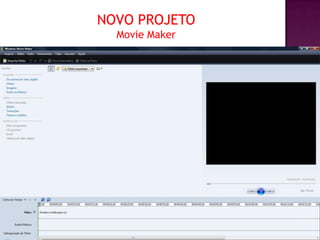
NOVO PROJETO
  Movie Maker
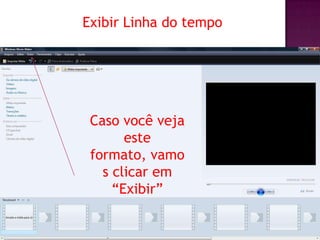
Exibir Linha do tempo


 Caso você veja
       este
 formato, vamo
   s clicar em
     “Exibir”
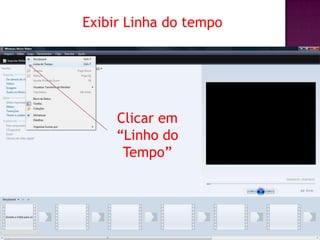
Exibir Linha do tempo


     Clicar em
     “Linho do
      Tempo”
Exibir Linha do tempo


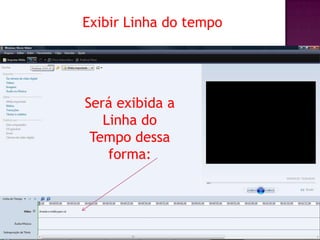
Será exibida a
   Linha do
 Tempo dessa
    forma:
INSERINDO MÚSICA OU VÍDEO


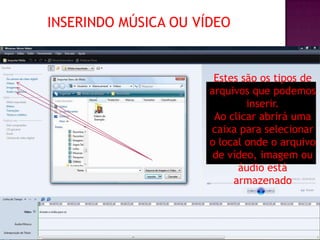
                       Estes são os tipos de
                      arquivos que podemos
                              inserir.
                       Ao clicar abrirá uma
                      caixa para selecionar
                      o local onde o arquivo
                       de vídeo, imagem ou
                            áudio está
                           armazenado
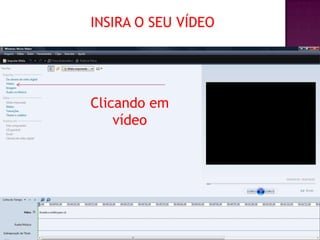
INSIRA O SEU VÍDEO


Clicando em
    vídeo
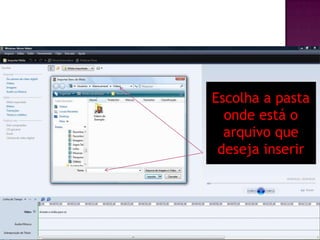
Escolha a pasta
  onde está o
  arquivo que
 deseja inserir
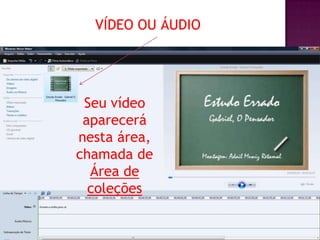
VÍDEO OU ÁUDIO


 Seu vídeo
 aparecerá
nesta área,
chamada de
  Área de
  coleções
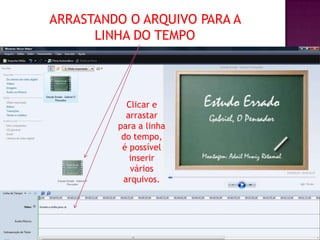
ARRASTANDO O ARQUIVO PARA A
      LINHA DO TEMPO


           Clicar e
           arrastar
         para a linha
          do tempo,
          é possível
            inserir
            vários
          arquivos.
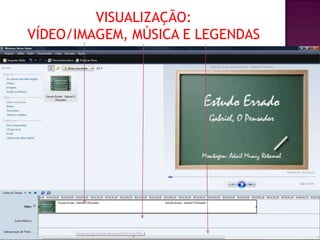
VISUALIZAÇÃO:
VÍDEO/IMAGEM, MÚSICA E LEGENDAS
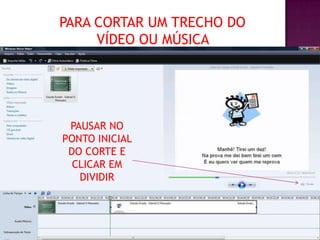
PARA CORTAR UM TRECHO DO
     VÍDEO OU MÚSICA


 PAUSAR NO
PONTO INICIAL
 DO CORTE E
  CLICAR EM
   DIVIDIR
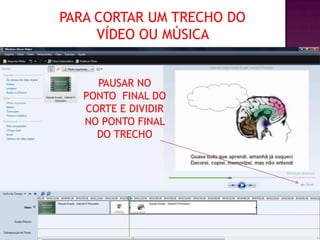
PARA CORTAR UM TRECHO DO
     VÍDEO OU MÚSICA


     PAUSAR NO
   PONTO FINAL DO
   CORTE E DIVIDIR
   NO PONTO FINAL
     DO TRECHO
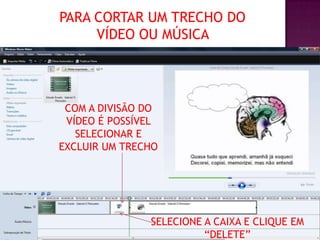
PARA CORTAR UM TRECHO DO
     VÍDEO OU MÚSICA


 COM A DIVISÃO DO
 VÍDEO É POSSÍVEL
   SELECIONAR E
EXCLUIR UM TRECHO


               SELECIONE A CAIXA E CLIQUE EM
                         “DELETE”
Ao fazer o corte de um trecho do seu
vídeo, haverá um ponto de corte, que
 será o ponto de transição entre um
     trecho e outro. Para melhor
  visualização vamos escolher uma
 TRANSIÇÃO para todos os pontos de
      corte (transição) criados.
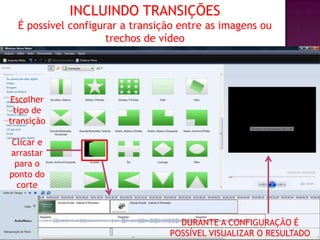
INCLUINDO TRANSIÇÕES
  É possível configurar a transição entre as imagens ou
                     trechos de vídeo


Escolher
 tipo de
transição

Clicar e
arrastar
 para o
ponto do
 corte


                                   DURANTE A CONFIGURAÇÃO É
                                 POSSÍVEL VISUALIZAR O RESULTADO
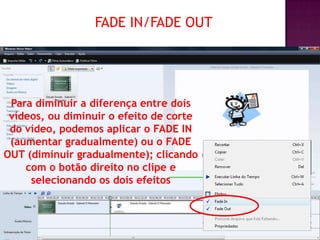
FADE IN/FADE OUT


 Para diminuir a diferença entre dois
 vídeos, ou diminuir o efeito de corte
 do vídeo, podemos aplicar o FADE IN
 (aumentar gradualmente) ou o FADE
OUT (diminuir gradualmente); clicando
    com o botão direito no clipe e
     selecionando os dois efeitos
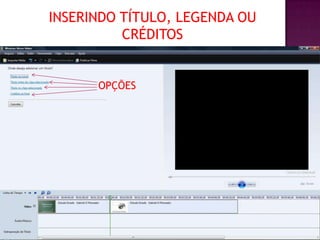
INSERINDO TÍTULO, LEGENDA OU
          CRÉDITOS


      OPÇÕES
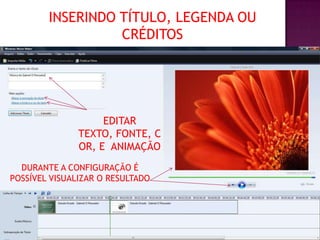
INSERINDO TÍTULO, LEGENDA OU
                  CRÉDITOS


                    EDITAR
               TEXTO, FONTE, C
               OR, E ANIMAÇÃO
  DURANTE A CONFIGURAÇÃO É
POSSÍVEL VISUALIZAR O RESULTADO
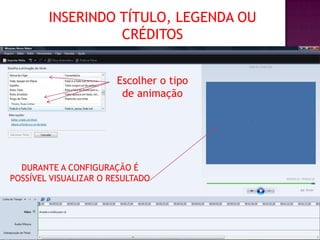
INSERINDO TÍTULO, LEGENDA OU
                  CRÉDITOS


                       Escolher o tipo
                        de animação


  DURANTE A CONFIGURAÇÃO É
POSSÍVEL VISUALIZAR O RESULTADO
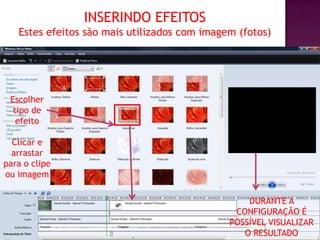
INSERINDO EFEITOS
   Estes efeitos são mais utilizados com imagem (fotos)


 Escolher
  tipo de
   efeito

  Clicar e
  arrastar
para o clipe
ou imagem

                                                  DURANTE A
                                               CONFIGURAÇÃO É
                                              POSSÍVEL VISUALIZAR
                                                 O RESULTADO
WINDOWS LIVE
MOVIE MAKER
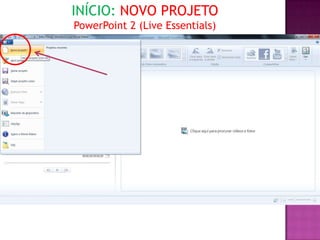
INÍCIO: NOVO PROJETO
PowerPoint 2 (Live Essentials)
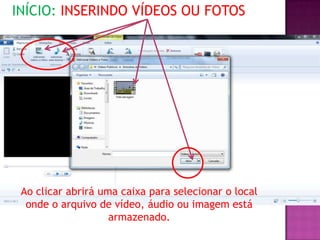
INÍCIO: INSERINDO VÍDEOS OU FOTOS


 Ao clicar abrirá uma caixa para selecionar o local
  onde o arquivo de vídeo, áudio ou imagem está
                    armazenado.
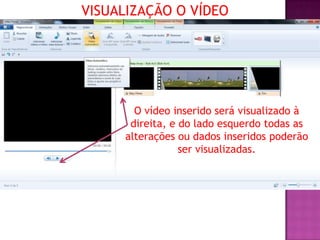
VISUALIZAÇÃO O VÍDEO


       O vídeo inserido será visualizado à
      direita, e do lado esquerdo todas as
     alterações ou dados inseridos poderão
                 ser visualizadas.
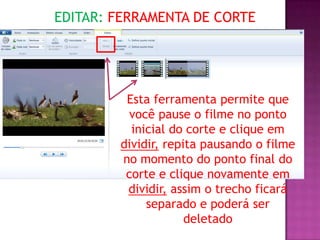
EDITAR: FERRAMENTA DE CORTE


         Esta ferramenta permite que
          você pause o filme no ponto
          inicial do corte e clique em
        dividir, repita pausando o filme
        no momento do ponto final do
         corte e clique novamente em
         dividir, assim o trecho ficará
             separado e poderá ser
                     deletado
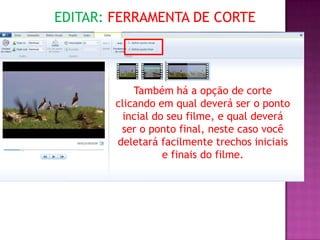
EDITAR: FERRAMENTA DE CORTE


            Também há a opção de corte
        clicando em qual deverá ser o ponto
          incial do seu filme, e qual deverá
         ser o ponto final, neste caso você
        deletará facilmente trechos iniciais
                   e finais do filme.
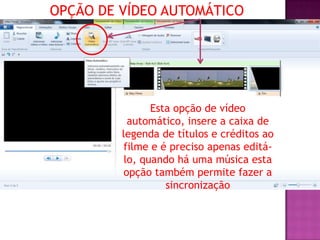
OPÇÃO DE VÍDEO AUTOMÁTICO


                Esta opção de vídeo
           automático, insere a caixa de
         legenda de títulos e créditos ao
         filme e é preciso apenas editá-
          lo, quando há uma música esta
         opção também permite fazer a
                   sincronização
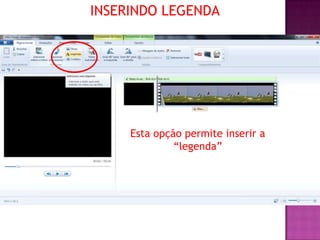
INSERINDO LEGENDA


     Esta opção permite inserir a
              “legenda”
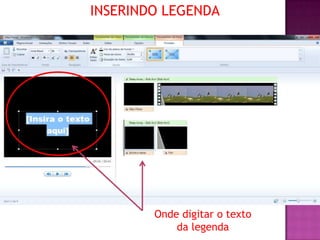
INSERINDO LEGENDA


        Onde digitar o texto
            da legenda
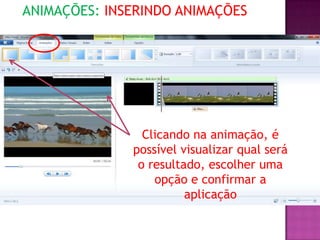
ANIMAÇÕES: INSERINDO ANIMAÇÕES


                Clicando na animação, é
              possível visualizar qual será
               o resultado, escolher uma
                  opção e confirmar a
                        aplicação
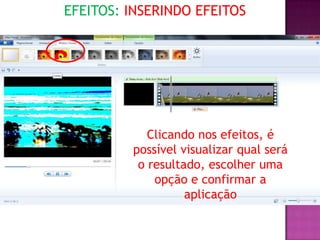
EFEITOS: INSERINDO EFEITOS


            Clicando nos efeitos, é
         possível visualizar qual será
          o resultado, escolher uma
             opção e confirmar a
                   aplicação
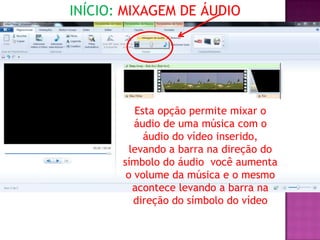
INÍCIO: MIXAGEM DE ÁUDIO


          Esta opção permite mixar o
          áudio de uma música com o
            áudio do vídeo inserido,
         levando a barra na direção do
       símbolo do áudio você aumenta
        o volume da música e o mesmo
          acontece levando a barra na
          direção do símbolo do vídeo
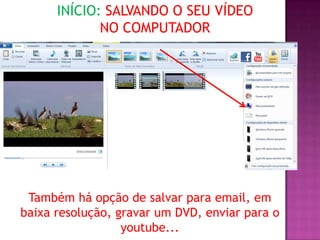
INÍCIO: SALVANDO O SEU VÍDEO
             NO COMPUTADOR


 Também há opção de salvar para email, em
baixa resolução, gravar um DVD, enviar para o
                  youtube...
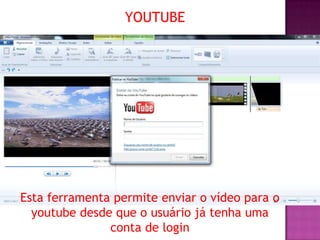
YOUTUBE


Esta ferramenta permite enviar o vídeo para o
  youtube desde que o usuário já tenha uma
               conta de login
TUTORIAL:
        LILIANE AMARAL
PCNP TECNOLOGIA EDUCACIONAL
            DER SVI

Tutorial movie maker

  • 1.
  • 2.
    ABRIR O MOVIEMAKER Se o ícone não aparecer na área de trabalho você deve clicar: INICIAR/TODOS OS PROGRAMAS/Windows Movie Maker
  • 3.
    NOVO PROJETO Movie Maker
  • 4.
    Exibir Linha dotempo Caso você veja este formato, vamo s clicar em “Exibir”
  • 5.
    Exibir Linha dotempo Clicar em “Linho do Tempo”
  • 6.
    Exibir Linha dotempo Será exibida a Linha do Tempo dessa forma:
  • 7.
    INSERINDO MÚSICA OUVÍDEO Estes são os tipos de arquivos que podemos inserir. Ao clicar abrirá uma caixa para selecionar o local onde o arquivo de vídeo, imagem ou áudio está armazenado
  • 8.
    INSIRA O SEUVÍDEO Clicando em vídeo
  • 9.
    Escolha a pasta onde está o arquivo que deseja inserir
  • 10.
    VÍDEO OU ÁUDIO Seu vídeo aparecerá nesta área, chamada de Área de coleções
  • 11.
    ARRASTANDO O ARQUIVOPARA A LINHA DO TEMPO Clicar e arrastar para a linha do tempo, é possível inserir vários arquivos.
  • 12.
  • 13.
    PARA CORTAR UMTRECHO DO VÍDEO OU MÚSICA PAUSAR NO PONTO INICIAL DO CORTE E CLICAR EM DIVIDIR
  • 14.
    PARA CORTAR UMTRECHO DO VÍDEO OU MÚSICA PAUSAR NO PONTO FINAL DO CORTE E DIVIDIR NO PONTO FINAL DO TRECHO
  • 15.
    PARA CORTAR UMTRECHO DO VÍDEO OU MÚSICA COM A DIVISÃO DO VÍDEO É POSSÍVEL SELECIONAR E EXCLUIR UM TRECHO SELECIONE A CAIXA E CLIQUE EM “DELETE”
  • 16.
    Ao fazer ocorte de um trecho do seu vídeo, haverá um ponto de corte, que será o ponto de transição entre um trecho e outro. Para melhor visualização vamos escolher uma TRANSIÇÃO para todos os pontos de corte (transição) criados.
  • 17.
    INCLUINDO TRANSIÇÕES É possível configurar a transição entre as imagens ou trechos de vídeo Escolher tipo de transição Clicar e arrastar para o ponto do corte DURANTE A CONFIGURAÇÃO É POSSÍVEL VISUALIZAR O RESULTADO
  • 18.
    FADE IN/FADE OUT Para diminuir a diferença entre dois vídeos, ou diminuir o efeito de corte do vídeo, podemos aplicar o FADE IN (aumentar gradualmente) ou o FADE OUT (diminuir gradualmente); clicando com o botão direito no clipe e selecionando os dois efeitos
  • 19.
    INSERINDO TÍTULO, LEGENDAOU CRÉDITOS OPÇÕES
  • 20.
    INSERINDO TÍTULO, LEGENDAOU CRÉDITOS EDITAR TEXTO, FONTE, C OR, E ANIMAÇÃO DURANTE A CONFIGURAÇÃO É POSSÍVEL VISUALIZAR O RESULTADO
  • 21.
    INSERINDO TÍTULO, LEGENDAOU CRÉDITOS Escolher o tipo de animação DURANTE A CONFIGURAÇÃO É POSSÍVEL VISUALIZAR O RESULTADO
  • 22.
    INSERINDO EFEITOS Estes efeitos são mais utilizados com imagem (fotos) Escolher tipo de efeito Clicar e arrastar para o clipe ou imagem DURANTE A CONFIGURAÇÃO É POSSÍVEL VISUALIZAR O RESULTADO
  • 23.
  • 24.
  • 25.
    INÍCIO: INSERINDO VÍDEOSOU FOTOS Ao clicar abrirá uma caixa para selecionar o local onde o arquivo de vídeo, áudio ou imagem está armazenado.
  • 26.
    VISUALIZAÇÃO O VÍDEO O vídeo inserido será visualizado à direita, e do lado esquerdo todas as alterações ou dados inseridos poderão ser visualizadas.
  • 27.
    EDITAR: FERRAMENTA DECORTE Esta ferramenta permite que você pause o filme no ponto inicial do corte e clique em dividir, repita pausando o filme no momento do ponto final do corte e clique novamente em dividir, assim o trecho ficará separado e poderá ser deletado
  • 28.
    EDITAR: FERRAMENTA DECORTE Também há a opção de corte clicando em qual deverá ser o ponto incial do seu filme, e qual deverá ser o ponto final, neste caso você deletará facilmente trechos iniciais e finais do filme.
  • 29.
    OPÇÃO DE VÍDEOAUTOMÁTICO Esta opção de vídeo automático, insere a caixa de legenda de títulos e créditos ao filme e é preciso apenas editá- lo, quando há uma música esta opção também permite fazer a sincronização
  • 30.
    INSERINDO LEGENDA Esta opção permite inserir a “legenda”
  • 31.
    INSERINDO LEGENDA Onde digitar o texto da legenda
  • 32.
    ANIMAÇÕES: INSERINDO ANIMAÇÕES Clicando na animação, é possível visualizar qual será o resultado, escolher uma opção e confirmar a aplicação
  • 33.
    EFEITOS: INSERINDO EFEITOS Clicando nos efeitos, é possível visualizar qual será o resultado, escolher uma opção e confirmar a aplicação
  • 34.
    INÍCIO: MIXAGEM DEÁUDIO Esta opção permite mixar o áudio de uma música com o áudio do vídeo inserido, levando a barra na direção do símbolo do áudio você aumenta o volume da música e o mesmo acontece levando a barra na direção do símbolo do vídeo
  • 35.
    INÍCIO: SALVANDO OSEU VÍDEO NO COMPUTADOR Também há opção de salvar para email, em baixa resolução, gravar um DVD, enviar para o youtube...
  • 36.
    YOUTUBE Esta ferramenta permiteenviar o vídeo para o youtube desde que o usuário já tenha uma conta de login
  • 37.
    TUTORIAL: LILIANE AMARAL PCNP TECNOLOGIA EDUCACIONAL DER SVI