Passo a Passo para iniciantes no Windows Movie Maker
                                     (O poder da edição em suas mãos)


01) O que é o Windows Movie Maker?
O Windows Movie Maker é um software de edição de vídeos da Microsoft. É um programa
simples e de fácil utilização, o que permite que pessoas sem muita experiência em informática
possam adicionar efeitos de transição, textos personalizados e áudio nos seus filmes.
Sua tradução literal para o português fica: Criador de filmes do Windows. É suportado pelos
sistemas operacionais: Windows ME, Windows XP, Windows Vista e Windows 7.
A demora para salvar um projeto também é uma de suas características. Após salvo, pode ser
visto pelo Windows Media Player – extensões .avi e .wmv, ou pode ser copiado diretamente
no CD/DVD. No final deste capítulo, há uma lista de tipos de arquivos de áudio, com as
extensões mais comuns.


02) Termos que você precisa saber para utilizar o Movie Maker.
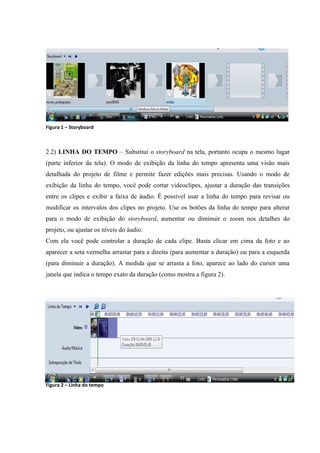
2.1) STORYBOARD1 – Fica na parte inferior da tela. Possui vários “quadros” e cada um é
chamado de clipe ou slide. É onde as fotos ficarão quando forem arrastadas* para o
storyboard: uma foto em cada “quadro”. O storyboard é o modo de exibição padrão no
Windows Movie Maker. Você pode usar o storyboard para ver a seqüência ou a ordem dos
clipes no projeto e reorganizá-los com facilidade, se necessário. Esse modo de exibição
também permite ver os efeitos ou as transições de vídeo adicionadas. Os clipes de áudio
adicionados a um projeto não são exibidos no storyboard, mas você pode vê-los no modo de
exibição de linha do tempo.


*O termo “arrastar” será usado com frequência e significa: clicar sobre a imagem desejada e,
SEM SOLTAR O DEDO DO MOUSE, levá-la até o quadro desejado.

Obs.: O Movie Maker não aceita que se deixe quadros em branco. Por exemplo: há fotos no 1º
e no 2º quadros e o 3º está vazio. Se você arrastar a próxima foto para o 4º quadro, o
programa automaticamente a levará para o 3º.

1
 É um filme contado em quadros, que é utilizado para a produção do comercial, pode se dizer, também, que é um rascunho do roteiro em
imagens ou desenhos. Projeto de uma seqüência de cenas cinematográficas muito utilizado na publicidade, animação e em cinema em geral.
Figura 1 – Storyboard


2.2) LINHA DO TEMPO – Substitui o storyboard na tela, portanto ocupa o mesmo lugar
(parte inferior da tela). O modo de exibição da linha do tempo apresenta uma visão mais
detalhada do projeto de filme e permite fazer edições mais precisas. Usando o modo de
exibição da linha do tempo, você pode cortar videoclipes, ajustar a duração das transições
entre os clipes e exibir a faixa de áudio. É possível usar a linha do tempo para revisar ou
modificar os intervalos dos clipes no projeto. Use os botões da linha do tempo para alterar
para o modo de exibição do storyboard, aumentar ou diminuir o zoom nos detalhes do
projeto, ou ajustar os níveis do áudio.
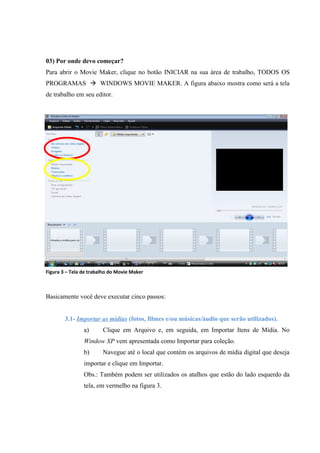
Com ela você pode controlar a duração de cada clipe. Basta clicar em cima da foto e ao
aparecer a seta vermelha arrastar para a direita (para aumentar a duração) ou para a esquerda
(para diminuir a duração). A medida que se arrasta a foto, aparece ao lado do cursor uma
janela que indica o tempo exato da duração (como mostra a figura 2).


Figura 2 – Linha do tempo
03) Por onde devo começar?
Para abrir o Movie Maker, clique no botão INICIAR na sua área de trabalho, TODOS OS
PROGRAMAS  WINDOWS MOVIE MAKER. A figura abaixo mostra como será a tela
de trabalho em seu editor.


Figura 03
Figura 3 – Tela de trabalho do Movie Maker


Basicamente você deve executar cinco passos:


        3.1- Importar as mídias (fotos, filmes e/ou músicas/áudio que serão utilizados).
                a)      Clique em Arquivo e, em seguida, em Importar Itens de Mídia. No
                Window XP vem apresentada como Importar para coleção.
                b)      Navegue até o local que contém os arquivos de mídia digital que deseja
                importar e clique em Importar.
                Obs.: Também podem ser utilizados os atalhos que estão do lado esquerdo da
                tela, em vermelho na figura 3.
3.2 - Arrastá-los para o storyboard (ver observação do item 2.1) na ordem que
deseja que apareçam.
                Obs.: Caso sua tela esteja no storyboard, ao arrastar algum arquivo de áudio ela
                será automaticamente direcionada para a linha do tempo, para que seja vista a
                duração exata da música. Nesse momento você também pode decidir onde quer
                que a música comece e termine. Basta clicar e arrastar (com a mãozinha
                branca) para frente ou para trás para posicioná-la e clicar e empurrar com a seta
                vermelha para definir a duração.


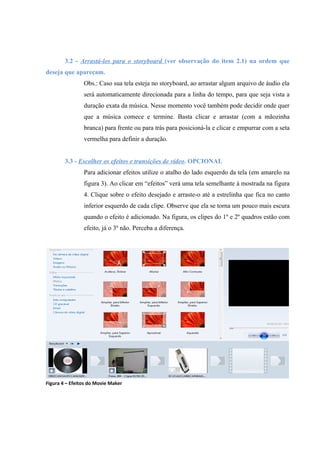
        3.3 - Escolher os efeitos e transições de vídeo. OPCIONAL
                Para adicionar efeitos utilize o atalho do lado esquerdo da tela (em amarelo na
                figura 3). Ao clicar em “efeitos” verá uma tela semelhante à mostrada na figura
                4. Clique sobre o efeito desejado e arraste-o até a estrelinha que fica no canto
                inferior esquerdo de cada clipe. Observe que ela se torna um pouco mais escura
                quando o efeito é adicionado. Na figura, os clipes do 1º e 2º quadros estão com
                efeito, já o 3º não. Perceba a diferença.


Figura 4 – Efeitos do Movie Maker
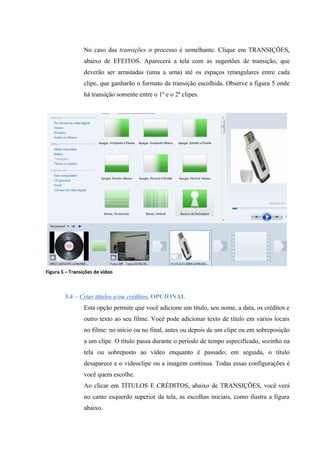
No caso das transições o processo é semelhante. Clique em TRANSIÇÕES,
                 abaixo de EFEITOS. Aparecerá a tela com as sugestões de transição, que
                 deverão ser arrastadas (uma a uma) até os espaços retangulares entre cada
                 clipe, que ganharão o formato da transição escolhida. Observe a figura 5 onde
                 há transição somente entre o 1º e o 2º clipes.


Figura 5 – Transições de vídeo


        3.4 – Criar títulos e/ou créditos. OPCIONAL
                 Esta opção permite que você adicione um título, seu nome, a data, os créditos e
                 outro texto ao seu filme. Você pode adicionar texto de título em vários locais
                 no filme: no início ou no final, antes ou depois de um clipe ou em sobreposição
                 a um clipe. O título passa durante o período de tempo especificado, sozinho na
                 tela ou sobreposto ao vídeo enquanto é passado; em seguida, o título
                 desaparece e o videoclipe ou a imagem continua. Todas essas configurações é
                 você quem escolhe.
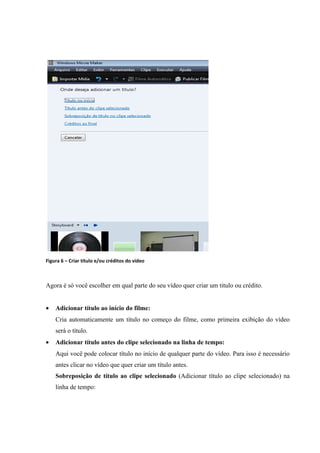
                 Ao clicar em TÍTULOS E CRÉDITOS, abaixo de TRANSIÇÕES, você verá
                 no canto esquerdo superior da tela, as escolhas iniciais, como ilustra a figura
                 abaixo.
Figura 6 – Criar título e/ou créditos do vídeo


Agora é só você escolher em qual parte do seu vídeo quer criar um titulo ou crédito.


•   Adicionar título ao início do filme:
    Cria automaticamente um título no começo do filme, como primeira exibição do vídeo
    será o título.
•   Adicionar título antes do clipe selecionado na linha de tempo:
    Aqui você pode colocar título no início de qualquer parte do vídeo. Para isso é necessário
    antes clicar no vídeo que quer criar um título antes.
    Sobreposição de título ao clipe selecionado (Adicionar título ao clipe selecionado) na
    linha de tempo:
Aqui você pode "escrever durante o vídeo", é aqui que você tem a disposição para colocar
    palavras aparecendo enquanto o vídeo continua andando ao fundo. Muito útil para quem
    usa legendas.
•   Adicionar créditos ao final do filme:
    Aqui você cria os créditos que vão aparecer no final de seu filme. Em “títulos e créditos”
    também podem ser adicionados efeitos de vídeo, alem de ser possível também colocar
    transições entre título e vídeo, vídeo e crédito, etc.


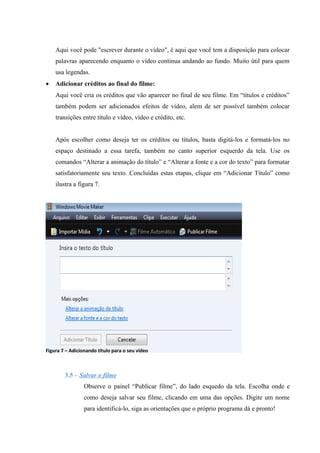
    Após escolher como deseja ter os créditos ou títulos, basta digitá-los e formatá-los no
    espaço destinado a essa tarefa, também no canto superior esquerdo da tela. Use os
    comandos “Alterar a animação do título” e “Alterar a fonte e a cor do texto” para formatar
    satisfatoriamente seu texto. Concluídas estas etapas, clique em “Adicionar Título” como
    ilustra a figura 7.


Figura 7 – Adicionando título para o seu vídeo


        3.5 – Salvar o filme
                 Observe o painel “Publicar filme”, do lado esquedo da tela. Escolha onde e
                 como deseja salvar seu filme, clicando em uma das opções. Digite um nome
                 para identificá-lo, siga as orientações que o próprio programa dá e pronto!
Para ver seu filme, durante a criação ou após terminá-la, basta clicar no botão
                de PLAY na tela de exibição ao lado direito da área de trabalho.


04) Inserindo música e narração
4.1 – Você pode inserir música e narração no seu projeto.
Os arquivos de áudio que o movie maker aceita são: .aif, .aifc, .aiff, .asf, .au, .mp2, .mp3,
.mpa, .snd, .wav e .wma. (Veja tópicos extras)
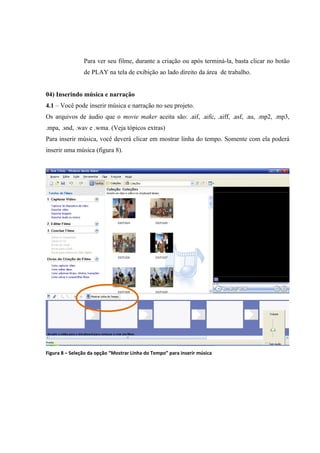
Para inserir música, você deverá clicar em mostrar linha do tempo. Somente com ela poderá
inserir uma música (figura 8).


Figura 8 – Seleção da opção “Mostrar Linha do Tempo” para inserir música
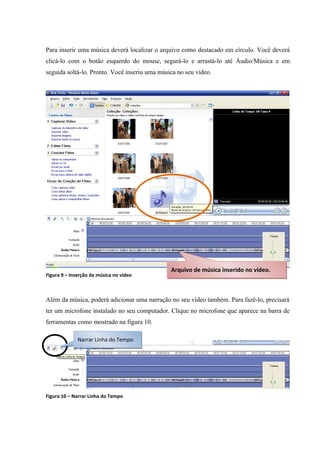
Para inserir uma música deverá localizar o arquivo como destacado em círculo. Você deverá
clicá-lo com o botão esquerdo do mouse, segurá-lo e arrastá-lo até Áudio/Música e em
seguida soltá-lo. Pronto. Você inseriu uma música no seu vídeo.


                                               Arquivo de música inserido no vídeo.
Figura 9 – Inserção da música no vídeo


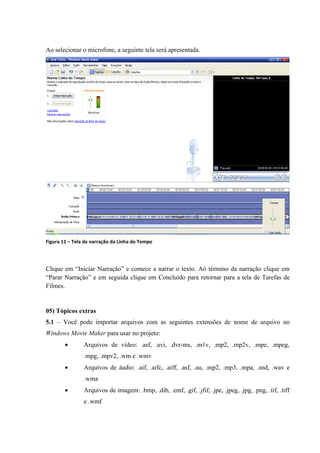
Além da música, poderá adicionar uma narração no seu vídeo também. Para fazê-lo, precisará
ter um microfone instalado no seu computador. Clique no microfone que aparece na barra de
ferramentas como mostrado na figura 10.

              Narrar Linha do Tempo


Figura 10 – Narrar Linha do Tempo
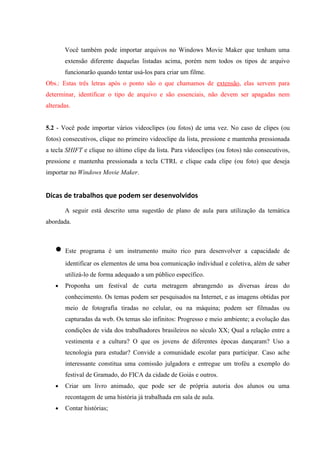
Ao selecionar o microfone, a seguinte tela será apresentada.


Figura 11 – Tela de narração da Linha do Tempo


Clique em “Iniciar Narração” e comece a narrar o texto. Aó término da narração clique em
“Parar Narração” e em seguida clique em Concluído para retornar para a tela de Tarefas de
Filmes.


05) Tópicos extras
5.1 – Você pode importar arquivos com as seguintes extensões de nome de arquivo no
Windows Movie Maker para usar no projeto:
        •       Arquivos de vídeo: .asf, .avi, .dvr-ms, .m1v, .mp2, .mp2v, .mpe, .mpeg,
                .mpg, .mpv2, .wm e .wmv
        •       Arquivos de áudio: .aif, .aifc, .aiff, .asf, .au, .mp2, .mp3, .mpa, .snd, .wav e
                .wma
        •       Arquivos de imagem: .bmp, .dib, .emf, .gif, .jfif, .jpe, .jpeg, .jpg, .png, .tif, .tiff
                e .wmf
Você também pode importar arquivos no Windows Movie Maker que tenham uma
       extensão diferente daquelas listadas acima, porém nem todos os tipos de arquivo
       funcionarão quando tentar usá-los para criar um filme.
Obs.: Estas três letras após o ponto são o que chamamos de extensão, elas servem para
determinar, identificar o tipo de arquivo e são essenciais, não devem ser apagadas nem
alteradas.


5.2 - Você pode importar vários videoclipes (ou fotos) de uma vez. No caso de clipes (ou
fotos) consecutivos, clique no primeiro videoclipe da lista, pressione e mantenha pressionada
a tecla SHIFT e clique no último clipe da lista. Para videoclipes (ou fotos) não consecutivos,
pressione e mantenha pressionada a tecla CTRL e clique cada clipe (ou foto) que deseja
importar no Windows Movie Maker.


Dicas de trabalhos que podem ser desenvolvidos
       A seguir está descrito uma sugestão de plano de aula para utilização da temática
abordada.


   • Este programa é um instrumento muito rico para desenvolver a capacidade de
       identificar os elementos de uma boa comunicação individual e coletiva, além de saber
       utilizá-lo de forma adequado a um público específico.
   •   Proponha um festival de curta metragem abrangendo as diversas áreas do
       conhecimento. Os temas podem ser pesquisados na Internet, e as imagens obtidas por
       meio de fotografia tiradas no celular, ou na máquina; podem ser filmadas ou
       capturadas da web. Os temas são infinitos: Progresso e meio ambiente; a evolução das
       condições de vida dos trabalhadores brasileiros no século XX; Qual a relação entre a
       vestimenta e a cultura? O que os jovens de diferentes épocas dançaram? Uso a
       tecnologia para estudar? Convide a comunidade escolar para participar. Caso ache
       interessante constitua uma comissão julgadora e entregue um troféu a exemplo do
       festival de Gramado, do FICA da cidade de Goiás e outros.
   •   Criar um livro animado, que pode ser de própria autoria dos alunos ou uma
       recontagem de uma história já trabalhada em sala de aula.
   •   Contar histórias;
•   Construir documentários.
   •   Criar álbuns animados com fotos dos eventos realizados na escola, ou dos trabalhos
       feitos pelos alunos durante o ano.


Que conhecimentos podem ser construídos?

   •   Leitura e representação
       1) Utilização da linguagem escrita, no que se refere ao conhecimento sistematizado,
          sendo capaz de interpretar e expressar (textualmente/ verbalmente) as mensagens
          entre o emissor e o receptor;
       2) Identificação de padrões de linguagem em situações reais;
       3) Leitura, escrita e interpretação de situações sociais da linguagem materna;


   •   Organização, investigação e resolução
       1) Organização do pensamento e as estratégias de elaborar e apresentação de um
          texto numa linguagem cinematográfica;
       2) Exploração, individual e/ou coletiva, situações-problemas, formulação de
          generalizações e pensamento de maneira clara;
       3) Estabelecimento de relações do conhecimento da linguagem com fatos do
          cotidiano, sendo capaz de intervir criticamente através da investigação, da
          interpretação, adaptando-as nas mais diversas situações.
       4) Análise de temas se apoiando em diferentes áreas de conhecimentos;
       5) Desenvolvimento da capacidade de pesquisa para continuar elaborando e
          apropriando-se de conhecimentos das disciplinas do currículo escolar com
          autonomia.
       6) Desenvolvimento da criatividade e da apreciação estética.

M O V I E M A K E R

  • 1.
    Passo a Passopara iniciantes no Windows Movie Maker (O poder da edição em suas mãos) 01) O que é o Windows Movie Maker? O Windows Movie Maker é um software de edição de vídeos da Microsoft. É um programa simples e de fácil utilização, o que permite que pessoas sem muita experiência em informática possam adicionar efeitos de transição, textos personalizados e áudio nos seus filmes. Sua tradução literal para o português fica: Criador de filmes do Windows. É suportado pelos sistemas operacionais: Windows ME, Windows XP, Windows Vista e Windows 7. A demora para salvar um projeto também é uma de suas características. Após salvo, pode ser visto pelo Windows Media Player – extensões .avi e .wmv, ou pode ser copiado diretamente no CD/DVD. No final deste capítulo, há uma lista de tipos de arquivos de áudio, com as extensões mais comuns. 02) Termos que você precisa saber para utilizar o Movie Maker. 2.1) STORYBOARD1 – Fica na parte inferior da tela. Possui vários “quadros” e cada um é chamado de clipe ou slide. É onde as fotos ficarão quando forem arrastadas* para o storyboard: uma foto em cada “quadro”. O storyboard é o modo de exibição padrão no Windows Movie Maker. Você pode usar o storyboard para ver a seqüência ou a ordem dos clipes no projeto e reorganizá-los com facilidade, se necessário. Esse modo de exibição também permite ver os efeitos ou as transições de vídeo adicionadas. Os clipes de áudio adicionados a um projeto não são exibidos no storyboard, mas você pode vê-los no modo de exibição de linha do tempo. *O termo “arrastar” será usado com frequência e significa: clicar sobre a imagem desejada e, SEM SOLTAR O DEDO DO MOUSE, levá-la até o quadro desejado. Obs.: O Movie Maker não aceita que se deixe quadros em branco. Por exemplo: há fotos no 1º e no 2º quadros e o 3º está vazio. Se você arrastar a próxima foto para o 4º quadro, o programa automaticamente a levará para o 3º. 1 É um filme contado em quadros, que é utilizado para a produção do comercial, pode se dizer, também, que é um rascunho do roteiro em imagens ou desenhos. Projeto de uma seqüência de cenas cinematográficas muito utilizado na publicidade, animação e em cinema em geral.
  • 2.
    Figura 1 –Storyboard 2.2) LINHA DO TEMPO – Substitui o storyboard na tela, portanto ocupa o mesmo lugar (parte inferior da tela). O modo de exibição da linha do tempo apresenta uma visão mais detalhada do projeto de filme e permite fazer edições mais precisas. Usando o modo de exibição da linha do tempo, você pode cortar videoclipes, ajustar a duração das transições entre os clipes e exibir a faixa de áudio. É possível usar a linha do tempo para revisar ou modificar os intervalos dos clipes no projeto. Use os botões da linha do tempo para alterar para o modo de exibição do storyboard, aumentar ou diminuir o zoom nos detalhes do projeto, ou ajustar os níveis do áudio. Com ela você pode controlar a duração de cada clipe. Basta clicar em cima da foto e ao aparecer a seta vermelha arrastar para a direita (para aumentar a duração) ou para a esquerda (para diminuir a duração). A medida que se arrasta a foto, aparece ao lado do cursor uma janela que indica o tempo exato da duração (como mostra a figura 2). Figura 2 – Linha do tempo
  • 3.
    03) Por ondedevo começar? Para abrir o Movie Maker, clique no botão INICIAR na sua área de trabalho, TODOS OS PROGRAMAS  WINDOWS MOVIE MAKER. A figura abaixo mostra como será a tela de trabalho em seu editor. Figura 03 Figura 3 – Tela de trabalho do Movie Maker Basicamente você deve executar cinco passos: 3.1- Importar as mídias (fotos, filmes e/ou músicas/áudio que serão utilizados). a) Clique em Arquivo e, em seguida, em Importar Itens de Mídia. No Window XP vem apresentada como Importar para coleção. b) Navegue até o local que contém os arquivos de mídia digital que deseja importar e clique em Importar. Obs.: Também podem ser utilizados os atalhos que estão do lado esquerdo da tela, em vermelho na figura 3.
  • 4.
    3.2 - Arrastá-lospara o storyboard (ver observação do item 2.1) na ordem que deseja que apareçam. Obs.: Caso sua tela esteja no storyboard, ao arrastar algum arquivo de áudio ela será automaticamente direcionada para a linha do tempo, para que seja vista a duração exata da música. Nesse momento você também pode decidir onde quer que a música comece e termine. Basta clicar e arrastar (com a mãozinha branca) para frente ou para trás para posicioná-la e clicar e empurrar com a seta vermelha para definir a duração. 3.3 - Escolher os efeitos e transições de vídeo. OPCIONAL Para adicionar efeitos utilize o atalho do lado esquerdo da tela (em amarelo na figura 3). Ao clicar em “efeitos” verá uma tela semelhante à mostrada na figura 4. Clique sobre o efeito desejado e arraste-o até a estrelinha que fica no canto inferior esquerdo de cada clipe. Observe que ela se torna um pouco mais escura quando o efeito é adicionado. Na figura, os clipes do 1º e 2º quadros estão com efeito, já o 3º não. Perceba a diferença. Figura 4 – Efeitos do Movie Maker
  • 5.
    No caso dastransições o processo é semelhante. Clique em TRANSIÇÕES, abaixo de EFEITOS. Aparecerá a tela com as sugestões de transição, que deverão ser arrastadas (uma a uma) até os espaços retangulares entre cada clipe, que ganharão o formato da transição escolhida. Observe a figura 5 onde há transição somente entre o 1º e o 2º clipes. Figura 5 – Transições de vídeo 3.4 – Criar títulos e/ou créditos. OPCIONAL Esta opção permite que você adicione um título, seu nome, a data, os créditos e outro texto ao seu filme. Você pode adicionar texto de título em vários locais no filme: no início ou no final, antes ou depois de um clipe ou em sobreposição a um clipe. O título passa durante o período de tempo especificado, sozinho na tela ou sobreposto ao vídeo enquanto é passado; em seguida, o título desaparece e o videoclipe ou a imagem continua. Todas essas configurações é você quem escolhe. Ao clicar em TÍTULOS E CRÉDITOS, abaixo de TRANSIÇÕES, você verá no canto esquerdo superior da tela, as escolhas iniciais, como ilustra a figura abaixo.
  • 6.
    Figura 6 –Criar título e/ou créditos do vídeo Agora é só você escolher em qual parte do seu vídeo quer criar um titulo ou crédito. • Adicionar título ao início do filme: Cria automaticamente um título no começo do filme, como primeira exibição do vídeo será o título. • Adicionar título antes do clipe selecionado na linha de tempo: Aqui você pode colocar título no início de qualquer parte do vídeo. Para isso é necessário antes clicar no vídeo que quer criar um título antes. Sobreposição de título ao clipe selecionado (Adicionar título ao clipe selecionado) na linha de tempo:
  • 7.
    Aqui você pode"escrever durante o vídeo", é aqui que você tem a disposição para colocar palavras aparecendo enquanto o vídeo continua andando ao fundo. Muito útil para quem usa legendas. • Adicionar créditos ao final do filme: Aqui você cria os créditos que vão aparecer no final de seu filme. Em “títulos e créditos” também podem ser adicionados efeitos de vídeo, alem de ser possível também colocar transições entre título e vídeo, vídeo e crédito, etc. Após escolher como deseja ter os créditos ou títulos, basta digitá-los e formatá-los no espaço destinado a essa tarefa, também no canto superior esquerdo da tela. Use os comandos “Alterar a animação do título” e “Alterar a fonte e a cor do texto” para formatar satisfatoriamente seu texto. Concluídas estas etapas, clique em “Adicionar Título” como ilustra a figura 7. Figura 7 – Adicionando título para o seu vídeo 3.5 – Salvar o filme Observe o painel “Publicar filme”, do lado esquedo da tela. Escolha onde e como deseja salvar seu filme, clicando em uma das opções. Digite um nome para identificá-lo, siga as orientações que o próprio programa dá e pronto!
  • 8.
    Para ver seufilme, durante a criação ou após terminá-la, basta clicar no botão de PLAY na tela de exibição ao lado direito da área de trabalho. 04) Inserindo música e narração 4.1 – Você pode inserir música e narração no seu projeto. Os arquivos de áudio que o movie maker aceita são: .aif, .aifc, .aiff, .asf, .au, .mp2, .mp3, .mpa, .snd, .wav e .wma. (Veja tópicos extras) Para inserir música, você deverá clicar em mostrar linha do tempo. Somente com ela poderá inserir uma música (figura 8). Figura 8 – Seleção da opção “Mostrar Linha do Tempo” para inserir música
  • 9.
    Para inserir umamúsica deverá localizar o arquivo como destacado em círculo. Você deverá clicá-lo com o botão esquerdo do mouse, segurá-lo e arrastá-lo até Áudio/Música e em seguida soltá-lo. Pronto. Você inseriu uma música no seu vídeo. Arquivo de música inserido no vídeo. Figura 9 – Inserção da música no vídeo Além da música, poderá adicionar uma narração no seu vídeo também. Para fazê-lo, precisará ter um microfone instalado no seu computador. Clique no microfone que aparece na barra de ferramentas como mostrado na figura 10. Narrar Linha do Tempo Figura 10 – Narrar Linha do Tempo
  • 10.
    Ao selecionar omicrofone, a seguinte tela será apresentada. Figura 11 – Tela de narração da Linha do Tempo Clique em “Iniciar Narração” e comece a narrar o texto. Aó término da narração clique em “Parar Narração” e em seguida clique em Concluído para retornar para a tela de Tarefas de Filmes. 05) Tópicos extras 5.1 – Você pode importar arquivos com as seguintes extensões de nome de arquivo no Windows Movie Maker para usar no projeto: • Arquivos de vídeo: .asf, .avi, .dvr-ms, .m1v, .mp2, .mp2v, .mpe, .mpeg, .mpg, .mpv2, .wm e .wmv • Arquivos de áudio: .aif, .aifc, .aiff, .asf, .au, .mp2, .mp3, .mpa, .snd, .wav e .wma • Arquivos de imagem: .bmp, .dib, .emf, .gif, .jfif, .jpe, .jpeg, .jpg, .png, .tif, .tiff e .wmf
  • 11.
    Você também podeimportar arquivos no Windows Movie Maker que tenham uma extensão diferente daquelas listadas acima, porém nem todos os tipos de arquivo funcionarão quando tentar usá-los para criar um filme. Obs.: Estas três letras após o ponto são o que chamamos de extensão, elas servem para determinar, identificar o tipo de arquivo e são essenciais, não devem ser apagadas nem alteradas. 5.2 - Você pode importar vários videoclipes (ou fotos) de uma vez. No caso de clipes (ou fotos) consecutivos, clique no primeiro videoclipe da lista, pressione e mantenha pressionada a tecla SHIFT e clique no último clipe da lista. Para videoclipes (ou fotos) não consecutivos, pressione e mantenha pressionada a tecla CTRL e clique cada clipe (ou foto) que deseja importar no Windows Movie Maker. Dicas de trabalhos que podem ser desenvolvidos A seguir está descrito uma sugestão de plano de aula para utilização da temática abordada. • Este programa é um instrumento muito rico para desenvolver a capacidade de identificar os elementos de uma boa comunicação individual e coletiva, além de saber utilizá-lo de forma adequado a um público específico. • Proponha um festival de curta metragem abrangendo as diversas áreas do conhecimento. Os temas podem ser pesquisados na Internet, e as imagens obtidas por meio de fotografia tiradas no celular, ou na máquina; podem ser filmadas ou capturadas da web. Os temas são infinitos: Progresso e meio ambiente; a evolução das condições de vida dos trabalhadores brasileiros no século XX; Qual a relação entre a vestimenta e a cultura? O que os jovens de diferentes épocas dançaram? Uso a tecnologia para estudar? Convide a comunidade escolar para participar. Caso ache interessante constitua uma comissão julgadora e entregue um troféu a exemplo do festival de Gramado, do FICA da cidade de Goiás e outros. • Criar um livro animado, que pode ser de própria autoria dos alunos ou uma recontagem de uma história já trabalhada em sala de aula. • Contar histórias;
  • 12.
    Construir documentários. • Criar álbuns animados com fotos dos eventos realizados na escola, ou dos trabalhos feitos pelos alunos durante o ano. Que conhecimentos podem ser construídos? • Leitura e representação 1) Utilização da linguagem escrita, no que se refere ao conhecimento sistematizado, sendo capaz de interpretar e expressar (textualmente/ verbalmente) as mensagens entre o emissor e o receptor; 2) Identificação de padrões de linguagem em situações reais; 3) Leitura, escrita e interpretação de situações sociais da linguagem materna; • Organização, investigação e resolução 1) Organização do pensamento e as estratégias de elaborar e apresentação de um texto numa linguagem cinematográfica; 2) Exploração, individual e/ou coletiva, situações-problemas, formulação de generalizações e pensamento de maneira clara; 3) Estabelecimento de relações do conhecimento da linguagem com fatos do cotidiano, sendo capaz de intervir criticamente através da investigação, da interpretação, adaptando-as nas mais diversas situações. 4) Análise de temas se apoiando em diferentes áreas de conhecimentos; 5) Desenvolvimento da capacidade de pesquisa para continuar elaborando e apropriando-se de conhecimentos das disciplinas do currículo escolar com autonomia. 6) Desenvolvimento da criatividade e da apreciação estética.