Edição de vídeos
utilizando o
software VideoPad
Pablo Chang
Me. Renato Francisco Merli
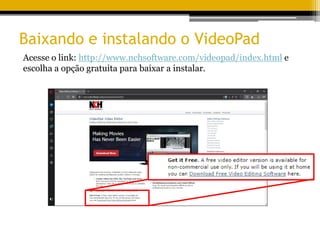
Baixando e instalando o VideoPad
Acesse o link: http://www.nchsoftware.com/videopad/index.html e
escolha a opção gratuita para baixar a instalar.
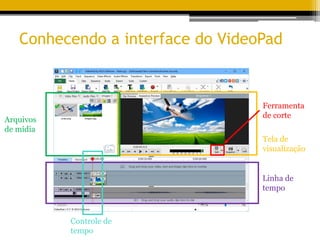
Conhecendo a interface do VideoPad
Arquivos
de mídia
Linha de
tempo
Tela de
visualização
Controle de
tempo
Ferramenta
de corte
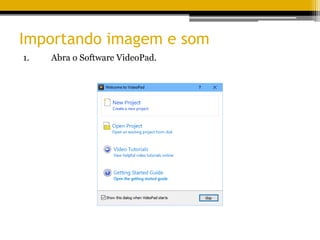
Importando imagem e som
1. Abra o Software VideoPad.
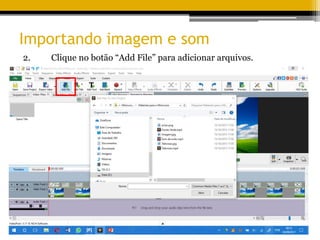
Importando imagem e som
2. Clique no botão “Add File” para adicionar arquivos.
Importando imagem e som
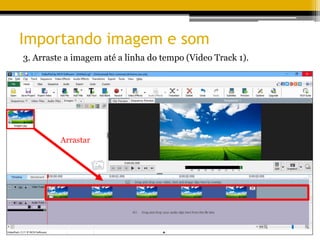
3. Arraste a imagem até a linha do tempo (Video Track 1).
Arrastar
Animando um objeto
1. Abra um arquivo de formato .png e o arraste até a camada de
faixa acima do Video Track 1.
Arrastar
Animando um objeto
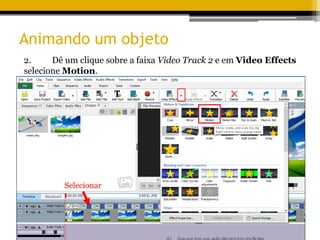
2. Dê um clique sobre a faixa Video Track 2 e em Video Effects
selecione Motion.
Selecionar
Animando um objeto
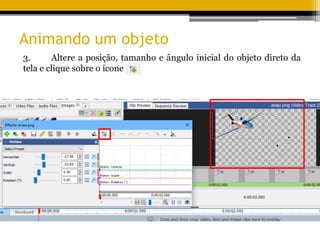
3. Altere a posição, tamanho e ângulo inicial do objeto direto da
tela e clique sobre o ícone
Animando um objeto
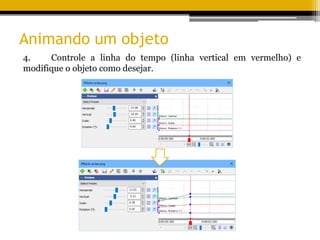
4. Controle a linha do tempo (linha vertical em vermelho) e
modifique o objeto como desejar.
Animando um objeto
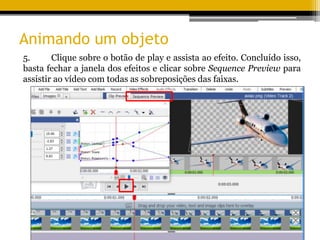
5. Clique sobre o botão de play e assista ao efeito. Concluído isso,
basta fechar a janela dos efeitos e clicar sobre Sequence Preview para
assistir ao vídeo com todas as sobreposições das faixas.
Efeitos especiais
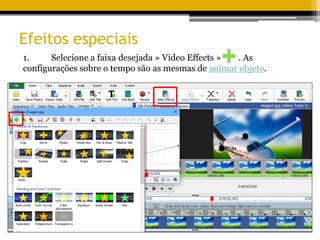
1. Selecione a faixa desejada » Video Effects » . As
configurações sobre o tempo são as mesmas de animar objeto.
Som e música
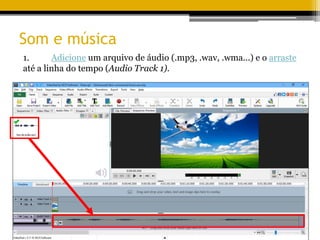
1. Adicione um arquivo de áudio (.mp3, .wav, .wma...) e o arraste
até a linha do tempo (Audio Track 1).
Modificando o comprimento da faixa
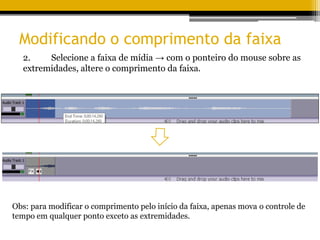
2. Selecione a faixa de mídia → com o ponteiro do mouse sobre as
extremidades, altere o comprimento da faixa.
Obs: para modificar o comprimento pelo início da faixa, apenas mova o controle de
tempo em qualquer ponto exceto as extremidades.
Adicionando texto
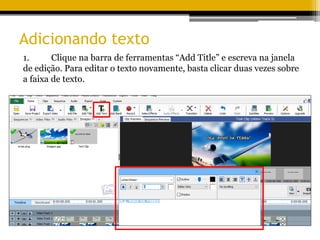
1. Clique na barra de ferramentas “Add Title” e escreva na janela
de edição. Para editar o texto novamente, basta clicar duas vezes sobre
a faixa de texto.
Ajustando o tamanho da tela
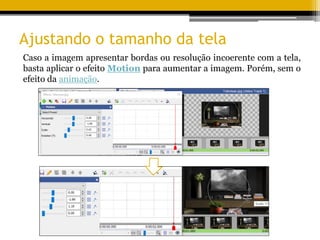
Caso a imagem apresentar bordas ou resolução incoerente com a tela,
basta aplicar o efeito Motion para aumentar a imagem. Porém, sem o
efeito da animação.
Transições
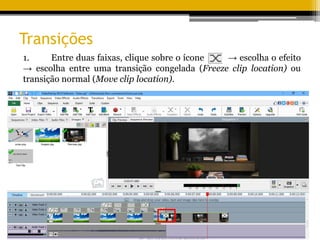
1. Entre duas faixas, clique sobre o ícone → escolha o efeito
→ escolha entre uma transição congelada (Freeze clip location) ou
transição normal (Move clip location).
Efeito de televisão
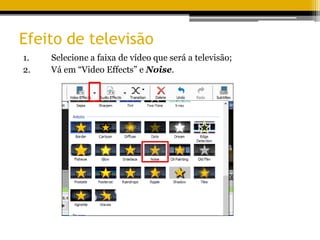
1. Selecione a faixa de vídeo que será a televisão;
2. Vá em “Video Effects” e Noise.
Tirando o áudio de um vídeo
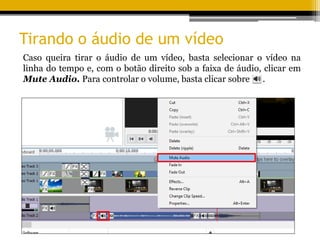
Caso queira tirar o áudio de um vídeo, basta selecionar o vídeo na
linha do tempo e, com o botão direito sob a faixa de áudio, clicar em
Mute Audio. Para controlar o volume, basta clicar sobre .
Cortando vídeo/áudio (faixa isolada)
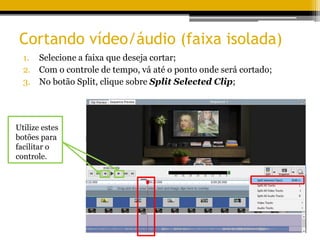
1. Selecione a faixa que deseja cortar;
2. Com o controle de tempo, vá até o ponto onde será cortado;
3. No botão Split, clique sobre Split Selected Clip;
Utilize estes
botões para
facilitar o
controle.
Chroma Key (apenas para versão Pro)
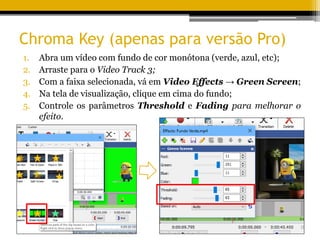
1. Abra um vídeo com fundo de cor monótona (verde, azul, etc);
2. Arraste para o Video Track 3;
3. Com a faixa selecionada, vá em Video Effects → Green Screen;
4. Na tela de visualização, clique em cima do fundo;
5. Controle os parâmetros Threshold e Fading para melhorar o
efeito.
Finalizando o projeto: exportação
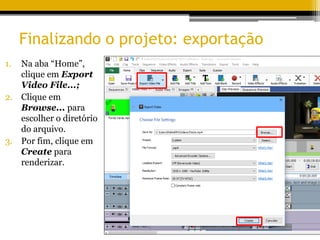
1. Na aba “Home”,
clique em Export
Video File...;
2. Clique em
Browse... para
escolher o diretório
do arquivo.
3. Por fim, clique em
Create para
renderizar.
Dicas
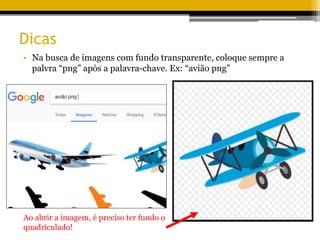
• Na busca de imagens com fundo transparente, coloque sempre a
palvra “png” após a palavra-chave. Ex: “avião png”
Ao abrir a imagem, é preciso ter fundo o
quadriculado!
Dicas
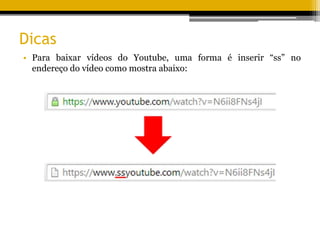
• Para baixar vídeos do Youtube, uma forma é inserir “ss” no
endereço do vídeo como mostra abaixo:
Dicas
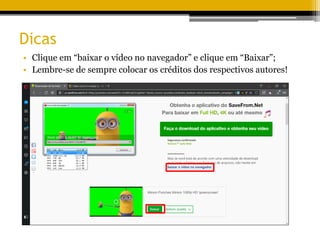
• Clique em “baixar o vídeo no navegador” e clique em “Baixar”;
• Lembre-se de sempre colocar os créditos dos respectivos autores!
Atividade: edição do próprio vídeo
1. Seja utilizando uma filmadora ou buscando materiais pela
Internet, cada integrante/grupo deverá editar o seu próprio vídeo
utilizando o software (com assunto preferencialmente sobre
Matemática);
2. Os vídeos devem durar no máximo 3 minutos;
3. E por fim, apresentarão o seu vídeo para toda a sala.
Apresentando as experiências decorridas e a aplicação desse vídeo
no uso pedagógico.

Manual para usar VideoPAD (versão gratuita)

  • 1.
    Edição de vídeos utilizandoo software VideoPad Pablo Chang Me. Renato Francisco Merli
  • 2.
    Baixando e instalandoo VideoPad Acesse o link: http://www.nchsoftware.com/videopad/index.html e escolha a opção gratuita para baixar a instalar.
  • 3.
    Conhecendo a interfacedo VideoPad Arquivos de mídia Linha de tempo Tela de visualização Controle de tempo Ferramenta de corte
  • 4.
    Importando imagem esom 1. Abra o Software VideoPad.
  • 5.
    Importando imagem esom 2. Clique no botão “Add File” para adicionar arquivos.
  • 6.
    Importando imagem esom 3. Arraste a imagem até a linha do tempo (Video Track 1). Arrastar
  • 7.
    Animando um objeto 1.Abra um arquivo de formato .png e o arraste até a camada de faixa acima do Video Track 1. Arrastar
  • 8.
    Animando um objeto 2.Dê um clique sobre a faixa Video Track 2 e em Video Effects selecione Motion. Selecionar
  • 9.
    Animando um objeto 3.Altere a posição, tamanho e ângulo inicial do objeto direto da tela e clique sobre o ícone
  • 10.
    Animando um objeto 4.Controle a linha do tempo (linha vertical em vermelho) e modifique o objeto como desejar.
  • 11.
    Animando um objeto 5.Clique sobre o botão de play e assista ao efeito. Concluído isso, basta fechar a janela dos efeitos e clicar sobre Sequence Preview para assistir ao vídeo com todas as sobreposições das faixas.
  • 12.
    Efeitos especiais 1. Selecionea faixa desejada » Video Effects » . As configurações sobre o tempo são as mesmas de animar objeto.
  • 13.
    Som e música 1.Adicione um arquivo de áudio (.mp3, .wav, .wma...) e o arraste até a linha do tempo (Audio Track 1).
  • 14.
    Modificando o comprimentoda faixa 2. Selecione a faixa de mídia → com o ponteiro do mouse sobre as extremidades, altere o comprimento da faixa. Obs: para modificar o comprimento pelo início da faixa, apenas mova o controle de tempo em qualquer ponto exceto as extremidades.
  • 15.
    Adicionando texto 1. Cliquena barra de ferramentas “Add Title” e escreva na janela de edição. Para editar o texto novamente, basta clicar duas vezes sobre a faixa de texto.
  • 16.
    Ajustando o tamanhoda tela Caso a imagem apresentar bordas ou resolução incoerente com a tela, basta aplicar o efeito Motion para aumentar a imagem. Porém, sem o efeito da animação.
  • 17.
    Transições 1. Entre duasfaixas, clique sobre o ícone → escolha o efeito → escolha entre uma transição congelada (Freeze clip location) ou transição normal (Move clip location).
  • 18.
    Efeito de televisão 1.Selecione a faixa de vídeo que será a televisão; 2. Vá em “Video Effects” e Noise.
  • 19.
    Tirando o áudiode um vídeo Caso queira tirar o áudio de um vídeo, basta selecionar o vídeo na linha do tempo e, com o botão direito sob a faixa de áudio, clicar em Mute Audio. Para controlar o volume, basta clicar sobre .
  • 20.
    Cortando vídeo/áudio (faixaisolada) 1. Selecione a faixa que deseja cortar; 2. Com o controle de tempo, vá até o ponto onde será cortado; 3. No botão Split, clique sobre Split Selected Clip; Utilize estes botões para facilitar o controle.
  • 21.
    Chroma Key (apenaspara versão Pro) 1. Abra um vídeo com fundo de cor monótona (verde, azul, etc); 2. Arraste para o Video Track 3; 3. Com a faixa selecionada, vá em Video Effects → Green Screen; 4. Na tela de visualização, clique em cima do fundo; 5. Controle os parâmetros Threshold e Fading para melhorar o efeito.
  • 22.
    Finalizando o projeto:exportação 1. Na aba “Home”, clique em Export Video File...; 2. Clique em Browse... para escolher o diretório do arquivo. 3. Por fim, clique em Create para renderizar.
  • 23.
    Dicas • Na buscade imagens com fundo transparente, coloque sempre a palvra “png” após a palavra-chave. Ex: “avião png” Ao abrir a imagem, é preciso ter fundo o quadriculado!
  • 24.
    Dicas • Para baixarvídeos do Youtube, uma forma é inserir “ss” no endereço do vídeo como mostra abaixo:
  • 25.
    Dicas • Clique em“baixar o vídeo no navegador” e clique em “Baixar”; • Lembre-se de sempre colocar os créditos dos respectivos autores!
  • 26.
    Atividade: edição dopróprio vídeo 1. Seja utilizando uma filmadora ou buscando materiais pela Internet, cada integrante/grupo deverá editar o seu próprio vídeo utilizando o software (com assunto preferencialmente sobre Matemática); 2. Os vídeos devem durar no máximo 3 minutos; 3. E por fim, apresentarão o seu vídeo para toda a sala. Apresentando as experiências decorridas e a aplicação desse vídeo no uso pedagógico.