Este documento fornece instruções passo a passo sobre como criar um vídeo usando o software VideoImpression, incluindo como adicionar imagens, áudio, efeitos de transição e texto, e finalizar e salvar o vídeo.
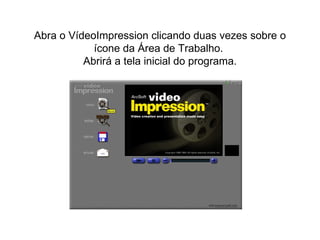
Abra o VídeoImpressionclicando duas vezes sobre o ícone da Área de Trabalho. Abrirá a tela inicial do programa.
3.
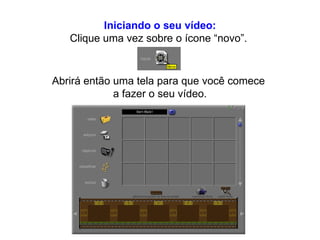
Iniciando o seuvídeo: Clique uma vez sobre o ícone “novo”. Abrirá então uma tela para que você comece a fazer o seu vídeo.
4.
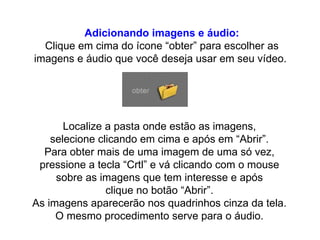
Adicionando imagens eáudio: Clique em cima do ícone “obter” para escolher as imagens e áudio que você deseja usar em seu vídeo. Localize a pasta onde estão as imagens, selecione clicando em cima e após em “Abrir”. Para obter mais de uma imagem de uma só vez, pressione a tecla “Crtl” e vá clicando com o mouse sobre as imagens que tem interesse e após clique no botão “Abrir”. As imagens aparecerão nos quadrinhos cinza da tela. O mesmo procedimento serve para o áudio.
5.
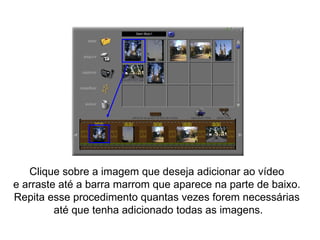
Clique sobre aimagem que deseja adicionar ao vídeo e arraste até a barra marrom que aparece na parte de baixo. Repita esse procedimento quantas vezes forem necessárias até que tenha adicionado todas as imagens.
6.
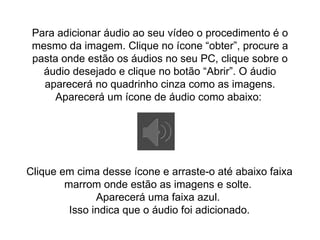
Para adicionar áudioao seu vídeo o procedimento é o mesmo da imagem. Clique no ícone “obter”, procure a pasta onde estão os áudios no seu PC, clique sobre o áudio desejado e clique no botão “Abrir”. O áudio aparecerá no quadrinho cinza como as imagens. Aparecerá um ícone de áudio como abaixo: Clique em cima desse ícone e arraste-o até abaixo faixa marrom onde estão as imagens e solte. Aparecerá uma faixa azul. Isso indica que o áudio foi adicionado.
7.
Essa faixa azulabaixo das imagens indica que o áudio foi adicionado.
8.
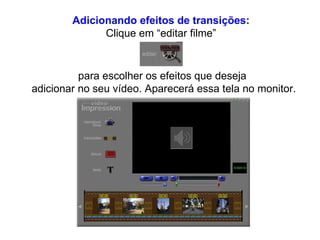
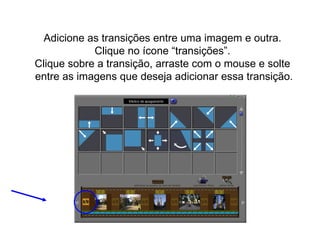
Adicionando efeitos detransições: Clique em “editar filme” para escolher os efeitos que deseja adicionar no seu vídeo. Aparecerá essa tela no monitor.
9.
Adicione as transiçõesentre uma imagem e outra. Clique no ícone “transições”. Clique sobre a transição, arraste com o mouse e solte entre as imagens que deseja adicionar essa transição.
10.
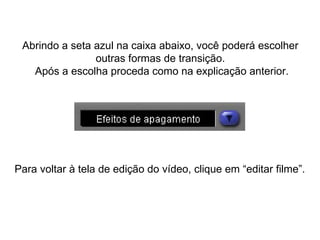
Abrindo a setaazul na caixa abaixo, você poderá escolher outras formas de transição. Após a escolha proceda como na explicação anterior. Para voltar à tela de edição do vídeo, clique em “editar filme”.
11.
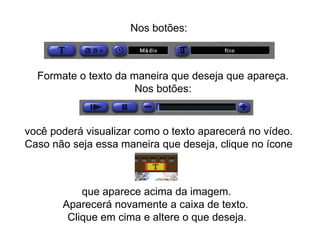
Adicionando texto: Cliquesobre a imagem que deseja inserir um texto. Clique no ícone “texto”. Clique sobre a caixa de texto que abrirá sobre a imagem. Digite o texto que deseja que apareça.
12.
Nos botões: Formateo texto da maneira que deseja que apareça. Nos botões: você poderá visualizar como o texto aparecerá no vídeo. Caso não seja essa maneira que deseja, clique no ícone que aparece acima da imagem. Aparecerá novamente a caixa de texto. Clique em cima e altere o que deseja.
13.
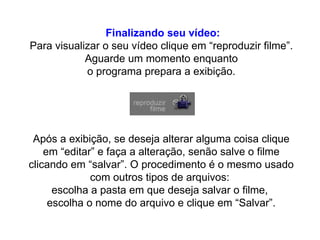
Finalizando seu vídeo:Para visualizar o seu vídeo clique em “reproduzir filme”. Aguarde um momento enquanto o programa prepara a exibição. Após a exibição, se deseja alterar alguma coisa clique em “editar” e faça a alteração, senão salve o filme clicando em “salvar”. O procedimento é o mesmo usado com outros tipos de arquivos: escolha a pasta em que deseja salvar o filme, escolha o nome do arquivo e clique em “Salvar”.




![Mueck (Og[1]..](https://cdn.slidesharecdn.com/ss_thumbnails/mueck-og11447-thumbnail.jpg?width=640&height=640&fit=bounds)


