

1TUTORIAL CRIANDO VIDEO COM O MOVIE MAKERIntegração com apresentações em power point1- Preparando a apresentação 2- Salvando a apresentação3- Importando para o Movie Maker4- Criando o vídeo5- Incorporando som / narração6- Salvando o vídeo Prof. Breno (2008-2009)
2Preparando a apresentação Otimizando a apresentaçãoRegra 7 x 7Cuidado com tamanho e resolução das imagensKISS – Kept It So SimpleUsar  a janela de textoparadescrever o slide. Criar o textoparacolocar o audio.Preferivelcriarvariasapresentaçõespequenas do queumagigantesca e deixardetalhespara o audio.Prof. Breno (2008-2009)
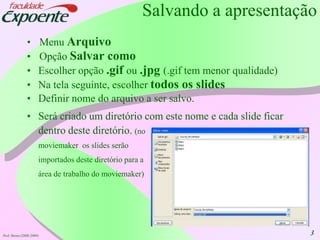
3Salvando a apresentaçãoMenu ArquivoOpçãoSalvarcomoEscolheropção.gif ou.jpg (.gif tem menorqualidade)Na telaseguinte, escolhertodosos slidesDefinirnome do arquivo a ser salvo.Serácriado um diretório com estenome e cada slide ficardentrodestediretório. (no moviemaker  os slides serãoimportadosdestediretóriopara a área de trabalho do moviemaker) Prof. Breno (2008-2009)
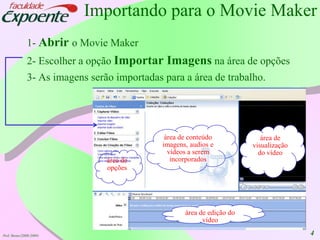
4Importando para o Movie Maker1- Abriro Movie Maker2- Escolher a opçãoImportarImagensnaárea de opções3- As imagensserãoimportadaspara a área de trabalho.área de conteúdoimagens, audios e vídeos a serem  incorporadosárea de visualização do vídeoárea de opçõesárea de edição do vídeoProf. Breno (2008-2009)
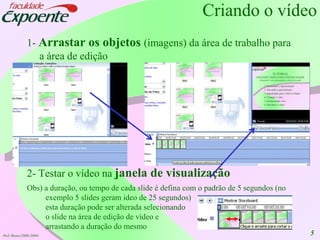
5Criando o vídeo1- Arrastarosobjetos(imagens) daárea de trabalhopara a área de edição2- Testar o vídeonajanela de visualizaçãoObs) a duração, ou tempo de cada slide é defina com o padrão de 5 segundos (no exemplo 5 slides geramideo de 25 segundos)estaduraçãopode ser alteradaselecionandoo slide naárea de edição de vídeo e arrastando a duração do mesmoProf. Breno (2008-2009)
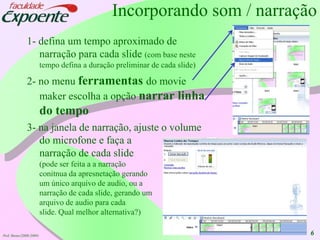
6Incorporando som / narração1- defina um tempo aproximado de narração para cada slide (com base neste tempo defina a duração preliminar de cada slide)2- no menu ferramentasdo movie maker escolha a opçãonarrar linha do tempo3- na janela de narração, ajuste o volume do microfone e faça a narração de cada slide (pode ser feita a a narração conitnua da apresnetação gerandoum único arquivo de audio, ou a narração de cada slide, gerando um arquivo de audio para cadaslide. Qual melhor alternativa?)Prof. Breno (2008-2009)
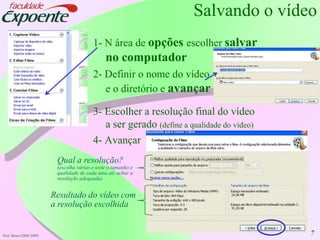
7Salvando o vídeo1- N área de opçõesescolher salvar no computador2- Definir o nome do vídeo e o diretório e avançar3- Escolher a resolução final do vídeo a ser gerado (define a qualidade do vídeo)4- AvançarQual a resolução?(escolha várias e teste o tamanho e qualidade de cada uma até achar a resolução adequada)Resultado do vídeo com a resolução escolhidaProf. Breno (2008-2009)
A prática leva à perfeiçãoProf. Breno (2008-2009)8
Prof. Breno (2008-2009)9

Tutorial Movie Maker - básico

  • 1.
    1TUTORIAL CRIANDO VIDEOCOM O MOVIE MAKERIntegração com apresentações em power point1- Preparando a apresentação 2- Salvando a apresentação3- Importando para o Movie Maker4- Criando o vídeo5- Incorporando som / narração6- Salvando o vídeo Prof. Breno (2008-2009)
  • 2.
    2Preparando a apresentaçãoOtimizando a apresentaçãoRegra 7 x 7Cuidado com tamanho e resolução das imagensKISS – Kept It So SimpleUsar a janela de textoparadescrever o slide. Criar o textoparacolocar o audio.Preferivelcriarvariasapresentaçõespequenas do queumagigantesca e deixardetalhespara o audio.Prof. Breno (2008-2009)
  • 3.
    3Salvando a apresentaçãoMenuArquivoOpçãoSalvarcomoEscolheropção.gif ou.jpg (.gif tem menorqualidade)Na telaseguinte, escolhertodosos slidesDefinirnome do arquivo a ser salvo.Serácriado um diretório com estenome e cada slide ficardentrodestediretório. (no moviemaker os slides serãoimportadosdestediretóriopara a área de trabalho do moviemaker) Prof. Breno (2008-2009)
  • 4.
    4Importando para oMovie Maker1- Abriro Movie Maker2- Escolher a opçãoImportarImagensnaárea de opções3- As imagensserãoimportadaspara a área de trabalho.área de conteúdoimagens, audios e vídeos a serem incorporadosárea de visualização do vídeoárea de opçõesárea de edição do vídeoProf. Breno (2008-2009)
  • 5.
    5Criando o vídeo1-Arrastarosobjetos(imagens) daárea de trabalhopara a área de edição2- Testar o vídeonajanela de visualizaçãoObs) a duração, ou tempo de cada slide é defina com o padrão de 5 segundos (no exemplo 5 slides geramideo de 25 segundos)estaduraçãopode ser alteradaselecionandoo slide naárea de edição de vídeo e arrastando a duração do mesmoProf. Breno (2008-2009)
  • 6.
    6Incorporando som /narração1- defina um tempo aproximado de narração para cada slide (com base neste tempo defina a duração preliminar de cada slide)2- no menu ferramentasdo movie maker escolha a opçãonarrar linha do tempo3- na janela de narração, ajuste o volume do microfone e faça a narração de cada slide (pode ser feita a a narração conitnua da apresnetação gerandoum único arquivo de audio, ou a narração de cada slide, gerando um arquivo de audio para cadaslide. Qual melhor alternativa?)Prof. Breno (2008-2009)
  • 7.
    7Salvando o vídeo1-N área de opçõesescolher salvar no computador2- Definir o nome do vídeo e o diretório e avançar3- Escolher a resolução final do vídeo a ser gerado (define a qualidade do vídeo)4- AvançarQual a resolução?(escolha várias e teste o tamanho e qualidade de cada uma até achar a resolução adequada)Resultado do vídeo com a resolução escolhidaProf. Breno (2008-2009)
  • 8.
    A prática levaà perfeiçãoProf. Breno (2008-2009)8
  • 9.