TUTORIAL  Passo a passo de como criar um vídeo  usando o Windows Movie Maker.
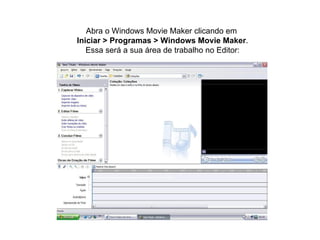
Abra o Windows Movie Maker clicando em  Iniciar > Programas > Windows Movie Maker . Essa será a sua área de trabalho no Editor:
Configurações do Windows Movie Maker: No  Windows Movie Maker  você pode também ajustar suas próprias configurações caso queira. Essas configurações serão o padrão a cada nova tarefa, efeito ou transição entre vídeo. Entre essas configurações você também pode selecionar o tempo que desejar para o Movie Maker salvar o projeto automaticamente, essa é uma ferramenta muito útil caso falte luz, o PC trave ou reinicie do nada, então caso isso aconteça ele já terá salvado uma cópia do projeto que será exibido assim que o PC voltar ao normal e o Windows Movie Maker for executado novamente.  Para alterar essas configurações clique em  “Ferramentas"   e depois em  "Opções...".
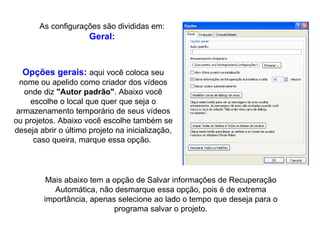
Opções gerais:   aqui você coloca seu nome ou apelido como criador dos vídeos onde diz  "Autor padrão" . Abaixo você escolhe o local que quer que seja o armazenamento temporário de seus vídeos ou projetos. Abaixo você escolhe também se deseja abrir o último projeto na inicialização, caso queira, marque essa opção.  As configurações são divididas em: Geral: Mais abaixo tem a opção de Salvar informações de Recuperação Automática, não desmarque essa opção, pois é de extrema importância, apenas selecione ao lado o tempo que deseja para o programa salvar o projeto.
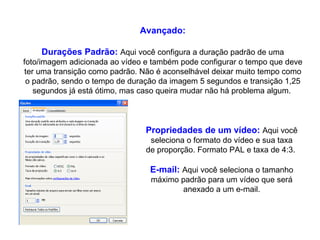
Avançado: Durações Padrão:   Aqui você configura a duração padrão de uma foto/imagem adicionada ao vídeo e também pode configurar o tempo que deve ter uma transição como padrão. Não é aconselhável deixar muito tempo como o padrão, sendo o tempo de duração da imagem 5 segundos e transição 1,25 segundos já está ótimo, mas caso queira mudar não há problema algum.  Propriedades de um vídeo:   Aqui você seleciona o formato do vídeo e sua taxa de proporção. Formato PAL e taxa de 4:3.  E-mail:   Aqui você seleciona o tamanho máximo padrão para um vídeo que será anexado a um e-mail.
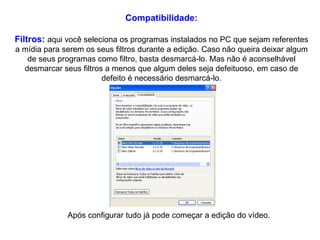
Compatibilidade: Filtros:   aqui você seleciona os programas instalados no PC que sejam referentes a mídia para serem os seus filtros durante a edição. Caso não queira deixar algum de seus programas como filtro, basta desmarcá-lo. Mas não é aconselhável desmarcar seus filtros a menos que algum deles seja defeituoso, em caso de defeito é necessário desmarcá-lo. Após configurar tudo já pode começar a edição do vídeo.
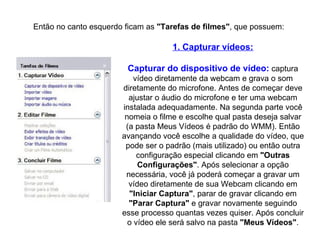
Então no canto esquerdo ficam as  "Tarefas de filmes" , que possuem: 1. Capturar vídeos: Capturar do dispositivo de vídeo:  captura vídeo diretamente da webcam e grava o som diretamente do microfone. Antes de começar deve ajustar o áudio do microfone e ter uma webcam instalada adequadamente. Na segunda parte você nomeia o filme e escolhe qual pasta deseja salvar (a pasta Meus Vídeos é padrão do WMM). Então avançando você escolhe a qualidade do vídeo, que pode ser o padrão (mais utilizado) ou então outra configuração especial clicando em  "Outras Configurações" . Após selecionar a opção necessária, você já poderá começar a gravar um vídeo diretamente de sua Webcam clicando em  "Iniciar   Captura" , parar de gravar clicando em  "Parar   Captura"  e gravar novamente seguindo esse processo quantas vezes quiser. Após concluir o vídeo ele será salvo na pasta  "Meus   Vídeos" .
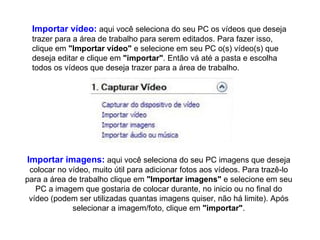
Importar vídeo:  aqui você seleciona do seu PC os vídeos que deseja trazer para a área de trabalho para serem editados. Para fazer isso, clique em  "Importar vídeo"  e selecione em seu PC o(s) vídeo(s) que deseja editar e clique em  "importar" . Então vá até a pasta e escolha todos os vídeos que deseja trazer para a área de trabalho.  Importar imagens:  aqui você seleciona do seu PC imagens que deseja colocar no vídeo, muito útil para adicionar fotos aos vídeos. Para trazê-lo para a área de trabalho clique em  "Importar imagens"  e selecione em seu PC a imagem que gostaria de colocar durante, no inicio ou no final do vídeo (podem ser utilizadas quantas imagens quiser, não há limite). Após selecionar a imagem/foto, clique em  "importar" .
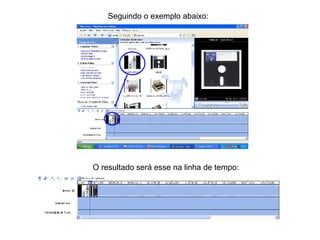
Importar áudio ou música:  aqui você seleciona do seu PC as musicas que deseja colocar em seu vídeo enquanto passam as imagens. Em muitos vídeos é fundamental ter uma musica de fundo. Para trazer para a área de trabalho a(s) musica(s) que deseja ser usada, clique em  "Importar áudio ou música"  e selecione em seu PC a musica que gostaria de deixar como som para o seu vídeo. Após selecionar a(s) musica(s) clique em "importar". Após seguir os primeiros passos citados acima, você já fez o básico para começar a edição de seu vídeo. Já trouxe para a área de trabalho todos os componentes necessários para a edição, então agora você deve arrastar para a linha de tempo as musicas, vídeos capturados e imagens que deseja para a edição. Para isso clique e arrasta as partes desejadas até a linha de tempo na ordem que você prefere que sejam exibidas.
Seguindo o exemplo abaixo: O resultado será esse na linha de tempo:
Seu vídeo já está em certo ponto "pronto", se quiser já pode finalizar a edição como está. Porém o editor ainda tem muito a proporcionar, se quiserem continuar vale a pena. Na parte direita da área de trabalho se encontra a Tela de Exibição. Nela você pode assistir o resultado temporário de seu vídeo seguindo os mesmos padrões de exibição de um JukeBox, contendo Play[ 1 ] e Stop[ 2 ]. Mas não é apenas isso, ele possui também as opções: Voltar[ 3 ] (Ctrl + Alt + Seta para esquerda), Quadro Anterior[ 4 ] (Alt + Seta para esquerda), Próximo Quadro[ 5 ] (Alt + Seta para direita), Avançar[ 6 ] (Ctrl + Alt + Seta para direita), Cortar*[ 7 ] e Capturar Imagem**[ 8 ].
Cortar*:  com esse recurso, você pode dividir um vídeo em quantos quiser. Basta clicar na cena que deseja cortar, e logo em seguida deve arrastar o marcador azul até a área a ser cortada. Após escolher a área clique em Cortar e seu vídeo será dividido exatamente na parte que você marcou. Capturar Imagem**:  tira uma foto da imagem que está na tela de exibição. Muito útil para tirar fotos de certos momentos de algumas cenas de vídeos. Para isso, enquanto estiver rodando o vídeo na tela de exibição, pare o vídeo clicando em Pause e utilize as opções  "Quadro Anterior"  e  "Próximo Quadro"  para se aproximar do momento em que queira capturar a imagem. Após capturar a imagem, escolha onde deve ser salva, e automaticamente uma copia será adicionada na área de trabalho do WMM.
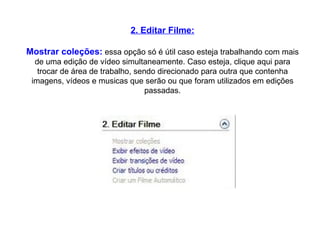
2. Editar Filme: Mostrar coleções:  essa opção só é útil caso esteja trabalhando com mais de uma edição de vídeo simultaneamente. Caso esteja, clique aqui para trocar de área de trabalho, sendo direcionado para outra que contenha imagens, vídeos e musicas que serão ou que foram utilizados em edições passadas.
Exibir efeitos de vídeo:   Aqui você tem a escolha 28 tipos diferentes de efeitos que podem ser adicionados aos seus vídeos.  A lista deles é: Alto Contraste; Aquarela; Aumentar Velocidade, Dobro; Brilho, Aumentar Brilho; Diminuir; Coluna de Fumaça; Entrar; Escala em cinza; Espelho, Horizontal; Espelho, Vertical; Fade In, do Branco; Fade In, do Preto; Fade Out, Para Branco; Fade Out, Para Preto; Girar 90; Girar 180; Girar 270; Granulação do Filme; Idade do Filme, Antigo; Idade do Filme, Mais Antigo; Idade do Filme, Muito Antigo; Limite; Mancha; Pixelizar; Reduzir, Metade; Sair; Tom de Sépia; Tom, Todo o Espectro de Cores.
Após ver os efeitos que deseja adicionar ao vídeo. Basta clicar e arrastar até em cima do vídeo que deseja adicionar o efeito. Você sem querer adicionou um efeito que não queria? Basta remover. Clique com o botão direito do mouse sobre o vídeo que teve o efeito adicionado, e clique em  &quot;Efeitos de Vídeo...&quot; , e onde diz &quot;efeitos exibidos&quot; são os que estão adicionados já, para removê-los selecione o efeito que deseja excluir e clique em  &quot;<< Remover&quot; . Também pode fazer desse jeito para adicionar outro efeito no lugar do que foi removido, para isso marque o efeito que queira trocar onde diz &quot;efeitos disponíveis&quot; e clique em  &quot;Adicionar >>&quot;  para colocá-lo no vídeo:
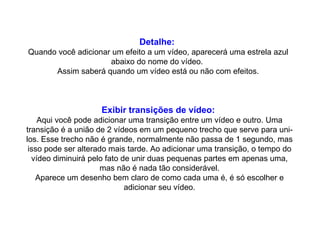
Detalhe:   Quando você adicionar um efeito a um vídeo, aparecerá uma estrela azul abaixo do nome do vídeo.  Assim saberá quando um vídeo está ou não com efeitos. Exibir transições de vídeo:   Aqui você pode adicionar uma transição entre um vídeo e outro. Uma transição é a união de 2 vídeos em um pequeno trecho que serve para uni-los. Esse trecho não é grande, normalmente não passa de 1 segundo, mas isso pode ser alterado mais tarde. Ao adicionar uma transição, o tempo do vídeo diminuirá pelo fato de unir duas pequenas partes em apenas uma, mas não é nada tão considerável. Aparece um desenho bem claro de como cada uma é, é só escolher e adicionar seu vídeo.
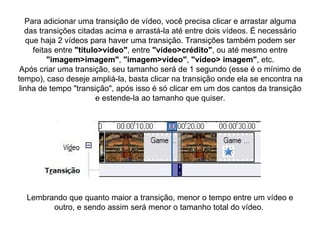
Para adicionar uma transição de vídeo, você precisa clicar e arrastar alguma das transições citadas acima e arrastá-la até entre dois vídeos. É necessário que haja 2 vídeos para haver uma transição. Transições também podem ser feitas entre  &quot;titulo>vídeo&quot; , entre  &quot;vídeo>crédito&quot; , ou até mesmo entre  &quot;imagem>imagem&quot; ,  &quot;imagem>vídeo&quot; ,  &quot;vídeo> imagem&quot; , etc. Após criar uma transição, seu tamanho será de 1 segundo (esse é o mínimo de tempo), caso deseje ampliá-la, basta clicar na transição onde ela se encontra na linha de tempo &quot;transição&quot;, após isso é só clicar em um dos cantos da transição e estende-la ao tamanho que quiser. Lembrando que quanto maior a transição, menor o tempo entre um vídeo e outro, e sendo assim será menor o tamanho total do vídeo.
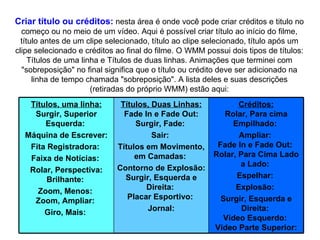
Criar título ou créditos:  nesta área é onde você pode criar créditos e titulo no começo ou no meio de um vídeo. Aqui é possível criar título ao início do filme, título antes de um clipe selecionado, título ao clipe selecionado, título após um clipe selecionado e créditos ao final do filme. O WMM possui dois tipos de títulos: Títulos de uma linha e Títulos de duas linhas. Animações que terminei com &quot;sobreposição&quot; no final significa que o título ou crédito deve ser adicionado na linha de tempo chamada &quot;sobreposição&quot;. A lista deles e suas descrições (retiradas do próprio WMM) estão aqui: Créditos: Rolar, Para cima Empilhado:  Ampliar:  Fade In e Fade Out:  Rolar, Para Cima Lado a Lado:  Espelhar:  Explosão:  Surgir, Esquerda e Direita:  Vídeo Esquerdo:  Vídeo Parte Superior: Títulos, Duas Linhas: Fade In e Fade Out: Surgir, Fade:  Sair:  Títulos em Movimento, em Camadas:  Contorno de Explosão: Surgir, Esquerda e Direita:  Placar Esportivo:  Jornal: Títulos, uma linha: Surgir, Superior Esquerda:  Máquina de Escrever: Fita Registradora:  Faixa de Notícias:  Rolar, Perspectiva: Brilhante:  Zoom, Menos:  Zoom, Ampliar:  Giro, Mais:
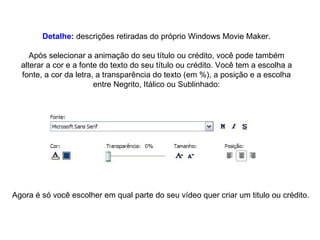
Detalhe:  descrições retiradas do próprio Windows Movie Maker. Após selecionar a animação do seu título ou crédito, você pode também alterar a cor e a fonte do texto do seu título ou crédito. Você tem a escolha a fonte, a cor da letra, a transparência do texto (em %), a posição e a escolha entre Negrito, Itálico ou Sublinhado: Agora é só você escolher em qual parte do seu vídeo quer criar um titulo ou crédito.
Adicionar título ao início do filme: Cria automaticamente um título no começo do filme, como primeira exibição do vídeo será o título. Adicionar título antes do clipe selecionado na linha de tempo: Aqui você pode colocar título no início de qualquer parte do vídeo. Para isso é necessário antes clicar no vídeo que quer criar um titulo antes. Adicionar título ao clipe selecionado na linha de tempo: Aqui você pode &quot;escrever durante o vídeo&quot;, é aqui que você tem a disposição para colocar palavras aparecendo enquanto o vídeo continua andando ao fundo. Muito útil para quem usa legendas.  Adicionar título após o clipe selecionado na linha de tempo: Aqui você pode colocar titulo no final de qualquer parte do vídeo. Para isso é necessário antes clicar no vídeo que quer criar um titulo ao final. Adicionar créditos ao final do filme: Aqui você cria os créditos que vão aparecer no final de seu filme.  Em títulos e créditos também podem ser adicionados efeitos de vídeo, alem de ser possível também colocar transições entre título e vídeo, vídeo e crédito, etc.
Criar um filme automático:  como o próprio nome já diz aqui você tem a escolha de deixar na mão do próprio editor de vídeo criar um vídeo para você. Tendo como escolhas as seguintes alternativas: Destaques Esportivos:  Videoclipes com panorâmicas e zoom rápidos são selecionados para capturar a ação e um título de destaque e créditos são adicionados no inicio e no final; Filme Antigo:  Efeitos de vídeo de filme antigo aplicados para dar a um filme aparência de antigo. Filme de Destaques:  Edição simples e limpa com cortes, fades, um título e créditos; Inverter e Deslizar:  As transições de vídeo de inversão, deslizamento, revelação e rotação de paginas são aplicadas entre clipes; Vídeo de Música:  Edições rápidas para toques rápidos e edições mais longas para toques lentos. Infelizmente com esse recurso alguns vídeos saem completamente sem sentido, então não é muito aconselhável que se baseiem apenas em usar o recurso &quot;filme automático&quot; por esse fato.
AUDIO, UM DETALHE IMPORTANTE: Assim como o vídeo, o áudio também pode ser editado, ou seja, se você começa a editar um vídeo e uma música não encaixa no tamanho exato, é necessário ser editado. Se o vídeo é maior que a música, então é necessário talvez diminuir um pouco o tamanho da música para que caiba outra após ela, sendo assim haveria mais de uma música durante a edição e assim que uma acabasse começaria a tocar a outra. Mas em certos casos o vídeo é que fica menor que a música, então é necessário cortar fora o que não pode ser aproveitado da música.
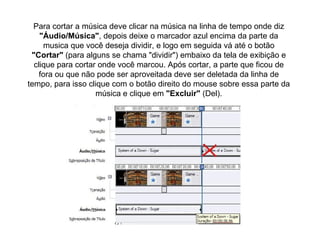
Para cortar a música deve clicar na música na linha de tempo onde diz  &quot;Áudio/Música&quot; , depois deixe o marcador azul encima da parte da musica que você deseja dividir, e logo em seguida vá até o botão  &quot;Cortar&quot;  (para alguns se chama &quot;dividir&quot;) embaixo da tela de exibição e clique para cortar onde você marcou. Após cortar, a parte que ficou de fora ou que não pode ser aproveitada deve ser deletada da linha de tempo, para isso clique com o botão direito do mouse sobre essa parte da música e clique em  &quot;Excluir&quot;  (Del).
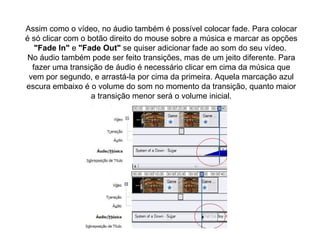
Assim como o vídeo, no áudio também é possível colocar fade. Para colocar é só clicar com o botão direito do mouse sobre a música e marcar as opções  &quot;Fade In&quot;  e  &quot;Fade Out&quot;  se quiser adicionar fade ao som do seu vídeo.  No áudio também pode ser feito transições, mas de um jeito diferente. Para fazer uma transição de áudio é necessário clicar em cima da música que vem por segundo, e arrastá-la por cima da primeira. Aquela marcação azul escura embaixo é o volume do som no momento da transição, quanto maior a transição menor será o volume inicial.
3. Concluir Filme: Salvar no computador:   Aqui você pode salvar seu vídeo após já ter editado tudo que você queria. Para salvar clique em  &quot;Salvar no computador&quot; , em seguida escolha o nome do vídeo e embaixo o local onde será salvo. Depois na segunda parte clique em  &quot;Mostrar mais opções&quot; , e abaixo onde diz  &quot;melhor ajuste para tamanho do arquivo&quot;  você tem 100% de liberdade para escolher o tamanho em MB ou KB que seu vídeo deve ter após ser salvo. Porém não devemos esquecer de uma coisa, quanto maior o tamanho do vídeo em MB maior será a qualidade do vídeo, quanto menor o tamanho em MB menor será a qualidade do vídeo. Então cuidado para não salvar pequeno demais e acabar deixando o vídeo com péssima qualidade, para fazer isso precisa ficar de olho na parte onde diz &quot;detalhes da configuração&quot;, pois a cada 1 MB que você diminua ou que você aumente irá alterar as configurações.
Se você tiver dúvidas demais quanto a isso é aconselhável que você marque a opção  &quot;melhor qualidade para reprodução no computador&quot; , pois assim ele salvará com qualidade que o Movie Maker considera melhor para aquele vídeo. E clicando em  &quot;outras configurações&quot;  você tem a escolha de uma série de opções (não é aconselhável mexer aqui).  Após selecionar o tamanho ou deixar ajuste automático, clique em avançar e espere acabar. É demorado e normalmente deixa o PC todo lerdo, por isso procure não ficar no PC enquanto salva o vídeo. Após terminar de salvar, marque a opção  &quot;assistir vídeo ao concluir&quot;  para ver como ficou seu vídeo assim que você clicar no botão  &quot;concluir&quot; .  Pronto, você terminou seu vídeo e ele está salvo no seu PC.
Salvar no CD:  aqui você pode salvar seu vídeo diretamente para um CD gravável, mas o vídeo ficará apenas no CD, e você não terá uma copia no seu PC, então só salve em CD após antes já ter salvado no seu computador. Enviar por e-mail:  aqui você pode enviar seu vídeo para outras pessoas usando seu e-mail. Não é muito útil pelo fato de só poder mandar arquivos de anexo, sendo assim o tamanho não pode ser muito grande. É útil apenas para edição de quem faz vídeos usando apenas fotos.  Enviar para a Web:  aqui você pode enviar seu vídeo para um provedor que armazena vídeos. Enviar para câmera de vídeo digital:  aqui você poderá salvar seu vídeo direto em sua câmera de vídeo, utilizando a câmera com mesmo objetivo de um pendrive. Muito útil para quem usa bastante uma câmera de vídeo tanto para gravar quanto para armazenar vídeos.
Uma dica importante:   Após terminar a edição do seu vídeo, não há necessidade guardar um projeto de cada vídeo. É aconselhável após cada edição você não fechar o WMM após ter salvado o vídeo. Assista ele e veja se está tudo certo. Se não estiver, basta editar a parte que não está correta já que você ainda não fechou o WMM será fácil encontrar essa parte e editá-la. Após editar com as correções, mande salvar novamente e veja se deu tudo certo. Se estiver tudo OK você já pode fechar o Movie Maker e deletar do seu computador os vídeos capturados. Após terminar, você ainda pode fazer upload no  Youtube  para publicar seu vídeo, ou em outro site que armazena vídeos.

Tutorial Movie Maker

  • 1.
    TUTORIAL Passoa passo de como criar um vídeo usando o Windows Movie Maker.
  • 2.
    Abra o WindowsMovie Maker clicando em Iniciar > Programas > Windows Movie Maker . Essa será a sua área de trabalho no Editor:
  • 3.
    Configurações do WindowsMovie Maker: No Windows Movie Maker você pode também ajustar suas próprias configurações caso queira. Essas configurações serão o padrão a cada nova tarefa, efeito ou transição entre vídeo. Entre essas configurações você também pode selecionar o tempo que desejar para o Movie Maker salvar o projeto automaticamente, essa é uma ferramenta muito útil caso falte luz, o PC trave ou reinicie do nada, então caso isso aconteça ele já terá salvado uma cópia do projeto que será exibido assim que o PC voltar ao normal e o Windows Movie Maker for executado novamente. Para alterar essas configurações clique em “Ferramentas&quot; e depois em &quot;Opções...&quot;.
  • 4.
    Opções gerais: aqui você coloca seu nome ou apelido como criador dos vídeos onde diz &quot;Autor padrão&quot; . Abaixo você escolhe o local que quer que seja o armazenamento temporário de seus vídeos ou projetos. Abaixo você escolhe também se deseja abrir o último projeto na inicialização, caso queira, marque essa opção. As configurações são divididas em: Geral: Mais abaixo tem a opção de Salvar informações de Recuperação Automática, não desmarque essa opção, pois é de extrema importância, apenas selecione ao lado o tempo que deseja para o programa salvar o projeto.
  • 5.
    Avançado: Durações Padrão: Aqui você configura a duração padrão de uma foto/imagem adicionada ao vídeo e também pode configurar o tempo que deve ter uma transição como padrão. Não é aconselhável deixar muito tempo como o padrão, sendo o tempo de duração da imagem 5 segundos e transição 1,25 segundos já está ótimo, mas caso queira mudar não há problema algum. Propriedades de um vídeo: Aqui você seleciona o formato do vídeo e sua taxa de proporção. Formato PAL e taxa de 4:3. E-mail: Aqui você seleciona o tamanho máximo padrão para um vídeo que será anexado a um e-mail.
  • 6.
    Compatibilidade: Filtros: aqui você seleciona os programas instalados no PC que sejam referentes a mídia para serem os seus filtros durante a edição. Caso não queira deixar algum de seus programas como filtro, basta desmarcá-lo. Mas não é aconselhável desmarcar seus filtros a menos que algum deles seja defeituoso, em caso de defeito é necessário desmarcá-lo. Após configurar tudo já pode começar a edição do vídeo.
  • 7.
    Então no cantoesquerdo ficam as &quot;Tarefas de filmes&quot; , que possuem: 1. Capturar vídeos: Capturar do dispositivo de vídeo: captura vídeo diretamente da webcam e grava o som diretamente do microfone. Antes de começar deve ajustar o áudio do microfone e ter uma webcam instalada adequadamente. Na segunda parte você nomeia o filme e escolhe qual pasta deseja salvar (a pasta Meus Vídeos é padrão do WMM). Então avançando você escolhe a qualidade do vídeo, que pode ser o padrão (mais utilizado) ou então outra configuração especial clicando em &quot;Outras Configurações&quot; . Após selecionar a opção necessária, você já poderá começar a gravar um vídeo diretamente de sua Webcam clicando em &quot;Iniciar Captura&quot; , parar de gravar clicando em &quot;Parar Captura&quot; e gravar novamente seguindo esse processo quantas vezes quiser. Após concluir o vídeo ele será salvo na pasta &quot;Meus Vídeos&quot; .
  • 8.
    Importar vídeo: aqui você seleciona do seu PC os vídeos que deseja trazer para a área de trabalho para serem editados. Para fazer isso, clique em &quot;Importar vídeo&quot; e selecione em seu PC o(s) vídeo(s) que deseja editar e clique em &quot;importar&quot; . Então vá até a pasta e escolha todos os vídeos que deseja trazer para a área de trabalho. Importar imagens: aqui você seleciona do seu PC imagens que deseja colocar no vídeo, muito útil para adicionar fotos aos vídeos. Para trazê-lo para a área de trabalho clique em &quot;Importar imagens&quot; e selecione em seu PC a imagem que gostaria de colocar durante, no inicio ou no final do vídeo (podem ser utilizadas quantas imagens quiser, não há limite). Após selecionar a imagem/foto, clique em &quot;importar&quot; .
  • 9.
    Importar áudio oumúsica: aqui você seleciona do seu PC as musicas que deseja colocar em seu vídeo enquanto passam as imagens. Em muitos vídeos é fundamental ter uma musica de fundo. Para trazer para a área de trabalho a(s) musica(s) que deseja ser usada, clique em &quot;Importar áudio ou música&quot; e selecione em seu PC a musica que gostaria de deixar como som para o seu vídeo. Após selecionar a(s) musica(s) clique em &quot;importar&quot;. Após seguir os primeiros passos citados acima, você já fez o básico para começar a edição de seu vídeo. Já trouxe para a área de trabalho todos os componentes necessários para a edição, então agora você deve arrastar para a linha de tempo as musicas, vídeos capturados e imagens que deseja para a edição. Para isso clique e arrasta as partes desejadas até a linha de tempo na ordem que você prefere que sejam exibidas.
  • 10.
    Seguindo o exemploabaixo: O resultado será esse na linha de tempo:
  • 11.
    Seu vídeo jáestá em certo ponto &quot;pronto&quot;, se quiser já pode finalizar a edição como está. Porém o editor ainda tem muito a proporcionar, se quiserem continuar vale a pena. Na parte direita da área de trabalho se encontra a Tela de Exibição. Nela você pode assistir o resultado temporário de seu vídeo seguindo os mesmos padrões de exibição de um JukeBox, contendo Play[ 1 ] e Stop[ 2 ]. Mas não é apenas isso, ele possui também as opções: Voltar[ 3 ] (Ctrl + Alt + Seta para esquerda), Quadro Anterior[ 4 ] (Alt + Seta para esquerda), Próximo Quadro[ 5 ] (Alt + Seta para direita), Avançar[ 6 ] (Ctrl + Alt + Seta para direita), Cortar*[ 7 ] e Capturar Imagem**[ 8 ].
  • 12.
    Cortar*: comesse recurso, você pode dividir um vídeo em quantos quiser. Basta clicar na cena que deseja cortar, e logo em seguida deve arrastar o marcador azul até a área a ser cortada. Após escolher a área clique em Cortar e seu vídeo será dividido exatamente na parte que você marcou. Capturar Imagem**: tira uma foto da imagem que está na tela de exibição. Muito útil para tirar fotos de certos momentos de algumas cenas de vídeos. Para isso, enquanto estiver rodando o vídeo na tela de exibição, pare o vídeo clicando em Pause e utilize as opções &quot;Quadro Anterior&quot; e &quot;Próximo Quadro&quot; para se aproximar do momento em que queira capturar a imagem. Após capturar a imagem, escolha onde deve ser salva, e automaticamente uma copia será adicionada na área de trabalho do WMM.
  • 13.
    2. Editar Filme:Mostrar coleções: essa opção só é útil caso esteja trabalhando com mais de uma edição de vídeo simultaneamente. Caso esteja, clique aqui para trocar de área de trabalho, sendo direcionado para outra que contenha imagens, vídeos e musicas que serão ou que foram utilizados em edições passadas.
  • 14.
    Exibir efeitos devídeo: Aqui você tem a escolha 28 tipos diferentes de efeitos que podem ser adicionados aos seus vídeos. A lista deles é: Alto Contraste; Aquarela; Aumentar Velocidade, Dobro; Brilho, Aumentar Brilho; Diminuir; Coluna de Fumaça; Entrar; Escala em cinza; Espelho, Horizontal; Espelho, Vertical; Fade In, do Branco; Fade In, do Preto; Fade Out, Para Branco; Fade Out, Para Preto; Girar 90; Girar 180; Girar 270; Granulação do Filme; Idade do Filme, Antigo; Idade do Filme, Mais Antigo; Idade do Filme, Muito Antigo; Limite; Mancha; Pixelizar; Reduzir, Metade; Sair; Tom de Sépia; Tom, Todo o Espectro de Cores.
  • 15.
    Após ver osefeitos que deseja adicionar ao vídeo. Basta clicar e arrastar até em cima do vídeo que deseja adicionar o efeito. Você sem querer adicionou um efeito que não queria? Basta remover. Clique com o botão direito do mouse sobre o vídeo que teve o efeito adicionado, e clique em &quot;Efeitos de Vídeo...&quot; , e onde diz &quot;efeitos exibidos&quot; são os que estão adicionados já, para removê-los selecione o efeito que deseja excluir e clique em &quot;<< Remover&quot; . Também pode fazer desse jeito para adicionar outro efeito no lugar do que foi removido, para isso marque o efeito que queira trocar onde diz &quot;efeitos disponíveis&quot; e clique em &quot;Adicionar >>&quot; para colocá-lo no vídeo:
  • 16.
    Detalhe: Quando você adicionar um efeito a um vídeo, aparecerá uma estrela azul abaixo do nome do vídeo. Assim saberá quando um vídeo está ou não com efeitos. Exibir transições de vídeo: Aqui você pode adicionar uma transição entre um vídeo e outro. Uma transição é a união de 2 vídeos em um pequeno trecho que serve para uni-los. Esse trecho não é grande, normalmente não passa de 1 segundo, mas isso pode ser alterado mais tarde. Ao adicionar uma transição, o tempo do vídeo diminuirá pelo fato de unir duas pequenas partes em apenas uma, mas não é nada tão considerável. Aparece um desenho bem claro de como cada uma é, é só escolher e adicionar seu vídeo.
  • 17.
    Para adicionar umatransição de vídeo, você precisa clicar e arrastar alguma das transições citadas acima e arrastá-la até entre dois vídeos. É necessário que haja 2 vídeos para haver uma transição. Transições também podem ser feitas entre &quot;titulo>vídeo&quot; , entre &quot;vídeo>crédito&quot; , ou até mesmo entre &quot;imagem>imagem&quot; , &quot;imagem>vídeo&quot; , &quot;vídeo> imagem&quot; , etc. Após criar uma transição, seu tamanho será de 1 segundo (esse é o mínimo de tempo), caso deseje ampliá-la, basta clicar na transição onde ela se encontra na linha de tempo &quot;transição&quot;, após isso é só clicar em um dos cantos da transição e estende-la ao tamanho que quiser. Lembrando que quanto maior a transição, menor o tempo entre um vídeo e outro, e sendo assim será menor o tamanho total do vídeo.
  • 18.
    Criar título oucréditos: nesta área é onde você pode criar créditos e titulo no começo ou no meio de um vídeo. Aqui é possível criar título ao início do filme, título antes de um clipe selecionado, título ao clipe selecionado, título após um clipe selecionado e créditos ao final do filme. O WMM possui dois tipos de títulos: Títulos de uma linha e Títulos de duas linhas. Animações que terminei com &quot;sobreposição&quot; no final significa que o título ou crédito deve ser adicionado na linha de tempo chamada &quot;sobreposição&quot;. A lista deles e suas descrições (retiradas do próprio WMM) estão aqui: Créditos: Rolar, Para cima Empilhado: Ampliar: Fade In e Fade Out: Rolar, Para Cima Lado a Lado: Espelhar: Explosão: Surgir, Esquerda e Direita: Vídeo Esquerdo: Vídeo Parte Superior: Títulos, Duas Linhas: Fade In e Fade Out: Surgir, Fade: Sair: Títulos em Movimento, em Camadas: Contorno de Explosão: Surgir, Esquerda e Direita: Placar Esportivo: Jornal: Títulos, uma linha: Surgir, Superior Esquerda: Máquina de Escrever: Fita Registradora: Faixa de Notícias: Rolar, Perspectiva: Brilhante: Zoom, Menos: Zoom, Ampliar: Giro, Mais:
  • 19.
    Detalhe: descriçõesretiradas do próprio Windows Movie Maker. Após selecionar a animação do seu título ou crédito, você pode também alterar a cor e a fonte do texto do seu título ou crédito. Você tem a escolha a fonte, a cor da letra, a transparência do texto (em %), a posição e a escolha entre Negrito, Itálico ou Sublinhado: Agora é só você escolher em qual parte do seu vídeo quer criar um titulo ou crédito.
  • 20.
    Adicionar título aoinício do filme: Cria automaticamente um título no começo do filme, como primeira exibição do vídeo será o título. Adicionar título antes do clipe selecionado na linha de tempo: Aqui você pode colocar título no início de qualquer parte do vídeo. Para isso é necessário antes clicar no vídeo que quer criar um titulo antes. Adicionar título ao clipe selecionado na linha de tempo: Aqui você pode &quot;escrever durante o vídeo&quot;, é aqui que você tem a disposição para colocar palavras aparecendo enquanto o vídeo continua andando ao fundo. Muito útil para quem usa legendas. Adicionar título após o clipe selecionado na linha de tempo: Aqui você pode colocar titulo no final de qualquer parte do vídeo. Para isso é necessário antes clicar no vídeo que quer criar um titulo ao final. Adicionar créditos ao final do filme: Aqui você cria os créditos que vão aparecer no final de seu filme. Em títulos e créditos também podem ser adicionados efeitos de vídeo, alem de ser possível também colocar transições entre título e vídeo, vídeo e crédito, etc.
  • 21.
    Criar um filmeautomático: como o próprio nome já diz aqui você tem a escolha de deixar na mão do próprio editor de vídeo criar um vídeo para você. Tendo como escolhas as seguintes alternativas: Destaques Esportivos: Videoclipes com panorâmicas e zoom rápidos são selecionados para capturar a ação e um título de destaque e créditos são adicionados no inicio e no final; Filme Antigo: Efeitos de vídeo de filme antigo aplicados para dar a um filme aparência de antigo. Filme de Destaques: Edição simples e limpa com cortes, fades, um título e créditos; Inverter e Deslizar: As transições de vídeo de inversão, deslizamento, revelação e rotação de paginas são aplicadas entre clipes; Vídeo de Música: Edições rápidas para toques rápidos e edições mais longas para toques lentos. Infelizmente com esse recurso alguns vídeos saem completamente sem sentido, então não é muito aconselhável que se baseiem apenas em usar o recurso &quot;filme automático&quot; por esse fato.
  • 22.
    AUDIO, UM DETALHEIMPORTANTE: Assim como o vídeo, o áudio também pode ser editado, ou seja, se você começa a editar um vídeo e uma música não encaixa no tamanho exato, é necessário ser editado. Se o vídeo é maior que a música, então é necessário talvez diminuir um pouco o tamanho da música para que caiba outra após ela, sendo assim haveria mais de uma música durante a edição e assim que uma acabasse começaria a tocar a outra. Mas em certos casos o vídeo é que fica menor que a música, então é necessário cortar fora o que não pode ser aproveitado da música.
  • 23.
    Para cortar amúsica deve clicar na música na linha de tempo onde diz &quot;Áudio/Música&quot; , depois deixe o marcador azul encima da parte da musica que você deseja dividir, e logo em seguida vá até o botão &quot;Cortar&quot; (para alguns se chama &quot;dividir&quot;) embaixo da tela de exibição e clique para cortar onde você marcou. Após cortar, a parte que ficou de fora ou que não pode ser aproveitada deve ser deletada da linha de tempo, para isso clique com o botão direito do mouse sobre essa parte da música e clique em &quot;Excluir&quot; (Del).
  • 24.
    Assim como ovídeo, no áudio também é possível colocar fade. Para colocar é só clicar com o botão direito do mouse sobre a música e marcar as opções &quot;Fade In&quot; e &quot;Fade Out&quot; se quiser adicionar fade ao som do seu vídeo. No áudio também pode ser feito transições, mas de um jeito diferente. Para fazer uma transição de áudio é necessário clicar em cima da música que vem por segundo, e arrastá-la por cima da primeira. Aquela marcação azul escura embaixo é o volume do som no momento da transição, quanto maior a transição menor será o volume inicial.
  • 25.
    3. Concluir Filme:Salvar no computador: Aqui você pode salvar seu vídeo após já ter editado tudo que você queria. Para salvar clique em &quot;Salvar no computador&quot; , em seguida escolha o nome do vídeo e embaixo o local onde será salvo. Depois na segunda parte clique em &quot;Mostrar mais opções&quot; , e abaixo onde diz &quot;melhor ajuste para tamanho do arquivo&quot; você tem 100% de liberdade para escolher o tamanho em MB ou KB que seu vídeo deve ter após ser salvo. Porém não devemos esquecer de uma coisa, quanto maior o tamanho do vídeo em MB maior será a qualidade do vídeo, quanto menor o tamanho em MB menor será a qualidade do vídeo. Então cuidado para não salvar pequeno demais e acabar deixando o vídeo com péssima qualidade, para fazer isso precisa ficar de olho na parte onde diz &quot;detalhes da configuração&quot;, pois a cada 1 MB que você diminua ou que você aumente irá alterar as configurações.
  • 26.
    Se você tiverdúvidas demais quanto a isso é aconselhável que você marque a opção &quot;melhor qualidade para reprodução no computador&quot; , pois assim ele salvará com qualidade que o Movie Maker considera melhor para aquele vídeo. E clicando em &quot;outras configurações&quot; você tem a escolha de uma série de opções (não é aconselhável mexer aqui). Após selecionar o tamanho ou deixar ajuste automático, clique em avançar e espere acabar. É demorado e normalmente deixa o PC todo lerdo, por isso procure não ficar no PC enquanto salva o vídeo. Após terminar de salvar, marque a opção &quot;assistir vídeo ao concluir&quot; para ver como ficou seu vídeo assim que você clicar no botão &quot;concluir&quot; . Pronto, você terminou seu vídeo e ele está salvo no seu PC.
  • 27.
    Salvar no CD: aqui você pode salvar seu vídeo diretamente para um CD gravável, mas o vídeo ficará apenas no CD, e você não terá uma copia no seu PC, então só salve em CD após antes já ter salvado no seu computador. Enviar por e-mail: aqui você pode enviar seu vídeo para outras pessoas usando seu e-mail. Não é muito útil pelo fato de só poder mandar arquivos de anexo, sendo assim o tamanho não pode ser muito grande. É útil apenas para edição de quem faz vídeos usando apenas fotos. Enviar para a Web: aqui você pode enviar seu vídeo para um provedor que armazena vídeos. Enviar para câmera de vídeo digital: aqui você poderá salvar seu vídeo direto em sua câmera de vídeo, utilizando a câmera com mesmo objetivo de um pendrive. Muito útil para quem usa bastante uma câmera de vídeo tanto para gravar quanto para armazenar vídeos.
  • 28.
    Uma dica importante: Após terminar a edição do seu vídeo, não há necessidade guardar um projeto de cada vídeo. É aconselhável após cada edição você não fechar o WMM após ter salvado o vídeo. Assista ele e veja se está tudo certo. Se não estiver, basta editar a parte que não está correta já que você ainda não fechou o WMM será fácil encontrar essa parte e editá-la. Após editar com as correções, mande salvar novamente e veja se deu tudo certo. Se estiver tudo OK você já pode fechar o Movie Maker e deletar do seu computador os vídeos capturados. Após terminar, você ainda pode fazer upload no Youtube para publicar seu vídeo, ou em outro site que armazena vídeos.