

MOVIE MACKER Produzido por CYBELE MEYER Movie Maker
Quando optamos trabalhar com vídeo, uma das opções mais simples é utilizar o Movie Maker. Antes de mais nada salve algum vídeo Media Player em seu PC. Eu sugiro deixar o vídeo numa pasta juntamente com este tutorial. Vou mandar o vídeo por e-mail para cada um de vocês.
Vamos começar desde o princípio: Iniciar Programas Windows Movie Maker
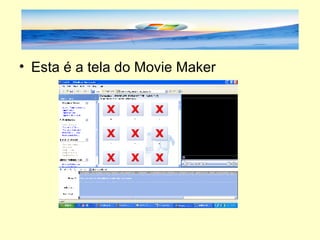
Esta é a tela do Movie Maker
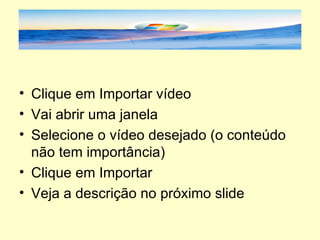
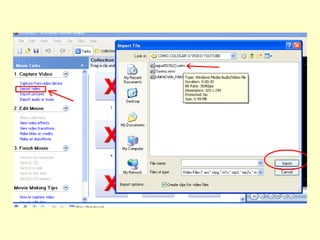
Clique em Importar vídeo Vai abrir uma janela Selecione o vídeo desejado (o conteúdo não tem importância) Clique em Importar Veja a descrição no próximo slide
 
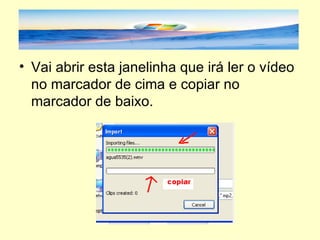
Vai abrir esta janelinha que irá ler o vídeo no marcador de cima e copiar no marcador de baixo.
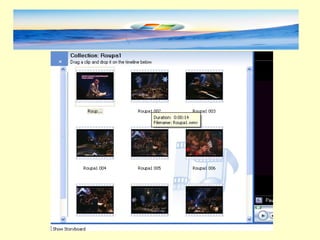
O Movie Maker irá importar o seu vídeo e  irá subdividí-lo em pequenas partes que irão aparecer na janela coleções conforme mostra a figura da página seguinte.
 
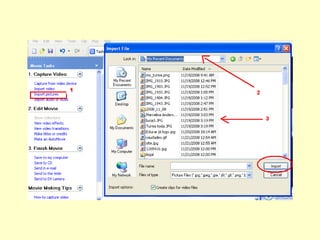
Agora clique em importar imagens.  São as fotos, desenho, imagens que você já produziu e irá utilizar para o vídeo. Elas já devem estar disponibilizadas, uma a uma, em sua pasta no computador.
Ao clicar em Importar imagens irá abrir uma janela onde você deverá localizar as fotos, imagens que você quer utilizar.  Siga os passos da figura localizada na página seguinte. 1. Importar 2. Encontrar 3. Selecionar 4. Clicar em importar
 
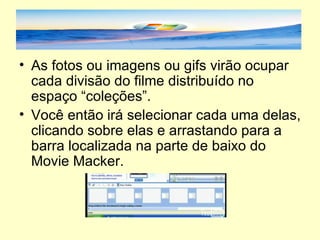
As fotos ou imagens ou gifs virão ocupar cada divisão do filme distribuído no espaço “coleções”. Você então irá selecionar cada uma delas, clicando sobre elas e arrastando para a barra localizada na parte de baixo do Movie Macker.
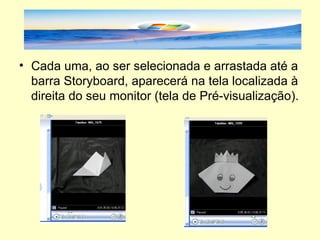
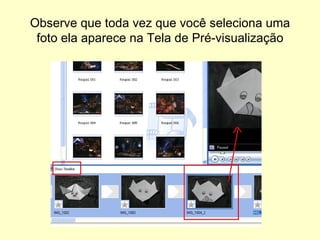
Cada uma, ao ser selecionada e arrastada até a barra Storyboard, aparecerá na tela localizada à direita do seu monitor (tela de Pré-visualização).
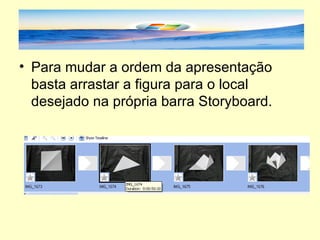
Para mudar a ordem da apresentação basta arrastar a figura para o local desejado na própria barra Storyboard.
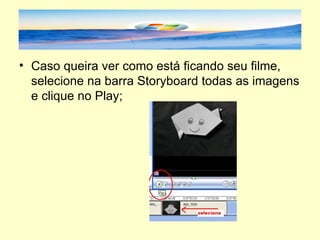
Caso queira ver como está ficando seu filme, selecione na barra Storyboard todas as imagens e clique no Play;
O Windows Movie Maker é um editor muito simples e muito fácil, por isso você pode editá-lo da maneira que quiser. Para você determinar onde o filme deve começar clique em “ mostrar linha do tempo”. Quando você clica em “Storyboard” aparece “show timeline” que é a linha do tempo.
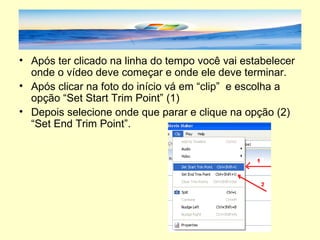
Após ter clicado na linha do tempo você vai estabelecer onde o vídeo deve começar e onde ele deve terminar.  Após clicar na foto do início vá em “clip”  e escolha a opção “Set Start Trim Point” (1) Depois selecione onde que parar e clique na opção (2) “Set End Trim Point”.
Observe que toda vez que você seleciona uma foto ela aparece na Tela de Pré-visualização
Como colocar  som em seu vídeo
Você já deverá ter o som pronto para ser adicionado. Você pode baixar uma música pela Web, pode gravar uma texto ou o que for pertinente ao tema que você vai abordar. Você poderá gravar um texto utilizando o Programa Windows Media Player acessando da mesma forma que fez para acessar o Windows Movie Maker
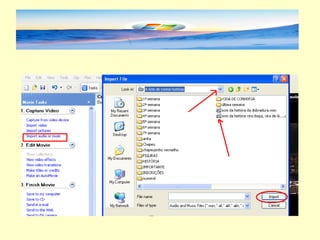
Vá então ao menu “Capture Vídeo” e selecione a opção “Importar audio ou música”. Vai abrir uma janela onde você deverá procurar em seu computador a música de sua preferência selecionando-a e clicando em “Importar” conforme você pode observar no slide seguinte
 
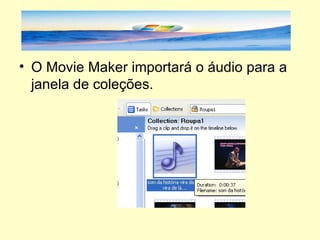
O Movie Maker importará o áudio para a janela de coleções.
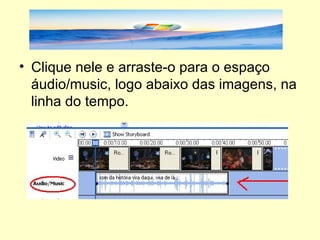
Clique nele e arraste-o para o espaço áudio/music, logo abaixo das imagens, na linha do tempo.
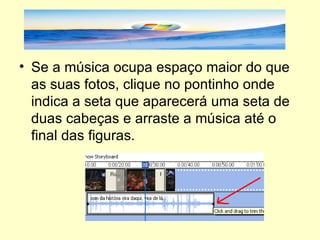
Se a música ocupa espaço maior do que as suas fotos, clique no pontinho onde indica a seta que aparecerá uma seta de duas cabeças e arraste a música até o final das figuras.
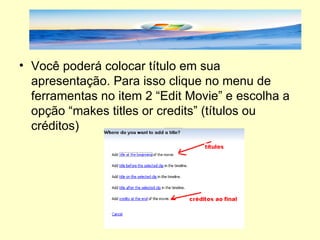
Você poderá colocar título em sua apresentação. Para isso clique no menu de ferramentas no item 2 “Edit Movie” e escolha a opção “makes titles or credits” (títulos ou créditos)
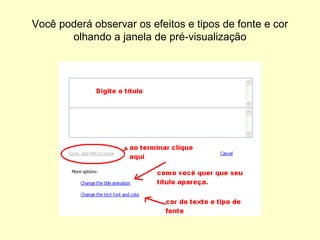
Você poderá observar os efeitos e tipos de fonte e cor olhando a janela de pré-visualização
O título então será inserido no primeiro slide da barra de tempo. Toda vez que quiser verificar como o seu vídeo está ficando clique em play na janela de pré-visualização.
Como salvar seu vídeo
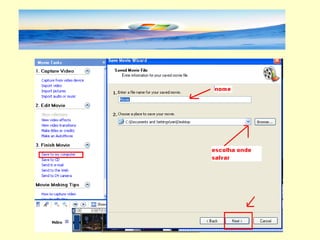
Clique em “save to my computer”. Abrirá uma janela onde você deverá dar um nome ao seu vídeo e escolher um lugar para salvá-lo. Feito isto clique em “next” Veja no slide seguinte.
 
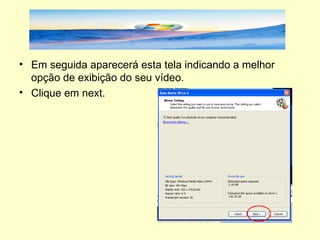
Em seguida aparecerá esta tela indicando a melhor opção de exibição do seu vídeo. Clique em next.
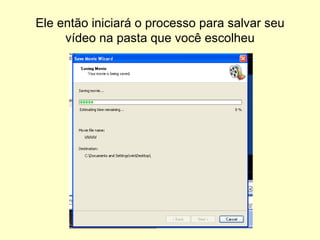
Ele então iniciará o processo para salvar seu vídeo na pasta que você escolheu
Ao terminar clique em concluir. Cybele Meyer

Movie Maker

  • 1.
    MOVIE MACKER Produzidopor CYBELE MEYER Movie Maker
  • 2.
    Quando optamos trabalharcom vídeo, uma das opções mais simples é utilizar o Movie Maker. Antes de mais nada salve algum vídeo Media Player em seu PC. Eu sugiro deixar o vídeo numa pasta juntamente com este tutorial. Vou mandar o vídeo por e-mail para cada um de vocês.
  • 3.
    Vamos começar desdeo princípio: Iniciar Programas Windows Movie Maker
  • 4.
    Esta é atela do Movie Maker
  • 5.
    Clique em Importarvídeo Vai abrir uma janela Selecione o vídeo desejado (o conteúdo não tem importância) Clique em Importar Veja a descrição no próximo slide
  • 6.
  • 7.
    Vai abrir estajanelinha que irá ler o vídeo no marcador de cima e copiar no marcador de baixo.
  • 8.
    O Movie Makerirá importar o seu vídeo e irá subdividí-lo em pequenas partes que irão aparecer na janela coleções conforme mostra a figura da página seguinte.
  • 9.
  • 10.
    Agora clique emimportar imagens. São as fotos, desenho, imagens que você já produziu e irá utilizar para o vídeo. Elas já devem estar disponibilizadas, uma a uma, em sua pasta no computador.
  • 11.
    Ao clicar emImportar imagens irá abrir uma janela onde você deverá localizar as fotos, imagens que você quer utilizar. Siga os passos da figura localizada na página seguinte. 1. Importar 2. Encontrar 3. Selecionar 4. Clicar em importar
  • 12.
  • 13.
    As fotos ouimagens ou gifs virão ocupar cada divisão do filme distribuído no espaço “coleções”. Você então irá selecionar cada uma delas, clicando sobre elas e arrastando para a barra localizada na parte de baixo do Movie Macker.
  • 14.
    Cada uma, aoser selecionada e arrastada até a barra Storyboard, aparecerá na tela localizada à direita do seu monitor (tela de Pré-visualização).
  • 15.
    Para mudar aordem da apresentação basta arrastar a figura para o local desejado na própria barra Storyboard.
  • 16.
    Caso queira vercomo está ficando seu filme, selecione na barra Storyboard todas as imagens e clique no Play;
  • 17.
    O Windows MovieMaker é um editor muito simples e muito fácil, por isso você pode editá-lo da maneira que quiser. Para você determinar onde o filme deve começar clique em “ mostrar linha do tempo”. Quando você clica em “Storyboard” aparece “show timeline” que é a linha do tempo.
  • 18.
    Após ter clicadona linha do tempo você vai estabelecer onde o vídeo deve começar e onde ele deve terminar. Após clicar na foto do início vá em “clip” e escolha a opção “Set Start Trim Point” (1) Depois selecione onde que parar e clique na opção (2) “Set End Trim Point”.
  • 19.
    Observe que todavez que você seleciona uma foto ela aparece na Tela de Pré-visualização
  • 20.
    Como colocar som em seu vídeo
  • 21.
    Você já deveráter o som pronto para ser adicionado. Você pode baixar uma música pela Web, pode gravar uma texto ou o que for pertinente ao tema que você vai abordar. Você poderá gravar um texto utilizando o Programa Windows Media Player acessando da mesma forma que fez para acessar o Windows Movie Maker
  • 22.
    Vá então aomenu “Capture Vídeo” e selecione a opção “Importar audio ou música”. Vai abrir uma janela onde você deverá procurar em seu computador a música de sua preferência selecionando-a e clicando em “Importar” conforme você pode observar no slide seguinte
  • 23.
  • 24.
    O Movie Makerimportará o áudio para a janela de coleções.
  • 25.
    Clique nele earraste-o para o espaço áudio/music, logo abaixo das imagens, na linha do tempo.
  • 26.
    Se a músicaocupa espaço maior do que as suas fotos, clique no pontinho onde indica a seta que aparecerá uma seta de duas cabeças e arraste a música até o final das figuras.
  • 27.
    Você poderá colocartítulo em sua apresentação. Para isso clique no menu de ferramentas no item 2 “Edit Movie” e escolha a opção “makes titles or credits” (títulos ou créditos)
  • 28.
    Você poderá observaros efeitos e tipos de fonte e cor olhando a janela de pré-visualização
  • 29.
    O título entãoserá inserido no primeiro slide da barra de tempo. Toda vez que quiser verificar como o seu vídeo está ficando clique em play na janela de pré-visualização.
  • 30.
  • 31.
    Clique em “saveto my computer”. Abrirá uma janela onde você deverá dar um nome ao seu vídeo e escolher um lugar para salvá-lo. Feito isto clique em “next” Veja no slide seguinte.
  • 32.
  • 33.
    Em seguida apareceráesta tela indicando a melhor opção de exibição do seu vídeo. Clique em next.
  • 34.
    Ele então iniciaráo processo para salvar seu vídeo na pasta que você escolheu
  • 35.
    Ao terminar cliqueem concluir. Cybele Meyer