Curso: TIC na Educação – Mediação: Vera Moreira
        Revisando a barra de tarefas do IMPRESS – Apresentação de slides:

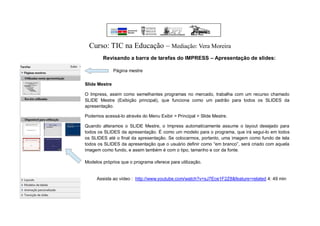
               Página mestre

Slide Mestre

O Impress, assim como semelhantes programas no mercado, trabalha com um recurso chamado
SLIDE Mestre (Exibição principal), que funciona como um padrão para todos os SLIDES da
apresentação.

Podemos acessá-lo através do Menu Exibir > Principal > Slide Mestre.

Quando alteramos o SLIDE Mestre, o Impress automaticamente assume o layout desejado para
todos os SLIDES da apresentação. É como um modelo para o programa, que irá segui-lo em todos
os SLIDES até o final da apresentação. Se colocarmos, portanto, uma imagem como fundo de tela
todos os SLIDES da apresentação que o usuário definir como “em branco”, será criado com aquela
imagem como fundo, e assim também é com o tipo, tamanho e cor da fonte.

Modelos próprios que o programa oferece para utilização.


     Assista ao vídeo : http://www.youtube.com/watch?v=sJ7Ece1F2Z8&feature=related 4: 49 min
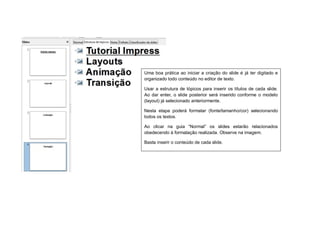
Uma boa prática ao iniciar a criação do slide é já ter digitado e
organizado todo conteúdo no editor de texto.

Usar a estrutura de tópicos para inserir os títulos de cada slide.
Ao dar enter, o slide posterior será inserido conforme o modelo
(layout) já selecionado anteriormente.

Nesta etapa poderá formatar (fonte/tamanho/cor) selecionando
todos os textos.

Ao clicar na guia “Normal” os slides estarão relacionados
obedecendo à formatação realizada. Observe na imagem.

Basta inserir o conteúdo de cada slide.
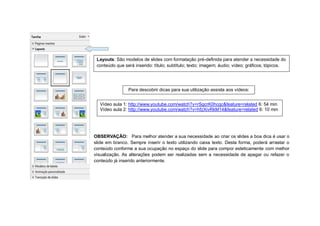
Layouts: São modelos de slides com formatação pré-definida para atender a necessidade do
 conteúdo que será inserido: título; subtítulo; texto; imagem; áudio; vídeo; gráficos; tópicos.


                Para descobrir dicas para sua utilização assista aos vídeos:


  Vídeo aula 1: http://www.youtube.com/watch?v=rSgcrK0hcgc&feature=related 6: 54 min
  Vídeo aula 2: http://www.youtube.com/watch?v=hfzXivRkM14&feature=related 6: 10 min


OBSERVAÇÃO: Para melhor atender a sua necessidade ao criar os slides a boa dica é usar o
slide em branco. Sempre inserir o texto utilizando caixa texto. Desta forma, poderá arrastar o
conteúdo conforme a sua ocupação no espaço do slide para compor esteticamente com melhor
visualização. As alterações podem ser realizadas sem a necessidade de apagar ou refazer o
conteúdo já inserido anteriormente.
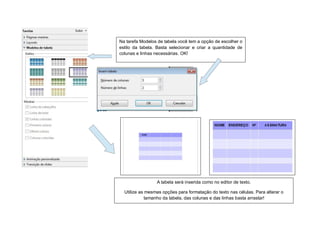
Na tarefa Modelos de tabela você tem a opção de escolher o
estilo da tabela. Basta selecionar e criar a quantidade de
colunas e linhas necessárias. OK!


                 A tabela será inserida como no editor de texto.

  Utilize as mesmas opções para formatação do texto nas células. Para alterar o
             tamanho da tabela, das colunas e das linhas basta arrastar!
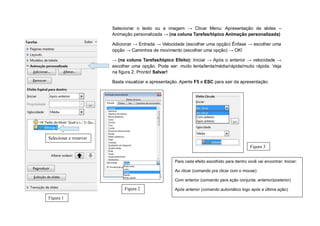
Selecionar o texto ou a imagem → Clicar Menu: Apresentação de slides –
                       Animação personalizada → (na coluna Tarefas/tópico Animação personalizada)

                       Adicionar → Entrada → Velocidade (escolher uma opção) Ênfase → escolher uma
                       opção → Caminhos de movimento (escolher uma opção) → OK!

                       → (na coluna Tarefas/tópico Efeito): Iniciar → Após o anterior → velocidade →
                       escolher uma opção. Pode ser: muito lenta/lenta/média/rápida/muito rápida. Veja
                       na figura 2. Pronto! Salvar!

                       Basta visualizar a apresentação. Aperte F5 e ESC para sair da apresentação.


Selecionar e remover
                                                                                              Figura 3


                                                     Para cada efeito escolhido para dentro você vai encontrar: Iniciar:

                                                     Ao clicar (comando pra clicar com o mouse)

                                                     Com anterior (comando para ação conjunta: anterior/posterior)

                            Figura 2                 Após anterior (comando automático logo após a última ação)

Figura 1
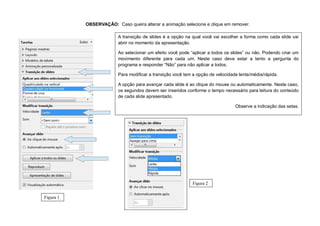
OBSERVAÇÃO: Caso queira alterar a animação selecione e clique em remover.

                         A transição de slides é a opção na qual você vai escolher a forma como cada slide vai
                         abrir no momento da apresentação.

                         Ao selecionar um efeito você pode “aplicar a todos os slides” ou não. Podendo criar um
                         movimento diferente para cada um. Neste caso deve estar a tento a pergunta do
                         programa e responder “Não” para não aplicar a todos.

                         Para modificar a transição você tem a opção de velocidade lenta/média/rápida.

                         A opção para avançar cada slide é ao clique do mouse ou automaticamente. Neste caso,
                         os segundos devem ser inseridos conforme o tempo necessário para leitura do conteúdo
                         de cada slide apresentado.

                                                                                 Observe a indicação das setas.


                                                            Figura 2


Figura 1
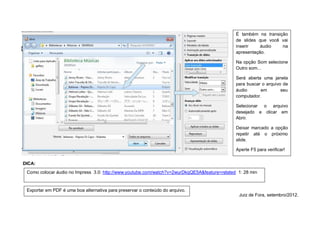
É também na transição
                                                                                              de slides que você vai
                                                                                              inserir    áudio   na
                                                                                              apresentação.

                                                                                              Na opção Som selecione
                                                                                              Outro som...

                                                                                              Será aberta uma janela
                                                                                              para buscar o arquivo de
                                                                                              áudio      em        seu
                                                                                              computador.

                                                                                              Selecionar o arquivo
                                                                                              desejado e clicar em
                                                                                              Abrir.

                                                                                              Deixar marcado a opção
                                                                                              repetir até o próximo
                                                                                              slide.

                                                                                              Aperte F5 para verificar!


DICA:
 Como colocar áudio no Impress 3.0: http://www.youtube.com/watch?v=2wurDkqQE5A&feature=related 1: 28 min


 Exportar em PDF é uma boa alternativa para preservar o conteúdo do arquivo.
                                                                                               Juiz de Fora, setembro/2012.

Revisando Impress

  • 1.
    Curso: TIC naEducação – Mediação: Vera Moreira Revisando a barra de tarefas do IMPRESS – Apresentação de slides: Página mestre Slide Mestre O Impress, assim como semelhantes programas no mercado, trabalha com um recurso chamado SLIDE Mestre (Exibição principal), que funciona como um padrão para todos os SLIDES da apresentação. Podemos acessá-lo através do Menu Exibir > Principal > Slide Mestre. Quando alteramos o SLIDE Mestre, o Impress automaticamente assume o layout desejado para todos os SLIDES da apresentação. É como um modelo para o programa, que irá segui-lo em todos os SLIDES até o final da apresentação. Se colocarmos, portanto, uma imagem como fundo de tela todos os SLIDES da apresentação que o usuário definir como “em branco”, será criado com aquela imagem como fundo, e assim também é com o tipo, tamanho e cor da fonte. Modelos próprios que o programa oferece para utilização. Assista ao vídeo : http://www.youtube.com/watch?v=sJ7Ece1F2Z8&feature=related 4: 49 min
  • 2.
    Uma boa práticaao iniciar a criação do slide é já ter digitado e organizado todo conteúdo no editor de texto. Usar a estrutura de tópicos para inserir os títulos de cada slide. Ao dar enter, o slide posterior será inserido conforme o modelo (layout) já selecionado anteriormente. Nesta etapa poderá formatar (fonte/tamanho/cor) selecionando todos os textos. Ao clicar na guia “Normal” os slides estarão relacionados obedecendo à formatação realizada. Observe na imagem. Basta inserir o conteúdo de cada slide.
  • 3.
    Layouts: São modelosde slides com formatação pré-definida para atender a necessidade do conteúdo que será inserido: título; subtítulo; texto; imagem; áudio; vídeo; gráficos; tópicos. Para descobrir dicas para sua utilização assista aos vídeos: Vídeo aula 1: http://www.youtube.com/watch?v=rSgcrK0hcgc&feature=related 6: 54 min Vídeo aula 2: http://www.youtube.com/watch?v=hfzXivRkM14&feature=related 6: 10 min OBSERVAÇÃO: Para melhor atender a sua necessidade ao criar os slides a boa dica é usar o slide em branco. Sempre inserir o texto utilizando caixa texto. Desta forma, poderá arrastar o conteúdo conforme a sua ocupação no espaço do slide para compor esteticamente com melhor visualização. As alterações podem ser realizadas sem a necessidade de apagar ou refazer o conteúdo já inserido anteriormente.
  • 4.
    Na tarefa Modelosde tabela você tem a opção de escolher o estilo da tabela. Basta selecionar e criar a quantidade de colunas e linhas necessárias. OK! A tabela será inserida como no editor de texto. Utilize as mesmas opções para formatação do texto nas células. Para alterar o tamanho da tabela, das colunas e das linhas basta arrastar!
  • 5.
    Selecionar o textoou a imagem → Clicar Menu: Apresentação de slides – Animação personalizada → (na coluna Tarefas/tópico Animação personalizada) Adicionar → Entrada → Velocidade (escolher uma opção) Ênfase → escolher uma opção → Caminhos de movimento (escolher uma opção) → OK! → (na coluna Tarefas/tópico Efeito): Iniciar → Após o anterior → velocidade → escolher uma opção. Pode ser: muito lenta/lenta/média/rápida/muito rápida. Veja na figura 2. Pronto! Salvar! Basta visualizar a apresentação. Aperte F5 e ESC para sair da apresentação. Selecionar e remover Figura 3 Para cada efeito escolhido para dentro você vai encontrar: Iniciar: Ao clicar (comando pra clicar com o mouse) Com anterior (comando para ação conjunta: anterior/posterior) Figura 2 Após anterior (comando automático logo após a última ação) Figura 1
  • 6.
    OBSERVAÇÃO: Caso queiraalterar a animação selecione e clique em remover. A transição de slides é a opção na qual você vai escolher a forma como cada slide vai abrir no momento da apresentação. Ao selecionar um efeito você pode “aplicar a todos os slides” ou não. Podendo criar um movimento diferente para cada um. Neste caso deve estar a tento a pergunta do programa e responder “Não” para não aplicar a todos. Para modificar a transição você tem a opção de velocidade lenta/média/rápida. A opção para avançar cada slide é ao clique do mouse ou automaticamente. Neste caso, os segundos devem ser inseridos conforme o tempo necessário para leitura do conteúdo de cada slide apresentado. Observe a indicação das setas. Figura 2 Figura 1
  • 7.
    É também natransição de slides que você vai inserir áudio na apresentação. Na opção Som selecione Outro som... Será aberta uma janela para buscar o arquivo de áudio em seu computador. Selecionar o arquivo desejado e clicar em Abrir. Deixar marcado a opção repetir até o próximo slide. Aperte F5 para verificar! DICA: Como colocar áudio no Impress 3.0: http://www.youtube.com/watch?v=2wurDkqQE5A&feature=related 1: 28 min Exportar em PDF é uma boa alternativa para preservar o conteúdo do arquivo. Juiz de Fora, setembro/2012.