O documento fornece um guia passo-a-passo para editar vídeos usando o programa OpenShot, começando pela importação de arquivos de mídia, organização na linha do tempo, adição de música e exportação do vídeo finalizado.
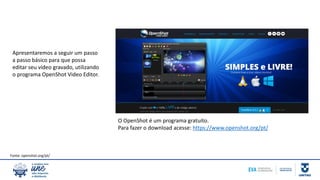
Apresentaremos a seguirum passo
a passo básico para que possa
editar seu vídeo gravado, utilizando
o programa OpenShot Video Editor.
O OpenShot é um programa gratuito.
Para fazer o download acesse: https://www.openshot.org/pt/
Fonte: openshot.org/pt/
3.
Etapa 1: Importarfotos e
músicas
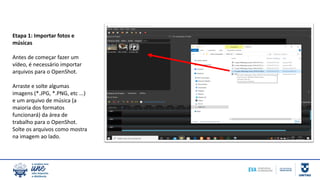
Antes de começar fazer um
vídeo, é necessário importar
arquivos para o OpenShot.
Arraste e solte algumas
imagens (*.JPG, *.PNG, etc ...)
e um arquivo de música (a
maioria dos formatos
funcionará) da área de
trabalho para o OpenShot.
Solte os arquivos como mostra
na imagem ao lado.
4.
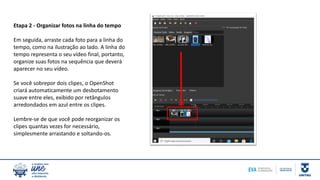
Etapa 2 -Organizar fotos na linha do tempo
Em seguida, arraste cada foto para a linha do
tempo, como na ilustração ao lado. A linha do
tempo representa o seu vídeo final, portanto,
organize suas fotos na sequência que deverá
aparecer no seu vídeo.
Se você sobrepor dois clipes, o OpenShot
criará automaticamente um desbotamento
suave entre eles, exibido por retângulos
arredondados em azul entre os clipes.
Lembre-se de que você pode reorganizar os
clipes quantas vezes for necessário,
simplesmente arrastando e soltando-os.
5.
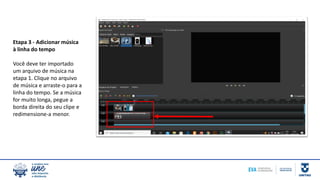
Etapa 3 -Adicionar música
à linha do tempo
Você deve ter importado
um arquivo de música na
etapa 1. Clique no arquivo
de música e arraste-o para a
linha do tempo. Se a música
for muito longa, pegue a
borda direita do seu clipe e
redimensione-a menor.
6.
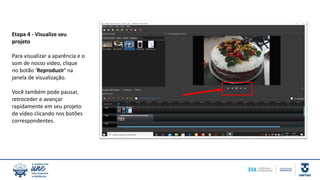
Etapa 4 -Visualize seu
projeto
Para visualizar a aparência e o
som de nosso vídeo, clique
no botão ‘Reproduzir’ na
janela de visualização.
Você também pode pausar,
retroceder e avançar
rapidamente em seu projeto
de vídeo clicando nos botões
correspondentes.
7.
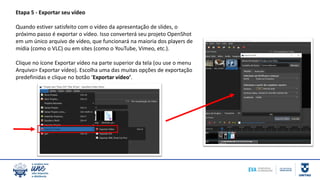
Etapa 5 -Exportar seu vídeo
Quando estiver satisfeito com o vídeo da apresentação de slides, o
próximo passo é exportar o vídeo. Isso converterá seu projeto OpenShot
em um único arquivo de vídeo, que funcionará na maioria dos players de
mídia (como o VLC) ou em sites (como o YouTube, Vimeo, etc.).
Clique no ícone Exportar vídeo na parte superior da tela (ou use o menu
Arquivo> Exportar vídeo). Escolha uma das muitas opções de exportação
predefinidas e clique no botão ‘Exportar vídeo’.
8.
Desenvolvido por:
Prof. Dr.Antonio Faria Neto
Prof. Me. Edson Pimentel
Profa. Dra. Fabrina Moreira Silva
Prof. Me. Mauricio Brito Pereira
Prof. Esp. Renata Maria Monteiro Stochero
Prof. Me. Reuel Adimar Lopes
Est. Luan Sthefan
Est. Felipe Dias
Est. Gisele Coutinho
Est. Ana Carolina Cardoso
Est. Leonardo Carvalho
Est. Yan Lima