Tutorial  Windows Movie Maker Professora Adriana Sousa NTE 16 Vitória da Conquista – BA 2008
O que é o Windows Movie Maker? É um programa que permite criar nossos próprios filmes com som, músicas, transição e efeito de vídeo. Os filmes podem ser feitos usando fotografias e/ou vídeos de uma câmara digital.
Utilidades É um excelente programa para criar tutoriais, filmes com trabalhos de alunos, confraternizações,  clipes de músicas, …
Recomendações À medida que for montando o filme, vá salvando as alterações (pois o programa utiliza várias aplicações e travando, você poderá perder todo o trabalho já realizado).
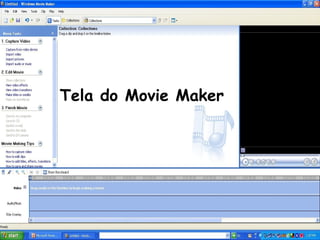
Tela do Movie Maker
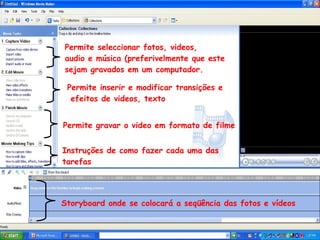
Permite seleccionar fotos, videos,  audio e música (preferivelmente que este sejam gravados em um computador. Permite inserir e modificar transições e efeitos de videos, texto Permite gravar o video em formato de filme Instruções de como fazer cada uma das tarefas Storyboard onde se colocará a seqüência das fotos e vídeos
Para começar usar o Movie Maker... Primeiro se deve importar as fotos e/ou o vídeo de acordo com a sua necessidade e vontade.
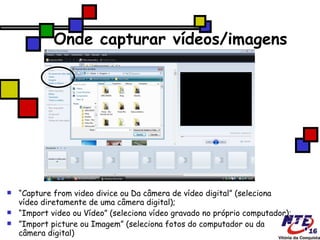
Onde capturar vídeos/imagens “ Capture from video divice ou Da câmera de vídeo digital” (seleciona vídeo diretamente de uma câmera digital); “ Import video ou Vídeo” (seleciona vídeo gravado no próprio computador); ‏ ” Import picture ou Imagem” (seleciona fotos do computador ou da câmera digital) ‏
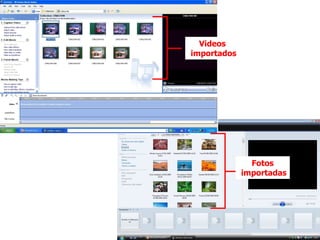
Videos importados Fotos importadas
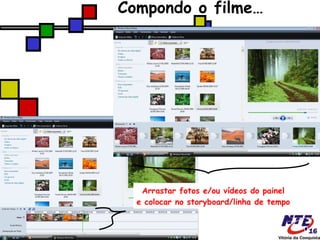
Compondo o filme…  Arrastar fotos e/ou vídeos do painel e colocar no storyboard/linha de tempo
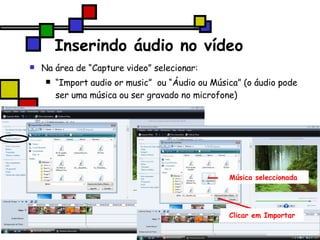
Inserindo áudio no vídeo Na área de “Capture video” selecionar: “ Import audio or music”  ou “Áudio ou Música” (o áudio pode ser uma música ou ser gravado no microfone) ‏ Música seleccionada Clicar em Importar
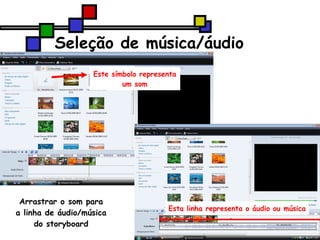
Seleção de música/áudio Este símbolo representa um som Arrastrar o som para a linha de áudio/música do storyboard Esta linha representa o áudio ou música
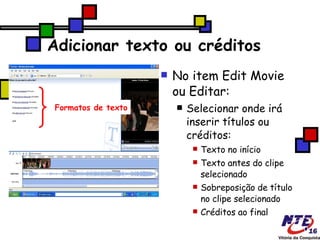
Adicionar texto ou créditos No item Edit Movie ou Editar: Selecionar onde irá inserir títulos ou créditos: ‏ Texto no início Texto antes do clipe selecionado Sobreposição de título no clipe selecionado Créditos ao final  Formatos de texto
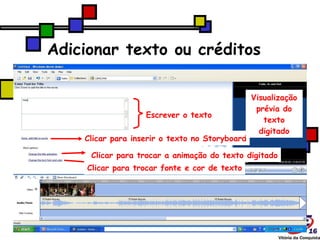
Adicionar texto ou créditos Escrever o texto Clicar para trocar a animação do texto digitado Clicar para inserir o texto no Storyboard Clicar para trocar fonte e cor de texto Visualização prévia do texto digitado
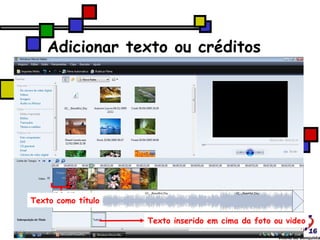
Adicionar texto ou créditos Texto como título Texto inserido em cima da foto ou video
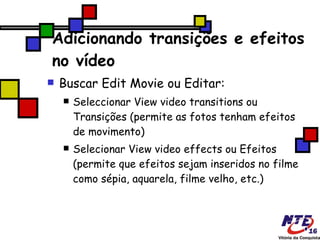
Adicionando transições e efeitos no vídeo Buscar Edit Movie ou Editar: Seleccionar View video transitions ou Transições (permite as fotos tenham efeitos de movimento) ‏ Selecionar View video effects ou Efeitos (permite que efeitos sejam inseridos no filme como sépia, aquarela, filme velho, etc.) ‏
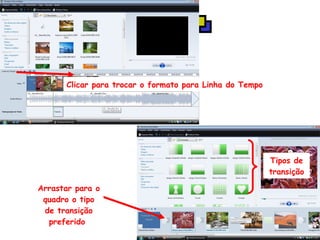
Clicar para trocar o formato para Linha do Tempo Tipos de transição Arrastar para o quadro o tipo de transição preferido
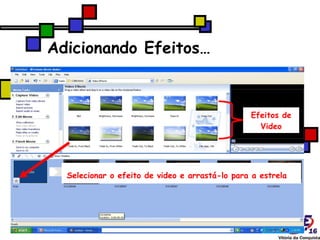
Adicionando Efeitos… Efeitos de Video Selecionar o efeito de video e arrastá-lo para a estrela
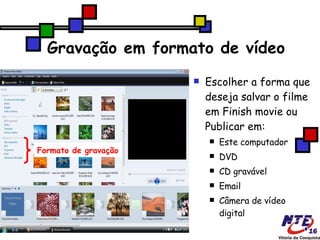
Gravação em formato de vídeo Escolher a forma que deseja salvar o filme em Finish movie ou Publicar em: ‏ Este computador DVD CD gravável Email Câmera de vídeo digital Formato de gravação
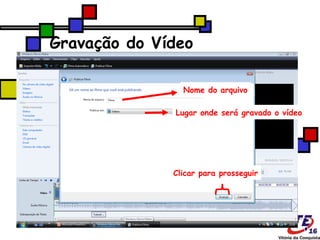
Gravação do Vídeo Nome do arquivo Lugar onde será gravado o vídeo Clicar para prosseguir
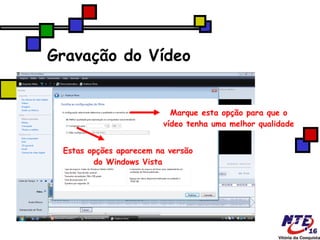
Gravação do Vídeo Marque esta opção para que o vídeo tenha uma melhor qualidade Estas opções aparecem na versão do Windows Vista
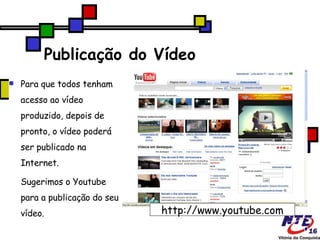
Publicação do Vídeo Para que todos tenham acesso ao vídeo produzido, depois de pronto, o vídeo poderá ser publicado na Internet.  Sugerimos o Youtube para a publicação do seu vídeo. http://www.youtube.com
Referências Tutorial no YOUTUBE http://youtube.com/watch?v=JZXK68NS7gU http://youtube.com/watch?v=aI-dhd_eHXs http://youtube.com/watch?v=mbWEAVxe-k4 http://youtube.com/watch?v=hTLGGnSpf_k Windows Movie Maker   http://www.microsoft.com/windowsxp/using/moviemaker/getstarted/default.mspx\
Contatos Adriana Sousa  [email_address] Blog do Curso  http://te4.zip.net

Usando O Moviemaker

  • 1.
    Tutorial WindowsMovie Maker Professora Adriana Sousa NTE 16 Vitória da Conquista – BA 2008
  • 2.
    O que éo Windows Movie Maker? É um programa que permite criar nossos próprios filmes com som, músicas, transição e efeito de vídeo. Os filmes podem ser feitos usando fotografias e/ou vídeos de uma câmara digital.
  • 3.
    Utilidades É umexcelente programa para criar tutoriais, filmes com trabalhos de alunos, confraternizações, clipes de músicas, …
  • 4.
    Recomendações À medidaque for montando o filme, vá salvando as alterações (pois o programa utiliza várias aplicações e travando, você poderá perder todo o trabalho já realizado).
  • 5.
  • 6.
    Permite seleccionar fotos,videos, audio e música (preferivelmente que este sejam gravados em um computador. Permite inserir e modificar transições e efeitos de videos, texto Permite gravar o video em formato de filme Instruções de como fazer cada uma das tarefas Storyboard onde se colocará a seqüência das fotos e vídeos
  • 7.
    Para começar usaro Movie Maker... Primeiro se deve importar as fotos e/ou o vídeo de acordo com a sua necessidade e vontade.
  • 8.
    Onde capturar vídeos/imagens“ Capture from video divice ou Da câmera de vídeo digital” (seleciona vídeo diretamente de uma câmera digital); “ Import video ou Vídeo” (seleciona vídeo gravado no próprio computador); ‏ ” Import picture ou Imagem” (seleciona fotos do computador ou da câmera digital) ‏
  • 9.
  • 10.
    Compondo o filme… Arrastar fotos e/ou vídeos do painel e colocar no storyboard/linha de tempo
  • 11.
    Inserindo áudio novídeo Na área de “Capture video” selecionar: “ Import audio or music” ou “Áudio ou Música” (o áudio pode ser uma música ou ser gravado no microfone) ‏ Música seleccionada Clicar em Importar
  • 12.
    Seleção de música/áudioEste símbolo representa um som Arrastrar o som para a linha de áudio/música do storyboard Esta linha representa o áudio ou música
  • 13.
    Adicionar texto oucréditos No item Edit Movie ou Editar: Selecionar onde irá inserir títulos ou créditos: ‏ Texto no início Texto antes do clipe selecionado Sobreposição de título no clipe selecionado Créditos ao final Formatos de texto
  • 14.
    Adicionar texto oucréditos Escrever o texto Clicar para trocar a animação do texto digitado Clicar para inserir o texto no Storyboard Clicar para trocar fonte e cor de texto Visualização prévia do texto digitado
  • 15.
    Adicionar texto oucréditos Texto como título Texto inserido em cima da foto ou video
  • 16.
    Adicionando transições eefeitos no vídeo Buscar Edit Movie ou Editar: Seleccionar View video transitions ou Transições (permite as fotos tenham efeitos de movimento) ‏ Selecionar View video effects ou Efeitos (permite que efeitos sejam inseridos no filme como sépia, aquarela, filme velho, etc.) ‏
  • 17.
    Clicar para trocaro formato para Linha do Tempo Tipos de transição Arrastar para o quadro o tipo de transição preferido
  • 18.
    Adicionando Efeitos… Efeitosde Video Selecionar o efeito de video e arrastá-lo para a estrela
  • 19.
    Gravação em formatode vídeo Escolher a forma que deseja salvar o filme em Finish movie ou Publicar em: ‏ Este computador DVD CD gravável Email Câmera de vídeo digital Formato de gravação
  • 20.
    Gravação do VídeoNome do arquivo Lugar onde será gravado o vídeo Clicar para prosseguir
  • 21.
    Gravação do VídeoMarque esta opção para que o vídeo tenha uma melhor qualidade Estas opções aparecem na versão do Windows Vista
  • 22.
    Publicação do VídeoPara que todos tenham acesso ao vídeo produzido, depois de pronto, o vídeo poderá ser publicado na Internet. Sugerimos o Youtube para a publicação do seu vídeo. http://www.youtube.com
  • 23.
    Referências Tutorial noYOUTUBE http://youtube.com/watch?v=JZXK68NS7gU http://youtube.com/watch?v=aI-dhd_eHXs http://youtube.com/watch?v=mbWEAVxe-k4 http://youtube.com/watch?v=hTLGGnSpf_k Windows Movie Maker http://www.microsoft.com/windowsxp/using/moviemaker/getstarted/default.mspx\
  • 24.
    Contatos Adriana Sousa [email_address] Blog do Curso http://te4.zip.net

Notas do Editor

  • #2 Clique para adicionar texto