Tutorial Movie Maker Live Programa Nas Ondas do Rádio Por Carlos Lima
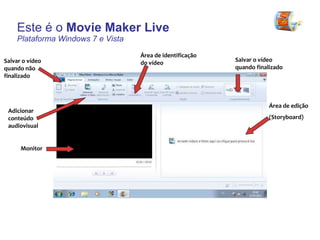
Este é o  Movie Maker Live Plataforma Windows 7 e Vista Área de edição (Storyboard) Área de identificação do vídeo Salvar o vídeo quando finalizado Salvar o vídeo quando não finalizado Adicionar conteúdo audiovisual Monitor
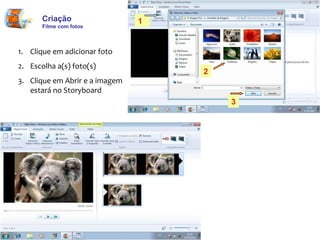
Criação  Filme com fotos Clique em adicionar foto Escolha a(s) foto(s)  Clique em Abrir e a imagem estará no Storyboard 1 2 3
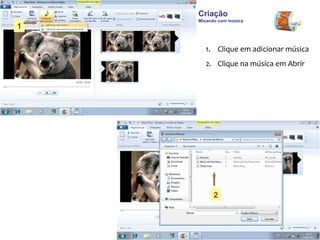
Criação  Mixando com música Clique em adicionar música Clique na música em Abrir 1 2
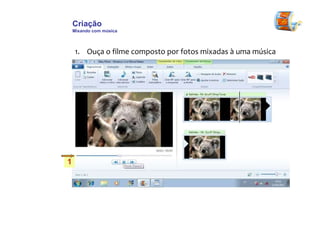
Criação  Mixando com música Ouça o filme composto por fotos mixadas à uma música 1
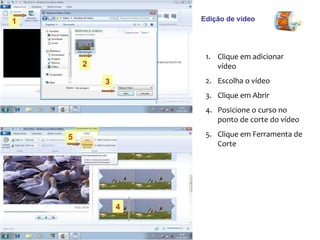
Edição de vídeo Clique em adicionar vídeo Escolha o vídeo Clique em Abrir Posicione o curso no ponto de corte do vídeo Clique em Ferramenta de Corte  1 2 3 4 5
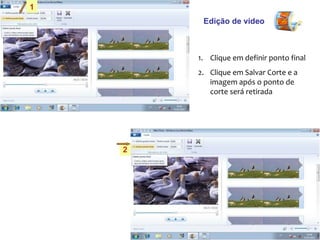
Edição de vídeo Clique em definir ponto final Clique em Salvar Corte e a imagem após o ponto de corte será retirada 1 2
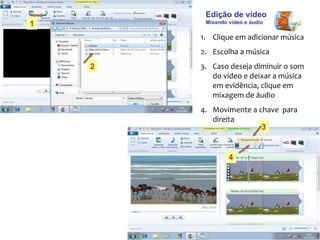
Edição de vídeo  Mixando vídeo e áudio Clique em adicionar música Escolha a música  Caso deseja diminuir o som do vídeo e deixar a música em evidência, clique em mixagem de áudio  Movimente a chave  para direita  1 2 3 4
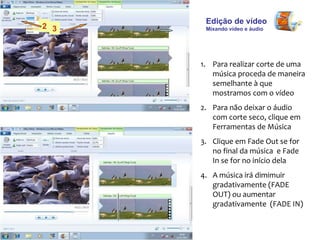
Edição de vídeo  Mixando vídeo e áudio Para realizar corte de uma música proceda de maneira semelhante à que  mostramos com o vídeo  Para não deixar o áudio com corte seco, clique em Ferramentas de Música Clique em Fade Out se for no final da música  e Fade In se for no início dela A música irá dimimuir gradativamente (FADE OUT) ou aumentar gradativamente  (FADE IN) 2 3
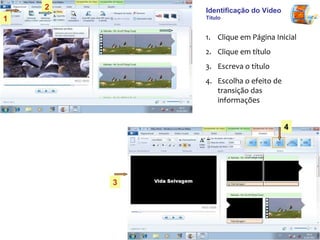
Identificação do Vídeo   Título Clique em Página Inicial Clique em título  Escreva o título Escolha o efeito de transição das informações 1 2 3 4
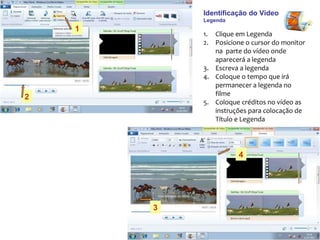
Identificação do Vídeo  Legenda Clique em Legenda Posicione o cursor do monitor na  parte do vídeo onde aparecerá a legenda Escreva a legenda Coloque o tempo que irá permanecer a legenda no filme Coloque créditos no vídeo as instruções para colocação de Título e Legenda  1 2 3 4
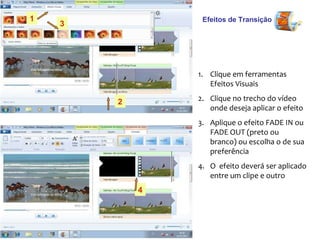
Efeitos de Transição Clique em ferramentas Efeitos Visuais Clique no trecho do vídeo onde deseja aplicar o efeito Aplique o efeito FADE IN ou FADE OUT (preto ou branco) ou escolha o de sua preferência O  efeito deverá ser aplicado entre um clipe e outro 1 2 3 4
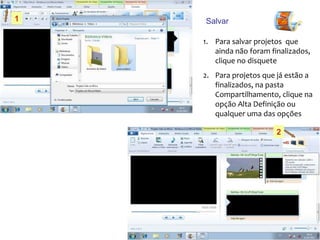
Salvar  Para salvar projetos  que ainda não foram finalizados, clique no disquete Para projetos que já estão a finalizados, na pasta Compartilhamento, clique na opção Alta Definição ou qualquer uma das opções  1 2
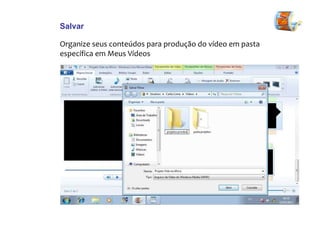
Salvar Organize seus conteúdos para produção do vídeo em pasta específica em Meus Vídeos
Tutorial Movie Maker Live Programa Nas Ondas do Rádio [email_address]   Twitter @nasondasdoradio 011-7212-4147

Tutorial Movie Maker Live

  • 1.
    Tutorial Movie MakerLive Programa Nas Ondas do Rádio Por Carlos Lima
  • 2.
    Este é o Movie Maker Live Plataforma Windows 7 e Vista Área de edição (Storyboard) Área de identificação do vídeo Salvar o vídeo quando finalizado Salvar o vídeo quando não finalizado Adicionar conteúdo audiovisual Monitor
  • 3.
    Criação Filmecom fotos Clique em adicionar foto Escolha a(s) foto(s) Clique em Abrir e a imagem estará no Storyboard 1 2 3
  • 4.
    Criação Mixandocom música Clique em adicionar música Clique na música em Abrir 1 2
  • 5.
    Criação Mixandocom música Ouça o filme composto por fotos mixadas à uma música 1
  • 6.
    Edição de vídeoClique em adicionar vídeo Escolha o vídeo Clique em Abrir Posicione o curso no ponto de corte do vídeo Clique em Ferramenta de Corte 1 2 3 4 5
  • 7.
    Edição de vídeoClique em definir ponto final Clique em Salvar Corte e a imagem após o ponto de corte será retirada 1 2
  • 8.
    Edição de vídeo Mixando vídeo e áudio Clique em adicionar música Escolha a música Caso deseja diminuir o som do vídeo e deixar a música em evidência, clique em mixagem de áudio Movimente a chave para direita 1 2 3 4
  • 9.
    Edição de vídeo Mixando vídeo e áudio Para realizar corte de uma música proceda de maneira semelhante à que mostramos com o vídeo Para não deixar o áudio com corte seco, clique em Ferramentas de Música Clique em Fade Out se for no final da música e Fade In se for no início dela A música irá dimimuir gradativamente (FADE OUT) ou aumentar gradativamente (FADE IN) 2 3
  • 10.
    Identificação do Vídeo Título Clique em Página Inicial Clique em título Escreva o título Escolha o efeito de transição das informações 1 2 3 4
  • 11.
    Identificação do Vídeo Legenda Clique em Legenda Posicione o cursor do monitor na parte do vídeo onde aparecerá a legenda Escreva a legenda Coloque o tempo que irá permanecer a legenda no filme Coloque créditos no vídeo as instruções para colocação de Título e Legenda 1 2 3 4
  • 12.
    Efeitos de TransiçãoClique em ferramentas Efeitos Visuais Clique no trecho do vídeo onde deseja aplicar o efeito Aplique o efeito FADE IN ou FADE OUT (preto ou branco) ou escolha o de sua preferência O efeito deverá ser aplicado entre um clipe e outro 1 2 3 4
  • 13.
    Salvar Parasalvar projetos que ainda não foram finalizados, clique no disquete Para projetos que já estão a finalizados, na pasta Compartilhamento, clique na opção Alta Definição ou qualquer uma das opções 1 2
  • 14.
    Salvar Organize seusconteúdos para produção do vídeo em pasta específica em Meus Vídeos
  • 15.
    Tutorial Movie MakerLive Programa Nas Ondas do Rádio [email_address] Twitter @nasondasdoradio 011-7212-4147