Mapeamento de processos
com draw.io
Configurações iniciais
Mapeamento de processos com draw.io
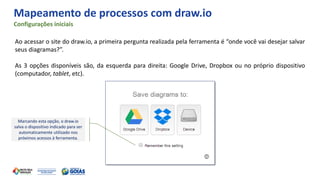
Ao acessar o site do draw.io, a primeira pergunta realizada pela ferramenta é “onde você vai desejar salvar
seus diagramas?”.
As 3 opções disponíveis são, da esquerda para direita: Google Drive, Dropbox ou no próprio dispositivo
(computador, tablet, etc).
Configurações iniciais
Marcando esta opção, o draw.io
salva o dispositivo indicado para ser
automaticamente utilizado nos
próximos acessos à ferramenta.
Mapeamento de processos com draw.io
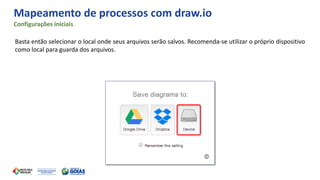
Basta então selecionar o local onde seus arquivos serão salvos. Recomenda-se utilizar o próprio dispositivo
como local para guarda dos arquivos.
Configurações iniciais
Mapeamento de processos com draw.io
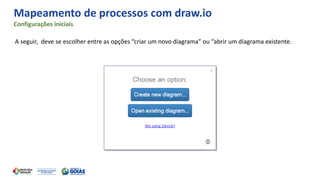
A seguir, deve se escolher entre as opções “criar um novo diagrama” ou “abrir um diagrama existente.
Configurações iniciais
Mapeamento de processos com draw.io
Configurações iniciais
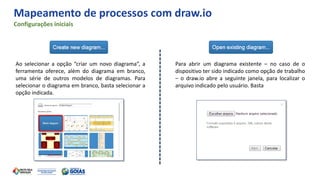
Ao selecionar a opção “criar um novo diagrama”, a
ferramenta oferece, além do diagrama em branco,
uma série de outros modelos de diagramas. Para
selecionar o diagrama em branco, basta selecionar a
opção indicada.
Para abrir um diagrama existente – no caso de o
dispositivo ter sido indicado como opção de trabalho
– o draw.io abre a seguinte janela, para localizar o
arquivo indicado pelo usuário. Basta
Mapeamento de processos com draw.io
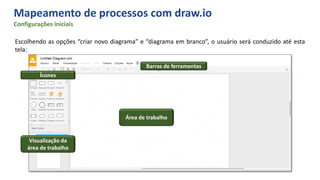
Escolhendo as opções “criar novo diagrama” e “diagrama em branco”, o usuário será conduzido até esta
tela:
Configurações iniciais
Área de trabalho
Barras de ferramentas
Visualização da
área de trabalho
Ícones
Mapeamento de processos com draw.io
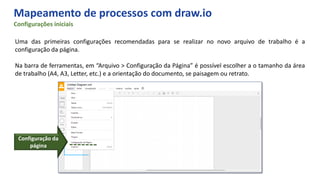
Uma das primeiras configurações recomendadas para se realizar no novo arquivo de trabalho é a
configuração da página.
Na barra de ferramentas, em “Arquivo > Configuração da Página” é possível escolher a o tamanho da área
de trabalho (A4, A3, Letter, etc.) e a orientação do documento, se paisagem ou retrato.
Configurações iniciais
Configuração da
página
Mapeamento de processos com draw.io
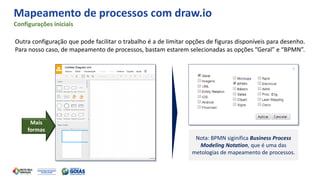
Outra configuração que pode facilitar o trabalho é a de limitar opções de figuras disponíveis para desenho.
Para nosso caso, de mapeamento de processos, bastam estarem selecionadas as opções “Geral” e “BPMN”.
Configurações iniciais
Mais
formas
Nota: BPMN siginifica Business Process
Modeling Notation, que é uma das
metologias de mapeamento de processos.
Mapeamento de processos
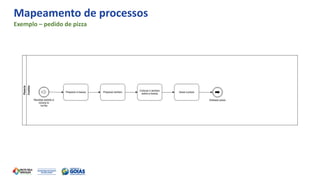
Exemplo – pedido de pizza
Mapeamento de processos
Exemplo – pedido de pizza
Mapeamento de processos
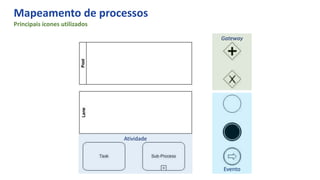
Principais ícones utilizados
Mapeamento de processos
Principais ícones utilizados
Atividade
Gateway
Evento
Mapeamento de processos
Principais ícones utilizados – pools e swimlanes
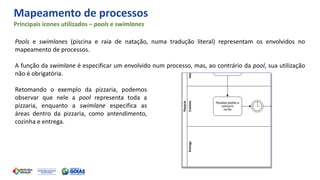
Pools e swimlanes (piscina e raia de natação, numa tradução literal) representam os envolvidos no
mapeamento de processos.
A função da swimlane é especificar um envolvido num processo, mas, ao contrário da pool, sua utilização
não é obrigatória.
Retomando o exemplo da pizzaria, podemos
observar que nele a pool representa toda a
pizzaria, enquanto a swimlane especifica as
áreas dentro da pizzaria, como antendimento,
cozinha e entrega.
Mapeamento de processos
Principais ícones utilizados – atividade
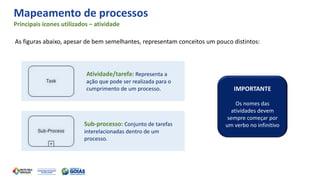
As figuras abaixo, apesar de bem semelhantes, representam conceitos um pouco distintos:
Atividade/tarefa: Representa a
ação que pode ser realizada para o
cumprimento de um processo.
Sub-processo: Conjunto de tarefas
interelacionadas dentro de um
processo.
IMPORTANTE
Os nomes das
atividades devem
sempre começar por
um verbo no infinitivo
Mapeamento de processos
Principais ícones utilizados – gateway
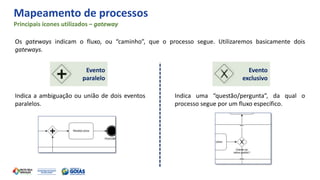
Os gateways indicam o fluxo, ou “caminho”, que o processo segue. Utilizaremos basicamente dois
gateways.
Evento
paralelo
Evento
exclusivo
Indica a ambiguação ou união de dois eventos
paralelos.
Indica uma “questão/pergunta”, da qual o
processo segue por um fluxo específico.
Mapeamento de processos
Principais ícones utilizados – evento
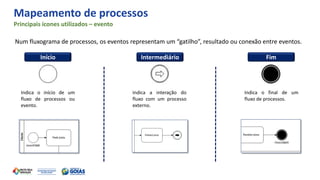
Num fluxograma de processos, os eventos representam um “gatilho”, resultado ou conexão entre eventos.
Início Intermediário Fim
Indica o início de um
fluxo de processos ou
evento.
Indica a interação do
fluxo com um processo
externo.
Indica o final de um
fluxo de processos.
Mapeamento de processos
Principais ícones utilizados – outros
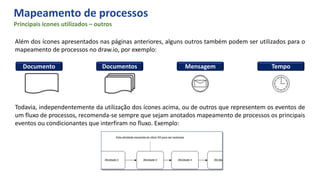
Além dos ícones apresentados nas páginas anteriores, alguns outros também podem ser utilizados para o
mapeamento de processos no draw.io, por exemplo:
Documento Mensagem TempoDocumentos
Todavia, independentemente da utilização dos ícones acima, ou de outros que representem os eventos de
um fluxo de processos, recomenda-se sempre que sejam anotados mapeamento de processos os principais
eventos ou condicionantes que interfiram no fluxo. Exemplo:
Salvando o trabalho
Salvando o trabalho
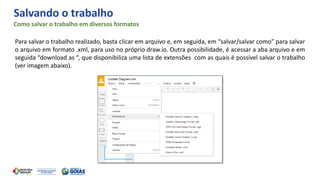
Como salvar o trabalho em diversos formatos
Para salvar o trabalho realizado, basta clicar em arquivo e, em seguida, em “salvar/salvar como” para salvar
o arquivo em formato .xml, para uso no próprio draw.io. Outra possibilidade, é acessar a aba arquivo e em
seguida “download as “, que disponibiliza uma lista de extensões com as quais é possível salvar o trabalho
(ver imagem abaixo).
Treinamento processos draw io

Treinamento processos draw io

  • 1.
  • 2.
  • 3.
    Mapeamento de processoscom draw.io Ao acessar o site do draw.io, a primeira pergunta realizada pela ferramenta é “onde você vai desejar salvar seus diagramas?”. As 3 opções disponíveis são, da esquerda para direita: Google Drive, Dropbox ou no próprio dispositivo (computador, tablet, etc). Configurações iniciais Marcando esta opção, o draw.io salva o dispositivo indicado para ser automaticamente utilizado nos próximos acessos à ferramenta.
  • 4.
    Mapeamento de processoscom draw.io Basta então selecionar o local onde seus arquivos serão salvos. Recomenda-se utilizar o próprio dispositivo como local para guarda dos arquivos. Configurações iniciais
  • 5.
    Mapeamento de processoscom draw.io A seguir, deve se escolher entre as opções “criar um novo diagrama” ou “abrir um diagrama existente. Configurações iniciais
  • 6.
    Mapeamento de processoscom draw.io Configurações iniciais Ao selecionar a opção “criar um novo diagrama”, a ferramenta oferece, além do diagrama em branco, uma série de outros modelos de diagramas. Para selecionar o diagrama em branco, basta selecionar a opção indicada. Para abrir um diagrama existente – no caso de o dispositivo ter sido indicado como opção de trabalho – o draw.io abre a seguinte janela, para localizar o arquivo indicado pelo usuário. Basta
  • 7.
    Mapeamento de processoscom draw.io Escolhendo as opções “criar novo diagrama” e “diagrama em branco”, o usuário será conduzido até esta tela: Configurações iniciais Área de trabalho Barras de ferramentas Visualização da área de trabalho Ícones
  • 8.
    Mapeamento de processoscom draw.io Uma das primeiras configurações recomendadas para se realizar no novo arquivo de trabalho é a configuração da página. Na barra de ferramentas, em “Arquivo > Configuração da Página” é possível escolher a o tamanho da área de trabalho (A4, A3, Letter, etc.) e a orientação do documento, se paisagem ou retrato. Configurações iniciais Configuração da página
  • 9.
    Mapeamento de processoscom draw.io Outra configuração que pode facilitar o trabalho é a de limitar opções de figuras disponíveis para desenho. Para nosso caso, de mapeamento de processos, bastam estarem selecionadas as opções “Geral” e “BPMN”. Configurações iniciais Mais formas Nota: BPMN siginifica Business Process Modeling Notation, que é uma das metologias de mapeamento de processos.
  • 10.
  • 11.
  • 12.
  • 13.
  • 14.
    Mapeamento de processos Principaisícones utilizados Atividade Gateway Evento
  • 15.
    Mapeamento de processos Principaisícones utilizados – pools e swimlanes Pools e swimlanes (piscina e raia de natação, numa tradução literal) representam os envolvidos no mapeamento de processos. A função da swimlane é especificar um envolvido num processo, mas, ao contrário da pool, sua utilização não é obrigatória. Retomando o exemplo da pizzaria, podemos observar que nele a pool representa toda a pizzaria, enquanto a swimlane especifica as áreas dentro da pizzaria, como antendimento, cozinha e entrega.
  • 16.
    Mapeamento de processos Principaisícones utilizados – atividade As figuras abaixo, apesar de bem semelhantes, representam conceitos um pouco distintos: Atividade/tarefa: Representa a ação que pode ser realizada para o cumprimento de um processo. Sub-processo: Conjunto de tarefas interelacionadas dentro de um processo. IMPORTANTE Os nomes das atividades devem sempre começar por um verbo no infinitivo
  • 17.
    Mapeamento de processos Principaisícones utilizados – gateway Os gateways indicam o fluxo, ou “caminho”, que o processo segue. Utilizaremos basicamente dois gateways. Evento paralelo Evento exclusivo Indica a ambiguação ou união de dois eventos paralelos. Indica uma “questão/pergunta”, da qual o processo segue por um fluxo específico.
  • 18.
    Mapeamento de processos Principaisícones utilizados – evento Num fluxograma de processos, os eventos representam um “gatilho”, resultado ou conexão entre eventos. Início Intermediário Fim Indica o início de um fluxo de processos ou evento. Indica a interação do fluxo com um processo externo. Indica o final de um fluxo de processos.
  • 19.
    Mapeamento de processos Principaisícones utilizados – outros Além dos ícones apresentados nas páginas anteriores, alguns outros também podem ser utilizados para o mapeamento de processos no draw.io, por exemplo: Documento Mensagem TempoDocumentos Todavia, independentemente da utilização dos ícones acima, ou de outros que representem os eventos de um fluxo de processos, recomenda-se sempre que sejam anotados mapeamento de processos os principais eventos ou condicionantes que interfiram no fluxo. Exemplo:
  • 20.
  • 21.
    Salvando o trabalho Comosalvar o trabalho em diversos formatos Para salvar o trabalho realizado, basta clicar em arquivo e, em seguida, em “salvar/salvar como” para salvar o arquivo em formato .xml, para uso no próprio draw.io. Outra possibilidade, é acessar a aba arquivo e em seguida “download as “, que disponibiliza uma lista de extensões com as quais é possível salvar o trabalho (ver imagem abaixo).