APRESENTAÇÃO
Alberto Azevedo Chagas
Gerente de Contas
(55) 3317-2629 | (55) 9171-4222
E-mail: comercial@megaged.com.br
Skype: comercial@megaged.com.br
www.megaged.com.br
Os gestores gastam 30 dias por
ano procurando documentos
Revista Planeta, Edição 488
MEGA GED
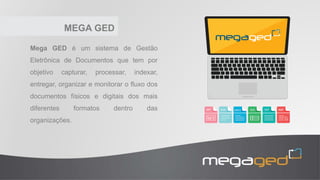
MegaGED é um sistema de Gestão
Eletrônica de Documentos que tem por
objetivo processar, organizar e monitorar o
fluxo dos documentos físicos e digitais dos
mais diferentes formatos dentro das
organizações.
MEGA CAPTURE
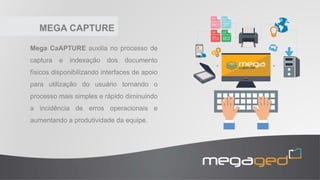
MegaCAPTURE auxilia no processo de
captura, indexação e entrega dos
documento disponibilizando interfaces de
apoio para utilização do usuário tornando
o processo mais simples e rápido
diminuindo a incidência de erros
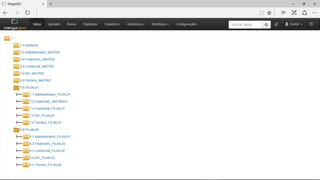
operacionais e aumentando a
produtividade da equipe.
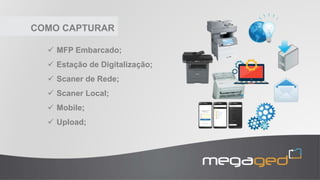
COMO CAPTURAR
 MFP Embarcado;
 Estação de Digitalização;
 Scaner de Rede;
 Scaner Local;
 Mobile;
 Upload;
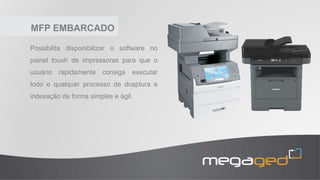
MFP EMBARCADO
Possibilita disponibilizar o software no
painel touch de impressoras para que o
usuário rapidamente consiga executar
todo e qualquer processo de captura e
indexação de forma simples e ágil.
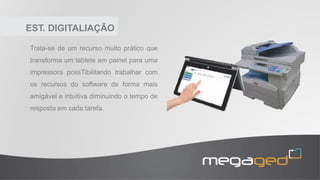
EST. DIGITALIAÇÃO
Trata-se de um recurso muito prático que
transforma um tablete em um painel para
uma impressora possibilitando trabalhar
com os recursos do software de forma
mais amigável e intuitiva diminuindo o
tempo de resposta em cada tarefa.
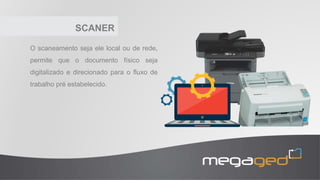
SCANER
O scaneamento seja ele local ou de rede,
permite que o documento físico seja
digitalizado e direcionado para o fluxo de
trabalho pré estabelecido.
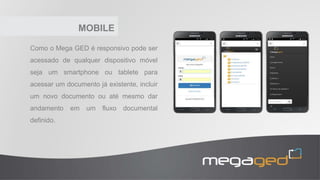
MOBILE
Como o Mega GED é responsivo pode ser
acessado de qualquer dispositivo móvel
seja um smartphone ou tablete para
acessar um documento já existente, incluir
um novo documento ou até mesmo dar
andamento em um fluxo documental
definido.
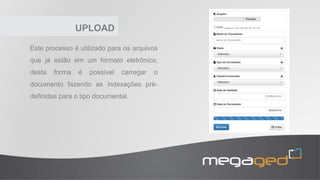
UPLOAD
Este processo é utilizado para os arquivos
que já estão em um formato eletrônico,
desta forma é possível carregar o
documento fazendo as indexações pré-
definidas para o tipo documental.
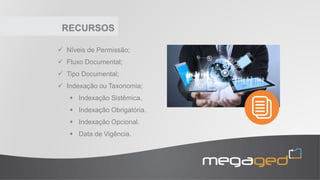
RECURSOS
 Níveis de Permissão;
 Fluxo Documental;
 Tipo Documental;
 Indexação ou Taxonomia;
 Indexação Sistêmica.
 Indexação Obrigatória.
 Indexação Opcional.
 Data de Vigência.
NÍVEIS DE PERMISÃO
Este recurso permite criar grupos de
usuários com diferentes níveis de acesso
aos documentos e funcionalidades como
visualização, edição de indexações,
exclusão do documentos e outros.
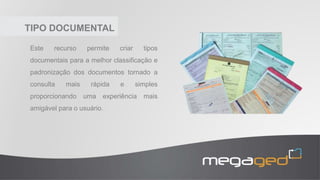
TIPO DOCUMENTAL
Este recurso permite criar tipos
documentais para a melhor classificação e
padronização dos documentos tornado a
consulta mais rápida e simples
proporcionando uma experiência mais
amigável para o usuário.
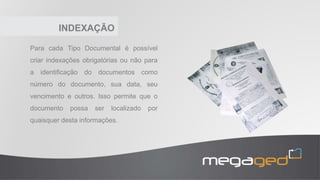
INDEXAÇÃO
Para cada Tipo Documental é possível
criar indexações obrigatórias ou não para
a identificação do documentos como
número do documento, sua data, seu
vencimento e outros. Isso permite que o
documento possa ser localizado por
quaisquer desta informações.
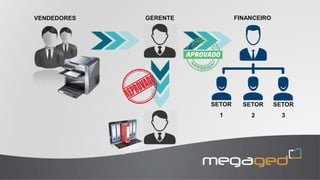
FLUXO DOCUMENTAL
O também permite a criação de Fluxo
Documental para automatizar processos
onde seja necessário a aprovação de um
determinado documento ou documentos e
encaminhamento para a instância seguinte
automaticamente em um processo pré-
estabelecido.
VENDEDORES GERENTE FINANCEIRO
SETOR
1
SETOR
2
SETOR
3
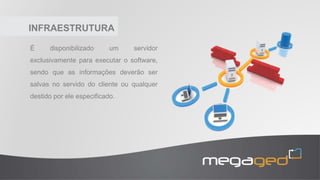
INFRA LOCAL
É disponibilizado um servidor
exclusivamente para executar o software,
sendo que as informações deverão ser
salvas no servido do cliente ou qualquer
destido por ele especificado.
INFRA EM NUVEM
Possuímos planos totalmente em nuvem
dispensando assim qualquer investimento
de infraestrutura com servidores e
hardwares internos da empresa. Estes
planos são comercializados de acordo
com as necessidades de funcionalidades,
número de usuários e espaço que a
empresa precisa.
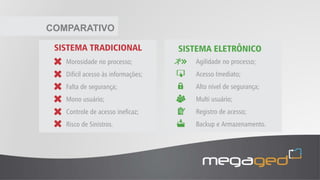
COMPARATIVO
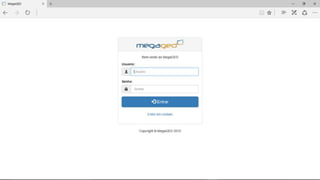
LOGIN
O acesso é feito através de um brouser
através do login e senha para garantir o
máximo de segurança e controle.
TELA INICIAL
Ao entrar na primeira tela é mostrado o
menu de opção bem como o usuário que
esta logado e possíveis alertas de novos
documentos se o usuário for responsável
por algum fluxo de documentos.
MENU INÍCIO
Ao entrar no menu INÍCIO é possível
visualizar as pastas criadas para que seja
possível dar as permissões de acesso.
Esta estrutura de pastas tem como
finalidade restringir o acesso aos
documentos apenas a grupos ou usuários
destinado.
MENU UPLOAD
Para salvar um documento eletrônico se
faz uso do recurso UPLOAD, com alguns
recursos para que esta rotina seja simples
e amigável mantendo os padrões de
preenchimento pré-definidos pela empres
MENU UPLOAD
 Seleção do Arquivo;
 Nome do Documento;
 Pasta;
 Tipo do Documento;
 Indexadores;
 Cliente / Fornecedores;
 Data de Validade;
 Data do Documento;
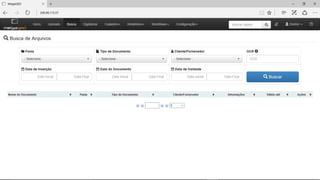
MENU BUSCA
A tela de BUSCA é simples e intuitiva para
que o colaborador consiga rapidamente
encontrar os documentos procurados.
È possível buscar os documentos através
de diversos filtros.
MENU BUSCA
É possível encontrar os documentos
através do:
 Local;
 Tipo;
 Proprietário;
 Data do documento;
 Data de Vencimento;
 Indexadores;
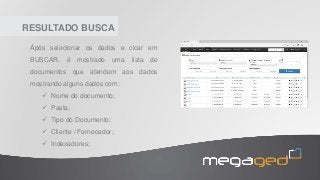
RESULTADO BUSCA
Ápós selecionar os dados e cicar em
BUSCAR, é mostrado uma lista de
documentos que atendem aos dados
mostrando alguns dados com:
 Nome do documento;
 Pasta;
 Tipo do Documento;
 Cliente / Fornecedor;
 Indexadores;
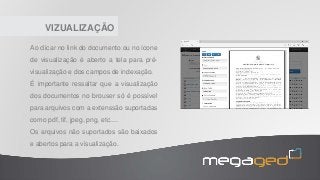
VIZUALIZAÇÃO
Ao clicar no link do documento ou no ícone
de visualização é aberto a tela para pré-
visualização e dos campos de indexação.
É importante ressaltar que a visualização
dos documentos no brouser só é possível
para arquivos com a extenssão suportadas
como pdf, tif, jpeg, png, etc....
Os arquivos não suportados são baixados
e abertos para a visualização.
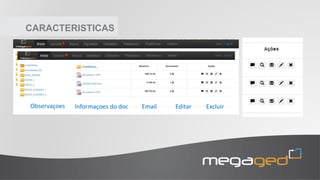
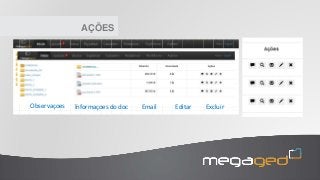
AÇÕES
Observaçoes Informaçoes do doc Email Editar Excluir
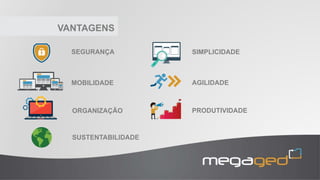
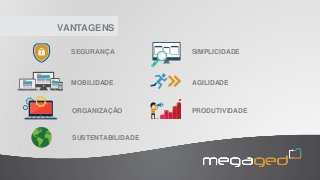
VANTAGENS
MOBILIDADE
SEGURANÇA
PRODUTIVIDADE
AGILIDADE
ORGANIZAÇÃO
SIMPLICIDADE
SUSTENTABILIDADE
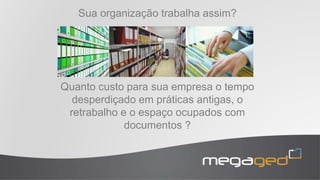
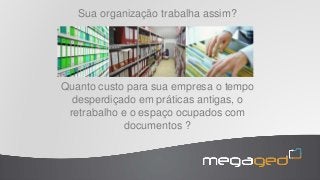
Quanto custo para sua empresa o tempo
desperdiçado em práticas antigas, o
retrabalho e o espaço ocupados com
documentos ?
Sua organização trabalha assim?
Apresentação Mega GED

Apresentação Mega GED

  • 2.
    APRESENTAÇÃO Alberto Azevedo Chagas Gerentede Contas (55) 3317-2629 | (55) 9171-4222 E-mail: comercial@megaged.com.br Skype: comercial@megaged.com.br www.megaged.com.br
  • 3.
    Os gestores gastam30 dias por ano procurando documentos Revista Planeta, Edição 488
  • 5.
    MEGA GED MegaGED éum sistema de Gestão Eletrônica de Documentos que tem por objetivo processar, organizar e monitorar o fluxo dos documentos físicos e digitais dos mais diferentes formatos dentro das organizações.
  • 6.
    MEGA CAPTURE MegaCAPTURE auxiliano processo de captura, indexação e entrega dos documento disponibilizando interfaces de apoio para utilização do usuário tornando o processo mais simples e rápido diminuindo a incidência de erros operacionais e aumentando a produtividade da equipe.
  • 7.
    COMO CAPTURAR  MFPEmbarcado;  Estação de Digitalização;  Scaner de Rede;  Scaner Local;  Mobile;  Upload;
  • 8.
    MFP EMBARCADO Possibilita disponibilizaro software no painel touch de impressoras para que o usuário rapidamente consiga executar todo e qualquer processo de captura e indexação de forma simples e ágil.
  • 9.
    EST. DIGITALIAÇÃO Trata-se deum recurso muito prático que transforma um tablete em um painel para uma impressora possibilitando trabalhar com os recursos do software de forma mais amigável e intuitiva diminuindo o tempo de resposta em cada tarefa.
  • 10.
    SCANER O scaneamento sejaele local ou de rede, permite que o documento físico seja digitalizado e direcionado para o fluxo de trabalho pré estabelecido.
  • 11.
    MOBILE Como o MegaGED é responsivo pode ser acessado de qualquer dispositivo móvel seja um smartphone ou tablete para acessar um documento já existente, incluir um novo documento ou até mesmo dar andamento em um fluxo documental definido.
  • 12.
    UPLOAD Este processo éutilizado para os arquivos que já estão em um formato eletrônico, desta forma é possível carregar o documento fazendo as indexações pré- definidas para o tipo documental.
  • 13.
    RECURSOS  Níveis dePermissão;  Fluxo Documental;  Tipo Documental;  Indexação ou Taxonomia;  Indexação Sistêmica.  Indexação Obrigatória.  Indexação Opcional.  Data de Vigência.
  • 14.
    NÍVEIS DE PERMISÃO Esterecurso permite criar grupos de usuários com diferentes níveis de acesso aos documentos e funcionalidades como visualização, edição de indexações, exclusão do documentos e outros.
  • 15.
    TIPO DOCUMENTAL Este recursopermite criar tipos documentais para a melhor classificação e padronização dos documentos tornado a consulta mais rápida e simples proporcionando uma experiência mais amigável para o usuário.
  • 16.
    INDEXAÇÃO Para cada TipoDocumental é possível criar indexações obrigatórias ou não para a identificação do documentos como número do documento, sua data, seu vencimento e outros. Isso permite que o documento possa ser localizado por quaisquer desta informações.
  • 17.
    FLUXO DOCUMENTAL O tambémpermite a criação de Fluxo Documental para automatizar processos onde seja necessário a aprovação de um determinado documento ou documentos e encaminhamento para a instância seguinte automaticamente em um processo pré- estabelecido.
  • 18.
  • 19.
    INFRA LOCAL É disponibilizadoum servidor exclusivamente para executar o software, sendo que as informações deverão ser salvas no servido do cliente ou qualquer destido por ele especificado.
  • 20.
    INFRA EM NUVEM Possuímosplanos totalmente em nuvem dispensando assim qualquer investimento de infraestrutura com servidores e hardwares internos da empresa. Estes planos são comercializados de acordo com as necessidades de funcionalidades, número de usuários e espaço que a empresa precisa.
  • 21.
  • 22.
    LOGIN O acesso éfeito através de um brouser através do login e senha para garantir o máximo de segurança e controle.
  • 23.
    TELA INICIAL Ao entrarna primeira tela é mostrado o menu de opção bem como o usuário que esta logado e possíveis alertas de novos documentos se o usuário for responsável por algum fluxo de documentos.
  • 24.
    MENU INÍCIO Ao entrarno menu INÍCIO é possível visualizar as pastas criadas para que seja possível dar as permissões de acesso. Esta estrutura de pastas tem como finalidade restringir o acesso aos documentos apenas a grupos ou usuários destinado.
  • 25.
    MENU UPLOAD Para salvarum documento eletrônico se faz uso do recurso UPLOAD, com alguns recursos para que esta rotina seja simples e amigável mantendo os padrões de preenchimento pré-definidos pela empres
  • 26.
    MENU UPLOAD  Seleçãodo Arquivo;  Nome do Documento;  Pasta;  Tipo do Documento;  Indexadores;  Cliente / Fornecedores;  Data de Validade;  Data do Documento;
  • 27.
    MENU BUSCA A telade BUSCA é simples e intuitiva para que o colaborador consiga rapidamente encontrar os documentos procurados. È possível buscar os documentos através de diversos filtros.
  • 28.
    MENU BUSCA É possívelencontrar os documentos através do:  Local;  Tipo;  Proprietário;  Data do documento;  Data de Vencimento;  Indexadores;
  • 29.
    RESULTADO BUSCA Ápós selecionaros dados e cicar em BUSCAR, é mostrado uma lista de documentos que atendem aos dados mostrando alguns dados com:  Nome do documento;  Pasta;  Tipo do Documento;  Cliente / Fornecedor;  Indexadores;
  • 30.
    VIZUALIZAÇÃO Ao clicar nolink do documento ou no ícone de visualização é aberto a tela para pré- visualização e dos campos de indexação. É importante ressaltar que a visualização dos documentos no brouser só é possível para arquivos com a extenssão suportadas como pdf, tif, jpeg, png, etc.... Os arquivos não suportados são baixados e abertos para a visualização.
  • 31.
    AÇÕES Observaçoes Informaçoes dodoc Email Editar Excluir
  • 32.
  • 33.
    Quanto custo parasua empresa o tempo desperdiçado em práticas antigas, o retrabalho e o espaço ocupados com documentos ? Sua organização trabalha assim?