Crie o seu Projeto Gerência Competitiva de Projetos Usando o MS-Project 20mg
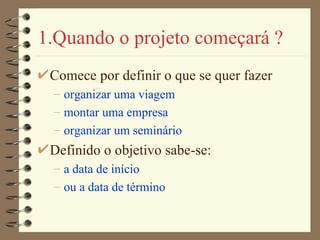
1.Quando o projeto começará ? Comece por definir o que se quer fazer organizar uma viagem montar uma empresa organizar um seminário Definido o objetivo sabe-se: a data de início ou a data de término
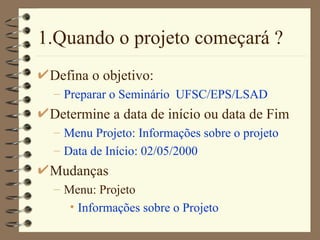
1.Quando o projeto começará ? Defina o objetivo: Preparar o Seminário  UFSC/EPS/LSAD Determine a data de início ou data de Fim Menu Projeto: Informações sobre o projeto Data de Início: 02/05/2000 Mudanças Menu: Projeto Informações sobre o Projeto
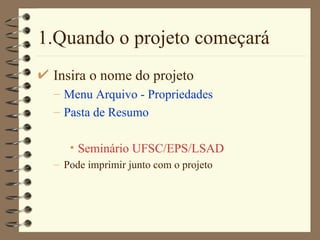
1.Quando o projeto começará Insira o nome do projeto Menu Arquivo - Propriedades Pasta de Resumo Seminário UFSC/EPS/LSAD Pode imprimir junto com o projeto
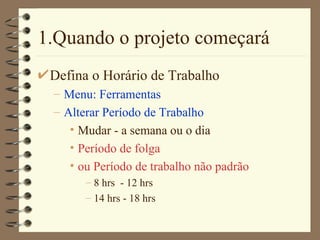
1.Quando o projeto começará Defina o Horário de Trabalho Menu: Ferramentas Alterar Período de Trabalho Mudar - a semana ou o dia Período de folga  ou Período de trabalho não padrão 8 hrs  - 12 hrs 14 hrs - 18 hrs
2. Como entrar uma lista de tarefas Tendo definido o objetivo então: determinam-se os passos necessários para alcançá-lo com  -  grandes fases,  marcos
2. Como entrar uma lista de tarefas Entre as tarefas e suas durações Tarefa ou Atividade = um Trabalho com início e fim Definir as Tarefas : Determine grandes grupos de trabalho Divida em Atividades com resultados definidos Junte ações que usem mesmos processos ou devam ocorrer  em tempos semelhantes Obtenha previsões de duração de projetos anteriores Não ponha datas de momento
2. Como entrar uma lista de tarefas Entre as tarefas e suas durações Barra de Modos - Clique Gantt de Controle Campo - Nome da Tarefa Definir a Equipe Campo - Duração 3 dias (minutos, horas, dias, semanas) Outra  tarefa Escolher os palestrantes - 2 semanas - 05/05/2000
2. Como entrar uma lista de tarefas Anotações de Tarefas Projeto, barra de ferramentas coloque informações complementares selecione o nome da tarefa (Nome) e clique em Anotações 1 - Definir a equipe Escolher entre os membros da LSAD/PET/EJEP 2 - Escolher os palestrantes Escolher de empresas que tem aceitado estagiários
2. Como entrar uma lista de tarefas Entrando uma tarefa repetida Campo: Nome da Tarefa:  selecione a linha menu Inserir : Tarefa Recorrente... Nome da tarefa: reunião semanal Duração: min, hora, dia, semana; duração da atividade 10 reuniões
2. Como entrar uma lista de tarefas Dividindo a tarefa em segmentos Menu: Editar: Dividir Tarefa  Escolher e marcar local - 2 semanas, 05/05 Anotações de Tarefas : De preferência no Centro tecnológico coloque o cursor sobre a barra de tarefas , clique e arraste
2. Como entrar uma lista de tarefas Rearranjando a lista de tarefas copiar, movimentar ou apagar selecionar uma linha -  o núm. ID  da tarefa reunião semanal selecionar um grupo de linhas adjacentes - shift- ID selecionar um grupo de linhas não adjacentes-ctrl ID adicionar uma nova tarefa menu inserir - nova tarefa
2. Como entrar uma lista de tarefas Definindo marcos marcos - término de uma fase do projeto, duração nula Campo Duração: zero Definições iniciais;   duração zero; 18/05/2000 inserir depois da terceira tarefa ou: Informações sobre a Tarefa Avançado  Marcar tarefa como etapa
3 - Estruturar uma lista de tarefas Ao detalhar as tarefas fica mais fácil de as gerenciar organizando-as num perfil (hierarquia). Usando tarefas  de  resumo e subtarefas entende-se melhor a estrutura do projeto e  como as tarefas se relacionam
3 - Estruturar uma lista de tarefas Coloque as tarefas num perfil lógico  Exemplo:   Material para marketing do evento, dur - 10 dias, início - 16/05/00 Fazer o cartaz - 7 dias - 17/05/00 Fazer o  folder  - 7 dias - 19/05/00 Fazer a  homepage -  10 dias - 16/05/00
3 - Estruturar uma lista de tarefas Barra de Modos  –  Gráfico de  Gant Selecione a tarefa –  Nome da tarefa Recuo    fazer o cartaz fazer o folder fazer a homepage,  ou   Recuo para a esquerda   
3 - Estruturar uma lista de tarefas Mostre ou oculte as subtarefas Selecione a tarefa resumo Mostre as subtarefas   Oculte as subtarefas   mostre  todas as subtarefas   
3 - Estruturar uma lista de tarefas Adicione uma Estrutura de Divisão do Trabalho (  EDT/WBS ) no projeto estrutura hierárquica para organizar as tarefas tem-se uma EDT/WBS padrão ou pode-se customizar Selecione a coluna Indica dores Inser ir  Colun a Nome do Campo  - selecione  EDT  :
4 - Quando devem as tarefas iniciar e acabar Criando dependências entre as tarefas o programa calcula as datas de início e fim Com as tarefas interligadas então as mudanças são repassadas para toda a rede
4-Quando devem as tarefas iniciar e acabar? Sequenciando as tarefas Barra de Modos  acione  Gráfico de  Gantt  Nome da Tarefa  - selecione as tarefas Acione o vínculo ( Vincular Tarefas ) Ex: associar as tarefas 1 e 3
4-Quando devem as tarefas iniciar e acabar? Pode fazer seleção múltipla Selecione na ordem que ocorrerão as dependências Desvincular Tarefas Menos Zoom  - visualizam-se melhor as ligações
4-Quando devem as tarefas iniciar e acabar? Definindo o tipo de dependência padrão - fim para início mas pode se ter início-início fim-fim fim-início Duplo clique na linha de ligação escolha na caixa de dependências
4-Quando devem as tarefas iniciar e acabar? Sobrepor tarefas ou atrasar Selecione a tarefa ( Nome da tarefa ) Clique  Informações sobre a tarefa Clique  na pasta P redecessor a s  No campo de  Retardo informe a  duração , ou informe o atraso
4-Quando devem as tarefas iniciar e acabar? Ex: Selecione  :  Escolher e  marcar local (trocar por  O mais breve possível  - em advanced) Sobrepor informe como tempo (min,hr s ,d ia , sem ) negativo, ou como - X % Atrasar informe como um tempo positivo ou % Ex. 5 dias
5.Quem fará o trabalho ? Alocando recursos para as tarefas gerenciam-se melhor os custos e o andamento dos trabalhos do projeto Uma lista de recursos facilita a alocação dos mesmos às tarefas
5.Quem fará o trabalho ? Criando uma lista de recursos Barra de Modos  - clicar  Planilha de Recursos M enu  Exibir - apontar Tab e l a: Entrar Campo;  Recurso   Ex; professor, Max Units, 100 % (1 Prof)  aluno, Max Units  800  % (8 alunos)
5.Quem fará o trabalho ? Alocando recursos as tarefas recursos: pessoas, equipamentos, suprimentos Barra de Modos , clicar  Gráfico de Gantt Campo:  Nome da Tarefa , selecionar a tarefa Ex: Definir a equipe Acionar alocar recurso ( Atribuir Recursos ) Ex: professor,  atribuir  100%, close
5.Quem fará o trabalho ? Mudando o horário de trabalho de um recurso Os dias e as horas de trabalho estão no Calendário horas trabalhadas (e não) para mais de um recurso.   As horas de trabalho (e não) de um recurso individual estão no  Gráfico de Recursos serve para casos específicos de um recurso, férias, diferentes dias de trabalho, diferentes turnos
5.Quem fará o trabalho ? Menu  Ferramentas  - clique  Alterar Período de Trabalho Caixa  Para  - escolha o recurso para alterar Ex: Professor Escolha o(s) dia(s) que será mudado mudando para todo o calendário clique no nome  Ex  T  ( terça ) Escolha:  Usar Padrão ;  Período de Folga; Período de Trabalho não padrão Período de Folga
5.Quem fará o trabalho ? Ver os recursos e as tarefas associados Barra de Modos ; clique Us o do Recurso Outras informações Menu  Exibir , selecione Tabe la s, escolha Professor Aluno
6- Como Gerenciar Custos Controlar os custos:   de cada atividade de todo o projeto Alocar os custos ao longo da atividade no início no fim
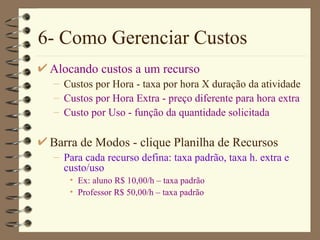
6- Como Gerenciar Custos Alocando custos a um recurso Custos por Hora - taxa por hora X duração da atividade Custos por Hora Extra - preço diferente para hora extra Custo por Uso - função da quantidade solicitada Barra de Modos  - clique  Planilha de Recursos Para cada recurso defina:  taxa padrão ,  taxa h. extra e custo /us o Ex: aluno R$ 10,00/h –  taxa padrão Professor R$ 50,00/h –  taxa padrão
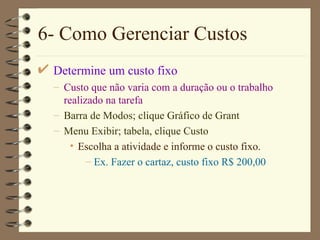
6- Como Gerenciar Custos Determine um custo fixo Custo que não varia com a duração ou o trabalho realizado na tarefa Barra de Modos ; clique  Gráfico de  Grant Menu  Exibir ; ta bela , clique C u st o Escolha a atividade e informe o custo fixo. Ex. Fazer o cartaz, custo fixo R$ 200,00
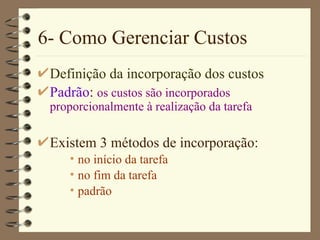
6- Como Gerenciar Custos Definição da incorporação dos custos Padrão :  os custos são incorporados proporcionalmente à realização da tarefa Existem 3 métodos de incorporação: no início da tarefa no fim da tarefa padrão
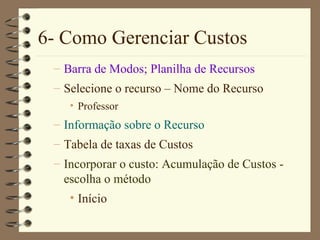
6- Como Gerenciar Custos Barra de Modos ;  Planilha de Recursos Selecione o recurso –  Nome do Recurso Professor Informação sobre o Recurso Tabela de  taxas de  Custos  Incorporar o custo:  Acumulação de Custos  - escolha o método Início
6- Como Gerenciar Custos Opções de Custos Conjuntos de custos,  Existem 5 para diferentes tipos de situações,  Planilha de Recursos ; escolha o recurso: Nome do Recurso Acione Inform ações sobre o recurso ; tabela de  taxas de  Custos Informe a data que o custo passa a valer
6- Como Gerenciar Custos Veja os custos das tarefas ou recursos Custos das tarefas Barra de Modos , clique  Gráfico de  Gant Menu  Exibir  Tabe la:  , clique C usto Custo Total  ( Gráfico de  Gant t ) Custo dos Recursos Barra de Modos ,  Gráfico de Recursos Menu  Exibir , Tabe la , clique C u st o
6- Como Gerenciar Custos Veja o custo do projeto custo atual linha de base Linha de Base projeto original início das tarefas fim das tarefas (previsto) recursos custos
6- Como Gerenciar Custos Menu Projet o Informações sobre o projeto Acione  Estatísticas , tem-se em C u st o Custo  Atual Custo da  L inha B ase (se foi salvada uma) Custo  Real Custo  restante
7 - Formatando a apresentação Grande lista de tarefas oportuno destacar algumas tanto na lista de tarefas quanto no Gráfico de Gantt Ex: tarefas que acabam na mesma data Ex: Por em negrito uma tarefa em especial Formatando por categoria muda com a data Formatando uma tarefa não
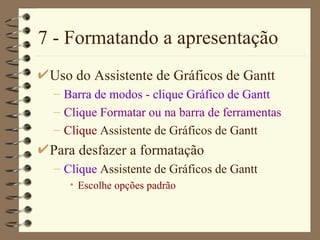
7 - Formatando a apresentação Uso do  Assistente de Gráficos de Gantt Barra de modos  - clique  Gráfico de  Gantt Clique Format ar  ou na barra de ferramentas Clique  Assistente de Gráficos de Gantt Para desfazer a formatação Clique  Assistente de Gráficos de Gantt Escolhe opções padrão
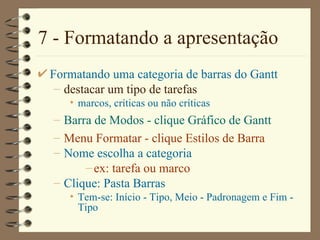
7 - Formatando a apresentação Formatando uma categoria de barras do Gantt destacar um tipo de tarefas marcos, críticas ou não críticas Barra de Modos  - clique  Gráfico de  Gantt Menu Format ar  - clique  Estilos de Barra Nome  escolha a categoria ex: tarefa ou marco Clique:  Pasta Barras Tem-se:  Início - Tipo, Meio - Padronagem e Fim - Tipo
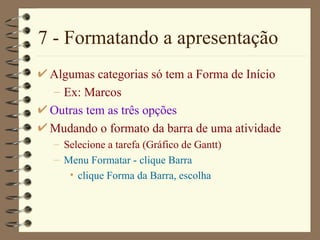
7 - Formatando a apresentação Algumas categorias só tem a  Forma de Início Ex: Marcos  Outras tem as três opções Mudando o formato da barra de uma atividade Selecione a tarefa ( Gráfico de  Gantt) Menu Format ar  - clique Bar ra clique  Forma da Barra , escolha
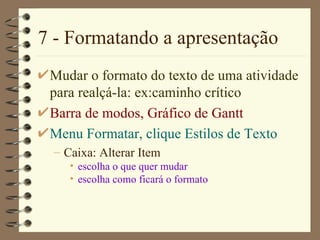
7 - Formatando a apresentação Mudar o formato do texto de uma atividade para realçá-la: ex:caminho crítico Barra de modos ,  Gráfico de  Gantt Menu Format ar,  clique  Estilos de Texto Caixa :  Alterar  Item  escolha o que quer mudar escolha como ficará o formato
7 - Formatando a apresentação Formatando o texto de  uma  atividade Gráfico de  Gantt  Selecione a tarefa Menu Format ar clique Font e s Faça a sua escolha Vale o método de copiar formatos do windows, o pincel
8 - Personalizando os relatórios Tendo digitado as informações básicas pode ser oportuno imprimir para revisar o projeto. Adicionar Cabeçalhos, Rodapés, Número de pg Destacar uma informação específica escolhe o modo de visualização desejado pesonalize imprima Antes de imprimir:  Visualizar Impressão
8 - Personalizando os relatórios Veja as informações do projeto em: Uso da tarefa  -  informações das atividades Uso do recurso  -  informações dos recursos Barra de Modos  - escolha o modo de visualização desejado Se for o caso use M ais Modos de Exibição  - clique  Aplicar Mudando o modo de visualização não adiciona ou remove informações
8 - Personalizando os relatórios Adicione um Cabeçalho, Rodapé, Legenda As informações podem ser de sua origem: nome da empresa, do gerente De origem do programa núm da pg ou data de término Menu  Arquivo  - clique  Configurar Página Escolha:a tabela  Cabeçlho ,  Rodapé  ou  Margens Escolha a tabela  Esquerda,  Centr o  o u   Direita Na Caixa na parte de baixo escolha o tipo de informação desejado e clique  OK Pode Formatar o texto
8 - Personalizando os relatórios Tipos de Visualização Existem 3 tipos de visualização Gráficos ou mapas:Gráfico  de  Gantt,  Diagrama de Rede , Gráfico  de Recursos  e o Calendário; representam a informação graficamente Planilhas - apresentam a informação em linhas e colunas; cada linha um atividade ou recurso Formulários - informações de uma tarefa ou de um recurso, por vez; num formato parecido com uma caixa de diálogo
8 - Personalizando os relatórios Visualizando a Impressão: Clique  Visualizar Impressão Pode-se combinar mais de um modo de visualização: G ráfico de Gant t,  Planilha de Recurso , uma tabela um filtro Na visualização da impressão pode-se: ajustar a orientação da página e tamanho editar cabeçalhos, rodapés e legenda determinar as opções de impressão Não se pode editar a informação em si
9 - Verificando o Sequenciamento das Atividades Após adicionar as informações básicas faça uma revisão geral   Será possível cumprir os prazos finais ? Não ? Examine as tarefas que conduzem a estes marcos ! O sequenciamento está correto ? É viável o Caminho Crítico ? Todas as tarefas nele podem ser cumpridas no prazo e no custo ?
9 - Verificando o Sequenciamento das Atividades Veja todo o Projeto na Tela Pode-se ter uma visão geral do projeto, datas de início e de fim, grandes fases . Usando  Mais  Zoom e  Menos  Zoom Barra de Modos  - clique G ráfico Menu  Exibir  - clique Zoom Projeto inteiro Mudando a escala das barras: Mais  Zoom e  Menos  Zoom, na bar r a de ferramentas
9 - Verificando o Sequenciamento das Atividades Confirme a data de Início e de Fim do Projeto Barra de Modos  –  Gráfico de  Gantt Menu  Arquivo - Pro priedades Pasta Conteúdo  - data de início data de fim, trabalho e custos Comparação: planejado X realizado Menu Projet o  –  Informações sobre o  Projet o Es tat í stic a s
9 - Verificando o Sequenciamento das Atividades Identifique o Caminho Crítico As tarefas no Caminho Crítico não podem atrasar ou atrasa a data final Ao nivelar recursos cuidado com o Caminho Crítico Barra de Modos  –  Gráfico de  Gantt Clique  Assitente de Gráficos de Gantt formate as atividades do caminho crítico
9 - Verificando o Sequenciamento das Atividades Filtros Mostrar só as atividades do Caminho Crítico Menu Projet o  –  Filtros para clique Cr í tica clique  Todas as tarefas  - mostra todas de novo Ordenar Menu Proj e t o  -  Classificar   escolha o critério Pode combinar filtrar e ordenar
10 - Visualizando Outros Detalhes Normalmente um projeto contem muita informação para ser vista de uma só vez As tarefas e atividades podem ser vistas de diferentes modos para mostrar diferentes detalhes
10 - Visualizando Outros Detalhes As informações podem ser apresentadas em: visualização das tarefas visualização dos recursos Barra de Modos selecione o modo desejado Mais Modos de Exibição  tem adicionais clique Ap licar
10 - Visualizando Outros Detalhes Aplicando uma tabela diferente a uma visualização Mudando a tabela aplicada a uma planilha mudam os campos de informação mostrados Barra de Modos  - escolha a visualização Mais Modos de Exibição M enu  Exibir - escolha a tabela Tabelas: Mais Tabelas
10 - Visualizando Outros Detalhes Aplicando um Filtro a uma vista de planilha para focar numa tarefa ou recurso ele pode mostrar só uma tarefa ou destacá-la Menu Projet o  – Fi ltro para  - escolha o filtro M ais  Filt ros  - além de mais filtros tem  Realçar
11- Como Cumprir com Suas Metas Após  o um exame geral devem-se fazer os ajustes Especial atenção ao Caminho Crítico Utilize as folgas Utilize as antecipações Se for o caso ponha restrições Nivele os recursos Sempre pode dar uma “apertada” no tempo,mas deixe uma “folguinha”, pode fazer falta
11- Como Cumprir com Suas Metas Verificando as dependências das tarefas A dependência clássica é a fim-início, mas tem mais 3, que se forem bem usadas encurtam o tempo do caminho crítico Barra de Modos  –  Gráfico de G antt duplo clique na linha de ligação reveja as dependências se duas tarefas podem começar juntas - faça  início a início se podem acabar juntas faça  Término a Término se puder colque folga ou antecipação
11- Como Cumprir com Suas Metas Ache  folgas  na sua Agenda procure as folgas livres e as folgas totais remaneje as atividades cujas folgas permitam de modo a deixar outras mais “folgadas”. Barra de Modos  –  Mais Modos de Exibição Gantt  Detal hado  - Ap licar a folga numa tarefa aparece como uma barra fininha
11- Como Cumprir com Suas Metas Crie Folgas ou Antecipação entre tarefas Atrasa-se uma tarefa adicionando uma folga  a predecessora Antecipa-se uma tarefa adicionando folga negativa à predecessora Gráfico de  Gantt- escolha a atividade clique  informação sobre a tarefa clique  pasta predecessoras no campo  retardo  informe a antecipação (negativa) ou a folga positiva, como uma duração ou percentagem da duração da tarefa anteriror
11- Como Cumprir com Suas Metas Confirme as restrições nas tarefas a restrição padrão é “ O mais breve possível ”, mas oito Barra de Modos  –  Gráfico de  Gantt Menu  Exibir  - Tabe la  - M ais  Tabe la s Tabe la s –  Datas de Restrição  - Ap licar Veja os campos:  Tipo de Restrição  e  Data da Restrição   REVISE todas as restrições que não seja a padrão
11- Como Cumprir com Suas Metas Acelere uma tarefa alocando mais recursos Barra de Modos  –  Gráfico de  Gantt Selecione a tarefa para alocar mais recursos clique  Atribuir Recursos  (2 cabeças ) escolha o recurso clique  atribuir Disponibilidade de Recursos
12 - Como salvar as mudanças Com  Linha de Base  - foto do plano original: tarefas, recursos e custos Sem  Linha de Base  - se quisermos mudar algo do plano original Pode salvar um plano interino (até 10) e comparar com o  Linha de Base
12 - Como salvar as mudanças Salvando com  Linha de Base clique  Salvar : con Linha de Base Ad i cionar nova tarefa a uma  LinhaBase   Clique  Projeto inteiro  or  Tarefas Selecionadas
12 - Como salvar as mudanças Salvando o projeto sem baseline ainda não está bom Clique  Salvar Salvar sem Linha de Base
12 - Como salvar as mudanças Salvando um plano interino (até 10) Salvar Caixa de Ajuda: Salavr com Linha de Base ou salvar sem Linha de Base Um plano interino não salva recursos ou alocações
12 - Como salvar as mudanças Salvando um orçamento alocações de recursos, bases de incorporação para os recursos, custos fixos para as tarefas Com isto pode se realizar comparações com o andamento dos trabalhos Menu Ferramantas  –  Grupo de Trabalho
12 - Como salvar as mudanças Comparando atual com baseline Barra de Modos  – Gantt  de Controle Menu  Exibir Tabe la  - Varia ção

Tutorial ms project portugues

  • 1.
    Crie o seuProjeto Gerência Competitiva de Projetos Usando o MS-Project 20mg
  • 2.
    1.Quando o projetocomeçará ? Comece por definir o que se quer fazer organizar uma viagem montar uma empresa organizar um seminário Definido o objetivo sabe-se: a data de início ou a data de término
  • 3.
    1.Quando o projetocomeçará ? Defina o objetivo: Preparar o Seminário UFSC/EPS/LSAD Determine a data de início ou data de Fim Menu Projeto: Informações sobre o projeto Data de Início: 02/05/2000 Mudanças Menu: Projeto Informações sobre o Projeto
  • 4.
    1.Quando o projetocomeçará Insira o nome do projeto Menu Arquivo - Propriedades Pasta de Resumo Seminário UFSC/EPS/LSAD Pode imprimir junto com o projeto
  • 5.
    1.Quando o projetocomeçará Defina o Horário de Trabalho Menu: Ferramentas Alterar Período de Trabalho Mudar - a semana ou o dia Período de folga ou Período de trabalho não padrão 8 hrs - 12 hrs 14 hrs - 18 hrs
  • 6.
    2. Como entraruma lista de tarefas Tendo definido o objetivo então: determinam-se os passos necessários para alcançá-lo com - grandes fases, marcos
  • 7.
    2. Como entraruma lista de tarefas Entre as tarefas e suas durações Tarefa ou Atividade = um Trabalho com início e fim Definir as Tarefas : Determine grandes grupos de trabalho Divida em Atividades com resultados definidos Junte ações que usem mesmos processos ou devam ocorrer em tempos semelhantes Obtenha previsões de duração de projetos anteriores Não ponha datas de momento
  • 8.
    2. Como entraruma lista de tarefas Entre as tarefas e suas durações Barra de Modos - Clique Gantt de Controle Campo - Nome da Tarefa Definir a Equipe Campo - Duração 3 dias (minutos, horas, dias, semanas) Outra tarefa Escolher os palestrantes - 2 semanas - 05/05/2000
  • 9.
    2. Como entraruma lista de tarefas Anotações de Tarefas Projeto, barra de ferramentas coloque informações complementares selecione o nome da tarefa (Nome) e clique em Anotações 1 - Definir a equipe Escolher entre os membros da LSAD/PET/EJEP 2 - Escolher os palestrantes Escolher de empresas que tem aceitado estagiários
  • 10.
    2. Como entraruma lista de tarefas Entrando uma tarefa repetida Campo: Nome da Tarefa: selecione a linha menu Inserir : Tarefa Recorrente... Nome da tarefa: reunião semanal Duração: min, hora, dia, semana; duração da atividade 10 reuniões
  • 11.
    2. Como entraruma lista de tarefas Dividindo a tarefa em segmentos Menu: Editar: Dividir Tarefa Escolher e marcar local - 2 semanas, 05/05 Anotações de Tarefas : De preferência no Centro tecnológico coloque o cursor sobre a barra de tarefas , clique e arraste
  • 12.
    2. Como entraruma lista de tarefas Rearranjando a lista de tarefas copiar, movimentar ou apagar selecionar uma linha - o núm. ID da tarefa reunião semanal selecionar um grupo de linhas adjacentes - shift- ID selecionar um grupo de linhas não adjacentes-ctrl ID adicionar uma nova tarefa menu inserir - nova tarefa
  • 13.
    2. Como entraruma lista de tarefas Definindo marcos marcos - término de uma fase do projeto, duração nula Campo Duração: zero Definições iniciais; duração zero; 18/05/2000 inserir depois da terceira tarefa ou: Informações sobre a Tarefa Avançado Marcar tarefa como etapa
  • 14.
    3 - Estruturaruma lista de tarefas Ao detalhar as tarefas fica mais fácil de as gerenciar organizando-as num perfil (hierarquia). Usando tarefas de resumo e subtarefas entende-se melhor a estrutura do projeto e como as tarefas se relacionam
  • 15.
    3 - Estruturaruma lista de tarefas Coloque as tarefas num perfil lógico Exemplo: Material para marketing do evento, dur - 10 dias, início - 16/05/00 Fazer o cartaz - 7 dias - 17/05/00 Fazer o folder - 7 dias - 19/05/00 Fazer a homepage - 10 dias - 16/05/00
  • 16.
    3 - Estruturaruma lista de tarefas Barra de Modos – Gráfico de Gant Selecione a tarefa – Nome da tarefa Recuo  fazer o cartaz fazer o folder fazer a homepage, ou Recuo para a esquerda 
  • 17.
    3 - Estruturaruma lista de tarefas Mostre ou oculte as subtarefas Selecione a tarefa resumo Mostre as subtarefas  Oculte as subtarefas  mostre todas as subtarefas  
  • 18.
    3 - Estruturaruma lista de tarefas Adicione uma Estrutura de Divisão do Trabalho ( EDT/WBS ) no projeto estrutura hierárquica para organizar as tarefas tem-se uma EDT/WBS padrão ou pode-se customizar Selecione a coluna Indica dores Inser ir Colun a Nome do Campo - selecione EDT :
  • 19.
    4 - Quandodevem as tarefas iniciar e acabar Criando dependências entre as tarefas o programa calcula as datas de início e fim Com as tarefas interligadas então as mudanças são repassadas para toda a rede
  • 20.
    4-Quando devem astarefas iniciar e acabar? Sequenciando as tarefas Barra de Modos acione Gráfico de Gantt Nome da Tarefa - selecione as tarefas Acione o vínculo ( Vincular Tarefas ) Ex: associar as tarefas 1 e 3
  • 21.
    4-Quando devem astarefas iniciar e acabar? Pode fazer seleção múltipla Selecione na ordem que ocorrerão as dependências Desvincular Tarefas Menos Zoom - visualizam-se melhor as ligações
  • 22.
    4-Quando devem astarefas iniciar e acabar? Definindo o tipo de dependência padrão - fim para início mas pode se ter início-início fim-fim fim-início Duplo clique na linha de ligação escolha na caixa de dependências
  • 23.
    4-Quando devem astarefas iniciar e acabar? Sobrepor tarefas ou atrasar Selecione a tarefa ( Nome da tarefa ) Clique Informações sobre a tarefa Clique na pasta P redecessor a s No campo de Retardo informe a duração , ou informe o atraso
  • 24.
    4-Quando devem astarefas iniciar e acabar? Ex: Selecione : Escolher e marcar local (trocar por O mais breve possível - em advanced) Sobrepor informe como tempo (min,hr s ,d ia , sem ) negativo, ou como - X % Atrasar informe como um tempo positivo ou % Ex. 5 dias
  • 25.
    5.Quem fará otrabalho ? Alocando recursos para as tarefas gerenciam-se melhor os custos e o andamento dos trabalhos do projeto Uma lista de recursos facilita a alocação dos mesmos às tarefas
  • 26.
    5.Quem fará otrabalho ? Criando uma lista de recursos Barra de Modos - clicar Planilha de Recursos M enu Exibir - apontar Tab e l a: Entrar Campo; Recurso Ex; professor, Max Units, 100 % (1 Prof) aluno, Max Units 800 % (8 alunos)
  • 27.
    5.Quem fará otrabalho ? Alocando recursos as tarefas recursos: pessoas, equipamentos, suprimentos Barra de Modos , clicar Gráfico de Gantt Campo: Nome da Tarefa , selecionar a tarefa Ex: Definir a equipe Acionar alocar recurso ( Atribuir Recursos ) Ex: professor, atribuir 100%, close
  • 28.
    5.Quem fará otrabalho ? Mudando o horário de trabalho de um recurso Os dias e as horas de trabalho estão no Calendário horas trabalhadas (e não) para mais de um recurso. As horas de trabalho (e não) de um recurso individual estão no Gráfico de Recursos serve para casos específicos de um recurso, férias, diferentes dias de trabalho, diferentes turnos
  • 29.
    5.Quem fará otrabalho ? Menu Ferramentas - clique Alterar Período de Trabalho Caixa Para - escolha o recurso para alterar Ex: Professor Escolha o(s) dia(s) que será mudado mudando para todo o calendário clique no nome Ex T ( terça ) Escolha: Usar Padrão ; Período de Folga; Período de Trabalho não padrão Período de Folga
  • 30.
    5.Quem fará otrabalho ? Ver os recursos e as tarefas associados Barra de Modos ; clique Us o do Recurso Outras informações Menu Exibir , selecione Tabe la s, escolha Professor Aluno
  • 31.
    6- Como GerenciarCustos Controlar os custos: de cada atividade de todo o projeto Alocar os custos ao longo da atividade no início no fim
  • 32.
    6- Como GerenciarCustos Alocando custos a um recurso Custos por Hora - taxa por hora X duração da atividade Custos por Hora Extra - preço diferente para hora extra Custo por Uso - função da quantidade solicitada Barra de Modos - clique Planilha de Recursos Para cada recurso defina: taxa padrão , taxa h. extra e custo /us o Ex: aluno R$ 10,00/h – taxa padrão Professor R$ 50,00/h – taxa padrão
  • 33.
    6- Como GerenciarCustos Determine um custo fixo Custo que não varia com a duração ou o trabalho realizado na tarefa Barra de Modos ; clique Gráfico de Grant Menu Exibir ; ta bela , clique C u st o Escolha a atividade e informe o custo fixo. Ex. Fazer o cartaz, custo fixo R$ 200,00
  • 34.
    6- Como GerenciarCustos Definição da incorporação dos custos Padrão : os custos são incorporados proporcionalmente à realização da tarefa Existem 3 métodos de incorporação: no início da tarefa no fim da tarefa padrão
  • 35.
    6- Como GerenciarCustos Barra de Modos ; Planilha de Recursos Selecione o recurso – Nome do Recurso Professor Informação sobre o Recurso Tabela de taxas de Custos Incorporar o custo: Acumulação de Custos - escolha o método Início
  • 36.
    6- Como GerenciarCustos Opções de Custos Conjuntos de custos, Existem 5 para diferentes tipos de situações, Planilha de Recursos ; escolha o recurso: Nome do Recurso Acione Inform ações sobre o recurso ; tabela de taxas de Custos Informe a data que o custo passa a valer
  • 37.
    6- Como GerenciarCustos Veja os custos das tarefas ou recursos Custos das tarefas Barra de Modos , clique Gráfico de Gant Menu Exibir Tabe la: , clique C usto Custo Total ( Gráfico de Gant t ) Custo dos Recursos Barra de Modos , Gráfico de Recursos Menu Exibir , Tabe la , clique C u st o
  • 38.
    6- Como GerenciarCustos Veja o custo do projeto custo atual linha de base Linha de Base projeto original início das tarefas fim das tarefas (previsto) recursos custos
  • 39.
    6- Como GerenciarCustos Menu Projet o Informações sobre o projeto Acione Estatísticas , tem-se em C u st o Custo Atual Custo da L inha B ase (se foi salvada uma) Custo Real Custo restante
  • 40.
    7 - Formatandoa apresentação Grande lista de tarefas oportuno destacar algumas tanto na lista de tarefas quanto no Gráfico de Gantt Ex: tarefas que acabam na mesma data Ex: Por em negrito uma tarefa em especial Formatando por categoria muda com a data Formatando uma tarefa não
  • 41.
    7 - Formatandoa apresentação Uso do Assistente de Gráficos de Gantt Barra de modos - clique Gráfico de Gantt Clique Format ar ou na barra de ferramentas Clique Assistente de Gráficos de Gantt Para desfazer a formatação Clique Assistente de Gráficos de Gantt Escolhe opções padrão
  • 42.
    7 - Formatandoa apresentação Formatando uma categoria de barras do Gantt destacar um tipo de tarefas marcos, críticas ou não críticas Barra de Modos - clique Gráfico de Gantt Menu Format ar - clique Estilos de Barra Nome escolha a categoria ex: tarefa ou marco Clique: Pasta Barras Tem-se: Início - Tipo, Meio - Padronagem e Fim - Tipo
  • 43.
    7 - Formatandoa apresentação Algumas categorias só tem a Forma de Início Ex: Marcos Outras tem as três opções Mudando o formato da barra de uma atividade Selecione a tarefa ( Gráfico de Gantt) Menu Format ar - clique Bar ra clique Forma da Barra , escolha
  • 44.
    7 - Formatandoa apresentação Mudar o formato do texto de uma atividade para realçá-la: ex:caminho crítico Barra de modos , Gráfico de Gantt Menu Format ar, clique Estilos de Texto Caixa : Alterar Item escolha o que quer mudar escolha como ficará o formato
  • 45.
    7 - Formatandoa apresentação Formatando o texto de uma atividade Gráfico de Gantt Selecione a tarefa Menu Format ar clique Font e s Faça a sua escolha Vale o método de copiar formatos do windows, o pincel
  • 46.
    8 - Personalizandoos relatórios Tendo digitado as informações básicas pode ser oportuno imprimir para revisar o projeto. Adicionar Cabeçalhos, Rodapés, Número de pg Destacar uma informação específica escolhe o modo de visualização desejado pesonalize imprima Antes de imprimir: Visualizar Impressão
  • 47.
    8 - Personalizandoos relatórios Veja as informações do projeto em: Uso da tarefa - informações das atividades Uso do recurso - informações dos recursos Barra de Modos - escolha o modo de visualização desejado Se for o caso use M ais Modos de Exibição - clique Aplicar Mudando o modo de visualização não adiciona ou remove informações
  • 48.
    8 - Personalizandoos relatórios Adicione um Cabeçalho, Rodapé, Legenda As informações podem ser de sua origem: nome da empresa, do gerente De origem do programa núm da pg ou data de término Menu Arquivo - clique Configurar Página Escolha:a tabela Cabeçlho , Rodapé ou Margens Escolha a tabela Esquerda, Centr o o u Direita Na Caixa na parte de baixo escolha o tipo de informação desejado e clique OK Pode Formatar o texto
  • 49.
    8 - Personalizandoos relatórios Tipos de Visualização Existem 3 tipos de visualização Gráficos ou mapas:Gráfico de Gantt, Diagrama de Rede , Gráfico de Recursos e o Calendário; representam a informação graficamente Planilhas - apresentam a informação em linhas e colunas; cada linha um atividade ou recurso Formulários - informações de uma tarefa ou de um recurso, por vez; num formato parecido com uma caixa de diálogo
  • 50.
    8 - Personalizandoos relatórios Visualizando a Impressão: Clique Visualizar Impressão Pode-se combinar mais de um modo de visualização: G ráfico de Gant t, Planilha de Recurso , uma tabela um filtro Na visualização da impressão pode-se: ajustar a orientação da página e tamanho editar cabeçalhos, rodapés e legenda determinar as opções de impressão Não se pode editar a informação em si
  • 51.
    9 - Verificandoo Sequenciamento das Atividades Após adicionar as informações básicas faça uma revisão geral Será possível cumprir os prazos finais ? Não ? Examine as tarefas que conduzem a estes marcos ! O sequenciamento está correto ? É viável o Caminho Crítico ? Todas as tarefas nele podem ser cumpridas no prazo e no custo ?
  • 52.
    9 - Verificandoo Sequenciamento das Atividades Veja todo o Projeto na Tela Pode-se ter uma visão geral do projeto, datas de início e de fim, grandes fases . Usando Mais Zoom e Menos Zoom Barra de Modos - clique G ráfico Menu Exibir - clique Zoom Projeto inteiro Mudando a escala das barras: Mais Zoom e Menos Zoom, na bar r a de ferramentas
  • 53.
    9 - Verificandoo Sequenciamento das Atividades Confirme a data de Início e de Fim do Projeto Barra de Modos – Gráfico de Gantt Menu Arquivo - Pro priedades Pasta Conteúdo - data de início data de fim, trabalho e custos Comparação: planejado X realizado Menu Projet o – Informações sobre o Projet o Es tat í stic a s
  • 54.
    9 - Verificandoo Sequenciamento das Atividades Identifique o Caminho Crítico As tarefas no Caminho Crítico não podem atrasar ou atrasa a data final Ao nivelar recursos cuidado com o Caminho Crítico Barra de Modos – Gráfico de Gantt Clique Assitente de Gráficos de Gantt formate as atividades do caminho crítico
  • 55.
    9 - Verificandoo Sequenciamento das Atividades Filtros Mostrar só as atividades do Caminho Crítico Menu Projet o – Filtros para clique Cr í tica clique Todas as tarefas - mostra todas de novo Ordenar Menu Proj e t o - Classificar escolha o critério Pode combinar filtrar e ordenar
  • 56.
    10 - VisualizandoOutros Detalhes Normalmente um projeto contem muita informação para ser vista de uma só vez As tarefas e atividades podem ser vistas de diferentes modos para mostrar diferentes detalhes
  • 57.
    10 - VisualizandoOutros Detalhes As informações podem ser apresentadas em: visualização das tarefas visualização dos recursos Barra de Modos selecione o modo desejado Mais Modos de Exibição tem adicionais clique Ap licar
  • 58.
    10 - VisualizandoOutros Detalhes Aplicando uma tabela diferente a uma visualização Mudando a tabela aplicada a uma planilha mudam os campos de informação mostrados Barra de Modos - escolha a visualização Mais Modos de Exibição M enu Exibir - escolha a tabela Tabelas: Mais Tabelas
  • 59.
    10 - VisualizandoOutros Detalhes Aplicando um Filtro a uma vista de planilha para focar numa tarefa ou recurso ele pode mostrar só uma tarefa ou destacá-la Menu Projet o – Fi ltro para - escolha o filtro M ais Filt ros - além de mais filtros tem Realçar
  • 60.
    11- Como Cumprircom Suas Metas Após o um exame geral devem-se fazer os ajustes Especial atenção ao Caminho Crítico Utilize as folgas Utilize as antecipações Se for o caso ponha restrições Nivele os recursos Sempre pode dar uma “apertada” no tempo,mas deixe uma “folguinha”, pode fazer falta
  • 61.
    11- Como Cumprircom Suas Metas Verificando as dependências das tarefas A dependência clássica é a fim-início, mas tem mais 3, que se forem bem usadas encurtam o tempo do caminho crítico Barra de Modos – Gráfico de G antt duplo clique na linha de ligação reveja as dependências se duas tarefas podem começar juntas - faça início a início se podem acabar juntas faça Término a Término se puder colque folga ou antecipação
  • 62.
    11- Como Cumprircom Suas Metas Ache folgas na sua Agenda procure as folgas livres e as folgas totais remaneje as atividades cujas folgas permitam de modo a deixar outras mais “folgadas”. Barra de Modos – Mais Modos de Exibição Gantt Detal hado - Ap licar a folga numa tarefa aparece como uma barra fininha
  • 63.
    11- Como Cumprircom Suas Metas Crie Folgas ou Antecipação entre tarefas Atrasa-se uma tarefa adicionando uma folga a predecessora Antecipa-se uma tarefa adicionando folga negativa à predecessora Gráfico de Gantt- escolha a atividade clique informação sobre a tarefa clique pasta predecessoras no campo retardo informe a antecipação (negativa) ou a folga positiva, como uma duração ou percentagem da duração da tarefa anteriror
  • 64.
    11- Como Cumprircom Suas Metas Confirme as restrições nas tarefas a restrição padrão é “ O mais breve possível ”, mas oito Barra de Modos – Gráfico de Gantt Menu Exibir - Tabe la - M ais Tabe la s Tabe la s – Datas de Restrição - Ap licar Veja os campos: Tipo de Restrição e Data da Restrição REVISE todas as restrições que não seja a padrão
  • 65.
    11- Como Cumprircom Suas Metas Acelere uma tarefa alocando mais recursos Barra de Modos – Gráfico de Gantt Selecione a tarefa para alocar mais recursos clique Atribuir Recursos (2 cabeças ) escolha o recurso clique atribuir Disponibilidade de Recursos
  • 66.
    12 - Comosalvar as mudanças Com Linha de Base - foto do plano original: tarefas, recursos e custos Sem Linha de Base - se quisermos mudar algo do plano original Pode salvar um plano interino (até 10) e comparar com o Linha de Base
  • 67.
    12 - Comosalvar as mudanças Salvando com Linha de Base clique Salvar : con Linha de Base Ad i cionar nova tarefa a uma LinhaBase Clique Projeto inteiro or Tarefas Selecionadas
  • 68.
    12 - Comosalvar as mudanças Salvando o projeto sem baseline ainda não está bom Clique Salvar Salvar sem Linha de Base
  • 69.
    12 - Comosalvar as mudanças Salvando um plano interino (até 10) Salvar Caixa de Ajuda: Salavr com Linha de Base ou salvar sem Linha de Base Um plano interino não salva recursos ou alocações
  • 70.
    12 - Comosalvar as mudanças Salvando um orçamento alocações de recursos, bases de incorporação para os recursos, custos fixos para as tarefas Com isto pode se realizar comparações com o andamento dos trabalhos Menu Ferramantas – Grupo de Trabalho
  • 71.
    12 - Comosalvar as mudanças Comparando atual com baseline Barra de Modos – Gantt de Controle Menu Exibir Tabe la - Varia ção