




Régua e Compasso 
Ângulos formados por duas retas 
paralelas cortadas por uma transversal 
Maria Amelia de Moraes Corrêa
Introdução 
O aplicativo “Régua e Compasso” (C.a.R.), desenvolvido pelo professor René Grothmann da 
Universidade Católica de Berlim, na Alemanha, é um s de geometria dinâmica plana gratuito 
(você pode usá-lo e distribuí-lo para seus alunos sem pagar nada por isto). Ele está escrito na 
linguagem Java, tem código aberto e roda em qualquer plataforma (Microsoft Windows©, 
Linux, Macintosh©, etc). 
Diferentemente do que ocorre com a régua e o compasso tradicionais, as construções feitas 
com o “Régua e Compasso” são dinâmicas e interativas, o que faz do programa um 
excelente laboratório de aprendizagem da geometria. O aluno (ou o professor) pode testar 
suas conjecturas através de exemplos e contra-exemplos que ele pode facilmente gerar. 
Uma vez feita a construção, pontos, retas e círculos podem ser deslocados na tela 
mantendo-se as relações geométricas (pertinência, paralelismo, etc.) previamente 
estabelecidas, permitindo assim que o aluno (ou o professor), ao invés de gastar o seu tempo 
com detalhes de construção repetitivos, se concentre na associação existente entre os 
objetos. 
Existem vários outros softwares de geometria dinâmica disponíveis no mercado. Apesar de 
algumas diferenças, o princípio de funcionamento é basicamente o mesmo, de modo que as 
atividades desenvolvidas com qualquer um deles podem facilmente ser adaptadas para o 
“Régua e Compasso”.
Interface do software 
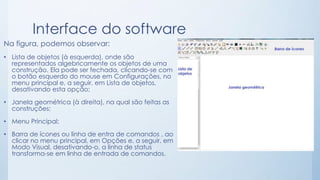
Na figura, podemos observar: 
• Lista de objetos (à esquerda), onde são 
representados algebricamente os objetos de uma 
construção. Ela pode ser fechada, clicando-se com 
o botão esquerdo do mouse em Configurações, no 
menu principal e, a seguir, em Lista de objetos, 
desativando esta opção; 
• Janela geométrica (à direita), na qual são feitas as 
construções; 
• Menu Principal; 
• Barra de ícones ou linha de entra de comandos , ao 
clicar no menu principal, em Opções e, a seguir, em 
Modo Visual, desativando-o, a linha de status 
transforma-se em linha de entrada de comandos.
Ferramentas básicas 
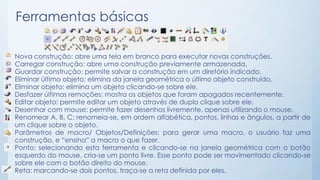
Nova construção: abre uma tela em branco para executar novas construções. 
Carregar construção: abre uma construção previamente armazenada. 
Guardar construção: permite salvar a construção em um diretório indicado. 
Eliminar último objeto: elimina da janela geométrica o último objeto construído. 
Eliminar objeto: elimina um objeto clicando-se sobre ele. 
Desfazer últimas remoções: mostra os objetos que foram apagados recentemente. 
Editar objeto: permite editar um objeto através de duplo clique sobre ele. 
Desenhar com mouse: permite fazer desenhos livremente, apenas utilizando o mouse. 
Renomear A, B, C: renomeia-se, em ordem alfabética, pontos, linhas e ângulos, a partir de 
um clique sobre o objeto. 
Parâmetros de macro/ Objetos/Definições: para gerar uma macro, o usuário faz uma 
construção, e “ensina” a macro o que fazer. 
Ponto: selecionando esta ferramenta e clicando-se na janela geométrica com o botão 
esquerdo do mouse, cria-se um ponto livre. Esse ponto pode ser movimentado clicando-se 
sobre ele com o botão direito do mouse. 
Reta: marcando-se dois pontos, traça-se a reta definida por eles.
Ferramentas básicas 
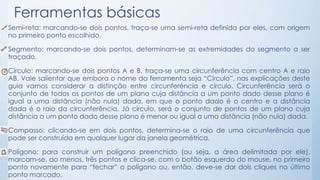
Semi-reta: marcando-se dois pontos, traça-se uma semi-reta definida por eles, com origem 
no primeiro ponto escolhido. 
Segmento: marcando-se dois pontos, determinam-se as extremidades do segmento a ser 
traçado. 
Círculo: marcando-se dois pontos A e B, traça-se uma circunferência com centro A e raio 
AB. Vale salientar que embora o nome da ferramenta seja “Círculo”, nas explicações deste 
guia vamos considerar a distinção entre circunferência e círculo. Circunferência será o 
conjunto de todos os pontos de um plano cuja distância a um ponto dado desse plano é 
igual a uma distância (não nula) dada, em que o ponto dado é o centro e a distância 
dada é o raio da circunferência. Já círculo, será o conjunto de pontos de um plano cuja 
distância a um ponto dado desse plano é menor ou igual a uma distância (não nula) dada. 
Compasso: clicando-se em dois pontos, determina-se o raio de uma circunferência que 
pode ser construída em qualquer lugar da janela geométrica. 
Polígono: para construir um polígono preenchido (ou seja, a área delimitada por ele), 
marcam-se, ao menos, três pontos e clica-se, com o botão esquerdo do mouse, no primeiro 
ponto novamente para “fechar” o polígono ou, então, deve-se dar dois cliques no último 
ponto marcado.
Ferramentas básicas 
Círculo com raio fixo: marca-se o centro da circunferência e a seguir, outro ponto, e digita-se 
a medida desejada para o raio, em uma janela que se abre automaticamente. 
Paralela: clicando-se com o botão esquerdo do mouse em, por exemplo, uma reta e 
depois em um ponto fora dela, obtém-se uma reta paralela à reta dada. O mesmo pode 
ser feito considerando um segmento ou uma semi-reta. 
Perpendicular: clicando-se com o botão esquerdo do mouse em uma reta e em um ponto, 
constrói-se uma reta perpendicular à reta considerada, passando pelo referido ponto. O 
mesmo pode ser feito considerando-se um segmento de reta, ou semi-reta. 
Ponto médio: clicando-se em dois pontos, obtém-se o ponto médio entre eles. 
Ângulo: marca-se o primeiro ponto, em seguida, o vértice do ângulo e, por fim, o último 
ponto. 
Ângulo de amplitude fixa: marca-se o primeiro ponto, em seguida, o vértice do ângulo e, 
por fim, o último ponto e, a seguir, digita-se a medida desejada para o ângulo, em uma 
janela que se abre automaticamente. 
Mover ponto: clicando-se com o botão esquerdo do mouse é possível movimentar pontos 
na janela geométrica.
Atividades iniciais
Atividades propostas 
1) Crie um ponto e nomeio-o. 
2) Crie um segmento de reta, de extremidades A e B e exiba na janela 
geométrica seu comprimento. A seguir, encontre o ponto médio C desse 
segmento. 
3) Crie pontos C e B. A seguir, crie uma circunferência de centro C e que 
passe pelo ponto B. Mova o ponto B e observe a oscilação do raio da 
circunferência. 
4) Construa um triângulo qualquer e exiba a medida dos seus ângulos. Para 
construir o triângulo, utilize a ferramenta “Segmento”. A seguir, utilize a 
ferramenta “Ângulo”, para determinar as medidas dos ângulos do 
triângulo. Observe que surgirão “marcas” para salientar os ângulos. Tais 
marcas podem ser diminuídas, clicando-se em na janela “Editar Ângulo”, 
que se abrirá ao clicar com o botão direito do mouse sobre a “marca” 
de cada ângulo.
Atividades propostas 
5) Crie dois pontos A e B. Trace a reta que passa por eles, atribua a 
essa reta o nome r e a cor azul. 
6) Crie uma reta r e dois pontos A e B pertencentes a r. 
7) Crie a reta v que passe por dois pontos S e T. Use a ferramenta “Semi-reta” 
para criar a semi-reta j com origem em S e que contém o 
ponto T. Crie um ponto X na reta v, de forma que X não pertença à 
ST. Movimente a reta v, clicando em “Mover ponto” e em seguida 
em qualquer ponto da reta v. É possível movimentar X até que X 
pertença a j? É possível movimentar S de forma que X pertença a ST? 
8) Crie a semi-reta AB. Mova o ponto A. O que acontece quando ele é 
deslocado à direita do ponto B? Obtém-se uma semi-reta de origem 
A, porém com sentido diferente da original.
Construa duas retas 
paralelas cortadas por 
uma transversal.
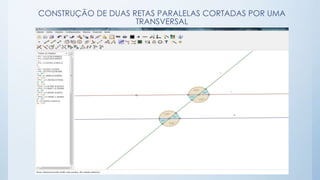
CONSTRUÇÃO DE DUAS RETAS PARALELAS 
CORTADAS POR UMA TRANSVERSAL 
1. Clicar e na ferramenta “reta”; 
2. Clicar na ferramenta “paralela” e construir uma reta paralela a 
do 1º item; 
3. Clicar na ferramenta “reta” e traçar a transversal as duas 
paralelas acima; 
4. Clicar na ferramenta “ângulo” e clicar no vértice e em dois 
pontos adjacentes a esse ângulo, repetir com os oitos ângulos; 
5. Clicar com o botão direito e aparecerá uma janela “editar 
ângulo”, clique em “expressão” e OK, aparecerá o valor do 
ângulo, repetir com os oitos ângulos; 
6. Clicar na ferramenta “mover ponto” e verificar a PPM.
CONSTRUÇÃO DE DUAS RETAS PARALELAS CORTADAS POR UMA 
TRANSVERSAL
Questionamentos 
• Se a transversal for perpendicular às retas paralelas, 
quanto medirá cada ângulo? 
• Quanto mede os ângulos colaterais? 
• Quanto mede os ângulos alternos? 
• Quanto mede os ângulos o.p.v? 
• Quanto mede os ângulos correspondentes? 
• O que são ângulos congruentes? E suplementares? 
• Se movimentarmos a figura e os valores se alterarem, 
as relações entre os ângulos se alterarão?
Sites e bibliografia de apoio 
http://www2.mat.ufrgs.br/edumatec/softwares/soft_geometria.php 
http://pt.slideshare.net/?ss 
COSTA, Rosa Maria E. M. da; MARINS, Vânia. Ferramentas da Web 2.0 e as Comunidades de Prática. Disponível em: 
<http://especializacao.cecierj.edu.br/ava23/mod/resource/view.php?id=11217>. Acesso em: 01 set. 2014. 
EDMÉASANTOS. A CIBERCULTURA E A EDUCAÇÃO EM TEMPOS DE MOBILIDADE E REDES SOCIAIS: CONVERSANDO 
COM OS COTIDIANOS. Disponível em: <http://especializacao.cecierj.edu.br/ava23/mod/resource/view.php?id=11216>. Acesso 
em: 01 set. 2014.

Ângulos formados por duas retas paralelas cortadas por uma transversal no Software Régua e Compasso

  • 1.
    Régua e Compasso Ângulos formados por duas retas paralelas cortadas por uma transversal Maria Amelia de Moraes Corrêa
  • 2.
    Introdução O aplicativo“Régua e Compasso” (C.a.R.), desenvolvido pelo professor René Grothmann da Universidade Católica de Berlim, na Alemanha, é um s de geometria dinâmica plana gratuito (você pode usá-lo e distribuí-lo para seus alunos sem pagar nada por isto). Ele está escrito na linguagem Java, tem código aberto e roda em qualquer plataforma (Microsoft Windows©, Linux, Macintosh©, etc). Diferentemente do que ocorre com a régua e o compasso tradicionais, as construções feitas com o “Régua e Compasso” são dinâmicas e interativas, o que faz do programa um excelente laboratório de aprendizagem da geometria. O aluno (ou o professor) pode testar suas conjecturas através de exemplos e contra-exemplos que ele pode facilmente gerar. Uma vez feita a construção, pontos, retas e círculos podem ser deslocados na tela mantendo-se as relações geométricas (pertinência, paralelismo, etc.) previamente estabelecidas, permitindo assim que o aluno (ou o professor), ao invés de gastar o seu tempo com detalhes de construção repetitivos, se concentre na associação existente entre os objetos. Existem vários outros softwares de geometria dinâmica disponíveis no mercado. Apesar de algumas diferenças, o princípio de funcionamento é basicamente o mesmo, de modo que as atividades desenvolvidas com qualquer um deles podem facilmente ser adaptadas para o “Régua e Compasso”.
  • 3.
    Interface do software Na figura, podemos observar: • Lista de objetos (à esquerda), onde são representados algebricamente os objetos de uma construção. Ela pode ser fechada, clicando-se com o botão esquerdo do mouse em Configurações, no menu principal e, a seguir, em Lista de objetos, desativando esta opção; • Janela geométrica (à direita), na qual são feitas as construções; • Menu Principal; • Barra de ícones ou linha de entra de comandos , ao clicar no menu principal, em Opções e, a seguir, em Modo Visual, desativando-o, a linha de status transforma-se em linha de entrada de comandos.
  • 4.
    Ferramentas básicas Novaconstrução: abre uma tela em branco para executar novas construções. Carregar construção: abre uma construção previamente armazenada. Guardar construção: permite salvar a construção em um diretório indicado. Eliminar último objeto: elimina da janela geométrica o último objeto construído. Eliminar objeto: elimina um objeto clicando-se sobre ele. Desfazer últimas remoções: mostra os objetos que foram apagados recentemente. Editar objeto: permite editar um objeto através de duplo clique sobre ele. Desenhar com mouse: permite fazer desenhos livremente, apenas utilizando o mouse. Renomear A, B, C: renomeia-se, em ordem alfabética, pontos, linhas e ângulos, a partir de um clique sobre o objeto. Parâmetros de macro/ Objetos/Definições: para gerar uma macro, o usuário faz uma construção, e “ensina” a macro o que fazer. Ponto: selecionando esta ferramenta e clicando-se na janela geométrica com o botão esquerdo do mouse, cria-se um ponto livre. Esse ponto pode ser movimentado clicando-se sobre ele com o botão direito do mouse. Reta: marcando-se dois pontos, traça-se a reta definida por eles.
  • 5.
    Ferramentas básicas Semi-reta:marcando-se dois pontos, traça-se uma semi-reta definida por eles, com origem no primeiro ponto escolhido. Segmento: marcando-se dois pontos, determinam-se as extremidades do segmento a ser traçado. Círculo: marcando-se dois pontos A e B, traça-se uma circunferência com centro A e raio AB. Vale salientar que embora o nome da ferramenta seja “Círculo”, nas explicações deste guia vamos considerar a distinção entre circunferência e círculo. Circunferência será o conjunto de todos os pontos de um plano cuja distância a um ponto dado desse plano é igual a uma distância (não nula) dada, em que o ponto dado é o centro e a distância dada é o raio da circunferência. Já círculo, será o conjunto de pontos de um plano cuja distância a um ponto dado desse plano é menor ou igual a uma distância (não nula) dada. Compasso: clicando-se em dois pontos, determina-se o raio de uma circunferência que pode ser construída em qualquer lugar da janela geométrica. Polígono: para construir um polígono preenchido (ou seja, a área delimitada por ele), marcam-se, ao menos, três pontos e clica-se, com o botão esquerdo do mouse, no primeiro ponto novamente para “fechar” o polígono ou, então, deve-se dar dois cliques no último ponto marcado.
  • 6.
    Ferramentas básicas Círculocom raio fixo: marca-se o centro da circunferência e a seguir, outro ponto, e digita-se a medida desejada para o raio, em uma janela que se abre automaticamente. Paralela: clicando-se com o botão esquerdo do mouse em, por exemplo, uma reta e depois em um ponto fora dela, obtém-se uma reta paralela à reta dada. O mesmo pode ser feito considerando um segmento ou uma semi-reta. Perpendicular: clicando-se com o botão esquerdo do mouse em uma reta e em um ponto, constrói-se uma reta perpendicular à reta considerada, passando pelo referido ponto. O mesmo pode ser feito considerando-se um segmento de reta, ou semi-reta. Ponto médio: clicando-se em dois pontos, obtém-se o ponto médio entre eles. Ângulo: marca-se o primeiro ponto, em seguida, o vértice do ângulo e, por fim, o último ponto. Ângulo de amplitude fixa: marca-se o primeiro ponto, em seguida, o vértice do ângulo e, por fim, o último ponto e, a seguir, digita-se a medida desejada para o ângulo, em uma janela que se abre automaticamente. Mover ponto: clicando-se com o botão esquerdo do mouse é possível movimentar pontos na janela geométrica.
  • 7.
  • 8.
    Atividades propostas 1)Crie um ponto e nomeio-o. 2) Crie um segmento de reta, de extremidades A e B e exiba na janela geométrica seu comprimento. A seguir, encontre o ponto médio C desse segmento. 3) Crie pontos C e B. A seguir, crie uma circunferência de centro C e que passe pelo ponto B. Mova o ponto B e observe a oscilação do raio da circunferência. 4) Construa um triângulo qualquer e exiba a medida dos seus ângulos. Para construir o triângulo, utilize a ferramenta “Segmento”. A seguir, utilize a ferramenta “Ângulo”, para determinar as medidas dos ângulos do triângulo. Observe que surgirão “marcas” para salientar os ângulos. Tais marcas podem ser diminuídas, clicando-se em na janela “Editar Ângulo”, que se abrirá ao clicar com o botão direito do mouse sobre a “marca” de cada ângulo.
  • 9.
    Atividades propostas 5)Crie dois pontos A e B. Trace a reta que passa por eles, atribua a essa reta o nome r e a cor azul. 6) Crie uma reta r e dois pontos A e B pertencentes a r. 7) Crie a reta v que passe por dois pontos S e T. Use a ferramenta “Semi-reta” para criar a semi-reta j com origem em S e que contém o ponto T. Crie um ponto X na reta v, de forma que X não pertença à ST. Movimente a reta v, clicando em “Mover ponto” e em seguida em qualquer ponto da reta v. É possível movimentar X até que X pertença a j? É possível movimentar S de forma que X pertença a ST? 8) Crie a semi-reta AB. Mova o ponto A. O que acontece quando ele é deslocado à direita do ponto B? Obtém-se uma semi-reta de origem A, porém com sentido diferente da original.
  • 10.
    Construa duas retas paralelas cortadas por uma transversal.
  • 11.
    CONSTRUÇÃO DE DUASRETAS PARALELAS CORTADAS POR UMA TRANSVERSAL 1. Clicar e na ferramenta “reta”; 2. Clicar na ferramenta “paralela” e construir uma reta paralela a do 1º item; 3. Clicar na ferramenta “reta” e traçar a transversal as duas paralelas acima; 4. Clicar na ferramenta “ângulo” e clicar no vértice e em dois pontos adjacentes a esse ângulo, repetir com os oitos ângulos; 5. Clicar com o botão direito e aparecerá uma janela “editar ângulo”, clique em “expressão” e OK, aparecerá o valor do ângulo, repetir com os oitos ângulos; 6. Clicar na ferramenta “mover ponto” e verificar a PPM.
  • 12.
    CONSTRUÇÃO DE DUASRETAS PARALELAS CORTADAS POR UMA TRANSVERSAL
  • 13.
    Questionamentos • Sea transversal for perpendicular às retas paralelas, quanto medirá cada ângulo? • Quanto mede os ângulos colaterais? • Quanto mede os ângulos alternos? • Quanto mede os ângulos o.p.v? • Quanto mede os ângulos correspondentes? • O que são ângulos congruentes? E suplementares? • Se movimentarmos a figura e os valores se alterarem, as relações entre os ângulos se alterarão?
  • 14.
    Sites e bibliografiade apoio http://www2.mat.ufrgs.br/edumatec/softwares/soft_geometria.php http://pt.slideshare.net/?ss COSTA, Rosa Maria E. M. da; MARINS, Vânia. Ferramentas da Web 2.0 e as Comunidades de Prática. Disponível em: <http://especializacao.cecierj.edu.br/ava23/mod/resource/view.php?id=11217>. Acesso em: 01 set. 2014. EDMÉASANTOS. A CIBERCULTURA E A EDUCAÇÃO EM TEMPOS DE MOBILIDADE E REDES SOCIAIS: CONVERSANDO COM OS COTIDIANOS. Disponível em: <http://especializacao.cecierj.edu.br/ava23/mod/resource/view.php?id=11216>. Acesso em: 01 set. 2014.