Este documento fornece instruções passo-a-passo para configurar um CPE Ubiquiti NanoStation M2, incluindo como conectá-lo à rede sem fio, configurar o IP do computador, definir as configurações sem fio e PPPoE, e verificar a conexão com a internet.
Configuração CPE WIFIUbiquiti NanoStation M2
Este passo-a-passo ensina como realizar a configuração do CPE Ubiquiti NanoStation M2.
Ao abrir a embalagem você encontrará:
1 CPE Ubiquiti NanoStation
2 Fitas Hellermann
1 Injetor PoE com cabo para ligar na tomada
1 Cabo de rede
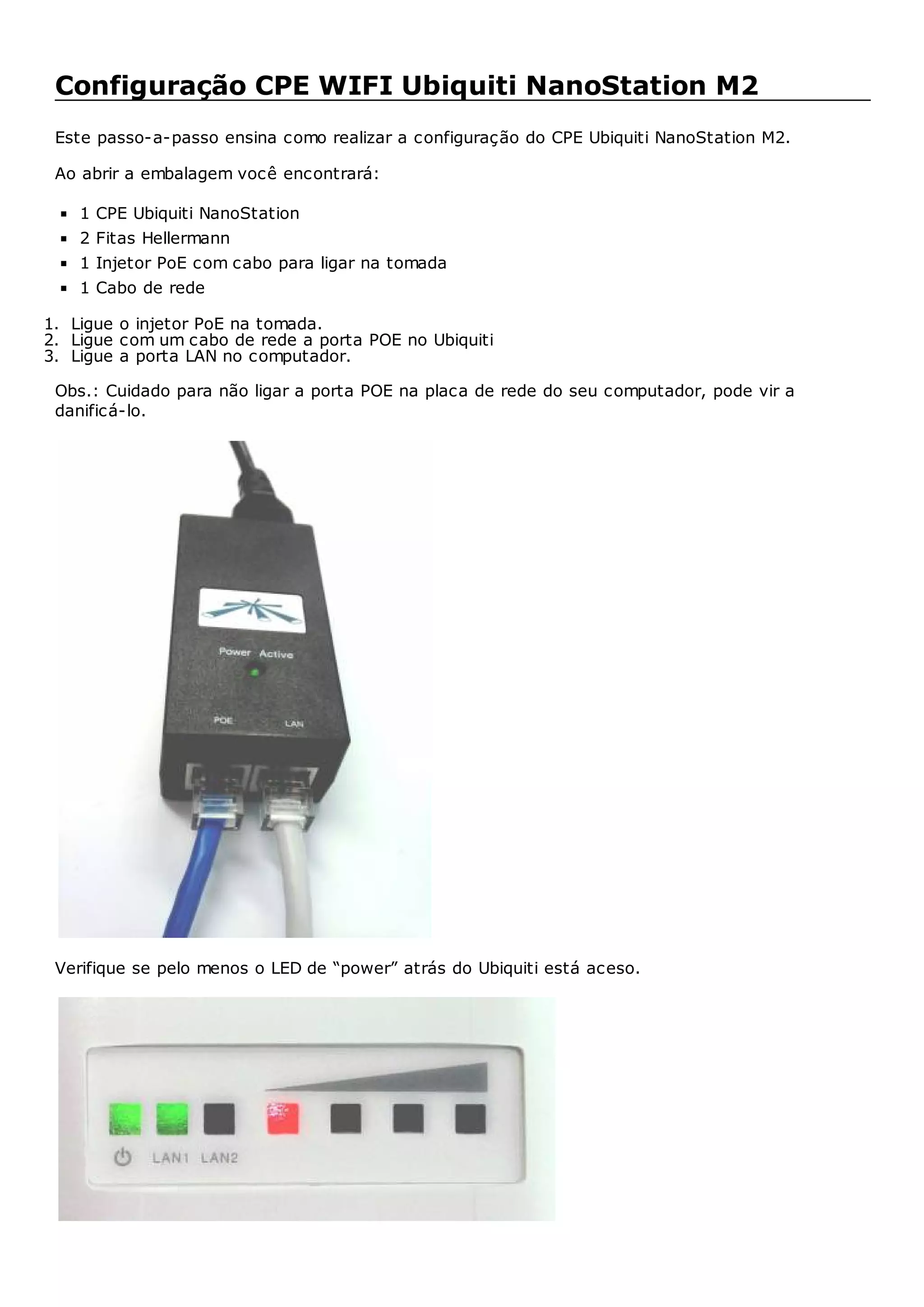
1. Ligue o injetor PoE na tomada.
2. Ligue com um cabo de rede a porta POE no Ubiquiti
3. Ligue a porta LAN no computador.
Obs.: Cuidado para não ligar a porta POE na placa de rede do seu computador, pode vir a
danificá-lo.
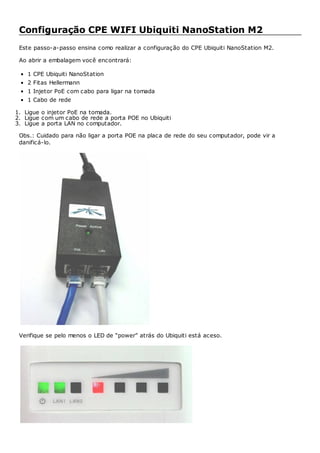
Verifique se pelo menos o LED de “power” atrás do Ubiquiti está aceso.
2.
Configurando IP nocomputador
WINDOWS XP
1. Abra o “Iniciar → Painel de Controle → Conexões de Rede”
ou no menu clássico: “Iniciar → Configurações → Painel de Controle → Conexões de Rede”
WINDOWS VISTA
1. Abra o menu “Iniciar” , clique com botão direito em Redes e Compartilhamento, selecione
Gerenciar conexões de rede
WINDOWS 7
1. Abra o menu Iniciar → Painel de Controle
2. Clique em “Visualizar o status da rede e tarefas” → “Alterar configuração do adaptador”
3. Habilite a placa de rede, clique com o botão direito em “Conexão Local” e selecione “Ativar” (se
já estiver habilitado, somente será mostrado a opção desabilitar, então não faça nada)
4. Se exitir alguma placa de rede WIFI desabilite-a.
CONFIGURAÇÃO TCP/IP
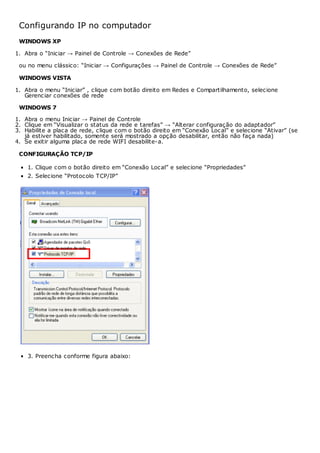
1. Clique com o botão direito em “Conexão Local” e selecione “Propriedades”
2. Selecione “Protocolo TCP/IP”
3. Preencha conforme figura abaixo:
3.
4. Clique OK.
5.Verifique atrás do NanoStation, deverá estar aceso os dois LEDs de power e LAN1.
Configurando NanoStation
Abra o browser acesse o endereço http://192.168.1.20 [http://192.168.1.20]
Obs.: Utilizar de preferência o Internet Explorer ou Firefox,
em alguns modelos de Ubiquiti o Chrome tem um bug que não deixa
aplicar as configurações com o campo "LOCK TO AP MAC" em branco.
Login e senha padrão de acesso é:
login: ubnt
senha: ubnt
4.
Configuração Internet Usinas
Configurandoa Interface Wireless
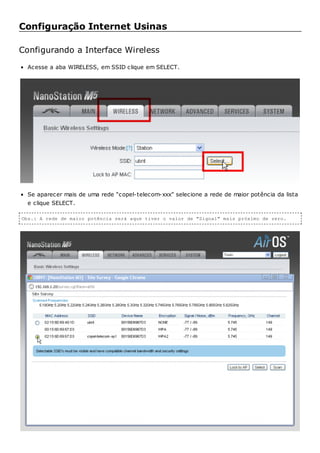
Acesse a aba WIRELESS, em SSID clique em SELECT.
Se aparecer mais de uma rede “copel-telecom-xxx” selecione a rede de maior potência da lista
e clique SELECT.
Obs.: A rede de maior potência será aque tiver o valor de "Signal" mais próximo de zero.
5.
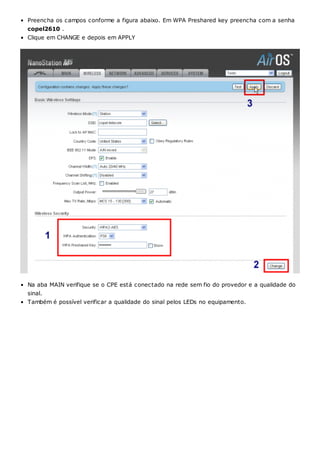
Preencha os camposconforme a figura abaixo. Em WPA Preshared key preencha com a senha
copel2610 .
Clique em CHANGE e depois em APPLY
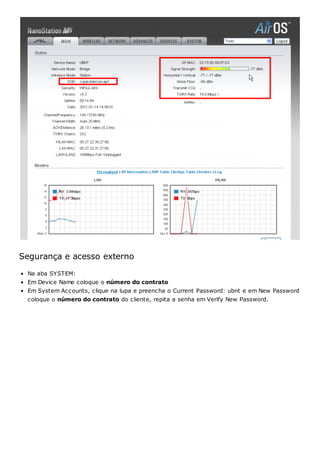
Na aba MAIN verifique se o CPE está conectado na rede sem fio do provedor e a qualidade do
sinal.
Também é possível verificar a qualidade do sinal pelos LEDs no equipamento.
6.
Segurança e acessoexterno
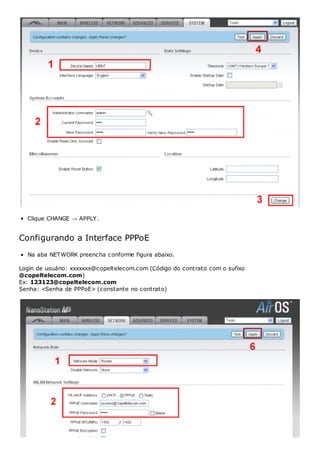
Na aba SYSTEM:
Em Device Name coloque o número do contrato
Em System Accounts, clique na lupa e preencha o Current Password: ubnt e em New Password
coloque o número do contrato do cliente, repita a senha em Verify New Password.
7.
Clique CHANGE →APPLY.
Configurando a Interface PPPoE
Na aba NETWORK preencha conforme figura abaixo.
Login de usuário: xxxxxxx@copeltelecom.com (Código do contrato com o sufixo
@copeltelecom.com)
Ex: 123123@copeltelecom.com
Senha: <Senha de PPPoE> (constante no contrato)
8.
Você perderá aconexão com o equipamento.
No seu computador retorne as CONFIGURAÇÕES DE TCP/IP e selecione “Obter um endereço IP
automaticamente” e “Obter o endereço dos servidores DNS automaticamente”
O computador deverá pegar um endero IP automaticamente.
Verificando a conexão
Abra o navegador e tente navegar na internet.
Throubleshooting
Após configurada, a CPE será acessível pelo Browser pelo endereço http://192.168.0.1
[http://192.168.0.1]
9.
Utilizar a novasenha configurada para acessar a CPE.
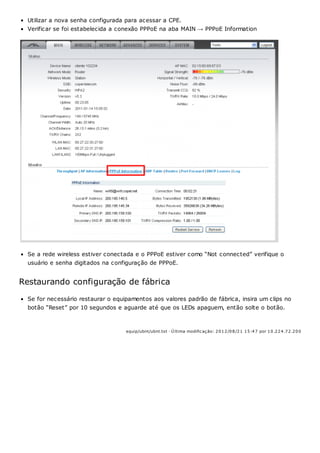
Verificar se foi estabelecida a conexão PPPoE na aba MAIN → PPPoE Information
Se a rede wireless estiver conectada e o PPPoE estiver como “Not connected” verifique o
usuário e senha digitados na configuração de PPPoE.
Restaurando configuração de fábrica
Se for necessário restaurar o equipamentos aos valores padrão de fábrica, insira um clips no
botão “Reset” por 10 segundos e aguarde até que os LEDs apaguem, então solte o botão.
equip/ubnt/ubnt.txt · Ú ltima modificação: 2012/08/21 15:47 por 10.224.72.200
![4. Clique OK.
5. Verifique atrás do NanoStation, deverá estar aceso os dois LEDs de power e LAN1.
Configurando NanoStation
Abra o browser acesse o endereço http://192.168.1.20 [http://192.168.1.20]
Obs.: Utilizar de preferência o Internet Explorer ou Firefox,
em alguns modelos de Ubiquiti o Chrome tem um bug que não deixa
aplicar as configurações com o campo "LOCK TO AP MAC" em branco.
Login e senha padrão de acesso é:
login: ubnt
senha: ubnt](https://image.slidesharecdn.com/conf-ubiquiti-150601021202-lva1-app6891/85/Conf-ubiquiti-3-320.jpg)
![Você perderá a conexão com o equipamento.
No seu computador retorne as CONFIGURAÇÕES DE TCP/IP e selecione “Obter um endereço IP
automaticamente” e “Obter o endereço dos servidores DNS automaticamente”
O computador deverá pegar um endero IP automaticamente.
Verificando a conexão
Abra o navegador e tente navegar na internet.
Throubleshooting
Após configurada, a CPE será acessível pelo Browser pelo endereço http://192.168.0.1
[http://192.168.0.1]](https://image.slidesharecdn.com/conf-ubiquiti-150601021202-lva1-app6891/85/Conf-ubiquiti-8-320.jpg)