Como Configurar o Roteador TP-LINK N
como Access Point Wireless?
Este artigo é baseado na suposição de que o cliente já possui um roteador e deseja apenas que o
roteador TP-LINK aumente o alcance da sua rede wireless via LAN. Não é necessário porta WAN no
roteador TP-LINK nesse tipo de rede.
Passo 1
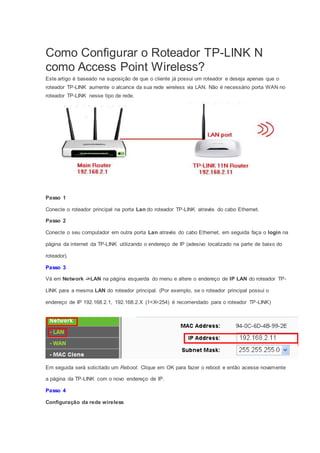
Conecte o roteador principal na porta Lan do roteador TP-LINK através do cabo Ethernet.
Passo 2
Conecte o seu computador em outra porta Lan através do cabo Ethernet, em seguida faça o login na
página da internet da TP-LINK utilizando o endereço de IP (adesivo localizado na parte de baixo do
roteador).
Passo 3
Vá em Network ->LAN na página esquerda do menu e altere o endereço de IP LAN do roteador TP-
LINK para a mesma LAN do roteador principal. (Por exemplo, se o roteador principal possui o
endereço de IP 192.168.2.1, 192.168.2.X (1<X<254) é recomendado para o roteador TP-LINK)
Em seguida será solicitado um Reboot. Clique em OK para fazer o reboot e então acesse novamente
a página da TP-LINK com o novo endereço de IP.
Passo 4
Configuração da rede wireless
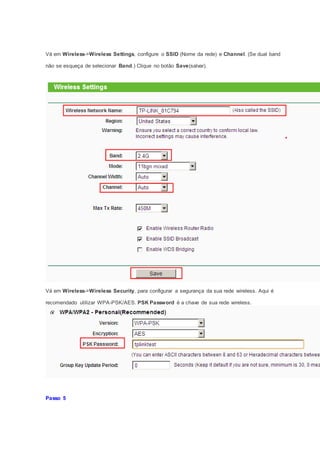
Vá em Wireless->Wireless Settings, configure o SSID (Nome da rede) e Channel. (Se dual band
não se esqueça de selecionar Band.) Clique no botão Save(salvar).
Vá em Wireless->Wireless Security, para configurar a segurança da sua rede wireless. Aqui é
recomendado utilizar WPA-PSK/AES. PSK Password é a chave de sua rede wireless.
Passo 5
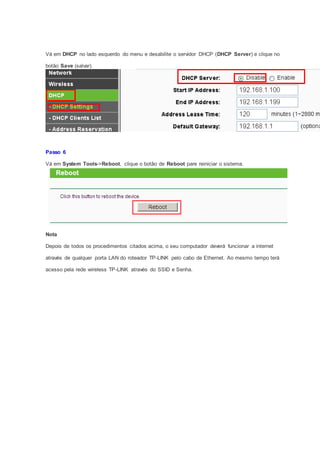
Vá em DHCP no lado esquerdo do menu e desabilite o servidor DHCP (DHCP Server) e clique no
botão Save (salvar).
Passo 6
Vá em System Tools->Reboot, clique o botão de Reboot pare reiniciar o sistema.
Nota
Depois de todos os procedimentos citados acima, o seu computador deverá funcionar a internet
através de qualquer porta LAN do roteador TP-LINK pelo cabo de Ethernet. Ao mesmo tempo terá
acesso pela rede wireless TP-LINK através do SSID e Senha.

Como configurar o roteador tp

  • 1.
    Como Configurar oRoteador TP-LINK N como Access Point Wireless? Este artigo é baseado na suposição de que o cliente já possui um roteador e deseja apenas que o roteador TP-LINK aumente o alcance da sua rede wireless via LAN. Não é necessário porta WAN no roteador TP-LINK nesse tipo de rede. Passo 1 Conecte o roteador principal na porta Lan do roteador TP-LINK através do cabo Ethernet. Passo 2 Conecte o seu computador em outra porta Lan através do cabo Ethernet, em seguida faça o login na página da internet da TP-LINK utilizando o endereço de IP (adesivo localizado na parte de baixo do roteador). Passo 3 Vá em Network ->LAN na página esquerda do menu e altere o endereço de IP LAN do roteador TP- LINK para a mesma LAN do roteador principal. (Por exemplo, se o roteador principal possui o endereço de IP 192.168.2.1, 192.168.2.X (1<X<254) é recomendado para o roteador TP-LINK) Em seguida será solicitado um Reboot. Clique em OK para fazer o reboot e então acesse novamente a página da TP-LINK com o novo endereço de IP. Passo 4 Configuração da rede wireless
  • 2.
    Vá em Wireless->WirelessSettings, configure o SSID (Nome da rede) e Channel. (Se dual band não se esqueça de selecionar Band.) Clique no botão Save(salvar). Vá em Wireless->Wireless Security, para configurar a segurança da sua rede wireless. Aqui é recomendado utilizar WPA-PSK/AES. PSK Password é a chave de sua rede wireless. Passo 5
  • 3.
    Vá em DHCPno lado esquerdo do menu e desabilite o servidor DHCP (DHCP Server) e clique no botão Save (salvar). Passo 6 Vá em System Tools->Reboot, clique o botão de Reboot pare reiniciar o sistema. Nota Depois de todos os procedimentos citados acima, o seu computador deverá funcionar a internet através de qualquer porta LAN do roteador TP-LINK pelo cabo de Ethernet. Ao mesmo tempo terá acesso pela rede wireless TP-LINK através do SSID e Senha.