


AP BRIDGE
PROIBIDAacópiatotalouparcialdesteguiaexclusivodereferência,semautorizaçãodoautor.
ANKAA WIRELESS SOLUTIONS – EQUIPAMENTOS WIRELESS 2
http://www.ankaa.com.br
AP-BRIDGE
Bridge ou ponte, é um dispositivo que liga duas redes que usam protocolos distintos, ou dois
segmentos da mesma rede que usam o mesmo protocolo, por exemplo ethernet ou token ring.
Uma bridge ignora os protocolos utilizados nos dois segmentos que liga, já que opera a um
nível muito baixo do modelo OSI (nível 2); somente envia dados de acordo com o endereço do
pacote. Este endereço não é o endereço IP (internet protocol) mas o MAC (media access
control) que é único para cada placa de rede. Os únicos dados que são permitidos atravessar
uma bridge são dados destinados a endereços válidos no outro lado da ponte. Desta forma é
possível utilizar uma bridge para manter um segmento da rede livre dos dados que pertencem
a um outro segmento.
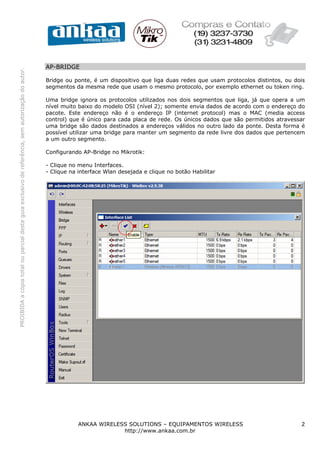
Configurando AP-Bridge no Mikrotik:
- Clique no menu Interfaces.
- Clique na interface Wlan desejada e clique no botão Habilitar
PROIBIDAacópiatotalouparcialdesteguiaexclusivodereferência,semautorizaçãodoautor.
ANKAA WIRELESS SOLUTIONS – EQUIPAMENTOS WIRELESS 3
http://www.ankaa.com.br
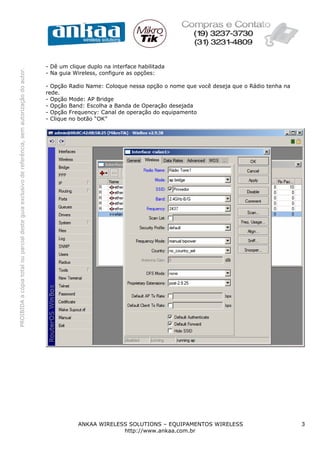
- Dê um clique duplo na interface habilitada
- Na guia Wireless, configure as opções:
- Opção Radio Name: Coloque nessa opção o nome que você deseja que o Rádio tenha na
rede.
- Opção Mode: AP Bridge
- Opção Band: Escolha a Banda de Operação desejada
- Opção Frequency: Canal de operação do equipamento
- Clique no botão “OK”
PROIBIDAacópiatotalouparcialdesteguiaexclusivodereferência,semautorizaçãodoautor.
ANKAA WIRELESS SOLUTIONS – EQUIPAMENTOS WIRELESS 4
http://www.ankaa.com.br
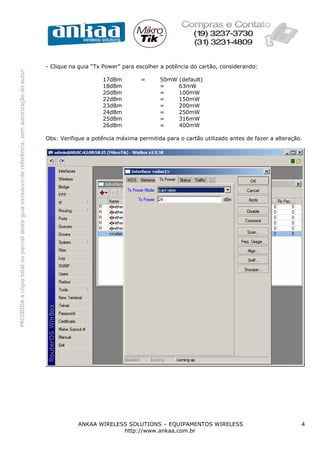
- Clique na guia “Tx Power” para escolher a potência do cartão, considerando:
17dBm = 50mW (default)
18dBm = 63mW
20dBm = 100mW
22dBm = 150mW
23dBm = 200mW
24dBm = 250mW
25dBm = 316mW
26dBm = 400mW
Obs: Verifique a potência máxima permitida para o cartão utilizado antes de fazer a alteração.
PROIBIDAacópiatotalouparcialdesteguiaexclusivodereferência,semautorizaçãodoautor.
ANKAA WIRELESS SOLUTIONS – EQUIPAMENTOS WIRELESS 5
http://www.ankaa.com.br
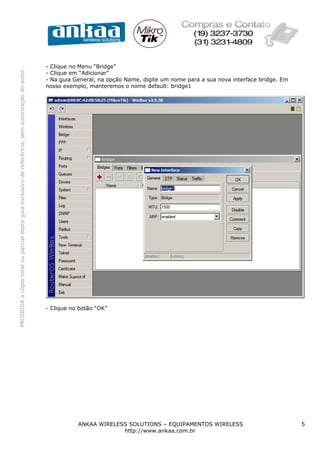
- Clique no Menu “Bridge”
- Clique em “Adicionar”
- Na guia General, na opção Name, digite um nome para a sua nova interface bridge. Em
nosso exemplo, manteremos o nome default: bridge1
- Clique no botão “OK”
PROIBIDAacópiatotalouparcialdesteguiaexclusivodereferência,semautorizaçãodoautor.
ANKAA WIRELESS SOLUTIONS – EQUIPAMENTOS WIRELESS 6
http://www.ankaa.com.br
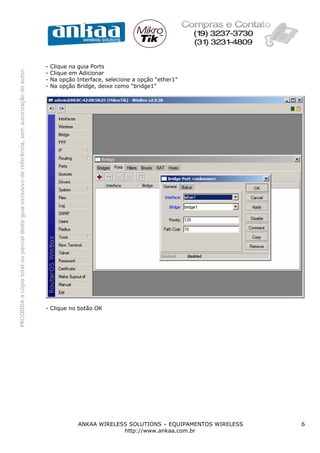
- Clique na guia Ports
- Clique em Adicionar
- Na opção Interface, selecione a opção “ether1”
- Na opção Bridge, deixe como “bridge1”
- Clique no botão OK
PROIBIDAacópiatotalouparcialdesteguiaexclusivodereferência,semautorizaçãodoautor.
ANKAA WIRELESS SOLUTIONS – EQUIPAMENTOS WIRELESS 7
http://www.ankaa.com.br
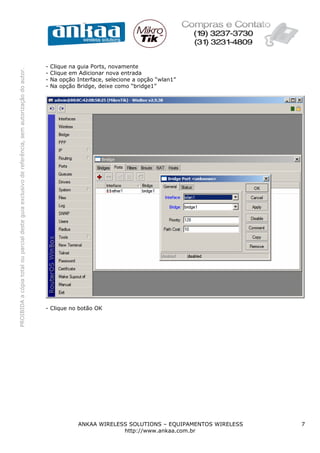
- Clique na guia Ports, novamente
- Clique em Adicionar nova entrada
- Na opção Interface, selecione a opção “wlan1”
- Na opção Bridge, deixe como “bridge1”
- Clique no botão OK
PROIBIDAacópiatotalouparcialdesteguiaexclusivodereferência,semautorizaçãodoautor.
ANKAA WIRELESS SOLUTIONS – EQUIPAMENTOS WIRELESS 8
http://www.ankaa.com.br
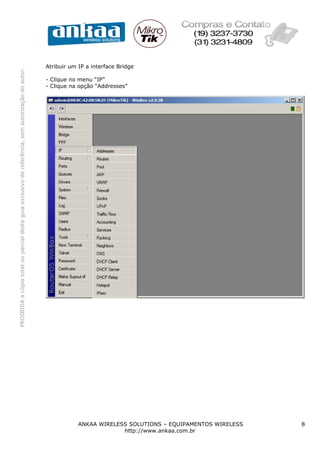
Atribuir um IP a interface Bridge
- Clique no menu “IP”
- Clique na opção “Addresses”
PROIBIDAacópiatotalouparcialdesteguiaexclusivodereferência,semautorizaçãodoautor.
ANKAA WIRELESS SOLUTIONS – EQUIPAMENTOS WIRELESS 9
http://www.ankaa.com.br
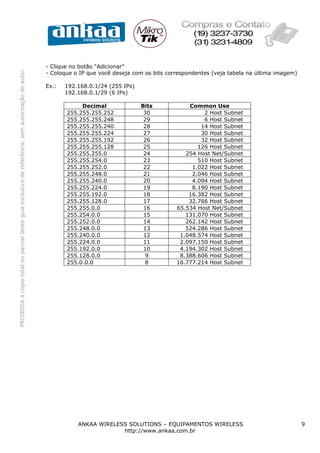
- Clique no botão “Adicionar”
- Coloque o IP que você deseja com os bits correspondentes (veja tabela na última imagem)
Ex.: 192.168.0.1/24 (255 IPs)
192.168.0.1/29 (6 IPs)
Decimal Bits Common Use
255.255.255.252 30 2 Host Subnet
255.255.255.248 29 6 Host Subnet
255.255.255.240 28 14 Host Subnet
255.255.255.224 27 30 Host Subnet
255.255.255.192 26 32 Host Subnet
255.255.255.128 25 126 Host Subnet
255.255.255.0 24 254 Host Net/Subnet
255.255.254.0 23 510 Host Subnet
255.255.252.0 22 1.022 Host Subnet
255.255.248.0 21 2.046 Host Subnet
255.255.240.0 20 4.094 Host Subnet
255.255.224.0 19 8.190 Host Subnet
255.255.192.0 18 16.382 Host Subnet
255.255.128.0 17 32.766 Host Subnet
255.255.0.0 16 65.534 Host Net/Subnet
255.254.0.0 15 131.070 Host Subnet
255.252.0.0 14 262.142 Host Subnet
255.248.0.0 13 524.286 Host Subnet
255.240.0.0 12 1.048.574 Host Subnet
255.224.0.0 11 2.097.150 Host Subnet
255.192.0.0 10 4.194.302 Host Subnet
255.128.0.0 9 8.388.606 Host Subnet
255.0.0.0 8 16.777.214 Host Subnet
PROIBIDAacópiatotalouparcialdesteguiaexclusivodereferência,semautorizaçãodoautor.
ANKAA WIRELESS SOLUTIONS – EQUIPAMENTOS WIRELESS 10
http://www.ankaa.com.br
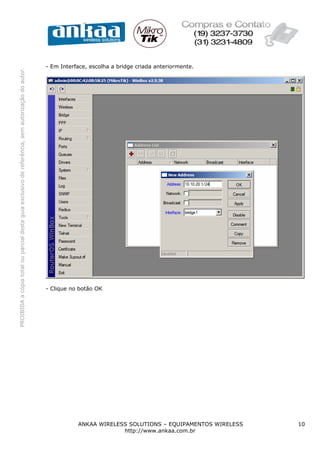
- Em Interface, escolha a bridge criada anteriormente.
- Clique no botão OK
PROIBIDAacópiatotalouparcialdesteguiaexclusivodereferência,semautorizaçãodoautor.
ANKAA WIRELESS SOLUTIONS – EQUIPAMENTOS WIRELESS 11
http://www.ankaa.com.br
Referências:
- Mikrotik Wiki - http://wiki.mikrotik.com/wiki/
- Apostila Curso Router-OS Mikrotik – Wlan Brasil
- Certificado SSL - http://www.laniway.com.br
Marcelo Carvalho - MACNet (Ankaa W. S.)

Ap bridge mikrotik