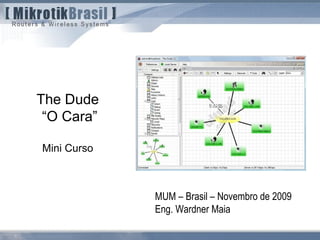
The Dude
“O Cara”
Mini Curso
MUM – Brasil – Novembro de 2009
Eng. Wardner Maia
3
Nome: Wardner Maia
 Engenheiro Eletricista modalidade Eletrotécnica/Eletrônica/Telecomunicações
 Provedor de Internet desde 1995, utilizando rádio frequencia para provimento de
acesso desde 2000
Ministra treinamentos em rádio frequencia desde 2002 e em Mikrotik desde 2006
Certificações Mikrotik:
-- Trainer (2007) – Riga, Latvia
-- MTCWE, MTCRE (2008) – Krakow, Poland
-- MTCUME, MTCTE (2009) – Praga, Czech Republik
Introdução
4
MD Brasil – TI & Telecom
 Operadora de Serviços de Comunicação Multimídia e Serviços de Valor Adicionado
 Distribuidora oficial de Hardware e Software Mikrotik
 Integradora e fabricante de equipamentos com produtos homologados na Anatel.
 Parceira da Mikrotik em treinamentos
www.mdbrasil.com.br / www.mikrotikbrasil.com.br
Introdução
5
O Dude é um potente sistema de monitoramento de Redes, Dispositivos e Serviços,
mantido pela Mikrotik que, mesmo sendo livre de custos de licença, tem um uso
modesto entre operadores brasileiros.
O objetivo dessa apresentação, que tem o nome de “mini Curso” é fornecer uma
receita básica para a implantação do DUDE de uma forma organizada e segura em
redes de operadores pequenos e médios que ainda não o utilizem.
Espera-se ao final dessa pequena apresentação que os participantes que ainda não
instalaram e utilizaram o DUDE tenham um guia prático de como começar essa tarefa,
incentivando assim a sua disseminação.
Motivação e Objetivos
6
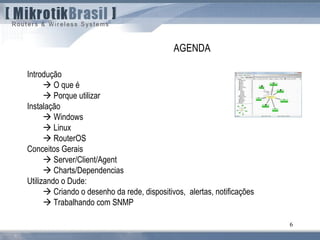
Introdução
 O que é
 Porque utilizar
Instalação
 Windows
 Linux
 RouterOS
Conceitos Gerais
 Server/Client/Agent
 Charts/Dependencias
Utilizando o Dude:
 Criando o desenho da rede, dispositivos, alertas, notificações
 Trabalhando com SNMP
AGENDA
7
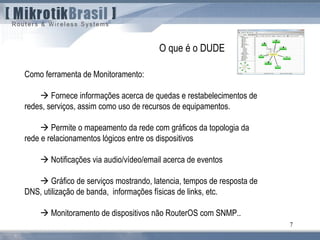
Como ferramenta de Monitoramento:
 Fornece informações acerca de quedas e restabelecimentos de
redes, serviços, assim como uso de recursos de equipamentos.
 Permite o mapeamento da rede com gráficos da topologia da
rede e relacionamentos lógicos entre os dispositivos
 Notificações via audio/vídeo/email acerca de eventos
 Gráfico de serviços mostrando, latencia, tempos de resposta de
DNS, utilização de banda, informações físicas de links, etc.
 Monitoramento de dispositivos não RouterOS com SNMP..
O que é o DUDE
8
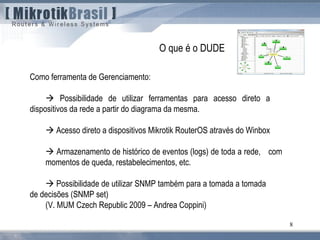
Como ferramenta de Gerenciamento:
 Possibilidade de utilizar ferramentas para acesso direto a
dispositivos da rede a partir do diagrama da mesma.
 Acesso direto a dispositivos Mikrotik RouterOS através do Winbox
 Armazenamento de histórico de eventos (logs) de toda a rede, com
momentos de queda, restabelecimentos, etc.
 Possibilidade de utilizar SNMP também para a tomada a tomada
de decisões (SNMP set)
(V. MUM Czech Republic 2009 – Andrea Coppini)
O que é o DUDE
9
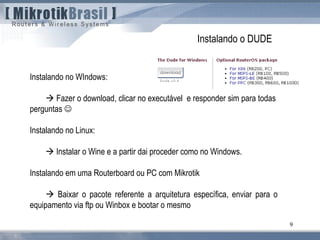
Instalando no WIndows:
 Fazer o download, clicar no executável e responder sim para todas
perguntas 
Instalando no Linux:
 Instalar o Wine e a partir dai proceder como no Windows.
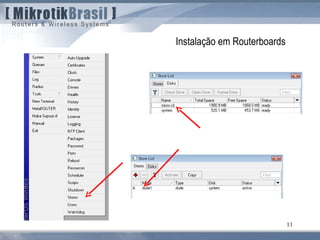
Instalando em uma Routerboard ou PC com Mikrotik
 Baixar o pacote referente a arquitetura específica, enviar para o
equipamento via ftp ou Winbox e bootar o mesmo
Instalando o DUDE
10
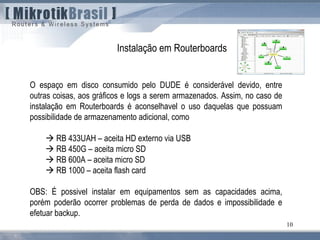
O espaço em disco consumido pelo DUDE é considerável devido, entre
outras coisas, aos gráficos e logs a serem armazenados. Assim, no caso de
instalação em Routerboards é aconselhavel o uso daquelas que possuam
possibilidade de armazenamento adicional, como
 RB 433UAH – aceita HD externo via USB
 RB 450G – aceita micro SD
 RB 600A – aceita micro SD
 RB 1000 – aceita flash card
OBS: É possivel instalar em equipamentos sem as capacidades acima,
porém poderão ocorrer problemas de perda de dados e impossibilidade e
efetuar backup.
Instalação em Routerboards
11
Instalação em Routerboards
12
A instalação do DUDE em Windows ou Linux sempre instala o Cliente e o
Servidor e no primeiro uso ele sempre irá tentar usar o Servidor Local
(localhost).
Caso queira se conectar em outro DUDE (por exemplo instalado em outra
Routerboard) clique em
Começando usar o DUDE
Para desabilitar o Servidor Local:
13
Começando usar o DUDE
Auto Discovery
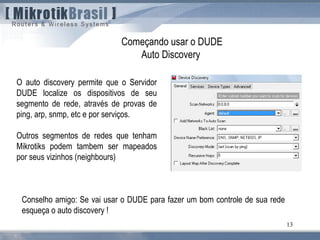
O auto discovery permite que o Servidor
DUDE localize os dispositivos de seu
segmento de rede, através de provas de
ping, arp, snmp, etc e por serviços.
Outros segmentos de redes que tenham
Mikrotiks podem tambem ser mapeados
por seus vizinhos (neighbours)
Conselho amigo: Se vai usar o DUDE para fazer um bom controle de sua rede
esqueça o auto discovery !
14
Começando o desenho da Rede
Adicionando dispositivos
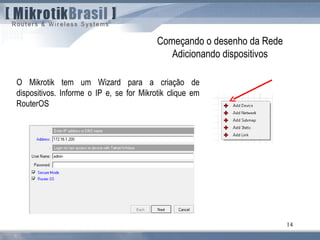
O Mikrotik tem um Wizard para a criação de
dispositivos. Informe o IP e, se for Mikrotik clique em
RouterOS
15
Começando o desenho da Rede
Adicionando dispositivos
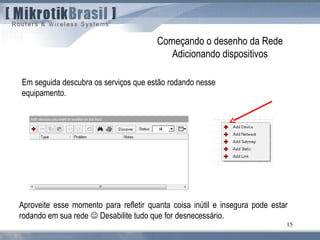
Em seguida descubra os serviços que estão rodando nesse
equipamento.
Aproveite esse momento para refletir quanta coisa inútil e insegura pode estar
rodando em sua rede  Desabilite tudo que for desnecessário.
16
Começando o desenho da Rede
Adicionando dispositivos
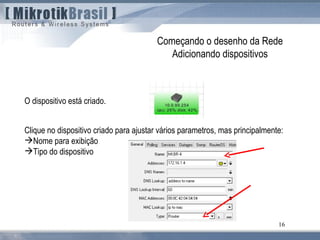
O dispositivo está criado.
Clique no dispositivo criado para ajustar vários parametros, mas principalmente:
Nome para exibição
Tipo do dispositivo
17
Começando o desenho da Rede
Adicionanddo dispositivos não pré definidos
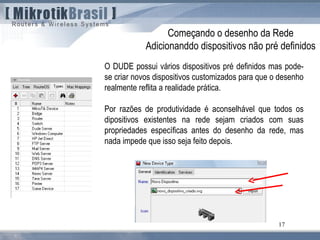
O DUDE possui vários dispositivos pré definidos mas pode-
se criar novos dispositivos customizados para que o desenho
realmente reflita a realidade prática.
Por razões de produtividade é aconselhável que todos os
dipositivos existentes na rede sejam criados com suas
propriedades específicas antes do desenho da rede, mas
nada impede que isso seja feito depois.
18
Começando o desenho da Rede
Adicionando dispositivos estáticos
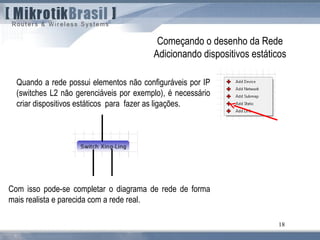
Quando a rede possui elementos não configuráveis por IP
(switches L2 não gerenciáveis por exemplo), é necessário
criar dispositivos estáticos para fazer as ligações.
Com isso pode-se completar o diagrama de rede de forma
mais realista e parecida com a rede real.
19
Começando o desenho da Rede
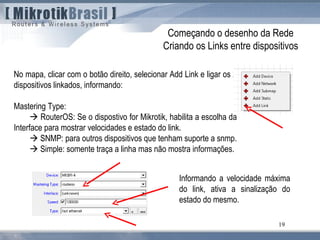
Criando os Links entre dispositivos
No mapa, clicar com o botão direito, selecionar Add Link e ligar os 2
dispositivos linkados, informando:
Mastering Type:
 RouterOS: Se o dispostivo for Mikrotik, habilita a escolha da
Interface para mostrar velocidades e estado do link.
 SNMP: para outros dispositivos que tenham suporte a snmp.
 Simple: somente traça a linha mas não mostra informações.
Informando a velocidade máxima
do link, ativa a sinalização do
estado do mesmo.
20
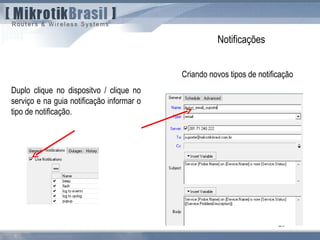
Notificações
Duplo clique no dispositvo / clique no
serviço e na guia notificação informar o
tipo de notificação.
Criando novos tipos de notificação
21
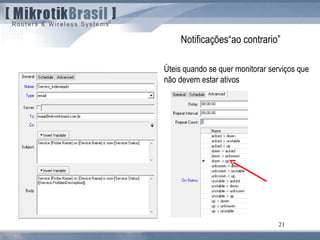
Notificações“ao contrario”
Úteis quando se quer monitorar serviços que
não devem estar ativos
22
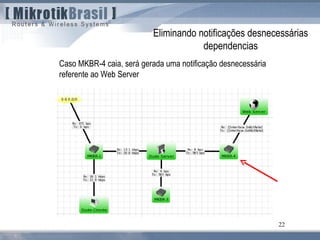
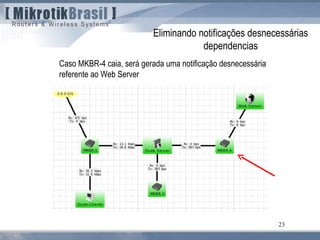
Eliminando notificações desnecessárias
dependencias
Caso MKBR-4 caia, será gerada uma notificação desnecessária
referente ao Web Server
23
Eliminando notificações desnecessárias
dependencias
Caso MKBR-4 caia, será gerada uma notificação desnecessária
referente ao Web Server
24
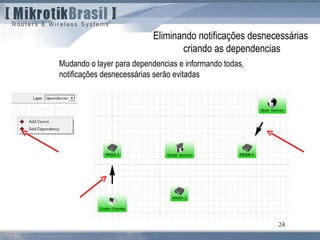
Eliminando notificações desnecessárias
criando as dependencias
Mudando o layer para dependencias e informando todas,
notificações desnecessárias serão evitadas
25
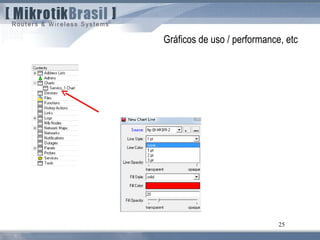
Gráficos de uso / performance, etc
26
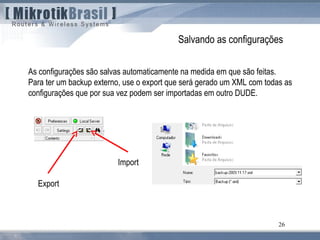
Salvando as configurações
As configurações são salvas automaticamente na medida em que são feitas.
Para ter um backup externo, use o export que será gerado um XML com todas as
configurações que por sua vez podem ser importadas em outro DUDE.
Export
Import
27
RouterOS & DUDE & SNMP
28
SNMP
SNMP significa:
Simple Network Management Protocol
ou seja:
Protocolo Simples de Gerenciamento de Redes
 Protocolo suportado por vários fabricantes
 SNMP get – obtém diversas informações de dispositivos
 SNMP set – envia e interage com os dispositivos
 Versões do SNMP 1, 2 e 3.
29
SNMP e Mikrotik RouterOS
Simple Network Management Protocol
às vezes pode ser traduzido por::
Segurança Não é Meu Problema !
Pequena segurança no SNMP-V1 e SNMP-V2,
String “community” trafega em texto plano.
 É possível apenas restringir os IP´s
Segurança melhorada com SNMP-V3
 Autorização com usuário e senha (MD5 + SHA1)
 Criptografia com DES
30
SNMP e Segurança
Suporte ao SNMP V3 no Mikrotik RouterOS e
V 2.9x  não suporta
Anteriores a V3.14  suporta, porem somente get
A partir da V3.14 e V4.x suportam get e set
31
SNMP e Segurança
Porque mesmo o acesso SNMP somente read é crítico
Revela detalhes da estrutura interna da rede
 Monitora uso de CPU para medir ataque de DoS
 Espaço de HD e partição /var podem ser monitoradas para verificar
quando não mais existe espaço para logs !
Atenção – Nunca deixe o SNMP habilitado com as strings “public” ou “private”
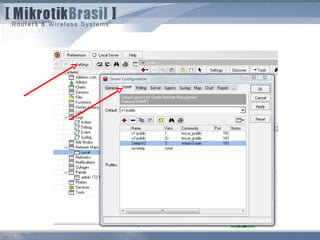
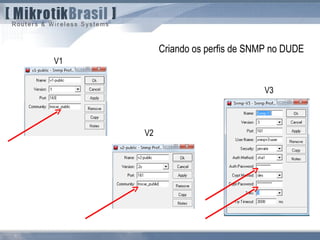
Criando os perfis de SNMP no DUDE
V1
V2
V3
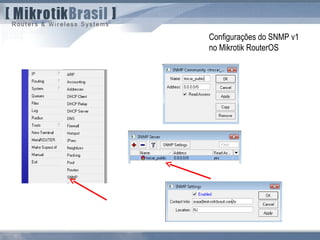
Configurações do SNMP v1
no Mikrotik RouterOS
wmaia@MKBR-4] > snmp community add name=Snmp-V3 security=private
authentication-protocol=SHA authentication-password=senha_auth encryption-
protocol=DES encryption-password=senha_crypt read-access=yes
Configurações de SNMP V3 no Mikrotik
Somente pela linha de comando
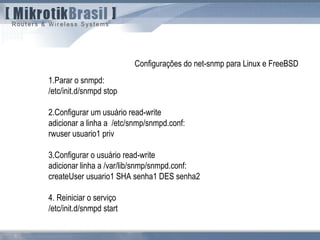
1.Parar o snmpd:
/etc/init.d/snmpd stop
2.Configurar um usuário read-write
adicionar a linha a /etc/snmp/snmpd.conf:
rwuser usuario1 priv
3.Configurar o usuário read-write
adicionar linha a /var/lib/snmp/snmpd.conf:
createUser usuario1 SHA senha1 DES senha2
4. Reiniciar o serviço
/etc/init.d/snmpd start
Configurações do net-snmp para Linux e FreeBSD
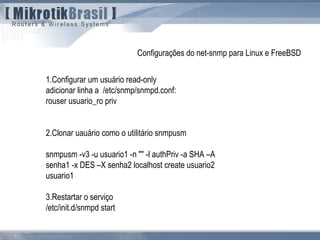
1.Configurar um usuário read-only
adicionar linha a /etc/snmp/snmpd.conf:
rouser usuario_ro priv
2.Clonar uauário como o utilitário snmpusm
snmpusm -v3 -u usuario1 -n "" -l authPriv -a SHA –A
senha1 -x DES –X senha2 localhost create usuario2
usuario1
3.Restartar o serviço
/etc/init.d/snmpd start
Configurações do net-snmp para Linux e FreeBSD
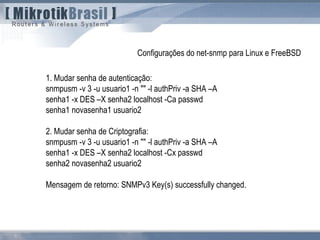
1. Mudar senha de autenticação:
snmpusm -v 3 -u usuario1 -n "" -l authPriv -a SHA –A
senha1 -x DES –X senha2 localhost -Ca passwd
senha1 novasenha1 usuario2
2. Mudar senha de Criptografia:
snmpusm -v 3 -u usuario1 -n "" -l authPriv -a SHA –A
senha1 -x DES –X senha2 localhost -Cx passwd
senha2 novasenha2 usuario2
Mensagem de retorno: SNMPv3 Key(s) successfully changed.
Configurações do net-snmp para Linux e FreeBSD
Referências:
Trabalho de Patrik Schaub – MUM 2009 República Checa
 Trabalho de Andrea Coppini – MUM 2009 República Checa
 Trabalho de Mike Delp – MUM 2009 Estados Unidos
 WIKI da Mikrotik
41
Obrigado !
Wardner Maia – maia@mikrotikbrasil.com.br

Thedude

  • 1.
    The Dude “O Cara” MiniCurso MUM – Brasil – Novembro de 2009 Eng. Wardner Maia
  • 2.
    3 Nome: Wardner Maia Engenheiro Eletricista modalidade Eletrotécnica/Eletrônica/Telecomunicações  Provedor de Internet desde 1995, utilizando rádio frequencia para provimento de acesso desde 2000 Ministra treinamentos em rádio frequencia desde 2002 e em Mikrotik desde 2006 Certificações Mikrotik: -- Trainer (2007) – Riga, Latvia -- MTCWE, MTCRE (2008) – Krakow, Poland -- MTCUME, MTCTE (2009) – Praga, Czech Republik Introdução
  • 3.
    4 MD Brasil –TI & Telecom  Operadora de Serviços de Comunicação Multimídia e Serviços de Valor Adicionado  Distribuidora oficial de Hardware e Software Mikrotik  Integradora e fabricante de equipamentos com produtos homologados na Anatel.  Parceira da Mikrotik em treinamentos www.mdbrasil.com.br / www.mikrotikbrasil.com.br Introdução
  • 4.
    5 O Dude éum potente sistema de monitoramento de Redes, Dispositivos e Serviços, mantido pela Mikrotik que, mesmo sendo livre de custos de licença, tem um uso modesto entre operadores brasileiros. O objetivo dessa apresentação, que tem o nome de “mini Curso” é fornecer uma receita básica para a implantação do DUDE de uma forma organizada e segura em redes de operadores pequenos e médios que ainda não o utilizem. Espera-se ao final dessa pequena apresentação que os participantes que ainda não instalaram e utilizaram o DUDE tenham um guia prático de como começar essa tarefa, incentivando assim a sua disseminação. Motivação e Objetivos
  • 5.
    6 Introdução  O queé  Porque utilizar Instalação  Windows  Linux  RouterOS Conceitos Gerais  Server/Client/Agent  Charts/Dependencias Utilizando o Dude:  Criando o desenho da rede, dispositivos, alertas, notificações  Trabalhando com SNMP AGENDA
  • 6.
    7 Como ferramenta deMonitoramento:  Fornece informações acerca de quedas e restabelecimentos de redes, serviços, assim como uso de recursos de equipamentos.  Permite o mapeamento da rede com gráficos da topologia da rede e relacionamentos lógicos entre os dispositivos  Notificações via audio/vídeo/email acerca de eventos  Gráfico de serviços mostrando, latencia, tempos de resposta de DNS, utilização de banda, informações físicas de links, etc.  Monitoramento de dispositivos não RouterOS com SNMP.. O que é o DUDE
  • 7.
    8 Como ferramenta deGerenciamento:  Possibilidade de utilizar ferramentas para acesso direto a dispositivos da rede a partir do diagrama da mesma.  Acesso direto a dispositivos Mikrotik RouterOS através do Winbox  Armazenamento de histórico de eventos (logs) de toda a rede, com momentos de queda, restabelecimentos, etc.  Possibilidade de utilizar SNMP também para a tomada a tomada de decisões (SNMP set) (V. MUM Czech Republic 2009 – Andrea Coppini) O que é o DUDE
  • 8.
    9 Instalando no WIndows: Fazer o download, clicar no executável e responder sim para todas perguntas  Instalando no Linux:  Instalar o Wine e a partir dai proceder como no Windows. Instalando em uma Routerboard ou PC com Mikrotik  Baixar o pacote referente a arquitetura específica, enviar para o equipamento via ftp ou Winbox e bootar o mesmo Instalando o DUDE
  • 9.
    10 O espaço emdisco consumido pelo DUDE é considerável devido, entre outras coisas, aos gráficos e logs a serem armazenados. Assim, no caso de instalação em Routerboards é aconselhavel o uso daquelas que possuam possibilidade de armazenamento adicional, como  RB 433UAH – aceita HD externo via USB  RB 450G – aceita micro SD  RB 600A – aceita micro SD  RB 1000 – aceita flash card OBS: É possivel instalar em equipamentos sem as capacidades acima, porém poderão ocorrer problemas de perda de dados e impossibilidade e efetuar backup. Instalação em Routerboards
  • 10.
  • 11.
    12 A instalação doDUDE em Windows ou Linux sempre instala o Cliente e o Servidor e no primeiro uso ele sempre irá tentar usar o Servidor Local (localhost). Caso queira se conectar em outro DUDE (por exemplo instalado em outra Routerboard) clique em Começando usar o DUDE Para desabilitar o Servidor Local:
  • 12.
    13 Começando usar oDUDE Auto Discovery O auto discovery permite que o Servidor DUDE localize os dispositivos de seu segmento de rede, através de provas de ping, arp, snmp, etc e por serviços. Outros segmentos de redes que tenham Mikrotiks podem tambem ser mapeados por seus vizinhos (neighbours) Conselho amigo: Se vai usar o DUDE para fazer um bom controle de sua rede esqueça o auto discovery !
  • 13.
    14 Começando o desenhoda Rede Adicionando dispositivos O Mikrotik tem um Wizard para a criação de dispositivos. Informe o IP e, se for Mikrotik clique em RouterOS
  • 14.
    15 Começando o desenhoda Rede Adicionando dispositivos Em seguida descubra os serviços que estão rodando nesse equipamento. Aproveite esse momento para refletir quanta coisa inútil e insegura pode estar rodando em sua rede  Desabilite tudo que for desnecessário.
  • 15.
    16 Começando o desenhoda Rede Adicionando dispositivos O dispositivo está criado. Clique no dispositivo criado para ajustar vários parametros, mas principalmente: Nome para exibição Tipo do dispositivo
  • 16.
    17 Começando o desenhoda Rede Adicionanddo dispositivos não pré definidos O DUDE possui vários dispositivos pré definidos mas pode- se criar novos dispositivos customizados para que o desenho realmente reflita a realidade prática. Por razões de produtividade é aconselhável que todos os dipositivos existentes na rede sejam criados com suas propriedades específicas antes do desenho da rede, mas nada impede que isso seja feito depois.
  • 17.
    18 Começando o desenhoda Rede Adicionando dispositivos estáticos Quando a rede possui elementos não configuráveis por IP (switches L2 não gerenciáveis por exemplo), é necessário criar dispositivos estáticos para fazer as ligações. Com isso pode-se completar o diagrama de rede de forma mais realista e parecida com a rede real.
  • 18.
    19 Começando o desenhoda Rede Criando os Links entre dispositivos No mapa, clicar com o botão direito, selecionar Add Link e ligar os 2 dispositivos linkados, informando: Mastering Type:  RouterOS: Se o dispostivo for Mikrotik, habilita a escolha da Interface para mostrar velocidades e estado do link.  SNMP: para outros dispositivos que tenham suporte a snmp.  Simple: somente traça a linha mas não mostra informações. Informando a velocidade máxima do link, ativa a sinalização do estado do mesmo.
  • 19.
    20 Notificações Duplo clique nodispositvo / clique no serviço e na guia notificação informar o tipo de notificação. Criando novos tipos de notificação
  • 20.
    21 Notificações“ao contrario” Úteis quandose quer monitorar serviços que não devem estar ativos
  • 21.
    22 Eliminando notificações desnecessárias dependencias CasoMKBR-4 caia, será gerada uma notificação desnecessária referente ao Web Server
  • 22.
    23 Eliminando notificações desnecessárias dependencias CasoMKBR-4 caia, será gerada uma notificação desnecessária referente ao Web Server
  • 23.
    24 Eliminando notificações desnecessárias criandoas dependencias Mudando o layer para dependencias e informando todas, notificações desnecessárias serão evitadas
  • 24.
    25 Gráficos de uso/ performance, etc
  • 25.
    26 Salvando as configurações Asconfigurações são salvas automaticamente na medida em que são feitas. Para ter um backup externo, use o export que será gerado um XML com todas as configurações que por sua vez podem ser importadas em outro DUDE. Export Import
  • 26.
  • 27.
    28 SNMP SNMP significa: Simple NetworkManagement Protocol ou seja: Protocolo Simples de Gerenciamento de Redes  Protocolo suportado por vários fabricantes  SNMP get – obtém diversas informações de dispositivos  SNMP set – envia e interage com os dispositivos  Versões do SNMP 1, 2 e 3.
  • 28.
    29 SNMP e MikrotikRouterOS Simple Network Management Protocol às vezes pode ser traduzido por:: Segurança Não é Meu Problema ! Pequena segurança no SNMP-V1 e SNMP-V2, String “community” trafega em texto plano.  É possível apenas restringir os IP´s Segurança melhorada com SNMP-V3  Autorização com usuário e senha (MD5 + SHA1)  Criptografia com DES
  • 29.
    30 SNMP e Segurança Suporteao SNMP V3 no Mikrotik RouterOS e V 2.9x  não suporta Anteriores a V3.14  suporta, porem somente get A partir da V3.14 e V4.x suportam get e set
  • 30.
    31 SNMP e Segurança Porquemesmo o acesso SNMP somente read é crítico Revela detalhes da estrutura interna da rede  Monitora uso de CPU para medir ataque de DoS  Espaço de HD e partição /var podem ser monitoradas para verificar quando não mais existe espaço para logs ! Atenção – Nunca deixe o SNMP habilitado com as strings “public” ou “private”
  • 32.
    Criando os perfisde SNMP no DUDE V1 V2 V3
  • 33.
    Configurações do SNMPv1 no Mikrotik RouterOS
  • 34.
    wmaia@MKBR-4] > snmpcommunity add name=Snmp-V3 security=private authentication-protocol=SHA authentication-password=senha_auth encryption- protocol=DES encryption-password=senha_crypt read-access=yes Configurações de SNMP V3 no Mikrotik Somente pela linha de comando
  • 35.
    1.Parar o snmpd: /etc/init.d/snmpdstop 2.Configurar um usuário read-write adicionar a linha a /etc/snmp/snmpd.conf: rwuser usuario1 priv 3.Configurar o usuário read-write adicionar linha a /var/lib/snmp/snmpd.conf: createUser usuario1 SHA senha1 DES senha2 4. Reiniciar o serviço /etc/init.d/snmpd start Configurações do net-snmp para Linux e FreeBSD
  • 36.
    1.Configurar um usuárioread-only adicionar linha a /etc/snmp/snmpd.conf: rouser usuario_ro priv 2.Clonar uauário como o utilitário snmpusm snmpusm -v3 -u usuario1 -n "" -l authPriv -a SHA –A senha1 -x DES –X senha2 localhost create usuario2 usuario1 3.Restartar o serviço /etc/init.d/snmpd start Configurações do net-snmp para Linux e FreeBSD
  • 37.
    1. Mudar senhade autenticação: snmpusm -v 3 -u usuario1 -n "" -l authPriv -a SHA –A senha1 -x DES –X senha2 localhost -Ca passwd senha1 novasenha1 usuario2 2. Mudar senha de Criptografia: snmpusm -v 3 -u usuario1 -n "" -l authPriv -a SHA –A senha1 -x DES –X senha2 localhost -Cx passwd senha2 novasenha2 usuario2 Mensagem de retorno: SNMPv3 Key(s) successfully changed. Configurações do net-snmp para Linux e FreeBSD
  • 38.
    Referências: Trabalho de PatrikSchaub – MUM 2009 República Checa  Trabalho de Andrea Coppini – MUM 2009 República Checa  Trabalho de Mike Delp – MUM 2009 Estados Unidos  WIKI da Mikrotik
  • 40.
    41 Obrigado ! Wardner Maia– maia@mikrotikbrasil.com.br