Ligação Cross Over

 Através de um cabo UTP Cat5 Cross Over
Introdução
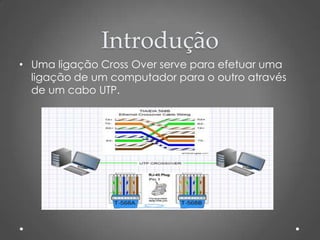
• Uma ligação Cross Over serve para efetuar uma
  ligação de um computador para o outro através
  de um cabo UTP.
Sumário
• Introdução
• Como efectuar ligação
  o Passos
1º Passo – Computador 1 e 2


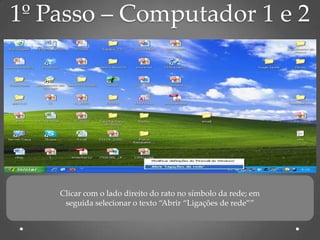
    Clicar com o lado direito do rato no símbolo da rede; em
     seguida selecionar o texto “Abrir “Ligações de rede””
2º Passo – Computador 1 e 2


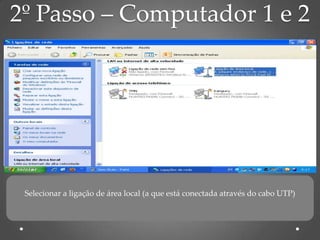
 Selecionar a ligação de área local (a que está conectada através do cabo UTP)
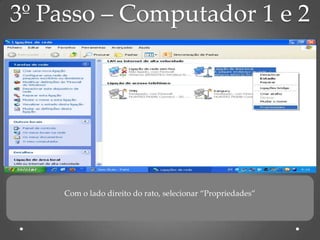
3º Passo – Computador 1 e 2


    Com o lado direito do rato, selecionar “Propriedades”
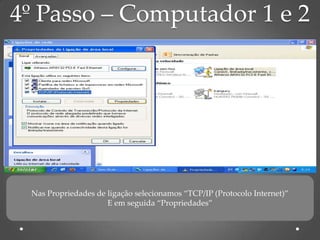
4º Passo – Computador 1 e 2


 Nas Propriedades de ligação selecionamos “TCP/IP (Protocolo Internet)”
                     E em seguida “Propriedades”
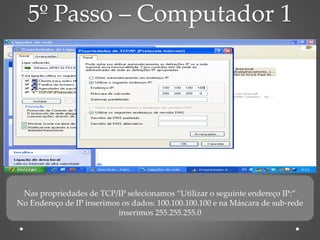
5º Passo – Computador 1


 Nas propriedades de TCP/IP selecionamos “Utilizar o seguinte endereço IP:”
No Endereço de IP inserimos os dados: 100.100.100.100 e na Máscara de sub-rede
                           inserimos 255.255.255.0
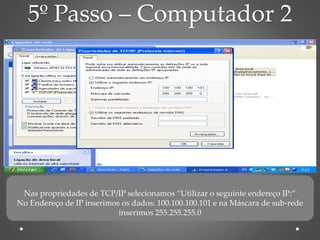
5º Passo – Computador 2

                                                  1


 Nas propriedades de TCP/IP selecionamos “Utilizar o seguinte endereço IP:”
No Endereço de IP inserimos os dados: 100.100.100.101 e na Máscara de sub-rede
                           inserimos 255.255.255.0
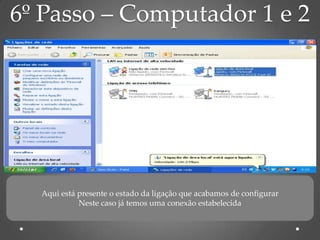
6º Passo – Computador 1 e 2


  Aqui está presente o estado da ligação que acabamos de configurar
            Neste caso já temos uma conexão estabelecida
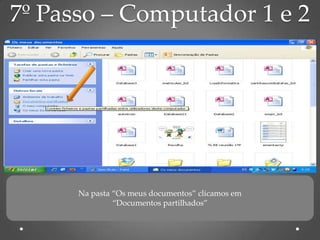
7º Passo – Computador 1 e 2


      Na pasta “Os meus documentos” clicamos em
               “Documentos partilhados”
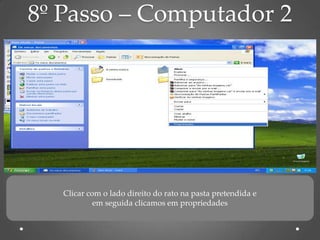
8º Passo – Computador 2


   Clicar com o lado direito do rato na pasta pretendida e
            em seguida clicamos em propriedades
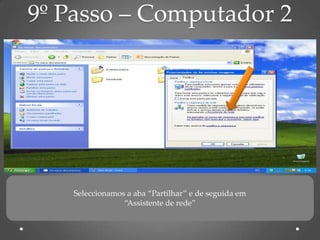
9º Passo – Computador 2


   Seleccionamos a aba “Partilhar” e de seguida em
                “Assistente de rede”
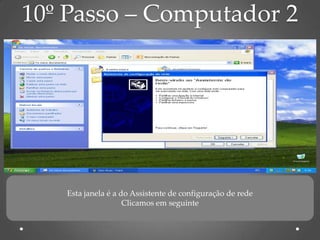
10º Passo – Computador 2


   Esta janela é a do Assistente de configuração de rede
                    Clicamos em seguinte
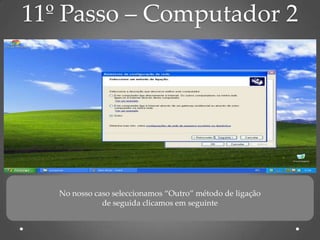
11º Passo – Computador 2


   No nosso caso seleccionamos “Outro” método de ligação
              de seguida clicamos em seguinte
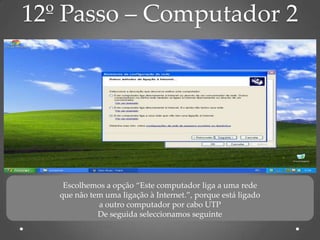
12º Passo – Computador 2


    Escolhemos a opção “Este computador liga a uma rede
   que não tem uma ligação à Internet.”, porque está ligado
             a outro computador por cabo UTP
             De seguida seleccionamos seguinte
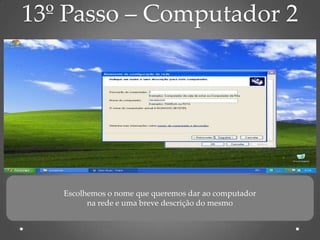
13º Passo – Computador 2


   Escolhemos o nome que queremos dar ao computador
         na rede e uma breve descrição do mesmo
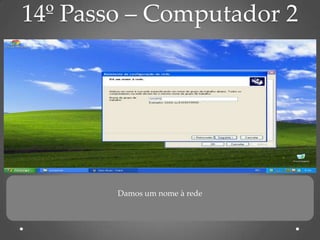
14º Passo – Computador 2


        Damos um nome à rede
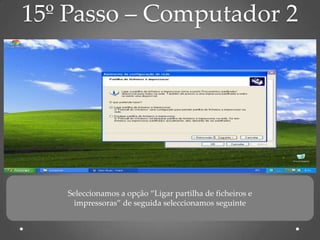
15º Passo – Computador 2


    Seleccionamos a opção “Ligar partilha de ficheiros e
      impressoras” de seguida seleccionamos seguinte
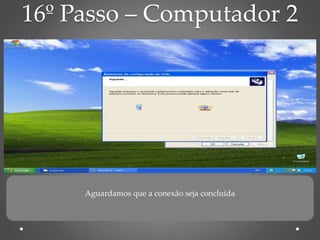
16º Passo – Computador 2


     Aguardamos que a conexão seja concluída
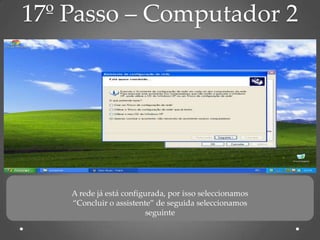
17º Passo – Computador 2


    A rede já está configurada, por isso seleccionamos
    “Concluir o assistente” de seguida seleccionamos
                         seguinte
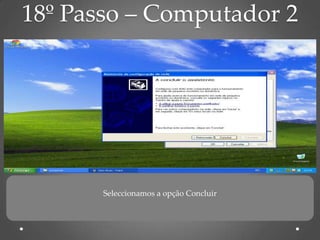
18º Passo – Computador 2


       Seleccionamos a opção Concluir
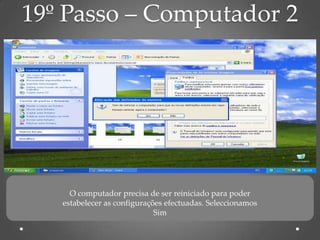
19º Passo – Computador 2


     O computador precisa de ser reiniciado para poder
   estabelecer as configurações efectuadas. Seleccionamos
                             Sim
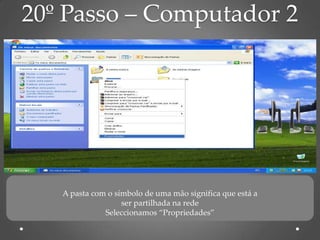
20º Passo – Computador 2


   A pasta com o símbolo de uma mão significa que está a
                   ser partilhada na rede
              Seleccionamos “Propriedades”
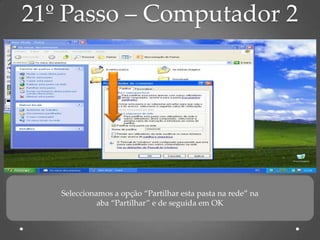
21º Passo – Computador 2


   Seleccionamos a opção “Partilhar esta pasta na rede” na
             aba “Partilhar” e de seguida em OK
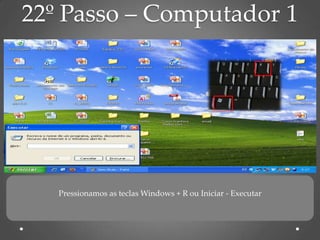
22º Passo – Computador 1


   Pressionamos as teclas Windows + R ou Iniciar - Executar
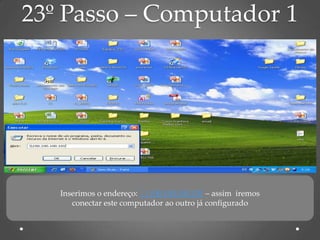
23º Passo – Computador 1


   Inserimos o endereço: 100.100.100.101 – assim iremos
      conectar este computador ao outro já configurado
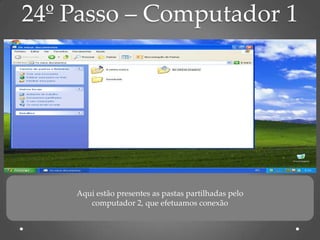
24º Passo – Computador 1


    Aqui estão presentes as pastas partilhadas pelo
       computador 2, que efetuamos conexão

Ligação cross over

  • 1.
    Ligação Cross Over Através de um cabo UTP Cat5 Cross Over
  • 2.
    Introdução • Uma ligaçãoCross Over serve para efetuar uma ligação de um computador para o outro através de um cabo UTP.
  • 3.
    Sumário • Introdução • Comoefectuar ligação o Passos
  • 4.
    1º Passo –Computador 1 e 2 Clicar com o lado direito do rato no símbolo da rede; em seguida selecionar o texto “Abrir “Ligações de rede””
  • 5.
    2º Passo –Computador 1 e 2 Selecionar a ligação de área local (a que está conectada através do cabo UTP)
  • 6.
    3º Passo –Computador 1 e 2 Com o lado direito do rato, selecionar “Propriedades”
  • 7.
    4º Passo –Computador 1 e 2 Nas Propriedades de ligação selecionamos “TCP/IP (Protocolo Internet)” E em seguida “Propriedades”
  • 8.
    5º Passo –Computador 1 Nas propriedades de TCP/IP selecionamos “Utilizar o seguinte endereço IP:” No Endereço de IP inserimos os dados: 100.100.100.100 e na Máscara de sub-rede inserimos 255.255.255.0
  • 9.
    5º Passo –Computador 2 1 Nas propriedades de TCP/IP selecionamos “Utilizar o seguinte endereço IP:” No Endereço de IP inserimos os dados: 100.100.100.101 e na Máscara de sub-rede inserimos 255.255.255.0
  • 10.
    6º Passo –Computador 1 e 2 Aqui está presente o estado da ligação que acabamos de configurar Neste caso já temos uma conexão estabelecida
  • 11.
    7º Passo –Computador 1 e 2 Na pasta “Os meus documentos” clicamos em “Documentos partilhados”
  • 12.
    8º Passo –Computador 2 Clicar com o lado direito do rato na pasta pretendida e em seguida clicamos em propriedades
  • 13.
    9º Passo –Computador 2 Seleccionamos a aba “Partilhar” e de seguida em “Assistente de rede”
  • 14.
    10º Passo –Computador 2 Esta janela é a do Assistente de configuração de rede Clicamos em seguinte
  • 15.
    11º Passo –Computador 2 No nosso caso seleccionamos “Outro” método de ligação de seguida clicamos em seguinte
  • 16.
    12º Passo –Computador 2 Escolhemos a opção “Este computador liga a uma rede que não tem uma ligação à Internet.”, porque está ligado a outro computador por cabo UTP De seguida seleccionamos seguinte
  • 17.
    13º Passo –Computador 2 Escolhemos o nome que queremos dar ao computador na rede e uma breve descrição do mesmo
  • 18.
    14º Passo –Computador 2 Damos um nome à rede
  • 19.
    15º Passo –Computador 2 Seleccionamos a opção “Ligar partilha de ficheiros e impressoras” de seguida seleccionamos seguinte
  • 20.
    16º Passo –Computador 2 Aguardamos que a conexão seja concluída
  • 21.
    17º Passo –Computador 2 A rede já está configurada, por isso seleccionamos “Concluir o assistente” de seguida seleccionamos seguinte
  • 22.
    18º Passo –Computador 2 Seleccionamos a opção Concluir
  • 23.
    19º Passo –Computador 2 O computador precisa de ser reiniciado para poder estabelecer as configurações efectuadas. Seleccionamos Sim
  • 24.
    20º Passo –Computador 2 A pasta com o símbolo de uma mão significa que está a ser partilhada na rede Seleccionamos “Propriedades”
  • 25.
    21º Passo –Computador 2 Seleccionamos a opção “Partilhar esta pasta na rede” na aba “Partilhar” e de seguida em OK
  • 26.
    22º Passo –Computador 1 Pressionamos as teclas Windows + R ou Iniciar - Executar
  • 27.
    23º Passo –Computador 1 Inserimos o endereço: 100.100.100.101 – assim iremos conectar este computador ao outro já configurado
  • 28.
    24º Passo –Computador 1 Aqui estão presentes as pastas partilhadas pelo computador 2, que efetuamos conexão