
SERVIÇO NACIONAL DE APRENDIZAGEM COMERCIAL –
                    SENAC
   CURSO TÉCNICO DE REDES DE COMPUTADORES
DISCIPLINA DE FUNDAMENTOS DE GERÊNCIA DE REDES
                 CORPORATIVAS


         MÁRIO ÂNGELO NERES DOS REIS


  THE DUDE - NOTIFICAÇÃO POR E-MAIL


               MONTES CLAROS-MG
                 SETEMBRO 2010
INTRODUÇÃO
O The Dude é um poderoso monitor de redes que roda em plataforma Windows
conhecido e utilizado pelos administradores de redes. Desenvolvido pela
Mikrotik, esse programa é utilizado em grandes empresas por sua
versatilidade, custo zero e pela sua capacidade em monitorar os recursos da
rede. É uma ferramenta gratuita e de fácil instalação. Após delimitar o cenário e
montar o mapa de rede, pode-se monitorar hosts, links, roteadores e receber
alertas notificações visuais, sonoras, por SMS e e-mail dos status dos serviços
do seu servidor ou rede, informando falhas e situações que as ocasionem.

Será abordado o alerta de falha de forma que a notificação seja reportada por
e-mail.


NOTIFICAÇÂO POR E-MAIL
É possível configurar o The Dude para notificar status de falha de serviços por
e-mail. Esse tipo de notificação é extremamente importante, pois proporciona
ao administrador estar ciente do que acontece na sua rede, neste caso através
do reporte feito por e-mail do programa. Não somente a “parada” nos serviços
ou servidor que são efetivamente falhas, mas também situações que podem
ocasioná-las como o disco rígido cheio de um servidor, ou a sobrecarga de
processamento, por exemplo.


REQUISITOS BÁSICOS:

   •   The Dude instalado e configurado o cenário de rede que se pretende
       monitorar.
   •   Serviço SNMP ativo nos hosts (este protocolo quando ativado permite
       que seja monitorado mais recursos além dos básicos ping, netbios, etc.,
       por exemplo, o uso de memória e processamento do host).
   •   Uma conta de e-mail válida. No exemplo, será uma conta do Gmail
       criada somente para testes dessa notificação. Naturalmente, numa
       abordagem profissional, esta conta seria a do administrador da rede.

NOTA: A conta de e-mail deverá estar configurada para aceitar recebimento de
e-mails pelo modo POP e IMAP. Verifique sua conta e ative essas opções,
caso sua conta ainda não estiver previamente configurada. Por padrão, entre
os servidores de e-mail mais utilizados a opção POP está desativada.


Atendendo aos requisitos, siga os passos apresentados no decorrer deste
material.
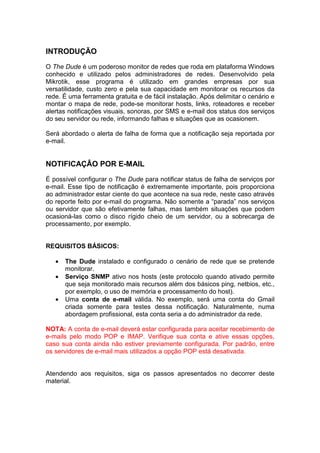
Abaixo o cenário de rede.


Na figura: Tela do The Dude. Mapa da rede 192.168.104.0/24 com dois dispositivos, um
servidor e outro cliente.


PASSOS PARA A CONFIGURAÇÂO DA NOTIFICAÇÃO
Primeiramente baixe e instale o Stunnel, recomendado a versão mais atual
antes da Beta.

Disponível em: http://www.stunnel.org/download/binaries.html

O Stunnel é um software livre que oferece serviço de tunelamento através de
conexões seguras e criptografadas e será usado para criar o “túnel seguro”,
para envio das mensagens de forma segura já que o modo utilizado não dispõe
de segurança própria. Naturalmente, o programa deverá ser configurado.

Abra o arquivo de configuração do programa, “stunnel.conf” localizado no
diretório “C:Arquivos de programasstunnel”. Este arquivo de configuração do
Stunnel deverá ser alterado. Abaixo seguem as seguintes modificações:

Como fazer: Localize e retire o “ponto e vírgula” do início das linhas abaixo,
caractere este que serve para comentar a linha. Ao removê-lo estaremos
ativando e tornando válida a configuração dessas linhas. Também altere as
configurações para as da conta desejada. No caso apresentado a conta do
gmail, nosso e-mail de testes.
Segue as linhas:

socket = l:TCP_NODELAY=1

socket = r:TCP_NODELAY=1

debug = 7


output = stunnel.log


client = Yes


[pop3s]

accept = 995

connect = pop.gmail.com:995


[ssmtp]

accept = 465

connect = smtp.gmail.com:465


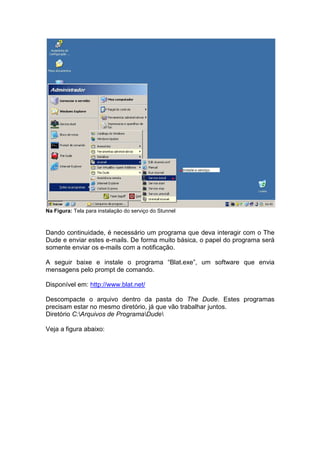
Após alterar salve as modificações. Em seguida é necessário instalar o serviço
do Stunnel, pois ele ainda não está ativo.

O caminho para instalar o serviço é fácil. Clique em Iniciar, em seguida em
Todos os Programas, em seguida em Stunnel e finalmente na opção Service
install. Será executado de forma rápida, talvez nem se perceba o progresso e
término da instalação.


Acompanhe na tela abaixo:
Na Figura: Tela para instalação do serviço do Stunnel


Dando continuidade, é necessário um programa que deva interagir com o The
Dude e enviar estes e-mails. De forma muito básica, o papel do programa será
somente enviar os e-mails com a notificação.

A seguir baixe e instale o programa “Blat.exe”, um software que envia
mensagens pelo prompt de comando.

Disponível em: http://www.blat.net/

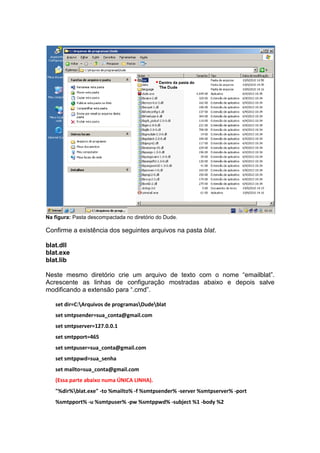
Descompacte o arquivo dentro da pasta do The Dude. Estes programas
precisam estar no mesmo diretório, já que vão trabalhar juntos.
Diretório C:Arquivos de ProgramaDude

Veja a figura abaixo:
Na figura: Pasta descompactada no diretório do Dude.

Confirme a existência dos seguintes arquivos na pasta blat.

blat.dll
blat.exe
blat.lib

Neste mesmo diretório crie um arquivo de texto com o nome “emailblat”.
Acrescente as linhas de configuração mostradas abaixo e depois salve
modificando a extensão para “.cmd”.

   set dir=C:Arquivos de programasDudeblat
   set smtpsender=sua_conta@gmail.com
   set smtpserver=127.0.0.1
   set smtpport=465
   set smtpuser=sua_conta@gmail.com
   set smtppwd=sua_senha
   set mailto=sua_conta@gmail.com
   (Essa parte abaixo numa ÚNICA LINHA).
   "%dir%blat.exe" -to %mailto% -f %smtpsender% -server %smtpserver% -port
   %smtpport% -u %smtpuser% -pw %smtppwd% -subject %1 -body %2
Após essa série de configurações em programas, voltemos ao The Dude e
configuremos a notificação para que use nossas personalizações de e-mail.

Clique na opção Settings na tela principal do The Dude que abrirá a tela de
propriedades. Em seguida clique na aba Polling. Marque a caixa de “Use
notifications” e clique no botão [...] para adicionar a notificação. Em seguida no
botão “+” e crie a notificação com as informações seguintes:


Name: Email Blat

Type: execute on server

command: "C:Arquivos de programasDudeblatemailblat. cmd" " [Device.Name] esta
[Service.Status]" " O servico [Probe.Name] no [Device.Name] esta [Service.Status]
([Service.ProblemDescription]) [TimeAndDate]".


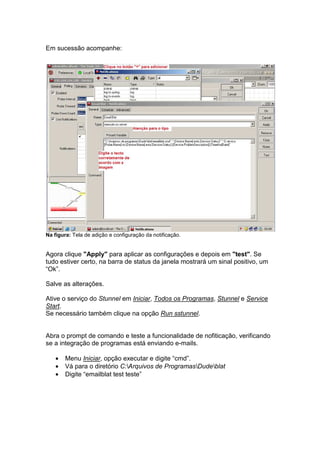
Acompanhe os passos de forma gráfica.


Na figura: Tela de propriedades de configuração do dispositivo, mostrando a aba de
notificações.
Em sucessão acompanhe:


Na figura: Tela de adição e configuração da notificação.


Agora clique "Apply" para aplicar as configurações e depois em "test". Se
tudo estiver certo, na barra de status da janela mostrará um sinal positivo, um
“Ok”.

Salve as alterações.

Ative o serviço do Stunnel em Iniciar, Todos os Programas, Stunnel e Service
Start.
Se necessário também clique na opção Run sstunnel.


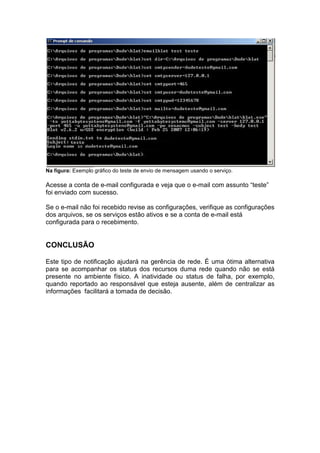
Abra o prompt de comando e teste a funcionalidade de nofiticação, verificando
se a integração de programas está enviando e-mails.

    •   Menu Iniciar, opção executar e digite “cmd”.
    •   Vá para o diretório C:Arquivos de ProgramasDudeblat
    •   Digite “emailblat test teste”
Na figura: Exemplo gráfico do teste de envio de mensagem usando o serviço.

Acesse a conta de e-mail configurada e veja que o e-mail com assunto “teste”
                    mail                            mail
foi enviado com sucesso.

Se o e-mail não foi recebido revise as configurações, verifique as conf
       mail                                                        configurações
dos arquivos, se os serviços estão ativos e se a conta de e mail está
                                                           e-mail
configurada para o recebimento.


CONCLUSÃO

Este tipo de notificação ajudará na gerência de rede. É uma ótima alternativa
para se acompanhar os status dos recursos duma rede quando não se está
presente no ambiente físico. A inatividade ou status de falha, por exemplo,
quando reportado ao responsável que esteja ausente, além de centralizar as
informações facilitará a tomada de decisão.
REFERÊNCIAS BIBLIOGRÁFICAS

Sites:

Notificação por e-mail do The Dude.
Disponível em: http://under-linux.org/f89/enviando-email-de-
notificacao-do-dude-atraves-do-gmail-131340/

Monitorando sua rede com The Dude
Disponível em: http://under-linux.org/f143/monitorando-sua-rede-com-dude-
113073/

The dude - Notificação por e-mail

  • 1.
    SERVIÇO NACIONAL DEAPRENDIZAGEM COMERCIAL – SENAC CURSO TÉCNICO DE REDES DE COMPUTADORES DISCIPLINA DE FUNDAMENTOS DE GERÊNCIA DE REDES CORPORATIVAS MÁRIO ÂNGELO NERES DOS REIS THE DUDE - NOTIFICAÇÃO POR E-MAIL MONTES CLAROS-MG SETEMBRO 2010
  • 2.
    INTRODUÇÃO O The Dudeé um poderoso monitor de redes que roda em plataforma Windows conhecido e utilizado pelos administradores de redes. Desenvolvido pela Mikrotik, esse programa é utilizado em grandes empresas por sua versatilidade, custo zero e pela sua capacidade em monitorar os recursos da rede. É uma ferramenta gratuita e de fácil instalação. Após delimitar o cenário e montar o mapa de rede, pode-se monitorar hosts, links, roteadores e receber alertas notificações visuais, sonoras, por SMS e e-mail dos status dos serviços do seu servidor ou rede, informando falhas e situações que as ocasionem. Será abordado o alerta de falha de forma que a notificação seja reportada por e-mail. NOTIFICAÇÂO POR E-MAIL É possível configurar o The Dude para notificar status de falha de serviços por e-mail. Esse tipo de notificação é extremamente importante, pois proporciona ao administrador estar ciente do que acontece na sua rede, neste caso através do reporte feito por e-mail do programa. Não somente a “parada” nos serviços ou servidor que são efetivamente falhas, mas também situações que podem ocasioná-las como o disco rígido cheio de um servidor, ou a sobrecarga de processamento, por exemplo. REQUISITOS BÁSICOS: • The Dude instalado e configurado o cenário de rede que se pretende monitorar. • Serviço SNMP ativo nos hosts (este protocolo quando ativado permite que seja monitorado mais recursos além dos básicos ping, netbios, etc., por exemplo, o uso de memória e processamento do host). • Uma conta de e-mail válida. No exemplo, será uma conta do Gmail criada somente para testes dessa notificação. Naturalmente, numa abordagem profissional, esta conta seria a do administrador da rede. NOTA: A conta de e-mail deverá estar configurada para aceitar recebimento de e-mails pelo modo POP e IMAP. Verifique sua conta e ative essas opções, caso sua conta ainda não estiver previamente configurada. Por padrão, entre os servidores de e-mail mais utilizados a opção POP está desativada. Atendendo aos requisitos, siga os passos apresentados no decorrer deste material.
  • 3.
    Abaixo o cenáriode rede. Na figura: Tela do The Dude. Mapa da rede 192.168.104.0/24 com dois dispositivos, um servidor e outro cliente. PASSOS PARA A CONFIGURAÇÂO DA NOTIFICAÇÃO Primeiramente baixe e instale o Stunnel, recomendado a versão mais atual antes da Beta. Disponível em: http://www.stunnel.org/download/binaries.html O Stunnel é um software livre que oferece serviço de tunelamento através de conexões seguras e criptografadas e será usado para criar o “túnel seguro”, para envio das mensagens de forma segura já que o modo utilizado não dispõe de segurança própria. Naturalmente, o programa deverá ser configurado. Abra o arquivo de configuração do programa, “stunnel.conf” localizado no diretório “C:Arquivos de programasstunnel”. Este arquivo de configuração do Stunnel deverá ser alterado. Abaixo seguem as seguintes modificações: Como fazer: Localize e retire o “ponto e vírgula” do início das linhas abaixo, caractere este que serve para comentar a linha. Ao removê-lo estaremos ativando e tornando válida a configuração dessas linhas. Também altere as configurações para as da conta desejada. No caso apresentado a conta do gmail, nosso e-mail de testes.
  • 4.
    Segue as linhas: socket= l:TCP_NODELAY=1 socket = r:TCP_NODELAY=1 debug = 7 output = stunnel.log client = Yes [pop3s] accept = 995 connect = pop.gmail.com:995 [ssmtp] accept = 465 connect = smtp.gmail.com:465 Após alterar salve as modificações. Em seguida é necessário instalar o serviço do Stunnel, pois ele ainda não está ativo. O caminho para instalar o serviço é fácil. Clique em Iniciar, em seguida em Todos os Programas, em seguida em Stunnel e finalmente na opção Service install. Será executado de forma rápida, talvez nem se perceba o progresso e término da instalação. Acompanhe na tela abaixo:
  • 5.
    Na Figura: Telapara instalação do serviço do Stunnel Dando continuidade, é necessário um programa que deva interagir com o The Dude e enviar estes e-mails. De forma muito básica, o papel do programa será somente enviar os e-mails com a notificação. A seguir baixe e instale o programa “Blat.exe”, um software que envia mensagens pelo prompt de comando. Disponível em: http://www.blat.net/ Descompacte o arquivo dentro da pasta do The Dude. Estes programas precisam estar no mesmo diretório, já que vão trabalhar juntos. Diretório C:Arquivos de ProgramaDude Veja a figura abaixo:
  • 6.
    Na figura: Pastadescompactada no diretório do Dude. Confirme a existência dos seguintes arquivos na pasta blat. blat.dll blat.exe blat.lib Neste mesmo diretório crie um arquivo de texto com o nome “emailblat”. Acrescente as linhas de configuração mostradas abaixo e depois salve modificando a extensão para “.cmd”. set dir=C:Arquivos de programasDudeblat set smtpsender=sua_conta@gmail.com set smtpserver=127.0.0.1 set smtpport=465 set smtpuser=sua_conta@gmail.com set smtppwd=sua_senha set mailto=sua_conta@gmail.com (Essa parte abaixo numa ÚNICA LINHA). "%dir%blat.exe" -to %mailto% -f %smtpsender% -server %smtpserver% -port %smtpport% -u %smtpuser% -pw %smtppwd% -subject %1 -body %2
  • 7.
    Após essa sériede configurações em programas, voltemos ao The Dude e configuremos a notificação para que use nossas personalizações de e-mail. Clique na opção Settings na tela principal do The Dude que abrirá a tela de propriedades. Em seguida clique na aba Polling. Marque a caixa de “Use notifications” e clique no botão [...] para adicionar a notificação. Em seguida no botão “+” e crie a notificação com as informações seguintes: Name: Email Blat Type: execute on server command: "C:Arquivos de programasDudeblatemailblat. cmd" " [Device.Name] esta [Service.Status]" " O servico [Probe.Name] no [Device.Name] esta [Service.Status] ([Service.ProblemDescription]) [TimeAndDate]". Acompanhe os passos de forma gráfica. Na figura: Tela de propriedades de configuração do dispositivo, mostrando a aba de notificações.
  • 8.
    Em sucessão acompanhe: Nafigura: Tela de adição e configuração da notificação. Agora clique "Apply" para aplicar as configurações e depois em "test". Se tudo estiver certo, na barra de status da janela mostrará um sinal positivo, um “Ok”. Salve as alterações. Ative o serviço do Stunnel em Iniciar, Todos os Programas, Stunnel e Service Start. Se necessário também clique na opção Run sstunnel. Abra o prompt de comando e teste a funcionalidade de nofiticação, verificando se a integração de programas está enviando e-mails. • Menu Iniciar, opção executar e digite “cmd”. • Vá para o diretório C:Arquivos de ProgramasDudeblat • Digite “emailblat test teste”
  • 9.
    Na figura: Exemplográfico do teste de envio de mensagem usando o serviço. Acesse a conta de e-mail configurada e veja que o e-mail com assunto “teste” mail mail foi enviado com sucesso. Se o e-mail não foi recebido revise as configurações, verifique as conf mail configurações dos arquivos, se os serviços estão ativos e se a conta de e mail está e-mail configurada para o recebimento. CONCLUSÃO Este tipo de notificação ajudará na gerência de rede. É uma ótima alternativa para se acompanhar os status dos recursos duma rede quando não se está presente no ambiente físico. A inatividade ou status de falha, por exemplo, quando reportado ao responsável que esteja ausente, além de centralizar as informações facilitará a tomada de decisão.
  • 10.
    REFERÊNCIAS BIBLIOGRÁFICAS Sites: Notificação pore-mail do The Dude. Disponível em: http://under-linux.org/f89/enviando-email-de- notificacao-do-dude-atraves-do-gmail-131340/ Monitorando sua rede com The Dude Disponível em: http://under-linux.org/f143/monitorando-sua-rede-com-dude- 113073/