I. Configurar uma rede entre 2 PC apenas
É preciso ter uma placa de rede instalada em cada PC ! Conecte as placas com um cabo
de rede cruzado do tipo RJ 45 e, certifique-se de que os LEDs da parte de trás da placa
de rede estão acesos !

Não se esqueça de que é preciso que as placas de rede sejam ativadas para que os LEDs
acendam.

2. No Windows XP

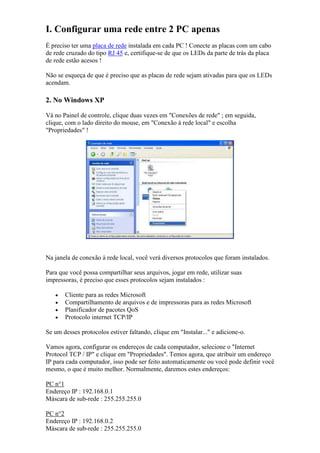
Vá no Painel de controle, clique duas vezes em "Conexões de rede" ; em seguida,
clique, com o lado direito do mouse, em "Conexão à rede local" e escolha
"Propriedades" !


Na janela de conexão à rede local, você verá diversos protocolos que foram instalados.

Para que você possa compartilhar seus arquivos, jogar em rede, utilizar suas
impressoras, é preciso que esses protocolos sejam instalados :

       Cliente para as redes Microsoft
       Compartilhamento de arquivos e de impressoras para as redes Microsoft
       Planificador de pacotes QoS
       Protocolo internet TCP/IP

Se um desses protocolos estiver faltando, clique em "Instalar..." e adicione-o.

Vamos agora, configurar os endereços de cada computador, selecione o "Internet
Protocol TCP / IP" e clique em "Propriedades". Temos agora, que atribuir um endereço
IP para cada computador, isso pode ser feito automaticamente ou você pode definir você
mesmo, o que é muito melhor. Normalmente, daremos estes endereços:

PC n°1
Endereço IP : 192.168.0.1
Máscara de sub-rede : 255.255.255.0

PC n°2
Endereço IP : 192.168.0.2
Máscara de sub-rede : 255.255.255.0
Deixaremos os DNS vazios. Feche a janela clicando no OK

Agora veremos se os dois computadores pertencem ao mesmo grupo de trabalho. Para
isto, clique com o lado direito do mouse em "Meu computador" e selecione
"Propriedades".

Na guia "Nome do computador", você verá o nome do computador e o grupo de
trabalho do qual ele faz parte. Clique em "ID de rede" para modificar o grupo de
trabalho ; é melhor que os dois computadores estejam no mesmo grupo de trabalho.


A etapa seguinte consiste em verificar se os dois PC estão se comunicando direito.

       Abra o prompt de comando (janela MS-DOS do windows 98) abrindo o menu
       Iniciar/executar, digite "cmd" :
       Digite no PC n°1, o comando "ping 192.168.0.2" que verifica se o PC n°1 vê
       bem o n°2. Depois tente "ping nomduPC2".
       Digite no PC n°2, o comando "ping 192.168.0.1" que verifica se o PC n°2 vê
       bem o n°2. Depois tente "ping nomduPC1".


O comando "Ipconfig /all", bem prático, permite o conhecimento da configuração da
rede do PC, caso você tenha colocado tudo em automático.

A etapa seguinte consiste em compartilhar suas pastas de cada PC, clique com o lado
direito do mouse na pasta a ser compartilhada, em "Compartilhar" e dê um nome à pasta
tal qual ela aparecerá na rede.
Clique, com o lado direito do mouse, no ícone "Favoritos da rede" da sua área de
trabalho e depois clique em "Explorer"(Atenção : há uma diferença entre Explorer e
Abrir), clique em "toda a rede" e no grupo de trabalho, você verá então, os
computadores e todos os arquivos e pastas que eles compartilharão.

II. Com vários computadores
Cada PC deve, como foi dito acima, estar equipado de uma placa de rede e, os drivers
adequados, instalados.
Vamos conectá-los com os cabos de redes direito do tipo RJ45 em um Hub ou unSwitch
(o switch funciona como o Hub porém, ele é mais eficiente porque evita colisões entre
os pacotes e elimina aqueles que foram alterados).

A configuração deve ser feita da mesma maneira que dito anteriormente, eles devem :

       Ter os bons protocolos instalados.
       Ter a mesma máscara de sub-rede. (255.255.255.0)
       Ter os Endereços IP do tipo:
          o - PC n°1 - 192.168.0.1 -
          o - PC n°2 - 192.168.0.2 -
          o - PC n°3 - 192.168.0.3 -
          o Etc...
          o Estarem no mesmo grupo de trabalho. (Workgroup)


III. Compartilhamento de conexão internet.
Um dos computadores recebe a conexão e você deseja compartilhá-la com os outros.
A conexão compartilhada pode ser do tipo ADSL ou a cabo. Partiremos do princípio de
que a conexão já está configurada no PC. Um dos PC irá desempenhar o papel de
servidor (PC 1) e os outros, de cliente (PC # 2, 3 e 4 ...).

Vamos então, atribuir o endereço 192.168.0.1 para o PC n°1, que tem a conexão
Internet; os outros PC receberão, respectivamente, os endereços IP192.168.0.2, 3 e 4 ...

Agora vamos configurar as passarelas nos PC n° 2, 3 e 4. A ponte é o endereço IP do
PC n° 1 que, tem a conexão Internet, ou seja, 192.168.0.1, no nosso caso.

a. No windows XP e Vista

       Na janela "Propriedades de protocolo Internet (TCP/IP)", na guia "Geral",


entre 192.168.0.1. como passarela para os PC n°2, 3 e 4.

       Ainda na guia "Geral", clique em "Utilizar o endereço do servidor DNS
       seguinte" e entre as seguintes informações :
          o Servidor DNS preferido : 192.168.0.1
          o Servidor DNS auxiliar : nada
          o (Eles correspondem aos DNS (DomaineName Server) primário e
              secundário).

Configurando uma rede

  • 1.
    I. Configurar umarede entre 2 PC apenas É preciso ter uma placa de rede instalada em cada PC ! Conecte as placas com um cabo de rede cruzado do tipo RJ 45 e, certifique-se de que os LEDs da parte de trás da placa de rede estão acesos ! Não se esqueça de que é preciso que as placas de rede sejam ativadas para que os LEDs acendam. 2. No Windows XP Vá no Painel de controle, clique duas vezes em "Conexões de rede" ; em seguida, clique, com o lado direito do mouse, em "Conexão à rede local" e escolha "Propriedades" ! Na janela de conexão à rede local, você verá diversos protocolos que foram instalados. Para que você possa compartilhar seus arquivos, jogar em rede, utilizar suas impressoras, é preciso que esses protocolos sejam instalados : Cliente para as redes Microsoft Compartilhamento de arquivos e de impressoras para as redes Microsoft Planificador de pacotes QoS Protocolo internet TCP/IP Se um desses protocolos estiver faltando, clique em "Instalar..." e adicione-o. Vamos agora, configurar os endereços de cada computador, selecione o "Internet Protocol TCP / IP" e clique em "Propriedades". Temos agora, que atribuir um endereço IP para cada computador, isso pode ser feito automaticamente ou você pode definir você mesmo, o que é muito melhor. Normalmente, daremos estes endereços: PC n°1 Endereço IP : 192.168.0.1 Máscara de sub-rede : 255.255.255.0 PC n°2 Endereço IP : 192.168.0.2 Máscara de sub-rede : 255.255.255.0
  • 2.
    Deixaremos os DNSvazios. Feche a janela clicando no OK Agora veremos se os dois computadores pertencem ao mesmo grupo de trabalho. Para isto, clique com o lado direito do mouse em "Meu computador" e selecione "Propriedades". Na guia "Nome do computador", você verá o nome do computador e o grupo de trabalho do qual ele faz parte. Clique em "ID de rede" para modificar o grupo de trabalho ; é melhor que os dois computadores estejam no mesmo grupo de trabalho. A etapa seguinte consiste em verificar se os dois PC estão se comunicando direito. Abra o prompt de comando (janela MS-DOS do windows 98) abrindo o menu Iniciar/executar, digite "cmd" : Digite no PC n°1, o comando "ping 192.168.0.2" que verifica se o PC n°1 vê bem o n°2. Depois tente "ping nomduPC2". Digite no PC n°2, o comando "ping 192.168.0.1" que verifica se o PC n°2 vê bem o n°2. Depois tente "ping nomduPC1". O comando "Ipconfig /all", bem prático, permite o conhecimento da configuração da rede do PC, caso você tenha colocado tudo em automático. A etapa seguinte consiste em compartilhar suas pastas de cada PC, clique com o lado direito do mouse na pasta a ser compartilhada, em "Compartilhar" e dê um nome à pasta tal qual ela aparecerá na rede.
  • 3.
    Clique, com olado direito do mouse, no ícone "Favoritos da rede" da sua área de trabalho e depois clique em "Explorer"(Atenção : há uma diferença entre Explorer e Abrir), clique em "toda a rede" e no grupo de trabalho, você verá então, os computadores e todos os arquivos e pastas que eles compartilharão. II. Com vários computadores Cada PC deve, como foi dito acima, estar equipado de uma placa de rede e, os drivers adequados, instalados. Vamos conectá-los com os cabos de redes direito do tipo RJ45 em um Hub ou unSwitch (o switch funciona como o Hub porém, ele é mais eficiente porque evita colisões entre os pacotes e elimina aqueles que foram alterados). A configuração deve ser feita da mesma maneira que dito anteriormente, eles devem : Ter os bons protocolos instalados. Ter a mesma máscara de sub-rede. (255.255.255.0) Ter os Endereços IP do tipo: o - PC n°1 - 192.168.0.1 - o - PC n°2 - 192.168.0.2 - o - PC n°3 - 192.168.0.3 - o Etc... o Estarem no mesmo grupo de trabalho. (Workgroup) III. Compartilhamento de conexão internet. Um dos computadores recebe a conexão e você deseja compartilhá-la com os outros. A conexão compartilhada pode ser do tipo ADSL ou a cabo. Partiremos do princípio de que a conexão já está configurada no PC. Um dos PC irá desempenhar o papel de servidor (PC 1) e os outros, de cliente (PC # 2, 3 e 4 ...). Vamos então, atribuir o endereço 192.168.0.1 para o PC n°1, que tem a conexão Internet; os outros PC receberão, respectivamente, os endereços IP192.168.0.2, 3 e 4 ... Agora vamos configurar as passarelas nos PC n° 2, 3 e 4. A ponte é o endereço IP do PC n° 1 que, tem a conexão Internet, ou seja, 192.168.0.1, no nosso caso. a. No windows XP e Vista Na janela "Propriedades de protocolo Internet (TCP/IP)", na guia "Geral", entre 192.168.0.1. como passarela para os PC n°2, 3 e 4. Ainda na guia "Geral", clique em "Utilizar o endereço do servidor DNS seguinte" e entre as seguintes informações : o Servidor DNS preferido : 192.168.0.1 o Servidor DNS auxiliar : nada o (Eles correspondem aos DNS (DomaineName Server) primário e secundário).