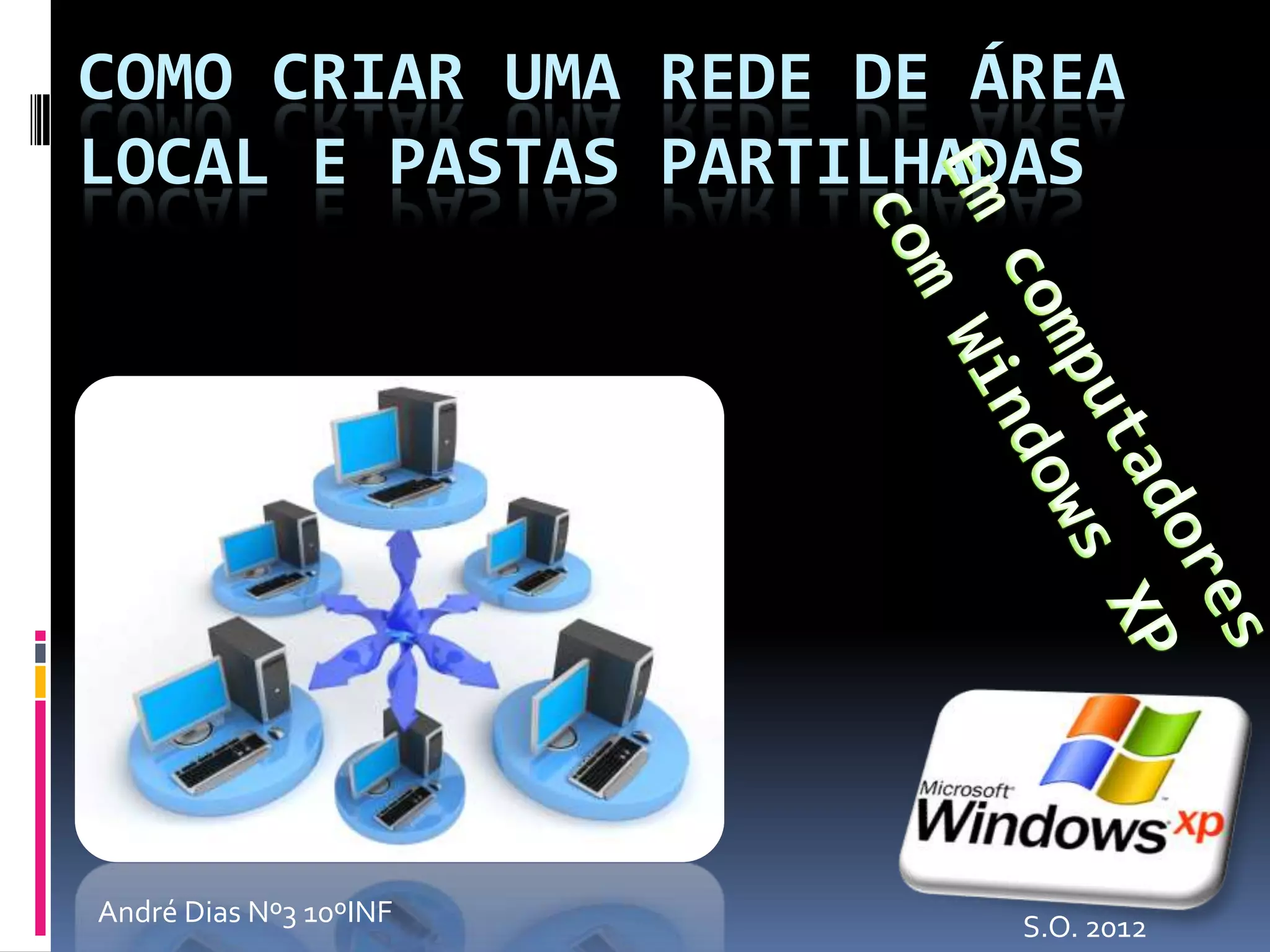
COMO CRIAR UMA REDE DE ÁREA
LOCAL E PASTAS PARTILHADAS


André Dias Nº3 10ºINF   S.O. 2012
Índice
1) Introdução              13) Passo 11
2) Importância das redes   14) Passo 12
    de área local          15) Passo 13
3) Passo 1
                           16) Passo 14
4) Passo 2
                           17) Passo 15
5) Passo 3
                           18) Passo 16.1 – Verificação
6) Passo 4
                           19) Passo 16.2 – Verificação
7) Passo 5
                           20) Passo 16.3 – Verificação
8) Passo 6
                           21) Passo 17 – Extra
9) Passo 7
                           22) Conclusão
10) Passo 8
                           23) Bibliografia
11) Passo 9
12) Passo 10
Introdução

       Neste breve tutorial mostro como criar uma
         rede de área local e pastas partilhas entre 2
         ou mais computadores/máquinas virtuais.


•É necessário ter principalmente permissão para aceder a:
     •Propriedades do meu computador
     •Painel de Controlo
     •Assistente de configurações de rede
Importância das redes de área
local
   As redes de área local servem para a
    comunicação e partilha de dados a partir de
    pastas partilhadas.

   Uma rede local pode ter computadores com
    permissões superiores a outros.
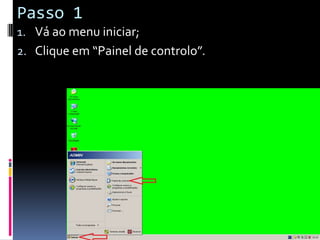
Passo 1
1. Vá ao menu iniciar;
2. Clique em “Painel de controlo”.
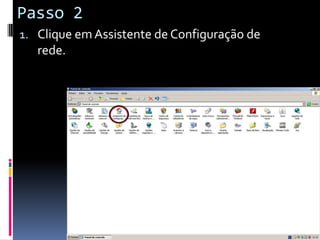
Passo 2
1. Clique em Assistente de Configuração de
   rede.
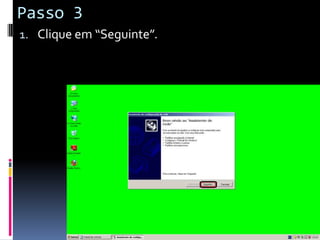
Passo 3
1. Clique em “Seguinte”.
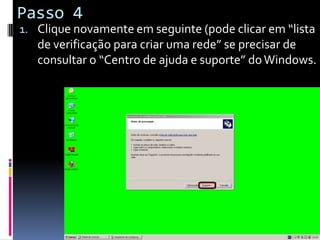
Passo 4
1. Clique novamente em seguinte (pode clicar em “lista
   de verificação para criar uma rede” se precisar de
   consultar o “Centro de ajuda e suporte” do Windows.
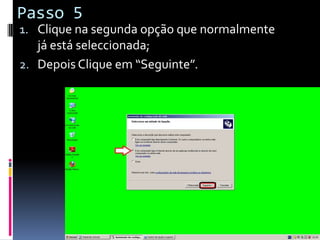
Passo 5
1. Clique na segunda opção que normalmente
   já está seleccionada;
2. Depois Clique em “Seguinte”.
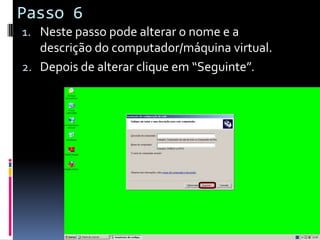
Passo 6
1. Neste passo pode alterar o nome e a
   descrição do computador/máquina virtual.
2. Depois de alterar clique em “Seguinte”.
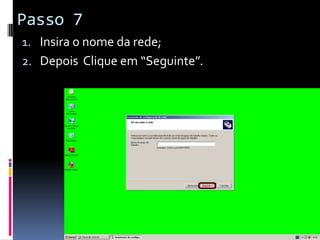
Passo 7
1. Insira o nome da rede;
2. Depois Clique em “Seguinte”.
Passo 8
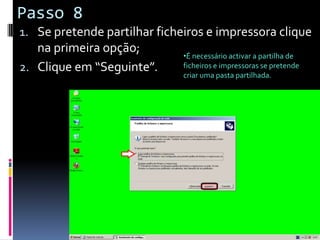
1. Se pretende partilhar ficheiros e impressora clique
   na primeira opção;
                              •É necessário activar a partilha de
2. Clique em “Seguinte”.      ficheiros e impressoras se pretende
                              criar uma pasta partilhada.
Passo 9
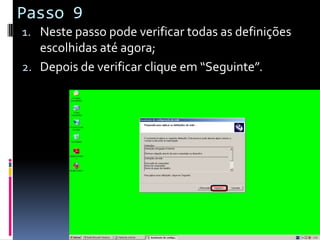
1. Neste passo pode verificar todas as definições
   escolhidas até agora;
2. Depois de verificar clique em “Seguinte”.
Passo 10
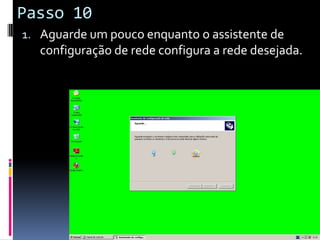
1. Aguarde um pouco enquanto o assistente de
   configuração de rede configura a rede desejada.
Passo 11
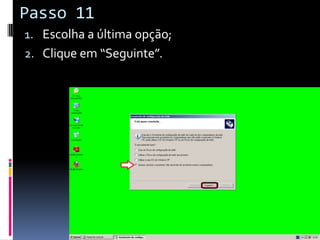
1. Escolha a última opção;
2. Clique em “Seguinte”.
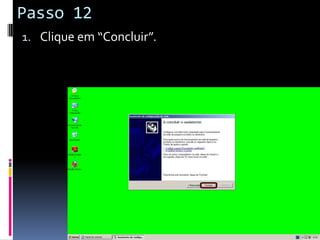
Passo 12
1. Clique em “Concluir”.
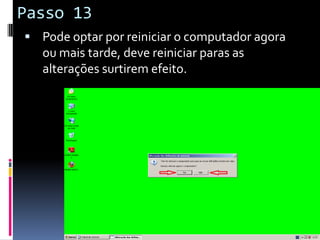
Passo 13
 Pode optar por reiniciar o computador agora
  ou mais tarde, deve reiniciar paras as
  alterações surtirem efeito.
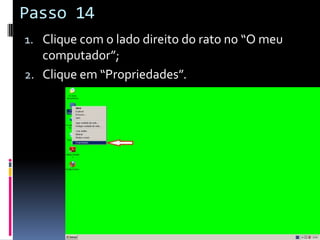
Passo 14
1. Clique com o lado direito do rato no “O meu
   computador”;
2. Clique em “Propriedades”.
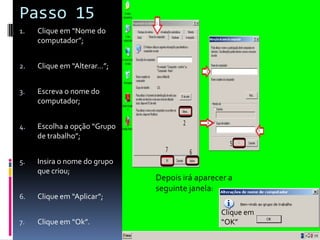
Passo 15
1.   Clique em “Nome do
     computador”;


2.   Clique em “Alterar…”;


3.   Escreva o nome do
     computador;


4.   Escolha a opção “Grupo
     de trabalho”;


5.   Insira o nome do grupo
     que criou;
                              Depois irá aparecer a
                              seguinte janela:
6.   Clique em “Aplicar”;
                                               Clique em
7.   Clique em “Ok”.                           “OK”
Passo 16
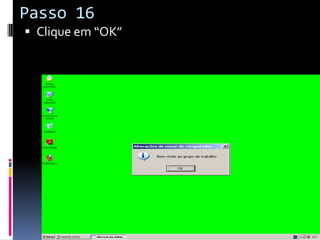
 Clique em “OK”
Passo 16
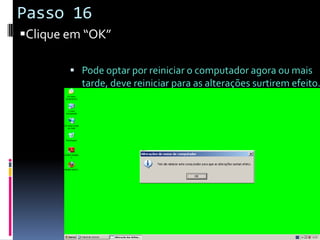
Clique em “OK”

         Pode optar por reiniciar o computador agora ou mais
          tarde, deve reiniciar para as alterações surtirem efeito.
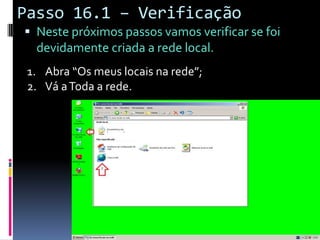
Passo 16.1 – Verificação
 Neste próximos passos vamos verificar se foi
  devidamente criada a rede local.
 1. Abra “Os meus locais na rede”;
 2. Vá a Toda a rede.
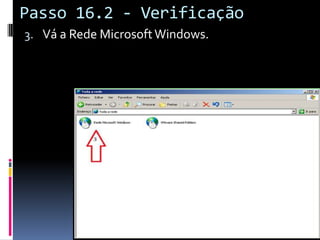
Passo 16.2 - Verificação
3. Vá a Rede Microsoft Windows.
Passo 16.3 - Verificação
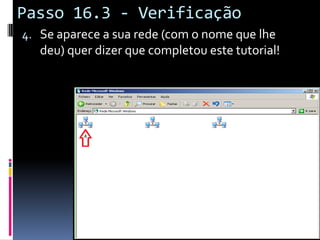
4. Se aparece a sua rede (com o nome que lhe
   deu) quer dizer que completou este tutorial!
Passo 17 - Extra
 Como conectar um computador / máquina virtual à rede de área
                     local que criou?

  Para conectar um computador / uma
    máquina virtual à rede local deve seguir o
    passo 15 e no ponto 5 deve meter o nome da
    rede que se pretende ligar.
Criar Pastas Partilhadas
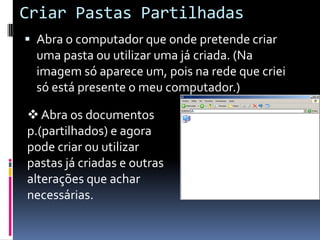
 Abra o computador que onde pretende criar
  uma pasta ou utilizar uma já criada. (Na
  imagem só aparece um, pois na rede que criei
  só está presente o meu computador.)

 Abra os documentos
p.(partilhados) e agora
pode criar ou utilizar
pastas já criadas e outras
alterações que achar
necessárias.
Conclusão
 Com este tutorial deverá ser capaz de criar
  uma rede local que funcione correctamente
  entre vários computadores/máquinas virtuais
  e criar pastas partilhadas.

 Espero ter ajudado!
Bibliografia
 http://pt.wikipedia.org/wiki/Rede_de_%C3%
  A1rea_local

Tutorial rede de área local

  • 1.
    COMO CRIAR UMAREDE DE ÁREA LOCAL E PASTAS PARTILHADAS André Dias Nº3 10ºINF S.O. 2012
  • 2.
    Índice 1) Introdução 13) Passo 11 2) Importância das redes 14) Passo 12 de área local 15) Passo 13 3) Passo 1 16) Passo 14 4) Passo 2 17) Passo 15 5) Passo 3 18) Passo 16.1 – Verificação 6) Passo 4 19) Passo 16.2 – Verificação 7) Passo 5 20) Passo 16.3 – Verificação 8) Passo 6 21) Passo 17 – Extra 9) Passo 7 22) Conclusão 10) Passo 8 23) Bibliografia 11) Passo 9 12) Passo 10
  • 3.
    Introdução  Neste breve tutorial mostro como criar uma rede de área local e pastas partilhas entre 2 ou mais computadores/máquinas virtuais. •É necessário ter principalmente permissão para aceder a: •Propriedades do meu computador •Painel de Controlo •Assistente de configurações de rede
  • 4.
    Importância das redesde área local  As redes de área local servem para a comunicação e partilha de dados a partir de pastas partilhadas.  Uma rede local pode ter computadores com permissões superiores a outros.
  • 5.
    Passo 1 1. Váao menu iniciar; 2. Clique em “Painel de controlo”.
  • 6.
    Passo 2 1. Cliqueem Assistente de Configuração de rede.
  • 7.
    Passo 3 1. Cliqueem “Seguinte”.
  • 8.
    Passo 4 1. Cliquenovamente em seguinte (pode clicar em “lista de verificação para criar uma rede” se precisar de consultar o “Centro de ajuda e suporte” do Windows.
  • 9.
    Passo 5 1. Cliquena segunda opção que normalmente já está seleccionada; 2. Depois Clique em “Seguinte”.
  • 10.
    Passo 6 1. Nestepasso pode alterar o nome e a descrição do computador/máquina virtual. 2. Depois de alterar clique em “Seguinte”.
  • 11.
    Passo 7 1. Insirao nome da rede; 2. Depois Clique em “Seguinte”.
  • 12.
    Passo 8 1. Sepretende partilhar ficheiros e impressora clique na primeira opção; •É necessário activar a partilha de 2. Clique em “Seguinte”. ficheiros e impressoras se pretende criar uma pasta partilhada.
  • 13.
    Passo 9 1. Nestepasso pode verificar todas as definições escolhidas até agora; 2. Depois de verificar clique em “Seguinte”.
  • 14.
    Passo 10 1. Aguardeum pouco enquanto o assistente de configuração de rede configura a rede desejada.
  • 15.
    Passo 11 1. Escolhaa última opção; 2. Clique em “Seguinte”.
  • 16.
    Passo 12 1. Cliqueem “Concluir”.
  • 17.
    Passo 13  Podeoptar por reiniciar o computador agora ou mais tarde, deve reiniciar paras as alterações surtirem efeito.
  • 18.
    Passo 14 1. Cliquecom o lado direito do rato no “O meu computador”; 2. Clique em “Propriedades”.
  • 19.
    Passo 15 1. Clique em “Nome do computador”; 2. Clique em “Alterar…”; 3. Escreva o nome do computador; 4. Escolha a opção “Grupo de trabalho”; 5. Insira o nome do grupo que criou; Depois irá aparecer a seguinte janela: 6. Clique em “Aplicar”; Clique em 7. Clique em “Ok”. “OK”
  • 20.
  • 21.
    Passo 16 Clique em“OK”  Pode optar por reiniciar o computador agora ou mais tarde, deve reiniciar para as alterações surtirem efeito.
  • 22.
    Passo 16.1 –Verificação  Neste próximos passos vamos verificar se foi devidamente criada a rede local. 1. Abra “Os meus locais na rede”; 2. Vá a Toda a rede.
  • 23.
    Passo 16.2 -Verificação 3. Vá a Rede Microsoft Windows.
  • 24.
    Passo 16.3 -Verificação 4. Se aparece a sua rede (com o nome que lhe deu) quer dizer que completou este tutorial!
  • 25.
    Passo 17 -Extra Como conectar um computador / máquina virtual à rede de área local que criou?  Para conectar um computador / uma máquina virtual à rede local deve seguir o passo 15 e no ponto 5 deve meter o nome da rede que se pretende ligar.
  • 26.
    Criar Pastas Partilhadas Abra o computador que onde pretende criar uma pasta ou utilizar uma já criada. (Na imagem só aparece um, pois na rede que criei só está presente o meu computador.)  Abra os documentos p.(partilhados) e agora pode criar ou utilizar pastas já criadas e outras alterações que achar necessárias.
  • 27.
    Conclusão  Com estetutorial deverá ser capaz de criar uma rede local que funcione correctamente entre vários computadores/máquinas virtuais e criar pastas partilhadas.  Espero ter ajudado!
  • 28.