César Augusto Pessôa
Sumário
 Objetivos
 Formatação de planilhas
 Introdução a utilização de funções
 Exemplos práticos
 Agradecimentos
 Dúvidas
Objetivos
 Apresentar aos alunos os principais
comandos para formatação e edição
de planilhas eletrônicas.
 Ao final da aula, os alunos devem ser
capazes de formatar uma planilha e
aplicar corretamente uma função de
cálculo do Excel.
Microsoft Office Excel
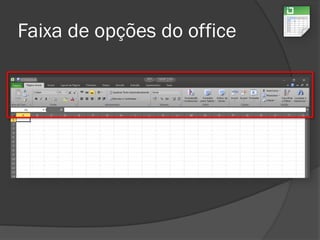
Faixa de opções do office
 A faixa de opções (ou “menu ribbon”)
acompanha o Microsoft Office desde a
sua versão 2007 e, apesar de ter
causado grande tumulto em seu
lançamento, hoje demonstra ser mais
eficiente e prática.
 A faixa de opções é dividida por abas,
onde podemos encontrar as
ferramentas agrupadas por assunto.
Página inicial
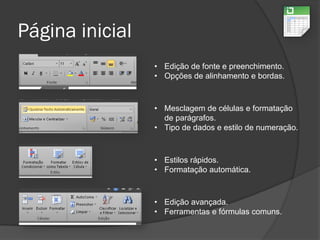
• Edição de fonte e preenchimento.
• Opções de alinhamento e bordas.
• Mesclagem de células e formatação
de parágrafos.
• Tipo de dados e estilo de numeração.
• Estilos rápidos.
• Formatação automática.
• Edição avançada.
• Ferramentas e fórmulas comuns.
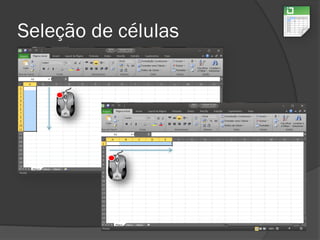
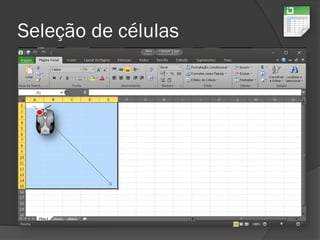
Seleção de células
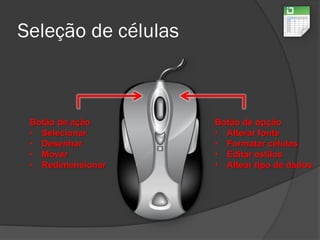
Botão de ação
• Selecionar
• Desenhar
• Mover
• Redimensionar
Botão de opção
• Alterar fonte
• Formatar células
• Editar estilos
• Altear tipo de dados
Seleção de células
Seleção de células
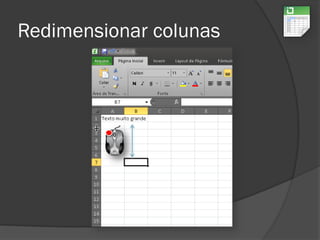
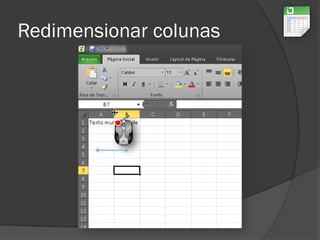
Redimensionar colunas
Opções de bordas
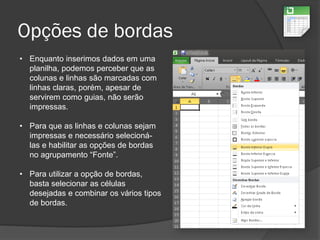
• Enquanto inserimos dados em uma
planilha, podemos perceber que as
colunas e linhas são marcadas com
linhas claras, porém, apesar de
servirem como guias, não serão
impressas.
• Para que as linhas e colunas sejam
impressas e necessário selecioná-
las e habilitar as opções de bordas
no agrupamento “Fonte”.
• Para utilizar a opção de bordas,
basta selecionar as células
desejadas e combinar os vários tipos
de bordas.
Formatação de fontes
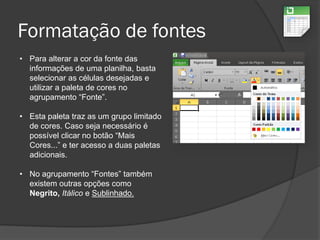
• Para alterar a cor da fonte das
informações de uma planilha, basta
selecionar as células desejadas e
utilizar a paleta de cores no
agrupamento “Fonte”.
• Esta paleta traz as um grupo limitado
de cores. Caso seja necessário é
possível clicar no botão “Mais
Cores...” e ter acesso a duas paletas
adicionais.
• No agrupamento “Fontes” também
existem outras opções como
Negrito, Itálico e Sublinhado.
Opções de classificação
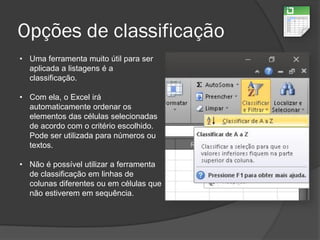
• Uma ferramenta muito útil para ser
aplicada a listagens é a
classificação.
• Com ela, o Excel irá
automaticamente ordenar os
elementos das células selecionadas
de acordo com o critério escolhido.
Pode ser utilizada para números ou
textos.
• Não é possível utilizar a ferramenta
de classificação em linhas de
colunas diferentes ou em células que
não estiverem em sequência.
Tipos de dados
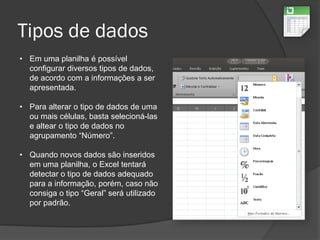
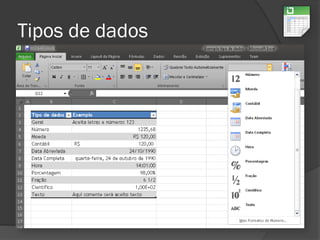
• Em uma planilha é possível
configurar diversos tipos de dados,
de acordo com a informações a ser
apresentada.
• Para alterar o tipo de dados de uma
ou mais células, basta selecioná-las
e altear o tipo de dados no
agrupamento “Número”.
• Quando novos dados são inseridos
em uma planilha, o Excel tentará
detectar o tipo de dados adequado
para a informação, porém, caso não
consiga o tipo “Geral” será utilizado
por padrão.
Tipos de dados
Casas decimais
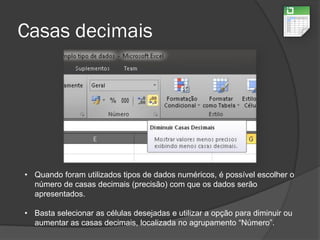
• Quando foram utilizados tipos de dados numéricos, é possível escolher o
número de casas decimais (precisão) com que os dados serão
apresentados.
• Basta selecionar as células desejadas e utilizar a opção para diminuir ou
aumentar as casas decimais, localizada no agrupamento “Número”.
Alinhamento de parágrafo
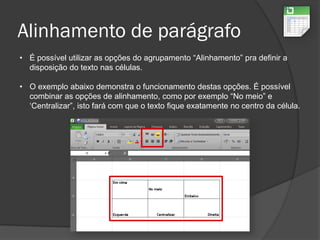
• É possível utilizar as opções do agrupamento “Alinhamento” pra definir a
disposição do texto nas células.
• O exemplo abaixo demonstra o funcionamento destas opções. É possível
combinar as opções de alinhamento, como por exemplo “No meio” e
‘Centralizar”, isto fará com que o texto fique exatamente no centro da célula.
Utilização de funções
• Uma das grandes vantagens na utilização de planilhas eletrônicas é a
automatização de cálculos.
• Após inserir dados em uma planilha, é possível realizar uma gama de
cálculos, como aritmética e geometria básica ou cálculos financeiros
avançados validações de data e texto.
• Ao utilizar fórmulas e funções os resultados se tornam dinâmicos, já que são
utilizadas coordenadas para realização do cálculos e não números fixos. Ao
alterar os dados, os resultados são atualizados automaticamente.
Utilização de funções
 Abaixo seguem algumas das principais fórmulas do
Microsoft Excel:
 Soma
 Média
 Menor
 Maior
 Subtotal
 É possível utilizar referências ou valores fixos para
realização dos cálculos.
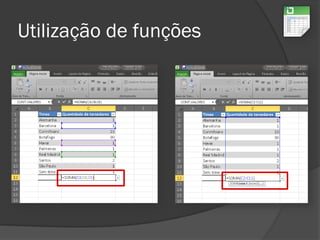
 Sempre que o sinal de “=“ for digitado em uma célula, o
Excel considerará o que vier após como uma função.
Utilização de funções
 Referências:
 (A1; B1; D3)
○ Ao utilizar “;” somente serão considerados os
valores contidos nas células declaradas, neste
caso A1 e B1 e D3.
 (A1:A10)
○ Ao utilizar “:” serão consideradas todas as células
no intervalo, neste caso as células de A1 até A10.
○ É possível utilizar um intervalo que envolva mais de
uma coluna, por exemplo A1:D9.
Utilização de funções
 Valores fixos:
 (20; 10; 10)
○ 20 e 10 e 10.
 Utilização de operadores
 É possível utilizar operadores dentro de uma
célula, desde que, o sinal de “=“ seja informado.
○ = 10 + 90
○ = (123 - 13) * 90
○ = 12/3,14
Utilização de funções
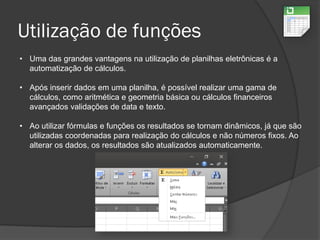
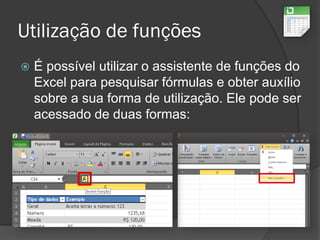
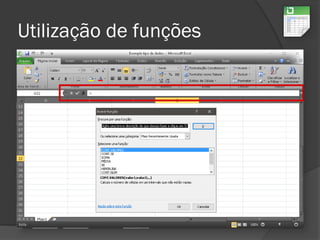
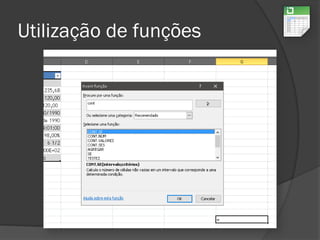
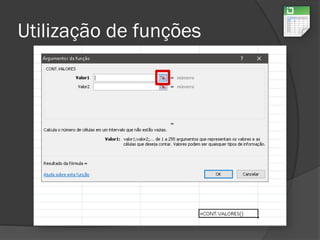
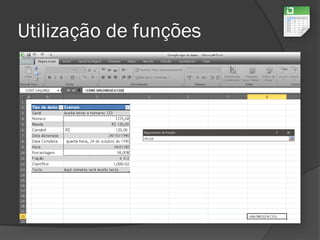
 É possível utilizar o assistente de funções do
Excel para pesquisar fórmulas e obter auxílio
sobre a sua forma de utilização. Ele pode ser
acessado de duas formas:
Utilização de funções
Agradecimentos
Find Icons
http://findicons.com
Iconfinder
https://www.iconfinder.com
Dúvidas?
César Augusto Pessôa
capfg@hotmail.com

02 - Edição e formatação de planilhas - v1.1

  • 1.
  • 2.
    Sumário  Objetivos  Formataçãode planilhas  Introdução a utilização de funções  Exemplos práticos  Agradecimentos  Dúvidas
  • 3.
    Objetivos  Apresentar aosalunos os principais comandos para formatação e edição de planilhas eletrônicas.  Ao final da aula, os alunos devem ser capazes de formatar uma planilha e aplicar corretamente uma função de cálculo do Excel.
  • 4.
  • 5.
  • 6.
  • 7.
    Faixa de opçõesdo office  A faixa de opções (ou “menu ribbon”) acompanha o Microsoft Office desde a sua versão 2007 e, apesar de ter causado grande tumulto em seu lançamento, hoje demonstra ser mais eficiente e prática.  A faixa de opções é dividida por abas, onde podemos encontrar as ferramentas agrupadas por assunto.
  • 8.
    Página inicial • Ediçãode fonte e preenchimento. • Opções de alinhamento e bordas. • Mesclagem de células e formatação de parágrafos. • Tipo de dados e estilo de numeração. • Estilos rápidos. • Formatação automática. • Edição avançada. • Ferramentas e fórmulas comuns.
  • 9.
    Seleção de células Botãode ação • Selecionar • Desenhar • Mover • Redimensionar Botão de opção • Alterar fonte • Formatar células • Editar estilos • Altear tipo de dados
  • 10.
  • 11.
  • 12.
  • 13.
  • 14.
    Opções de bordas •Enquanto inserimos dados em uma planilha, podemos perceber que as colunas e linhas são marcadas com linhas claras, porém, apesar de servirem como guias, não serão impressas. • Para que as linhas e colunas sejam impressas e necessário selecioná- las e habilitar as opções de bordas no agrupamento “Fonte”. • Para utilizar a opção de bordas, basta selecionar as células desejadas e combinar os vários tipos de bordas.
  • 15.
    Formatação de fontes •Para alterar a cor da fonte das informações de uma planilha, basta selecionar as células desejadas e utilizar a paleta de cores no agrupamento “Fonte”. • Esta paleta traz as um grupo limitado de cores. Caso seja necessário é possível clicar no botão “Mais Cores...” e ter acesso a duas paletas adicionais. • No agrupamento “Fontes” também existem outras opções como Negrito, Itálico e Sublinhado.
  • 16.
    Opções de classificação •Uma ferramenta muito útil para ser aplicada a listagens é a classificação. • Com ela, o Excel irá automaticamente ordenar os elementos das células selecionadas de acordo com o critério escolhido. Pode ser utilizada para números ou textos. • Não é possível utilizar a ferramenta de classificação em linhas de colunas diferentes ou em células que não estiverem em sequência.
  • 17.
    Tipos de dados •Em uma planilha é possível configurar diversos tipos de dados, de acordo com a informações a ser apresentada. • Para alterar o tipo de dados de uma ou mais células, basta selecioná-las e altear o tipo de dados no agrupamento “Número”. • Quando novos dados são inseridos em uma planilha, o Excel tentará detectar o tipo de dados adequado para a informação, porém, caso não consiga o tipo “Geral” será utilizado por padrão.
  • 18.
  • 19.
    Casas decimais • Quandoforam utilizados tipos de dados numéricos, é possível escolher o número de casas decimais (precisão) com que os dados serão apresentados. • Basta selecionar as células desejadas e utilizar a opção para diminuir ou aumentar as casas decimais, localizada no agrupamento “Número”.
  • 20.
    Alinhamento de parágrafo •É possível utilizar as opções do agrupamento “Alinhamento” pra definir a disposição do texto nas células. • O exemplo abaixo demonstra o funcionamento destas opções. É possível combinar as opções de alinhamento, como por exemplo “No meio” e ‘Centralizar”, isto fará com que o texto fique exatamente no centro da célula.
  • 21.
    Utilização de funções •Uma das grandes vantagens na utilização de planilhas eletrônicas é a automatização de cálculos. • Após inserir dados em uma planilha, é possível realizar uma gama de cálculos, como aritmética e geometria básica ou cálculos financeiros avançados validações de data e texto. • Ao utilizar fórmulas e funções os resultados se tornam dinâmicos, já que são utilizadas coordenadas para realização do cálculos e não números fixos. Ao alterar os dados, os resultados são atualizados automaticamente.
  • 22.
  • 23.
    Utilização de funções Abaixo seguem algumas das principais fórmulas do Microsoft Excel:  Soma  Média  Menor  Maior  Subtotal  É possível utilizar referências ou valores fixos para realização dos cálculos.  Sempre que o sinal de “=“ for digitado em uma célula, o Excel considerará o que vier após como uma função.
  • 24.
    Utilização de funções Referências:  (A1; B1; D3) ○ Ao utilizar “;” somente serão considerados os valores contidos nas células declaradas, neste caso A1 e B1 e D3.  (A1:A10) ○ Ao utilizar “:” serão consideradas todas as células no intervalo, neste caso as células de A1 até A10. ○ É possível utilizar um intervalo que envolva mais de uma coluna, por exemplo A1:D9.
  • 25.
    Utilização de funções Valores fixos:  (20; 10; 10) ○ 20 e 10 e 10.  Utilização de operadores  É possível utilizar operadores dentro de uma célula, desde que, o sinal de “=“ seja informado. ○ = 10 + 90 ○ = (123 - 13) * 90 ○ = 12/3,14
  • 26.
    Utilização de funções É possível utilizar o assistente de funções do Excel para pesquisar fórmulas e obter auxílio sobre a sua forma de utilização. Ele pode ser acessado de duas formas:
  • 27.
  • 28.
  • 29.
  • 30.
  • 32.
  • 33.
  • 34.