Introdução ao
Microsoft Excel
O Microsoft Excel é uma ferramenta poderosa para gerenciar
dados e realizar análises.
Ele é amplamente utilizado em diversos campos, desde finanças
até ciências, por sua capacidade de organizar, calcular e
visualizar informações.
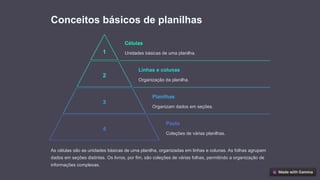
Conceitos básicos de planilhas
1
Células
Unidades básicas de uma planilha.
2
Linhas e colunas
Organização da planilha.
3
Planilhas
Organizam dados em seções.
4
Pasta
Coleções de várias planilhas.
As células são as unidades básicas de uma planilha, organizadas em linhas e colunas. As folhas agrupam
dados em seções distintas. Os livros, por fim, são coleções de várias folhas, permitindo a organização de
informações complexas.
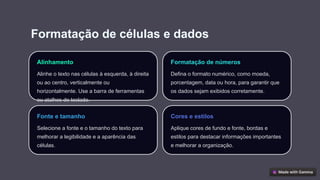
Formatação de células e dados
Alinhamento
Alinhe o texto nas células à esquerda, à direita
ou ao centro, verticalmente ou
horizontalmente. Use a barra de ferramentas
ou atalhos de teclado.
Formatação de números
Defina o formato numérico, como moeda,
porcentagem, data ou hora, para garantir que
os dados sejam exibidos corretamente.
Fonte e tamanho
Selecione a fonte e o tamanho do texto para
melhorar a legibilidade e a aparência das
células.
Cores e estilos
Aplique cores de fundo e fonte, bordas e
estilos para destacar informações importantes
e melhorar a organização.
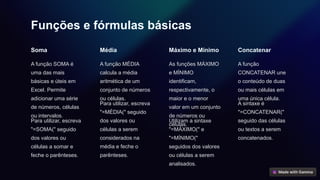
Funções e fórmulas básicas
Soma
A função SOMA é
uma das mais
básicas e úteis em
Excel. Permite
adicionar uma série
de números, células
ou intervalos.
Para utilizar, escreva
"=SOMA(" seguido
dos valores ou
células a somar e
feche o parênteses.
Média
A função MÉDIA
calcula a média
aritmética de um
conjunto de números
ou células.
Para utilizar, escreva
"=MÉDIA(" seguido
dos valores ou
células a serem
considerados na
média e feche o
parênteses.
Máximo e Mínimo
As funções MÁXIMO
e MÍNIMO
identificam,
respectivamente, o
maior e o menor
valor em um conjunto
de números ou
células.
Utilizam a sintaxe
"=MÁXIMO(" e
"=MÍNIMO("
seguidos dos valores
ou células a serem
analisados.
Concatenar
A função
CONCATENAR une
o conteúdo de duas
ou mais células em
uma única célula.
A sintaxe é
"=CONCATENAR("
seguido das células
ou textos a serem
concatenados.
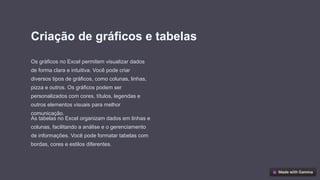
Criação de gráficos e tabelas
Os gráficos no Excel permitem visualizar dados
de forma clara e intuitiva. Você pode criar
diversos tipos de gráficos, como colunas, linhas,
pizza e outros. Os gráficos podem ser
personalizados com cores, títulos, legendas e
outros elementos visuais para melhor
comunicação.
As tabelas no Excel organizam dados em linhas e
colunas, facilitando a análise e o gerenciamento
de informações. Você pode formatar tabelas com
bordas, cores e estilos diferentes.
Exercícios
Para consolidar o aprendizado, vamos praticar! Preparei alguns exercícios práticos que abordam os
conceitos abordados nas seções anteriores.
Começaremos com exercícios básicos de formatação, funções e fórmulas, e iremos gradualmente para
desafios mais complexos, como a criação de gráficos e tabelas dinâmicas.
Os exercícios serão divididos em níveis de dificuldade, com soluções e explicações detalhadas para que
você possa acompanhar o seu progresso.
Sinta-se à vontade para tirar dúvidas e buscar auxílio durante a resolução dos exercícios. O objetivo é
aprender e se divertir com o Excel!
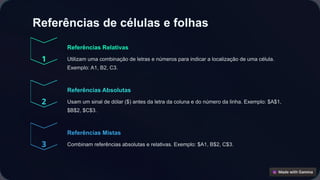
Referências de células e folhas
Referências Relativas
Utilizam uma combinação de letras e números para indicar a localização de uma célula.
Exemplo: A1, B2, C3.
Referências Absolutas
Usam um sinal de dólar ($) antes da letra da coluna e do número da linha. Exemplo: $A$1,
$B$2, $C$3.
Referências Mistas
Combinam referências absolutas e relativas. Exemplo: $A1, B$2, C$3.
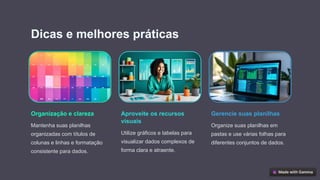
Dicas e melhores práticas
Organização e clareza
Mantenha suas planilhas
organizadas com títulos de
colunas e linhas e formatação
consistente para dados.
Aproveite os recursos
visuais
Utilize gráficos e tabelas para
visualizar dados complexos de
forma clara e atraente.
Gerencie suas planilhas
Organize suas planilhas em
pastas e use várias folhas para
diferentes conjuntos de dados.
Dicas e Melhores
Práticas
Após aprender os conceitos básicos e avançados do Excel,
explore algumas dicas e práticas recomendadas para otimizar
seu trabalho.
Para evitar erros e aumentar a eficiência, siga as melhores
práticas de organização e formatação. Utilize nomes descritivos
para células e planilhas, aplique cores e formatação para
destacar informações importantes.

Introducao-basica-ao-Microsoft-Excel.pptx

  • 1.
    Introdução ao Microsoft Excel OMicrosoft Excel é uma ferramenta poderosa para gerenciar dados e realizar análises. Ele é amplamente utilizado em diversos campos, desde finanças até ciências, por sua capacidade de organizar, calcular e visualizar informações.
  • 2.
    Conceitos básicos deplanilhas 1 Células Unidades básicas de uma planilha. 2 Linhas e colunas Organização da planilha. 3 Planilhas Organizam dados em seções. 4 Pasta Coleções de várias planilhas. As células são as unidades básicas de uma planilha, organizadas em linhas e colunas. As folhas agrupam dados em seções distintas. Os livros, por fim, são coleções de várias folhas, permitindo a organização de informações complexas.
  • 3.
    Formatação de célulase dados Alinhamento Alinhe o texto nas células à esquerda, à direita ou ao centro, verticalmente ou horizontalmente. Use a barra de ferramentas ou atalhos de teclado. Formatação de números Defina o formato numérico, como moeda, porcentagem, data ou hora, para garantir que os dados sejam exibidos corretamente. Fonte e tamanho Selecione a fonte e o tamanho do texto para melhorar a legibilidade e a aparência das células. Cores e estilos Aplique cores de fundo e fonte, bordas e estilos para destacar informações importantes e melhorar a organização.
  • 4.
    Funções e fórmulasbásicas Soma A função SOMA é uma das mais básicas e úteis em Excel. Permite adicionar uma série de números, células ou intervalos. Para utilizar, escreva "=SOMA(" seguido dos valores ou células a somar e feche o parênteses. Média A função MÉDIA calcula a média aritmética de um conjunto de números ou células. Para utilizar, escreva "=MÉDIA(" seguido dos valores ou células a serem considerados na média e feche o parênteses. Máximo e Mínimo As funções MÁXIMO e MÍNIMO identificam, respectivamente, o maior e o menor valor em um conjunto de números ou células. Utilizam a sintaxe "=MÁXIMO(" e "=MÍNIMO(" seguidos dos valores ou células a serem analisados. Concatenar A função CONCATENAR une o conteúdo de duas ou mais células em uma única célula. A sintaxe é "=CONCATENAR(" seguido das células ou textos a serem concatenados.
  • 5.
    Criação de gráficose tabelas Os gráficos no Excel permitem visualizar dados de forma clara e intuitiva. Você pode criar diversos tipos de gráficos, como colunas, linhas, pizza e outros. Os gráficos podem ser personalizados com cores, títulos, legendas e outros elementos visuais para melhor comunicação. As tabelas no Excel organizam dados em linhas e colunas, facilitando a análise e o gerenciamento de informações. Você pode formatar tabelas com bordas, cores e estilos diferentes.
  • 6.
    Exercícios Para consolidar oaprendizado, vamos praticar! Preparei alguns exercícios práticos que abordam os conceitos abordados nas seções anteriores. Começaremos com exercícios básicos de formatação, funções e fórmulas, e iremos gradualmente para desafios mais complexos, como a criação de gráficos e tabelas dinâmicas. Os exercícios serão divididos em níveis de dificuldade, com soluções e explicações detalhadas para que você possa acompanhar o seu progresso. Sinta-se à vontade para tirar dúvidas e buscar auxílio durante a resolução dos exercícios. O objetivo é aprender e se divertir com o Excel!
  • 7.
    Referências de célulase folhas Referências Relativas Utilizam uma combinação de letras e números para indicar a localização de uma célula. Exemplo: A1, B2, C3. Referências Absolutas Usam um sinal de dólar ($) antes da letra da coluna e do número da linha. Exemplo: $A$1, $B$2, $C$3. Referências Mistas Combinam referências absolutas e relativas. Exemplo: $A1, B$2, C$3.
  • 8.
    Dicas e melhorespráticas Organização e clareza Mantenha suas planilhas organizadas com títulos de colunas e linhas e formatação consistente para dados. Aproveite os recursos visuais Utilize gráficos e tabelas para visualizar dados complexos de forma clara e atraente. Gerencie suas planilhas Organize suas planilhas em pastas e use várias folhas para diferentes conjuntos de dados.
  • 9.
    Dicas e Melhores Práticas Apósaprender os conceitos básicos e avançados do Excel, explore algumas dicas e práticas recomendadas para otimizar seu trabalho. Para evitar erros e aumentar a eficiência, siga as melhores práticas de organização e formatação. Utilize nomes descritivos para células e planilhas, aplique cores e formatação para destacar informações importantes.