1
Nome da disciplina: Tecnologias de Informação e Comunicação
Nº /Nome do módulo: 1 –Folha de Cálculo
TESTE DE AVALIAÇÃO
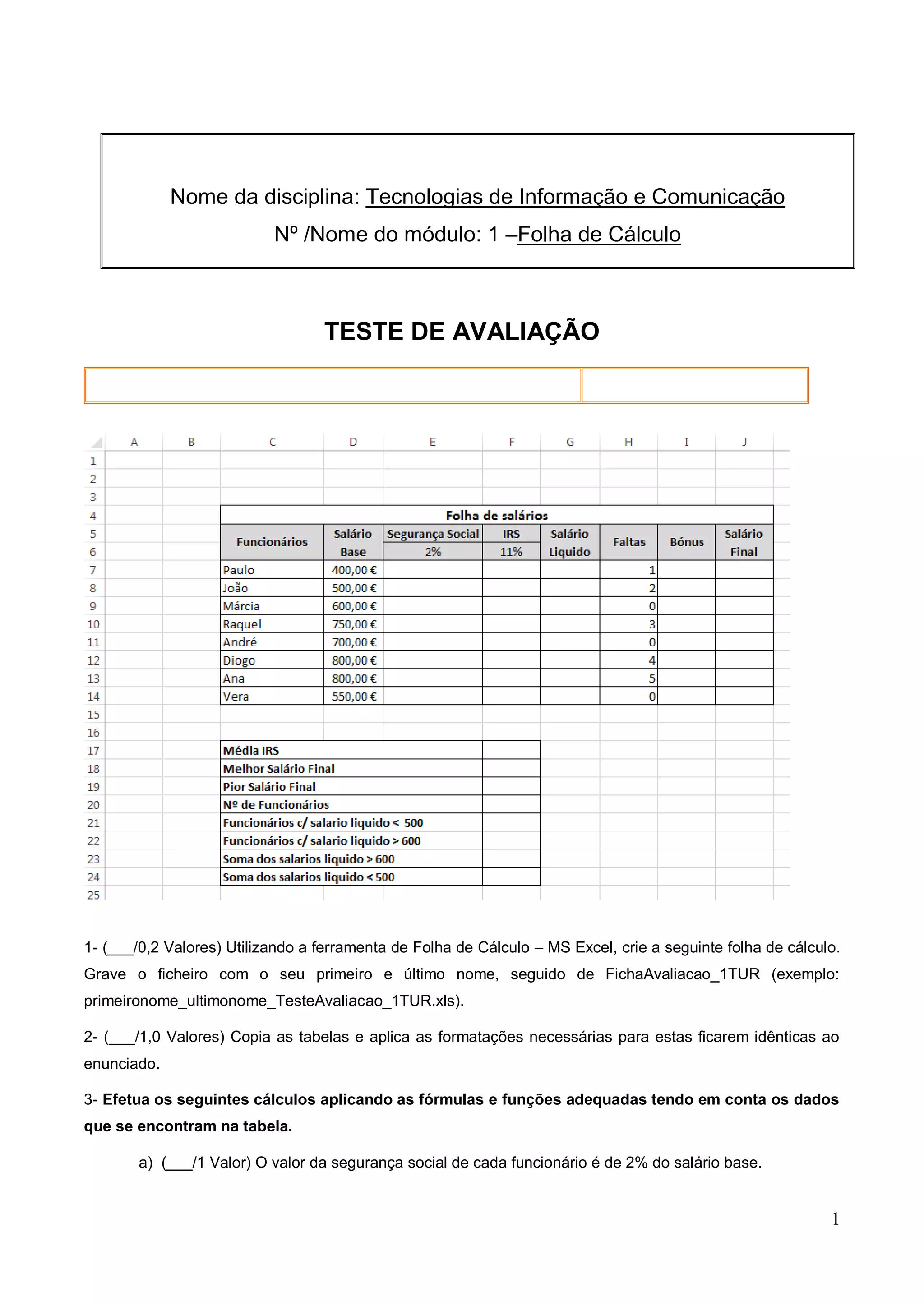
1- (___/0,2 Valores) Utilizando a ferramenta de Folha de Cálculo – MS Excel, crie a seguinte folha de cálculo.
Grave o ficheiro com o seu primeiro e último nome, seguido de FichaAvaliacao_1TUR (exemplo:
primeironome_ultimonome_TesteAvaliacao_1TUR.xls).
2- (___/1,0 Valores) Copia as tabelas e aplica as formatações necessárias para estas ficarem idênticas ao
enunciado.
3- Efetua os seguintes cálculos aplicando as fórmulas e funções adequadas tendo em conta os dados
que se encontram na tabela.
a) (___/1 Valor) O valor da segurança social de cada funcionário é de 2% do salário base.
2
b) (___/1 Valor) O valor do IRS de cada funcionário é de 11% do salário base.
c) (___/1 Valor) A Empresa atribui um bónus aos seus funcionários em função do nº de faltas, assim,
caso o nº de faltas seja inferior ou igual a 1 o funcionário recebe de bónus 2% do salário base, caso
contrário não tem bónus.
d) (___/1 Valor) O valor do salário final de cada funcionário é a soma do salário líquido com bónus.
4- (___/6 Valores) Aplica as funções adequadas tendo em conta os dados que se encontram na tabela.
Média IRS valor médio dos valores de IRS
Melhor Salário Final o salário mais alto
Pior Salário Final o salário mais baixo
Nº de Funcionários contar o número de funcionários
Funcionários c/ salario liquido < 500 número de funcionários com salario liquido inferior a 500
Soma dos salarios liquido > 600 soma dos salários líquidos superiores a 600
5- (___/0,8 Valor) Em relação aos valores do salario liquido caso sejam superiores a 650 devem aparecer com
preenchimento verde, caso sejam inferiores a 450 a letra deve aparecer vermelha.
6- (___/0,5 Valores) Ordene a tabela de forma ascendente pelo Nome.
7- (___/0,5 Valores) Cria a seguinte tabela a iniciar na célula I17.
Categoria Valor
Administrativo 200
Auxiliar 150
Limpeza 80
Mecânico 250
Carpinteiro 220
8- (___/0,5 Valores) Acrescenta à tabela principal, na célula K5, o seguinte:
Categoria Valor Dias férias extras
9-Considera as seguintes anotações::
- (1,0 valor) Na coluna “Categoria” da tabela principal coloca uma lista pendente com as categorias da tabela
I7;
- (1,0 valor) Os valores da coluna “Valor” da tabela principal deverão ser apresentados aquando da seleção da
designação da categoria. (Utiliza a função procv);
- (1,0 valor) A coluna “Dias de férias extras” é preenchida de acordo à tua vontade, tendo atenção que deve
aparecer uma mensagem de Aviso “Impossível ter mais do que 15 dias extras de férias”;
10- (1,5 valores) Elabora um gráfico de barras com os dados da primeira tabela.
11- (0,5 valores) Aplica o estilo 5 e o esquema número 1 ao gráfico.
12- Prepara a impressão da folha de cálculo, tendo em atenção os seguintes parâmetros:
3
a. (0,5 valores) No cabeçalho: à esquerda digite “Teste de Avaliação”, a meio “1º Técnico de Turismo” e à
direita o teu nome.
b. (0,5 valores) No rodapé: à esquerda os símbolos da escola.
9- (0,5 valores) Altera o nome da folha 1 para “Teste de Avaliação” com a cor do separador vermelho.

Ficha de excel

  • 1.
    1 Nome da disciplina:Tecnologias de Informação e Comunicação Nº /Nome do módulo: 1 –Folha de Cálculo TESTE DE AVALIAÇÃO 1- (___/0,2 Valores) Utilizando a ferramenta de Folha de Cálculo – MS Excel, crie a seguinte folha de cálculo. Grave o ficheiro com o seu primeiro e último nome, seguido de FichaAvaliacao_1TUR (exemplo: primeironome_ultimonome_TesteAvaliacao_1TUR.xls). 2- (___/1,0 Valores) Copia as tabelas e aplica as formatações necessárias para estas ficarem idênticas ao enunciado. 3- Efetua os seguintes cálculos aplicando as fórmulas e funções adequadas tendo em conta os dados que se encontram na tabela. a) (___/1 Valor) O valor da segurança social de cada funcionário é de 2% do salário base.
  • 2.
    2 b) (___/1 Valor)O valor do IRS de cada funcionário é de 11% do salário base. c) (___/1 Valor) A Empresa atribui um bónus aos seus funcionários em função do nº de faltas, assim, caso o nº de faltas seja inferior ou igual a 1 o funcionário recebe de bónus 2% do salário base, caso contrário não tem bónus. d) (___/1 Valor) O valor do salário final de cada funcionário é a soma do salário líquido com bónus. 4- (___/6 Valores) Aplica as funções adequadas tendo em conta os dados que se encontram na tabela. Média IRS valor médio dos valores de IRS Melhor Salário Final o salário mais alto Pior Salário Final o salário mais baixo Nº de Funcionários contar o número de funcionários Funcionários c/ salario liquido < 500 número de funcionários com salario liquido inferior a 500 Soma dos salarios liquido > 600 soma dos salários líquidos superiores a 600 5- (___/0,8 Valor) Em relação aos valores do salario liquido caso sejam superiores a 650 devem aparecer com preenchimento verde, caso sejam inferiores a 450 a letra deve aparecer vermelha. 6- (___/0,5 Valores) Ordene a tabela de forma ascendente pelo Nome. 7- (___/0,5 Valores) Cria a seguinte tabela a iniciar na célula I17. Categoria Valor Administrativo 200 Auxiliar 150 Limpeza 80 Mecânico 250 Carpinteiro 220 8- (___/0,5 Valores) Acrescenta à tabela principal, na célula K5, o seguinte: Categoria Valor Dias férias extras 9-Considera as seguintes anotações:: - (1,0 valor) Na coluna “Categoria” da tabela principal coloca uma lista pendente com as categorias da tabela I7; - (1,0 valor) Os valores da coluna “Valor” da tabela principal deverão ser apresentados aquando da seleção da designação da categoria. (Utiliza a função procv); - (1,0 valor) A coluna “Dias de férias extras” é preenchida de acordo à tua vontade, tendo atenção que deve aparecer uma mensagem de Aviso “Impossível ter mais do que 15 dias extras de férias”; 10- (1,5 valores) Elabora um gráfico de barras com os dados da primeira tabela. 11- (0,5 valores) Aplica o estilo 5 e o esquema número 1 ao gráfico. 12- Prepara a impressão da folha de cálculo, tendo em atenção os seguintes parâmetros:
  • 3.
    3 a. (0,5 valores)No cabeçalho: à esquerda digite “Teste de Avaliação”, a meio “1º Técnico de Turismo” e à direita o teu nome. b. (0,5 valores) No rodapé: à esquerda os símbolos da escola. 9- (0,5 valores) Altera o nome da folha 1 para “Teste de Avaliação” com a cor do separador vermelho.