O Microsoft Excelé uma ferramenta do pacote
Office, usada em muitas áreas profissionais e do dia
a dia. Com o Excel, você pode criar tabelas, gráficos
e fórmulas que ajudam a organizar e entender
informações de forma clara e prática. Ele é muito útil
para tarefas como controlar gastos, planejar
projetos, fazer cálculos e até analisar dados.
Aprender a usar o Excel, mesmo no básico, pode
abrir muitas portas no mercado de trabalho, já que
ele é muito utilizado em diversas atividades do
cotidiano nas empresas
MICROSOFT
EXCEL
3.
PRINCIPAIS
CONCEITOS
CÉLULAS
• As célulassão os quadradinhos onde
você insere informações (números,
textos ou fórmulas).
• Cada célula tem um endereço único,
como "A1" (coluna A, linha 1).
COLUNAS E LINHAS
• Colunas: As divisões verticais,
identificadas por letras (A, B, C...).
• Linhas: As divisões horizontais,
identificadas por números (1, 2, 3...).
PLANILHAS E PASTAS DE TRABALHO
• Planilha: Uma página dentro do Excel
onde você organiza seus dados.
• Pasta de Trabalho: É o arquivo do
Excel que pode conter várias
planilhas.
FÓRMULAS E FUNÇÕES
• Fórmulas: Instruções para o Excel
realizar cálculos, como =A1+A2.
• Funções: Fórmulas prontas para
tarefas específicas, como SOMA,
MÉDIA, SE.
4.
NOVA
PLANILHA
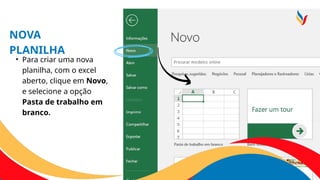
• Para criaruma nova
planilha, com o excel
aberto, clique em Novo,
e selecione a opção
Pasta de trabalho em
branco.
5.
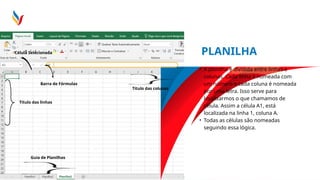
Título das colunas
Títulodas linhas
Célula Selecionada PLANILHA
• A planilha é dividida entre linhas e
colunas. Cada linha é nomeada com
um número e cada coluna é nomeada
por uma letra. Isso serve para
localizarmos o que chamamos de
célula. Assim a célula A1, está
localizada na linha 1, coluna A.
• Todas as células são nomeadas
seguindo essa lógica.
Guia de Planilhas
Barra de Fórmulas
6.
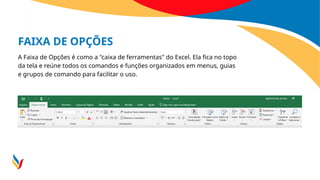
FAIXA DE OPÇÕES
AFaixa de Opções é como a "caixa de ferramentas" do Excel. Ela fica no topo
da tela e reúne todos os comandos e funções organizados em menus, guias
e grupos de comando para facilitar o uso.
7.
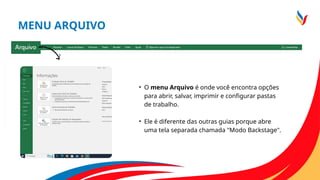
MENU ARQUIVO
• Omenu Arquivo é onde você encontra opções
para abrir, salvar, imprimir e configurar pastas
de trabalho.
• Ele é diferente das outras guias porque abre
uma tela separada chamada "Modo Backstage".
8.
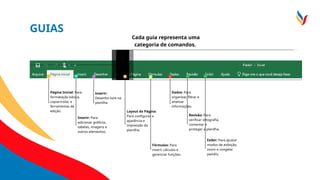
GUIAS
Cada guia representauma
categoria de comandos.
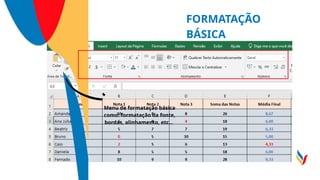
Página Inicial: Para
formatação básica,
copiar/colar, e
ferramentas de
edição.
Inserir: Para
adicionar gráficos,
tabelas, imagens e
outros elementos.
Inserir:
Desenho livre na
planilha
Layout da Página:
Para configurar a
aparência e
impressão da
planilha.
Fórmulas: Para
inserir cálculos e
gerenciar funções.
Dados: Para
organizar, filtrar e
analisar
informações.
Revisão: Para
verificar ortografia,
comentar e
proteger a planilha.
Exibir: Para ajustar
modos de exibição,
zoom e congelar
painéis.
9.
EDITANDO A
PLANILHA •Para inserir informações em
uma célula, clique nela e digite
o conteúdo. Pressione Enter
para confirmar ou clique em
outra célula. Para editar, clique
duas vezes na célula ou
selecione e pressione F2 para
alterar o conteúdo sem apagar
o que já está lá.
10.
EDITAR LARGURA
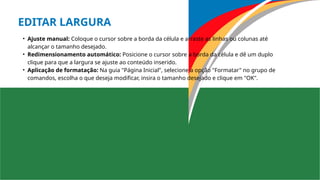
• Ajustemanual: Coloque o cursor sobre a borda da célula e arraste as linhas ou colunas até
alcançar o tamanho desejado.
• Redimensionamento automático: Posicione o cursor sobre a borda da célula e dê um duplo
clique para que a largura se ajuste ao conteúdo inserido.
• Aplicação de formatação: Na guia "Página Inicial", selecione a opção "Formatar" no grupo de
comandos, escolha o que deseja modificar, insira o tamanho desejado e clique em "OK".
11.
INSERIR
FÓRMULAS
• Para inseriruma fórmula em
uma célula, clique na célula e
digite o sinal de igual (=). Insira
a fórmula, como SOMA(A2:D2),
e pressione Enter. Para ajuda
com funções, utilize o assistente
de fórmulas do software, que
oferece sugestões e exemplos.
ATIVIDADE
Criando uma Planilhade Controle de Gastos Mensais
Imagine que você começou a organizar suas finanças
pessoais e precisa de uma forma prática para
acompanhar os gastos do mês. Seu objetivo é criar
uma Planilha de Controle de Gastos Mensais no Excel,
onde você possa registrar as despesas, categorizar os
tipos de gastos e calcular o total automaticamente.
14.
O QUE SÃOFÓRMULAS E
FUNÇÕES?
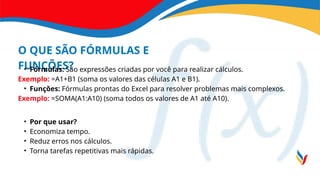
• Fórmulas: São expressões criadas por você para realizar cálculos.
Exemplo: =A1+B1 (soma os valores das células A1 e B1).
• Funções: Fórmulas prontas do Excel para resolver problemas mais complexos.
Exemplo: =SOMA(A1:A10) (soma todos os valores de A1 até A10).
• Por que usar?
• Economiza tempo.
• Reduz erros nos cálculos.
• Torna tarefas repetitivas mais rápidas.
15.
EXEMPLOS FUNÇÕES
BÁSICAS
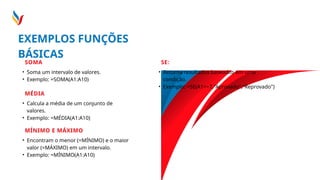
SOMA
• Somaum intervalo de valores.
• Exemplo: =SOMA(A1:A10)
MÉDIA
• Calcula a média de um conjunto de
valores.
• Exemplo: =MÉDIA(A1:A10)
MÍNIMO E MÁXIMO
• Encontram o menor (=MÍNIMO) e o maior
valor (=MÁXIMO) em um intervalo.
• Exemplo: =MÍNIMO(A1:A10)
SE:
• Retorna resultados baseados em uma
condição.
• Exemplo: =SE(A1>=7,"Aprovado","Reprovado")
17.
ATIVIDADE
Controle Equipe Comercial
Vocêtem a responsabilidade de desenvolver um controle de vendas para uma
empresa e deve avaliar os resultados da equipe de vendas. A planilha deve
incluir:
• As vendas realizadas por cada vendedor.
• O valor total vendido pela equipe.
• A menor venda registrada.
• A maior venda registrada.
• A média de vendas da equipe.
• A definição de comissão com base nas vendas (se o vendedor alcançou o
mínimo necessário para receber).
• O total pago em comissões.