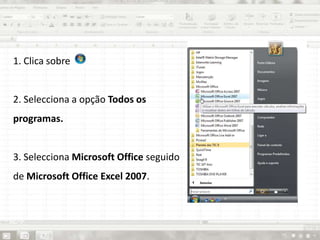
1. Clica sobre
2. Selecciona a opção Todos os
programas.
3. Selecciona Microsoft Office seguido
de Microsoft Office Excel 2007.
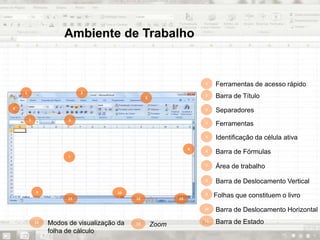
Ambiente de Trabalho
Barra de Título
Ferramentas de acesso rápido
Separadores
Identificação da célula ativa
Barra de Fórmulas
Área de trabalho
Barra de Deslocamento Vertical
Barra de Deslocamento Horizontal
Folhas que constituem o livro
Barra de Estado
1 2
3
4
Ferramentas
5 6
7
8
109
11 12 13
1
2
3
4
5
6
7
8
11
10
9
Modos de visualização da
folha de cálculo
12
Zoom13
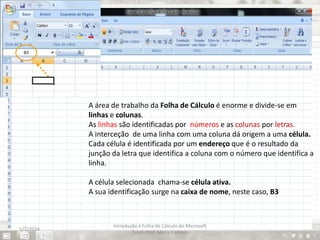
A área de trabalho da Folha de Cálculo é enorme e divide-se em
linhas e colunas.
As linhas são identificadas por números e as colunas por letras.
A interceção de uma linha com uma coluna dá origem a uma célula.
Cada célula é identificada por um endereço que é o resultado da
junção da letra que identifica a coluna com o número que identifica a
linha.
A célula selecionada chama-se célula ativa.
A sua identificação surge na caixa de nome, neste caso, B3
5/7/2014
Introdução à Folha de Cálculo do Microsoft
Excel- Prof. Maria Campos
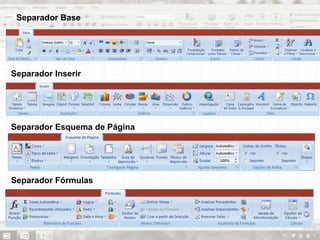
Separador Base
Separador Inserir
Separador Esquema de Página
Separador Fórmulas
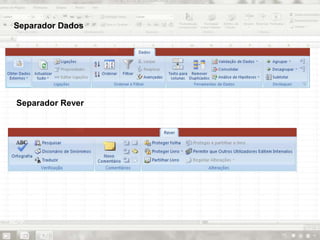
Separador Dados
Separador Rever
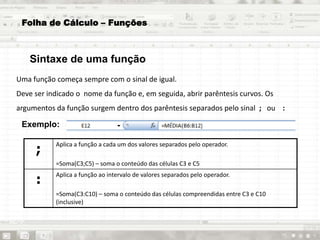
Uma função começa sempre com o sinal de igual.
Deve ser indicado o nome da função e, em seguida, abrir parêntesis curvos. Os
argumentos da função surgem dentro dos parêntesis separados pelo sinal ; ou :
Exemplo:
;
Aplica a função a cada um dos valores separados pelo operador.
=Soma(C3;C5) – soma o conteúdo das células C3 e C5
:
Aplica a função ao intervalo de valores separados pelo operador.
=Soma(C3:C10) – soma o conteúdo das células compreendidas entre C3 e C10
(inclusive)
Folha de Cálculo – Funções
Sintaxe de uma função
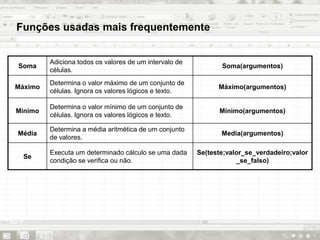
Funções usadas mais frequentemente
Soma
Adiciona todos os valores de um intervalo de
células.
Soma(argumentos)
Máximo
Determina o valor máximo de um conjunto de
células. Ignora os valores lógicos e texto.
Máximo(argumentos)
Mínimo
Determina o valor mínimo de um conjunto de
células. Ignora os valores lógicos e texto.
Mínimo(argumentos)
Média
Determina a média aritmética de um conjunto
de valores.
Media(argumentos)
Se
Executa um determinado cálculo se uma dada
condição se verifica ou não.
Se(teste;valor_se_verdadeiro;valor
_se_falso)
Tipos de Referências usadas em fórmulas e funções
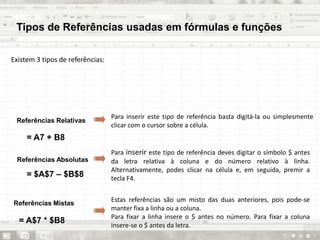
Existem 3 tipos de referências:
Para inserir este tipo de referência basta digitá-la ou simplesmente
clicar com o cursor sobre a célula.
Referências Relativas
Referências Absolutas
Referências Mistas
Para inserir este tipo de referência deves digitar o símbolo $ antes
da letra relativa à coluna e do número relativo à linha.
Alternativamente, podes clicar na célula e, em seguida, premir a
tecla F4.
Estas referências são um misto das duas anteriores, pois pode-se
manter fixa a linha ou a coluna.
Para fixar a linha insere o $ antes no número. Para fixar a coluna
insere-se o $ antes da letra.
= A7 + B8
= $A$7 – $B$8
= A$7 * $B8
Referências Bibliográficas
Alves, Maria Clara Barbot e Maria João, Planeta
das TIC, 9.º Ano, unidade 6.
Outros recursos utilizados na apresentação:
Microsoft Office PowerPoint
ClipArt
Paint
Google Chrome
Folha de Cálculo do Microsoft Excel 2007

Folha de cálculo

  • 2.
    1. Clica sobre 2.Selecciona a opção Todos os programas. 3. Selecciona Microsoft Office seguido de Microsoft Office Excel 2007.
  • 3.
    Ambiente de Trabalho Barrade Título Ferramentas de acesso rápido Separadores Identificação da célula ativa Barra de Fórmulas Área de trabalho Barra de Deslocamento Vertical Barra de Deslocamento Horizontal Folhas que constituem o livro Barra de Estado 1 2 3 4 Ferramentas 5 6 7 8 109 11 12 13 1 2 3 4 5 6 7 8 11 10 9 Modos de visualização da folha de cálculo 12 Zoom13
  • 4.
    A área detrabalho da Folha de Cálculo é enorme e divide-se em linhas e colunas. As linhas são identificadas por números e as colunas por letras. A interceção de uma linha com uma coluna dá origem a uma célula. Cada célula é identificada por um endereço que é o resultado da junção da letra que identifica a coluna com o número que identifica a linha. A célula selecionada chama-se célula ativa. A sua identificação surge na caixa de nome, neste caso, B3 5/7/2014 Introdução à Folha de Cálculo do Microsoft Excel- Prof. Maria Campos
  • 5.
    Separador Base Separador Inserir SeparadorEsquema de Página Separador Fórmulas
  • 6.
  • 7.
    Uma função começasempre com o sinal de igual. Deve ser indicado o nome da função e, em seguida, abrir parêntesis curvos. Os argumentos da função surgem dentro dos parêntesis separados pelo sinal ; ou : Exemplo: ; Aplica a função a cada um dos valores separados pelo operador. =Soma(C3;C5) – soma o conteúdo das células C3 e C5 : Aplica a função ao intervalo de valores separados pelo operador. =Soma(C3:C10) – soma o conteúdo das células compreendidas entre C3 e C10 (inclusive) Folha de Cálculo – Funções Sintaxe de uma função
  • 8.
    Funções usadas maisfrequentemente Soma Adiciona todos os valores de um intervalo de células. Soma(argumentos) Máximo Determina o valor máximo de um conjunto de células. Ignora os valores lógicos e texto. Máximo(argumentos) Mínimo Determina o valor mínimo de um conjunto de células. Ignora os valores lógicos e texto. Mínimo(argumentos) Média Determina a média aritmética de um conjunto de valores. Media(argumentos) Se Executa um determinado cálculo se uma dada condição se verifica ou não. Se(teste;valor_se_verdadeiro;valor _se_falso)
  • 9.
    Tipos de Referênciasusadas em fórmulas e funções Existem 3 tipos de referências: Para inserir este tipo de referência basta digitá-la ou simplesmente clicar com o cursor sobre a célula. Referências Relativas Referências Absolutas Referências Mistas Para inserir este tipo de referência deves digitar o símbolo $ antes da letra relativa à coluna e do número relativo à linha. Alternativamente, podes clicar na célula e, em seguida, premir a tecla F4. Estas referências são um misto das duas anteriores, pois pode-se manter fixa a linha ou a coluna. Para fixar a linha insere o $ antes no número. Para fixar a coluna insere-se o $ antes da letra. = A7 + B8 = $A$7 – $B$8 = A$7 * $B8
  • 10.
    Referências Bibliográficas Alves, MariaClara Barbot e Maria João, Planeta das TIC, 9.º Ano, unidade 6. Outros recursos utilizados na apresentação: Microsoft Office PowerPoint ClipArt Paint Google Chrome Folha de Cálculo do Microsoft Excel 2007