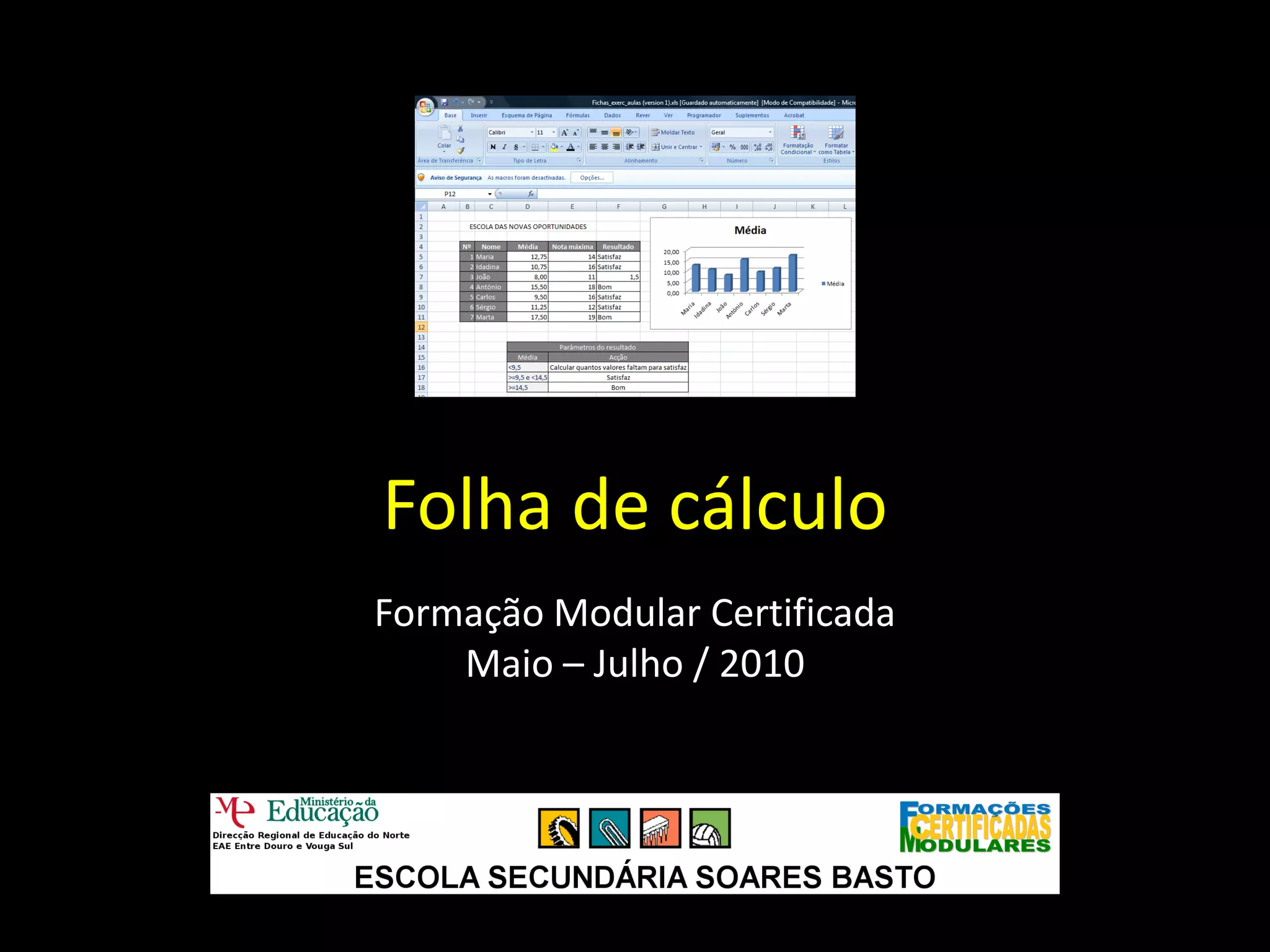
Folha de cálculo
Formação Modular Certificada
    Maio – Julho / 2010
1


A. Ramísio
O que é a folha de cálculo
• Folha de cálculo integrada:
   – Funções de base de dados
   – Possibilidade de criação de gráficos
   – Ferramentas de análise nas áreas de estatística e financeira
• Permite:
   – Calcular e/ou simular
       • Através de fórmulas e funções
   – Trabalhar com bases de dados
   – Analisar dados
       • Através de ferramentas de análise


                                  A. Ramísio
Como aceder à folha cálculo
• Botão Iniciar  Todos os
  programas  Microsoft
  Office Excel


                     A. Ramísio
A janela do programa
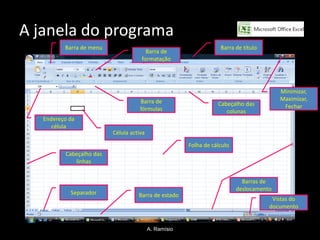
          Barra de menu                                            Barra de título
                                       Barra de
                                     formatação


                                                                                         Minimizar,
                                     Barra de                                            Maximizar,
                                                                  Cabeçalho das           Fechar
                                     fórmulas                        colunas
   Endereço da
      célula
                          Célula activa

                                                       Folha de cálculo
          Cabeçalho das
             linhas


                                                                            Barras de
                                                                          deslocamento
            Separador               Barra de estado
                                                                                      Vistas do
                                                                                     documento


                                          A. Ramísio
A folha de cálculo
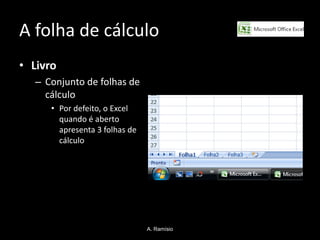
• Livro
   – Conjunto de folhas de
     cálculo
      • Por defeito, o Excel
        quando é aberto
        apresenta 3 folhas de
        cálculo


                                A. Ramísio
A folha de cálculo
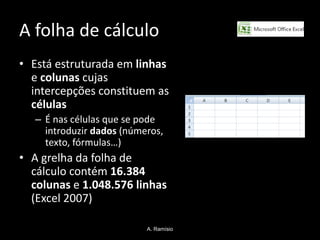
• Está estruturada em linhas
  e colunas cujas
  intercepções constituem as
  células
   – É nas células que se pode
     introduzir dados (números,
     texto, fórmulas…)
• A grelha da folha de
  cálculo contém 16.384
  colunas e 1.048.576 linhas
  (Excel 2007)

                           A. Ramísio
A folha de cálculo
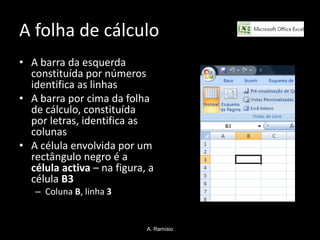
• A barra da esquerda
  constituída por números
  identifica as linhas
• A barra por cima da folha
  de cálculo, constituída
  por letras, identifica as
  colunas
• A célula envolvida por um
  rectângulo negro é a
  célula activa – na figura, a
  célula B3
   – Coluna B, linha 3


                            A. Ramísio
Seleccionar células
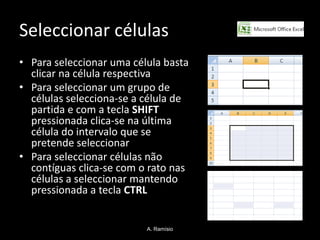
• Para seleccionar uma célula basta
  clicar na célula respectiva
• Para seleccionar um grupo de
  células selecciona-se a célula de
  partida e com a tecla SHIFT
  pressionada clica-se na última
  célula do intervalo que se
  pretende seleccionar
• Para seleccionar células não
  contíguas clica-se com o rato nas
  células a seleccionar mantendo
  pressionada a tecla CTRL


                          A. Ramísio
Seleccionar linhas e colunas
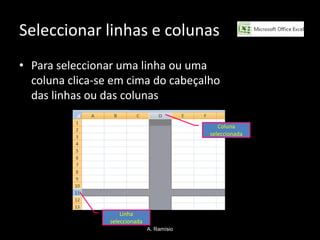
• Para seleccionar uma linha ou uma
  coluna clica-se em cima do cabeçalho
  das linhas ou das colunas

                                                Coluna
                                             seleccionada


                     Linha
                 seleccionada
                                A. Ramísio
Introdução de dados
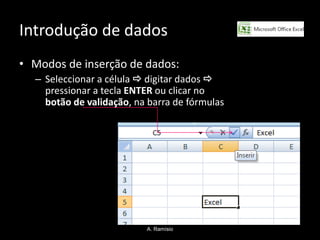
• Modos de inserção de dados:
  – Seleccionar a célula  digitar dados 
    pressionar a tecla ENTER ou clicar no
    botão de validação, na barra de fórmulas


                          A. Ramísio
Introdução de dados
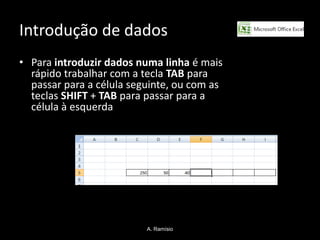
• Para introduzir dados numa linha é mais
  rápido trabalhar com a tecla TAB para
  passar para a célula seguinte, ou com as
  teclas SHIFT + TAB para passar para a
  célula à esquerda


                          A. Ramísio
Introdução de dados
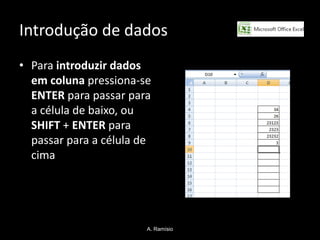
• Para introduzir dados
  em coluna pressiona-se
  ENTER para passar para
  a célula de baixo, ou
  SHIFT + ENTER para
  passar para a célula de
  cima


                        A. Ramísio
2


A. Ramísio
O Friso do Excel
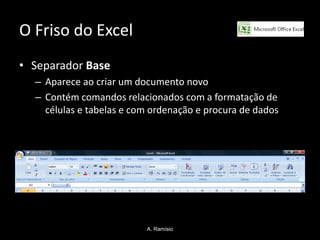
• Separador Base
  – Aparece ao criar um documento novo
  – Contém comandos relacionados com a formatação de
    células e tabelas e com ordenação e procura de dados


                          A. Ramísio
O Friso do Excel
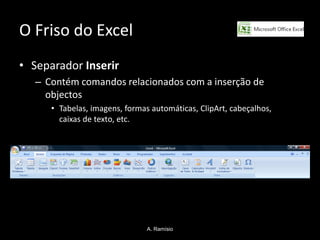
• Separador Inserir
   – Contém comandos relacionados com a inserção de
     objectos
      • Tabelas, imagens, formas automáticas, ClipArt, cabeçalhos,
        caixas de texto, etc.


                                A. Ramísio
O Friso do Excel
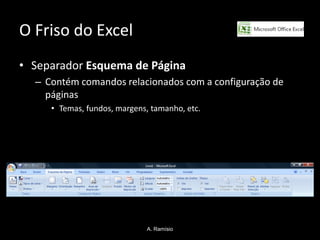
• Separador Esquema de Página
  – Contém comandos relacionados com a configuração de
    páginas
     • Temas, fundos, margens, tamanho, etc.


                              A. Ramísio
O Friso do Excel
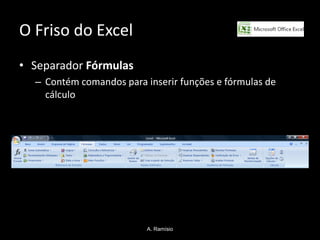
• Separador Fórmulas
  – Contém comandos para inserir funções e fórmulas de
    cálculo


                          A. Ramísio
O Friso do Excel
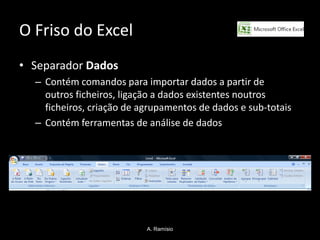
• Separador Dados
  – Contém comandos para importar dados a partir de
    outros ficheiros, ligação a dados existentes noutros
    ficheiros, criação de agrupamentos de dados e sub-totais
  – Contém ferramentas de análise de dados


                           A. Ramísio
O Friso do Excel
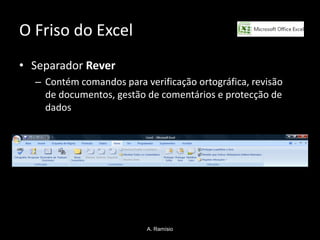
• Separador Rever
  – Contém comandos para verificação ortográfica, revisão
    de documentos, gestão de comentários e protecção de
    dados


                          A. Ramísio
O Friso do Excel
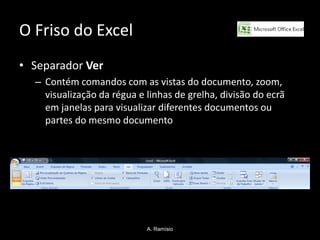
• Separador Ver
  – Contém comandos com as vistas do documento, zoom,
    visualização da régua e linhas de grelha, divisão do ecrã
    em janelas para visualizar diferentes documentos ou
    partes do mesmo documento


                            A. Ramísio
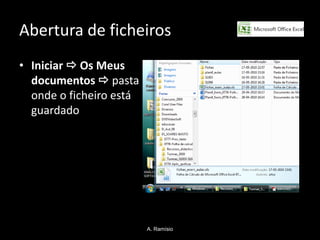
Abertura de ficheiros
• Iniciar  Os Meus
  documentos  pasta
  onde o ficheiro está
  guardado


                         A. Ramísio
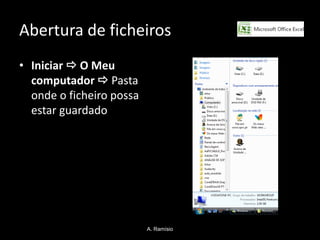
Abertura de ficheiros
• Iniciar  O Meu
  computador  Pasta
  onde o ficheiro possa
  estar guardado


                          A. Ramísio
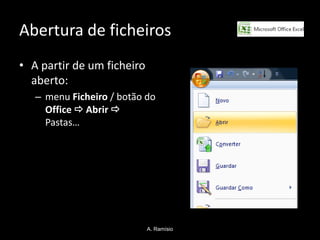
Abertura de ficheiros
• A partir de um ficheiro
  aberto:
   – menu Ficheiro / botão do
     Office  Abrir 
     Pastas…


                            A. Ramísio
Abertura de ficheiros
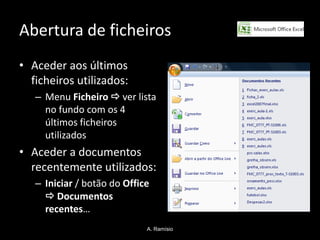
• Aceder aos últimos
  ficheiros utilizados:
   – Menu Ficheiro  ver lista
     no fundo com os 4
     últimos ficheiros
     utilizados
• Aceder a documentos
  recentemente utilizados:
   – Iniciar / botão do Office
      Documentos
     recentes…
                             A. Ramísio
Gravação de ficheiros
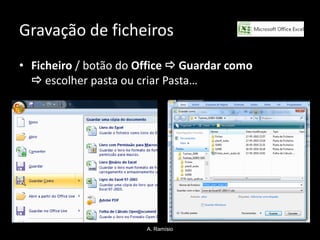
• Ficheiro / botão do Office  Guardar como
   escolher pasta ou criar Pasta…


                       A. Ramísio
Utilização simultânea de ficheiros

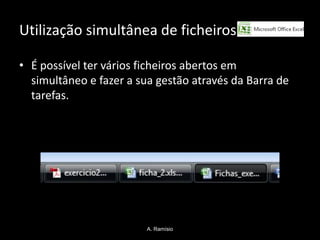
• É possível ter vários ficheiros abertos em
  simultâneo e fazer a sua gestão através da Barra de
  tarefas.


                         A. Ramísio
Alteração do nome e da posição
de uma folha de cálculo
• Alteração do nome:
  – Lado direito do rato  Mudar
    nome


• Mudar ordem das folhas:
  – Arrastar separador para a
    ordem desejada


                           A. Ramísio
Inserir e eliminar folhas


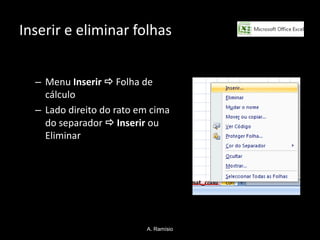
  – Menu Inserir  Folha de
    cálculo
  – Lado direito do rato em cima
    do separador  Inserir ou
    Eliminar


                          A. Ramísio
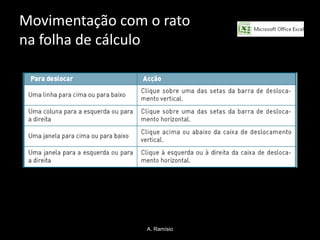
Movimentação com o rato
na folha de cálculo


                 A. Ramísio
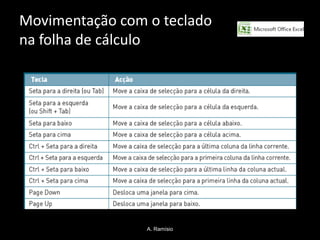
Movimentação com o teclado
na folha de cálculo


                 A. Ramísio
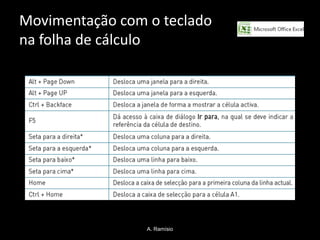
Movimentação com o teclado
na folha de cálculo


                 A. Ramísio
Bibliografia e fontes
• Azul, A. (2007). Tecnologias da Informação e
  Comunicação (2º volume). Porto: Porto
  Editora
• Antão, A. (2005). TIC PRO – Módulo 1 – Folha
  de Cálculo. Perafita: Areal Editores
• Pinto, Mário (2007). Microsoft Excel 2007.
  Lisboa: Centro Atlântico


                     A. Ramísio

Folha de calculo1-2

  • 1.
    Folha de cálculo FormaçãoModular Certificada Maio – Julho / 2010
  • 2.
  • 3.
    O que éa folha de cálculo • Folha de cálculo integrada: – Funções de base de dados – Possibilidade de criação de gráficos – Ferramentas de análise nas áreas de estatística e financeira • Permite: – Calcular e/ou simular • Através de fórmulas e funções – Trabalhar com bases de dados – Analisar dados • Através de ferramentas de análise A. Ramísio
  • 4.
    Como aceder àfolha cálculo • Botão Iniciar  Todos os programas  Microsoft Office Excel A. Ramísio
  • 5.
    A janela doprograma Barra de menu Barra de título Barra de formatação Minimizar, Barra de Maximizar, Cabeçalho das Fechar fórmulas colunas Endereço da célula Célula activa Folha de cálculo Cabeçalho das linhas Barras de deslocamento Separador Barra de estado Vistas do documento A. Ramísio
  • 6.
    A folha decálculo • Livro – Conjunto de folhas de cálculo • Por defeito, o Excel quando é aberto apresenta 3 folhas de cálculo A. Ramísio
  • 7.
    A folha decálculo • Está estruturada em linhas e colunas cujas intercepções constituem as células – É nas células que se pode introduzir dados (números, texto, fórmulas…) • A grelha da folha de cálculo contém 16.384 colunas e 1.048.576 linhas (Excel 2007) A. Ramísio
  • 8.
    A folha decálculo • A barra da esquerda constituída por números identifica as linhas • A barra por cima da folha de cálculo, constituída por letras, identifica as colunas • A célula envolvida por um rectângulo negro é a célula activa – na figura, a célula B3 – Coluna B, linha 3 A. Ramísio
  • 9.
    Seleccionar células • Paraseleccionar uma célula basta clicar na célula respectiva • Para seleccionar um grupo de células selecciona-se a célula de partida e com a tecla SHIFT pressionada clica-se na última célula do intervalo que se pretende seleccionar • Para seleccionar células não contíguas clica-se com o rato nas células a seleccionar mantendo pressionada a tecla CTRL A. Ramísio
  • 10.
    Seleccionar linhas ecolunas • Para seleccionar uma linha ou uma coluna clica-se em cima do cabeçalho das linhas ou das colunas Coluna seleccionada Linha seleccionada A. Ramísio
  • 11.
    Introdução de dados •Modos de inserção de dados: – Seleccionar a célula  digitar dados  pressionar a tecla ENTER ou clicar no botão de validação, na barra de fórmulas A. Ramísio
  • 12.
    Introdução de dados •Para introduzir dados numa linha é mais rápido trabalhar com a tecla TAB para passar para a célula seguinte, ou com as teclas SHIFT + TAB para passar para a célula à esquerda A. Ramísio
  • 13.
    Introdução de dados •Para introduzir dados em coluna pressiona-se ENTER para passar para a célula de baixo, ou SHIFT + ENTER para passar para a célula de cima A. Ramísio
  • 14.
  • 15.
    O Friso doExcel • Separador Base – Aparece ao criar um documento novo – Contém comandos relacionados com a formatação de células e tabelas e com ordenação e procura de dados A. Ramísio
  • 16.
    O Friso doExcel • Separador Inserir – Contém comandos relacionados com a inserção de objectos • Tabelas, imagens, formas automáticas, ClipArt, cabeçalhos, caixas de texto, etc. A. Ramísio
  • 17.
    O Friso doExcel • Separador Esquema de Página – Contém comandos relacionados com a configuração de páginas • Temas, fundos, margens, tamanho, etc. A. Ramísio
  • 18.
    O Friso doExcel • Separador Fórmulas – Contém comandos para inserir funções e fórmulas de cálculo A. Ramísio
  • 19.
    O Friso doExcel • Separador Dados – Contém comandos para importar dados a partir de outros ficheiros, ligação a dados existentes noutros ficheiros, criação de agrupamentos de dados e sub-totais – Contém ferramentas de análise de dados A. Ramísio
  • 20.
    O Friso doExcel • Separador Rever – Contém comandos para verificação ortográfica, revisão de documentos, gestão de comentários e protecção de dados A. Ramísio
  • 21.
    O Friso doExcel • Separador Ver – Contém comandos com as vistas do documento, zoom, visualização da régua e linhas de grelha, divisão do ecrã em janelas para visualizar diferentes documentos ou partes do mesmo documento A. Ramísio
  • 22.
    Abertura de ficheiros •Iniciar  Os Meus documentos  pasta onde o ficheiro está guardado A. Ramísio
  • 23.
    Abertura de ficheiros •Iniciar  O Meu computador  Pasta onde o ficheiro possa estar guardado A. Ramísio
  • 24.
    Abertura de ficheiros •A partir de um ficheiro aberto: – menu Ficheiro / botão do Office  Abrir  Pastas… A. Ramísio
  • 25.
    Abertura de ficheiros •Aceder aos últimos ficheiros utilizados: – Menu Ficheiro  ver lista no fundo com os 4 últimos ficheiros utilizados • Aceder a documentos recentemente utilizados: – Iniciar / botão do Office  Documentos recentes… A. Ramísio
  • 26.
    Gravação de ficheiros •Ficheiro / botão do Office  Guardar como  escolher pasta ou criar Pasta… A. Ramísio
  • 27.
    Utilização simultânea deficheiros • É possível ter vários ficheiros abertos em simultâneo e fazer a sua gestão através da Barra de tarefas. A. Ramísio
  • 28.
    Alteração do nomee da posição de uma folha de cálculo • Alteração do nome: – Lado direito do rato  Mudar nome • Mudar ordem das folhas: – Arrastar separador para a ordem desejada A. Ramísio
  • 29.
    Inserir e eliminarfolhas – Menu Inserir  Folha de cálculo – Lado direito do rato em cima do separador  Inserir ou Eliminar A. Ramísio
  • 30.
    Movimentação com orato na folha de cálculo A. Ramísio
  • 31.
    Movimentação com oteclado na folha de cálculo A. Ramísio
  • 32.
    Movimentação com oteclado na folha de cálculo A. Ramísio
  • 33.
    Bibliografia e fontes •Azul, A. (2007). Tecnologias da Informação e Comunicação (2º volume). Porto: Porto Editora • Antão, A. (2005). TIC PRO – Módulo 1 – Folha de Cálculo. Perafita: Areal Editores • Pinto, Mário (2007). Microsoft Excel 2007. Lisboa: Centro Atlântico A. Ramísio