Jorge Marques  Aluno N: 10301 [email_address] www.facebook.com/eurojorge
Escola Náutica Infante D. Henrique  http://www.enautica.pt/ A Escola Superior Náutica Infante D.Henrique é uma escola de ensino superior politécnico público tutelada pelo Ministério da Ciência, Tecnologia e Ensino Superior  É a única Escola nacional vocacionada para a formação de Oficiais da Marinha Mercante e quadros superiores do sector Marítimo-Portuário nas áreas da Intermodalidade, Gestão e Logística.  Compete-lhe proporcionar uma sólida formação cultural, científica e técnica, desenvolver a capacidade de inovação e análise crítica e ministrar conhecimentos científicos de índole teórica e prática dirigidos ao desempenho das actividades características do sector Marítimo-Portuário . 
Excel  Jorge Marques  Aluno N: 10301 [email_address] www.facebook.com/eurojorge
Apresentação do programa  O  Microsoft Office Excel  é um programa de software que lhe permite criar tabelas, calcular e analisar dados. Este tipo de software é denominado software de folha de cálculo.
As funcionalidades :  Neste Programa pode criar : Cálculos, Calendários , agendas , facturas ,entre outros,  de uma forma simples .
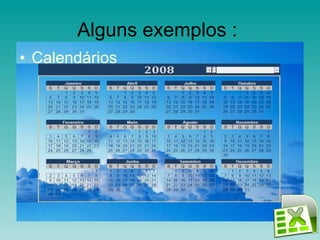
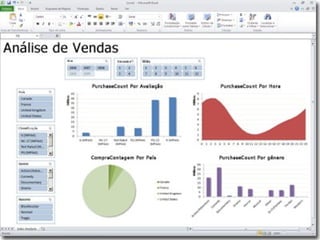
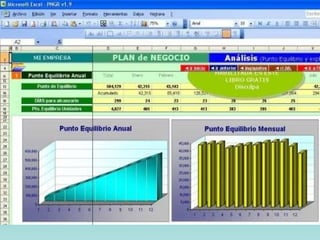
Alguns exemplos :  Calendários
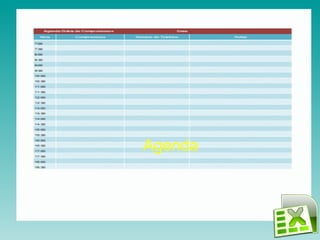
Agenda
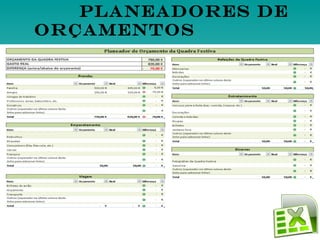
Planeadores de orçamentos
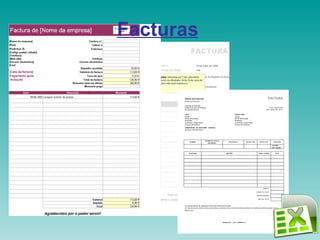
Facturas
Mas com se faz ?  Está disponivel uma série de aplicações colocada á disposição do utilizador pela Microsoft no site oficial . http:// office.microsoft.com / pt-pt / excel-help /ajuda-e-procedimentos-do-excel-FX010064695.aspx  Mas pode, de uma forma personalizada ,  criar tabelas, calcular e analisar dados.
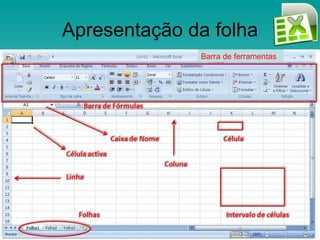
Identificamos assim a folha  De uma forma simples , a folha de cálculo apresenta-se com uma barra onde estão todos os botões das funcionalidades  Usamos uma coluna e linha para a orientação na folha , escrevendo na células a informação e os resultados .
Apresentação da folha Barra de ferramentas
Como fazer?  Algumas operações simples :  Soma  multiplicação  divisão  subtração
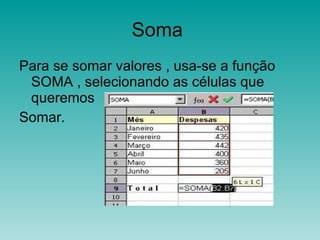
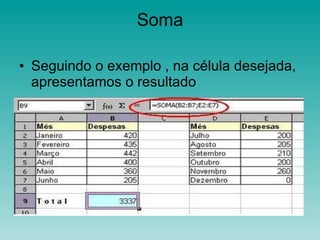
Soma  Para se somar valores , usa-se a função SOMA , selecionando as células que queremos  Somar.
Soma Seguindo o exemplo , na célula desejada, apresentamos o resultado
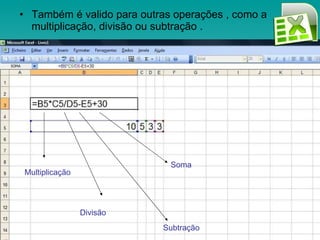
Também é valido para outras operações , como a multiplicação, divisão ou subtração . Multiplicação Divisão Subtração Soma
Fórmulas e Funções Uma Fórmula é uma sequência de valores, operadores, referências a células e funções pré-definidas. Esta sequência está contida numa célula e produz um valor. Todo e qualquer valor pertence a um tipo (tipo de dados). Construção de Fórmulas: 1. Uma fórmula é sempre iniciada pelo caracter = 2. Dispomos de um conjunto de operadores e respectivas regras de prioridade 3. Podemos utilizar valores constantes dos tipos: Texto; Numérico; Data; Hora; Lógico 4. Utilizamos REFERÊNCIAS a células 5. Utilizamos FUNÇÔES pré-definidas
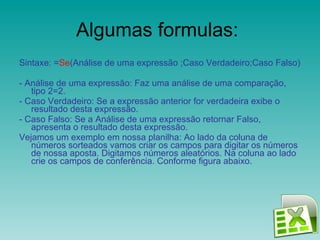
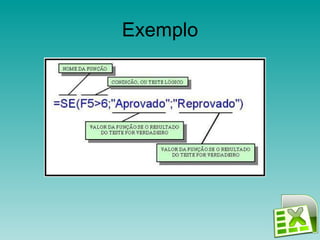
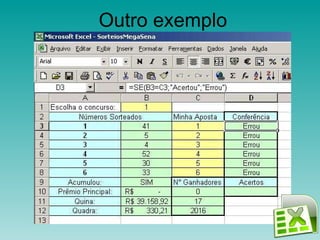
Algumas formulas:  Sintaxe: = Se (Análise de uma expressão ;Caso Verdadeiro;Caso Falso) - Análise de uma expressão: Faz uma análise de uma comparação, tipo 2=2. - Caso Verdadeiro: Se a expressão anterior for verdadeira exibe o resultado desta expressão. - Caso Falso: Se a Análise de uma expressão retornar Falso, apresenta o resultado desta expressão. Vejamos um exemplo em nossa planilha: Ao lado da coluna de números sorteados vamos criar os campos para digitar os números de nossa aposta. Digitamos números aleatórios. Na coluna ao lado crie os campos de conferência. Conforme figura abaixo.
Exemplo
Outro exemplo
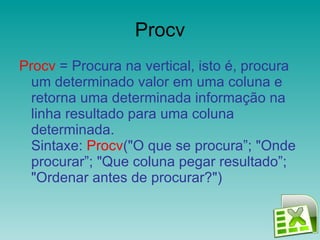
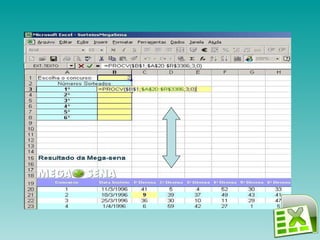
Procv Procv  = Procura na vertical, isto é, procura um determinado valor em uma coluna e retorna uma determinada informação na linha resultado para uma coluna determinada. Sintaxe:  Procv ("O que se procura”; "Onde procurar”; "Que coluna pegar resultado”; "Ordenar antes de procurar?")
 
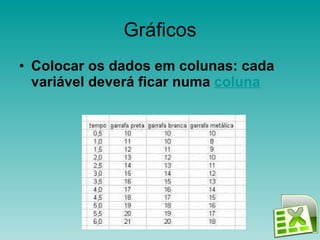
Gráficos Colocar os dados em colunas: cada variável deverá ficar numa  coluna
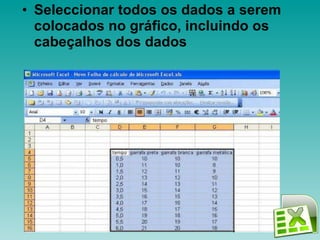
Seleccionar todos os dados a serem colocados no gráfico, incluindo os cabeçalhos dos dados
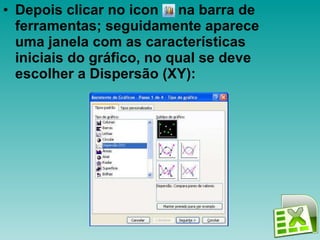
Depois clicar no icon     na barra de ferramentas; seguidamente aparece uma janela com as características iniciais do gráfico, no qual se deve escolher a Dispersão (XY):
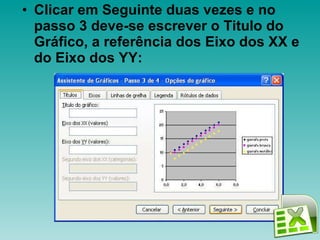
Clicar em Seguinte duas vezes e no passo 3 deve-se escrever o Titulo do Gráfico, a referência dos Eixo dos XX e do Eixo dos YY:
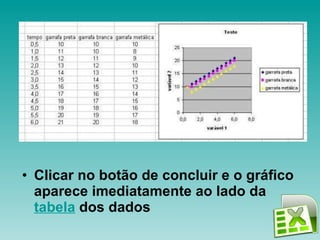
Clicar no botão de concluir e o gráfico aparece imediatamente ao lado da   tabela  dos dados
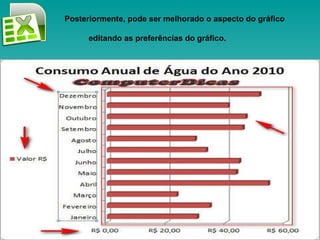
Posteriormente, pode ser melhorado o aspecto do gráfico editando as preferências do gráfico.
 
 
Bibliografia :  http://www.prof2000.pt/ users / fqapoio /turmas/2004_2005/turma01/ docs / graficos / graficos.htm http:// jamesfk.blogspot.com /2010/06/excel-medio-funcao-se-aula-03.html http:// office.microsoft.com / pt-pt / excel http:// www.aprendercomastics.net / tic / materiaisapoio / formulasefuncoes.pdf http:// paginas.fe.up.pt / ~lpreis /ib2004/ documents /Excel3_Formulas.PDF http:// www.dei.isep.ipp.pt / ~ffp / iqi / tutorial_excel_formulas.html http:// www.computerdicas.com.br /2011/04/como-criar-graficos-no-excel-2010.html http:// www.juliobattisti.com.br /tutoriais/ celsonunes /openoffice007.asp

Excel - como funciona

  • 1.
    Jorge Marques Aluno N: 10301 [email_address] www.facebook.com/eurojorge
  • 2.
    Escola Náutica InfanteD. Henrique http://www.enautica.pt/ A Escola Superior Náutica Infante D.Henrique é uma escola de ensino superior politécnico público tutelada pelo Ministério da Ciência, Tecnologia e Ensino Superior É a única Escola nacional vocacionada para a formação de Oficiais da Marinha Mercante e quadros superiores do sector Marítimo-Portuário nas áreas da Intermodalidade, Gestão e Logística.  Compete-lhe proporcionar uma sólida formação cultural, científica e técnica, desenvolver a capacidade de inovação e análise crítica e ministrar conhecimentos científicos de índole teórica e prática dirigidos ao desempenho das actividades características do sector Marítimo-Portuário . 
  • 3.
    Excel JorgeMarques Aluno N: 10301 [email_address] www.facebook.com/eurojorge
  • 4.
    Apresentação do programa O  Microsoft Office Excel  é um programa de software que lhe permite criar tabelas, calcular e analisar dados. Este tipo de software é denominado software de folha de cálculo.
  • 5.
    As funcionalidades : Neste Programa pode criar : Cálculos, Calendários , agendas , facturas ,entre outros, de uma forma simples .
  • 6.
    Alguns exemplos : Calendários
  • 7.
  • 8.
  • 9.
  • 10.
    Mas com sefaz ? Está disponivel uma série de aplicações colocada á disposição do utilizador pela Microsoft no site oficial . http:// office.microsoft.com / pt-pt / excel-help /ajuda-e-procedimentos-do-excel-FX010064695.aspx Mas pode, de uma forma personalizada , criar tabelas, calcular e analisar dados.
  • 11.
    Identificamos assim afolha De uma forma simples , a folha de cálculo apresenta-se com uma barra onde estão todos os botões das funcionalidades Usamos uma coluna e linha para a orientação na folha , escrevendo na células a informação e os resultados .
  • 12.
    Apresentação da folhaBarra de ferramentas
  • 13.
    Como fazer? Algumas operações simples : Soma multiplicação divisão subtração
  • 14.
    Soma Parase somar valores , usa-se a função SOMA , selecionando as células que queremos Somar.
  • 15.
    Soma Seguindo oexemplo , na célula desejada, apresentamos o resultado
  • 16.
    Também é validopara outras operações , como a multiplicação, divisão ou subtração . Multiplicação Divisão Subtração Soma
  • 17.
    Fórmulas e FunçõesUma Fórmula é uma sequência de valores, operadores, referências a células e funções pré-definidas. Esta sequência está contida numa célula e produz um valor. Todo e qualquer valor pertence a um tipo (tipo de dados). Construção de Fórmulas: 1. Uma fórmula é sempre iniciada pelo caracter = 2. Dispomos de um conjunto de operadores e respectivas regras de prioridade 3. Podemos utilizar valores constantes dos tipos: Texto; Numérico; Data; Hora; Lógico 4. Utilizamos REFERÊNCIAS a células 5. Utilizamos FUNÇÔES pré-definidas
  • 18.
    Algumas formulas: Sintaxe: = Se (Análise de uma expressão ;Caso Verdadeiro;Caso Falso) - Análise de uma expressão: Faz uma análise de uma comparação, tipo 2=2. - Caso Verdadeiro: Se a expressão anterior for verdadeira exibe o resultado desta expressão. - Caso Falso: Se a Análise de uma expressão retornar Falso, apresenta o resultado desta expressão. Vejamos um exemplo em nossa planilha: Ao lado da coluna de números sorteados vamos criar os campos para digitar os números de nossa aposta. Digitamos números aleatórios. Na coluna ao lado crie os campos de conferência. Conforme figura abaixo.
  • 19.
  • 20.
  • 21.
    Procv Procv = Procura na vertical, isto é, procura um determinado valor em uma coluna e retorna uma determinada informação na linha resultado para uma coluna determinada. Sintaxe: Procv ("O que se procura”; "Onde procurar”; "Que coluna pegar resultado”; "Ordenar antes de procurar?")
  • 22.
  • 23.
    Gráficos Colocar osdados em colunas: cada variável deverá ficar numa  coluna
  • 24.
    Seleccionar todos osdados a serem colocados no gráfico, incluindo os cabeçalhos dos dados
  • 25.
    Depois clicar noicon    na barra de ferramentas; seguidamente aparece uma janela com as características iniciais do gráfico, no qual se deve escolher a Dispersão (XY):
  • 26.
    Clicar em Seguinteduas vezes e no passo 3 deve-se escrever o Titulo do Gráfico, a referência dos Eixo dos XX e do Eixo dos YY:
  • 27.
    Clicar no botãode concluir e o gráfico aparece imediatamente ao lado da   tabela  dos dados
  • 28.
    Posteriormente, pode ser melhoradoo aspecto do gráfico editando as preferências do gráfico.
  • 29.
  • 30.
  • 31.
    Bibliografia : http://www.prof2000.pt/ users / fqapoio /turmas/2004_2005/turma01/ docs / graficos / graficos.htm http:// jamesfk.blogspot.com /2010/06/excel-medio-funcao-se-aula-03.html http:// office.microsoft.com / pt-pt / excel http:// www.aprendercomastics.net / tic / materiaisapoio / formulasefuncoes.pdf http:// paginas.fe.up.pt / ~lpreis /ib2004/ documents /Excel3_Formulas.PDF http:// www.dei.isep.ipp.pt / ~ffp / iqi / tutorial_excel_formulas.html http:// www.computerdicas.com.br /2011/04/como-criar-graficos-no-excel-2010.html http:// www.juliobattisti.com.br /tutoriais/ celsonunes /openoffice007.asp