

Universidade Federal da Paraíba - Centro de Ciências Sociais Aplicadas - Programa de Pós-Graduação em Ciências Contábeis
Campus I - Cidade Universitária - CEP 58.051-900 - João Pessoa/PB
Telefone: +55 (83) 3216 7285 - http://ccsa.ufpb.br/ppgcc - e-mail: ppgcc@ccsa.ufpb.br
Explorando a base de dados Thomson Reuters
Eikon®
Facilitador: Filipe Coelho de Lima Duarte
Email: filipe_pb_duarte@hotmail.com
Data: 17/10/2017
Objetivo
• Facilitar ou aprimorar o contato dos alunos com a base de dados
Thomsom Reuters Eikon® disponibilizada pelo PPGCC/UFPB.
www.ccsa.ufpb.br/ppgcc ppgcc@ccsa.ufpb.br 2
Conteúdo
• Coleta de dados financeiros e contábeis pelas ferramentas:
• Screener
• Quote List
• Excel
www.ccsa.ufpb.br/ppgcc ppgcc@ccsa.ufpb.br 3
Planejamento
1. Visão geral da Thomson Reuters Eikon®
2. Formas de coleta de dados:
A. Screener
B. Quote list
C. Excel
3. Seleção da amostra
4. Inclusão de filtros
5. Seleção das informações contábeis
6. Salvar dados
www.ccsa.ufpb.br/ppgcc ppgcc@ccsa.ufpb.br 4
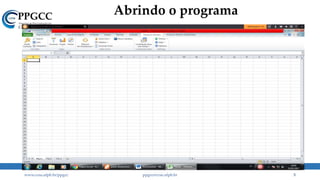
Abrindo o programa
www.ccsa.ufpb.br/ppgcc ppgcc@ccsa.ufpb.br 5
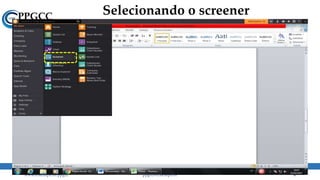
Selecionando o screener
www.ccsa.ufpb.br/ppgcc ppgcc@ccsa.ufpb.br 6
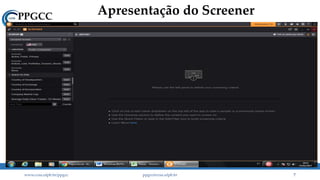
Apresentação do Screener
www.ccsa.ufpb.br/ppgcc ppgcc@ccsa.ufpb.br 7
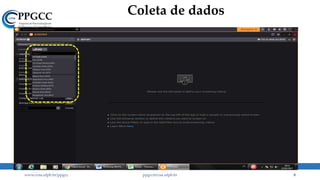
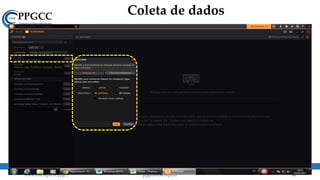
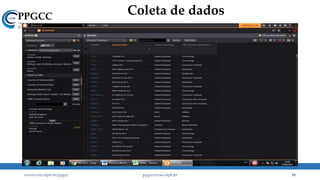
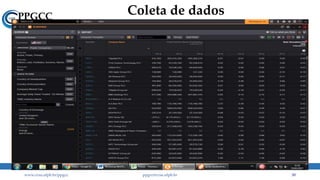
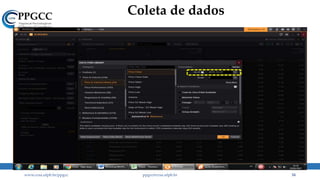
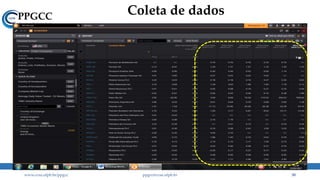
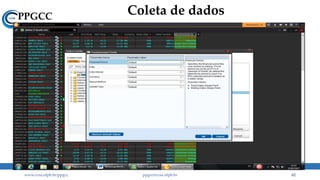
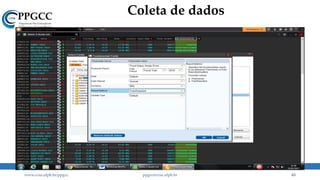
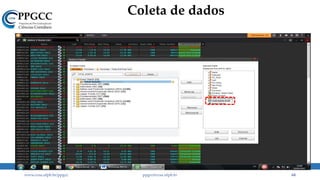
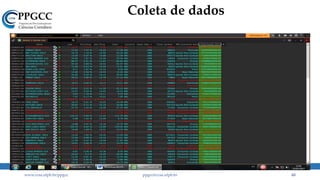
Coleta de dados
www.ccsa.ufpb.br/ppgcc ppgcc@ccsa.ufpb.br 8
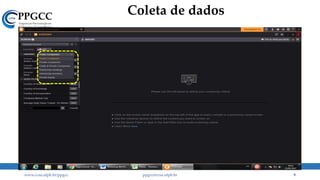
Coleta de dados
www.ccsa.ufpb.br/ppgcc ppgcc@ccsa.ufpb.br 9
Coleta de dados
www.ccsa.ufpb.br/ppgcc ppgcc@ccsa.ufpb.br 10
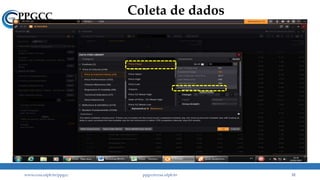
Coleta de dados
www.ccsa.ufpb.br/ppgcc ppgcc@ccsa.ufpb.br 11
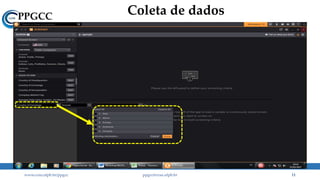
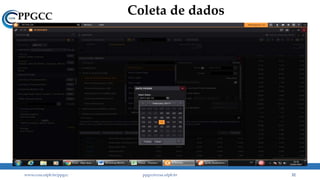
Coleta de dados
www.ccsa.ufpb.br/ppgcc ppgcc@ccsa.ufpb.br 12
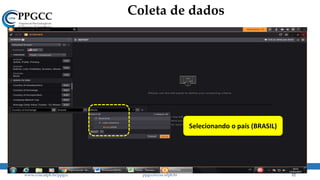
Selecionando o país (BRASIL)
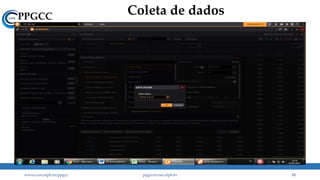
Coleta de dados
www.ccsa.ufpb.br/ppgcc ppgcc@ccsa.ufpb.br 13
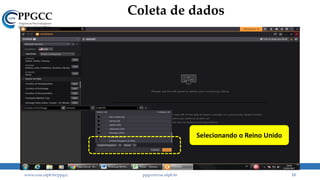
Selecionando o Reino Unido
Coleta de dados
www.ccsa.ufpb.br/ppgcc ppgcc@ccsa.ufpb.br 14
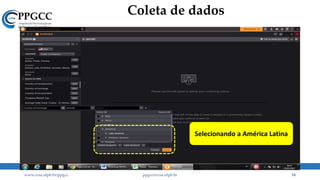
Selecionando a América Latina
Coleta de dados
www.ccsa.ufpb.br/ppgcc ppgcc@ccsa.ufpb.br 15
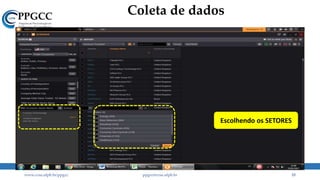
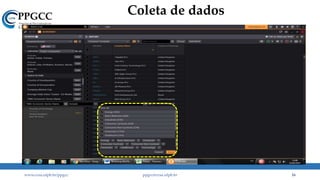
Escolhendo os SETORES
Coleta de dados
www.ccsa.ufpb.br/ppgcc ppgcc@ccsa.ufpb.br 16
Coleta de dados
www.ccsa.ufpb.br/ppgcc ppgcc@ccsa.ufpb.br 17
Coleta de dados
www.ccsa.ufpb.br/ppgcc ppgcc@ccsa.ufpb.br 18
Coleta de dados
www.ccsa.ufpb.br/ppgcc ppgcc@ccsa.ufpb.br 19
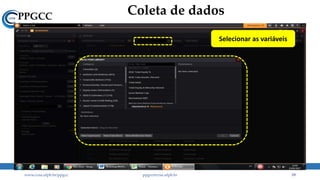
Selecionar as variáveis
Coleta de dados
www.ccsa.ufpb.br/ppgcc ppgcc@ccsa.ufpb.br 20
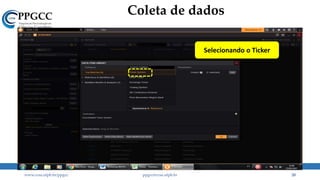
Selecionando o Ticker
Coleta de dados
www.ccsa.ufpb.br/ppgcc ppgcc@ccsa.ufpb.br 21
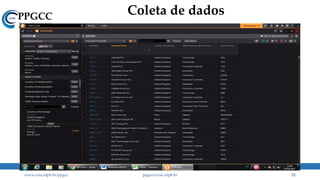
Coleta de dados
www.ccsa.ufpb.br/ppgcc ppgcc@ccsa.ufpb.br 22
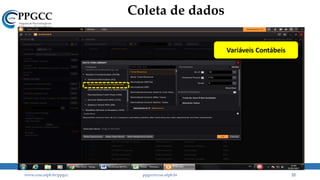
Variáveis Contábeis
Coleta de dados
www.ccsa.ufpb.br/ppgcc ppgcc@ccsa.ufpb.br 23
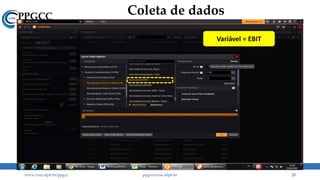
Variável = EBIT
Coleta de dados
www.ccsa.ufpb.br/ppgcc ppgcc@ccsa.ufpb.br 24
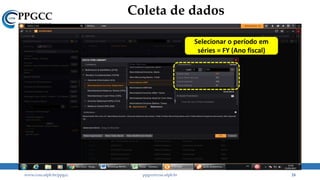
Selecionar o período em
séries = FY (Ano fiscal)
Coleta de dados
www.ccsa.ufpb.br/ppgcc ppgcc@ccsa.ufpb.br 25
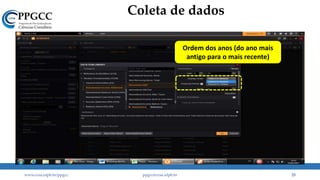
Ordem dos anos (do ano mais
antigo para o mais recente)
Coleta de dados
www.ccsa.ufpb.br/ppgcc ppgcc@ccsa.ufpb.br 26
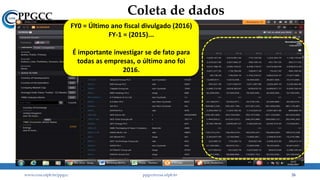
FY0 = Último ano fiscal divulgado (2016)
FY-1 = (2015)...
É importante investigar se de fato para
todas as empresas, o último ano foi
2016.
Coleta de dados
www.ccsa.ufpb.br/ppgcc ppgcc@ccsa.ufpb.br 27
Coleta de dados
www.ccsa.ufpb.br/ppgcc ppgcc@ccsa.ufpb.br 28
Coleta de dados
www.ccsa.ufpb.br/ppgcc ppgcc@ccsa.ufpb.br 29
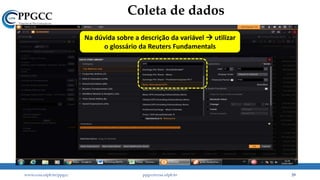
Na dúvida sobre a descrição da variável  utilizar
o glossário da Reuters Fundamentals
Coleta de dados
www.ccsa.ufpb.br/ppgcc ppgcc@ccsa.ufpb.br 30
Coleta de dados
www.ccsa.ufpb.br/ppgcc ppgcc@ccsa.ufpb.br 31
Coleta de dados
www.ccsa.ufpb.br/ppgcc ppgcc@ccsa.ufpb.br 32
Coleta de dados
www.ccsa.ufpb.br/ppgcc ppgcc@ccsa.ufpb.br 33
Coleta de dados
www.ccsa.ufpb.br/ppgcc ppgcc@ccsa.ufpb.br 34
Coleta de dados
www.ccsa.ufpb.br/ppgcc ppgcc@ccsa.ufpb.br 35
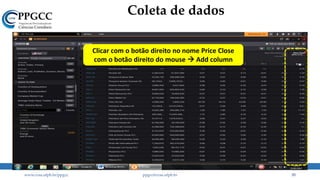
Clicar com o botão direito no nome Price Close
com o botão direito do mouse  Add column
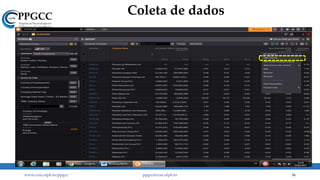
Coleta de dados
www.ccsa.ufpb.br/ppgcc ppgcc@ccsa.ufpb.br 36
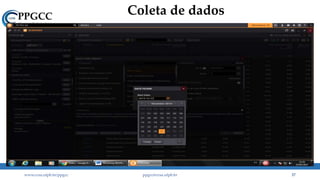
Coleta de dados
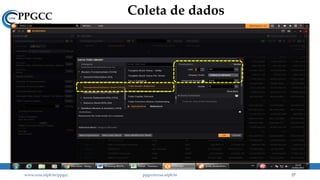
www.ccsa.ufpb.br/ppgcc ppgcc@ccsa.ufpb.br 37
Coleta de dados
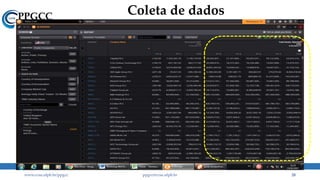
www.ccsa.ufpb.br/ppgcc ppgcc@ccsa.ufpb.br 38
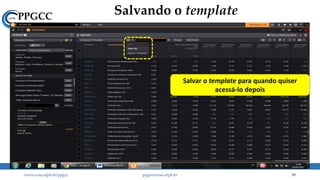
Salvando o template
www.ccsa.ufpb.br/ppgcc ppgcc@ccsa.ufpb.br 39
Salvar o template para quando quiser
acessá-lo depois
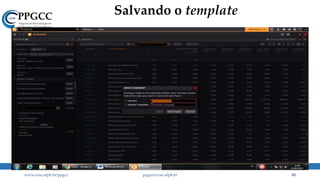
Salvando o template
www.ccsa.ufpb.br/ppgcc ppgcc@ccsa.ufpb.br 40
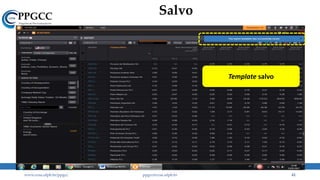
Salvo
www.ccsa.ufpb.br/ppgcc ppgcc@ccsa.ufpb.br 41
Template salvo
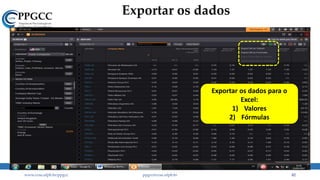
Exportar os dados
www.ccsa.ufpb.br/ppgcc ppgcc@ccsa.ufpb.br 42
Exportar os dados para o
Excel:
1) Valores
2) Fórmulas
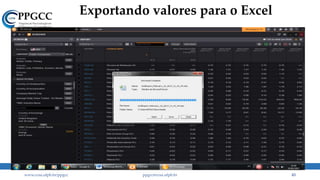
Exportando valores para o Excel
www.ccsa.ufpb.br/ppgcc ppgcc@ccsa.ufpb.br 43
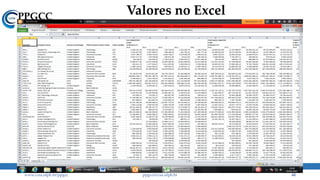
Valores no Excel
www.ccsa.ufpb.br/ppgcc ppgcc@ccsa.ufpb.br 44
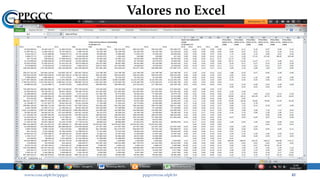
Valores no Excel
www.ccsa.ufpb.br/ppgcc ppgcc@ccsa.ufpb.br 45
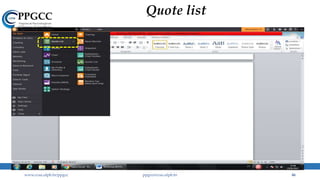
Quote list
www.ccsa.ufpb.br/ppgcc ppgcc@ccsa.ufpb.br 46
Quote list
www.ccsa.ufpb.br/ppgcc ppgcc@ccsa.ufpb.br 47
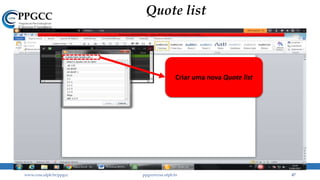
Criar uma nova Quote list
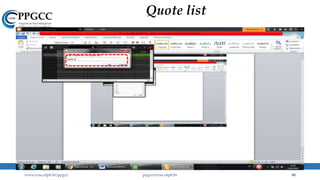
Quote list
www.ccsa.ufpb.br/ppgcc ppgcc@ccsa.ufpb.br 48
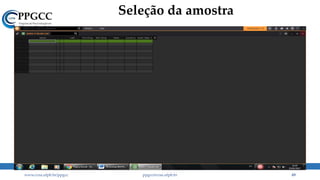
Seleção da amostra
www.ccsa.ufpb.br/ppgcc ppgcc@ccsa.ufpb.br 49
Seleção da amostra
www.ccsa.ufpb.br/ppgcc ppgcc@ccsa.ufpb.br 50
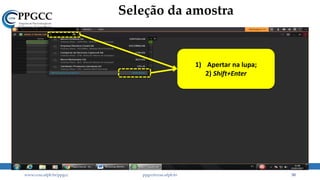
1) Apertar na lupa;
2) Shift+Enter
Seleção da amostra
www.ccsa.ufpb.br/ppgcc ppgcc@ccsa.ufpb.br 51
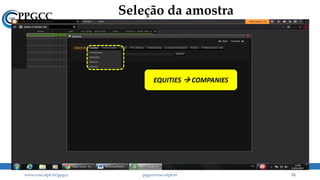
EQUITIES  COMPANIES
Seleção da amostra
www.ccsa.ufpb.br/ppgcc ppgcc@ccsa.ufpb.br 52
Seleção da amostra
www.ccsa.ufpb.br/ppgcc ppgcc@ccsa.ufpb.br 53
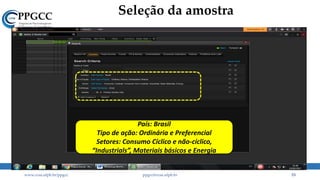
País: Brasil
Tipo de ação: Ordinária e Preferencial
Setores: Consumo Cíclico e não-cíclico,
“Industrials”, Materiais básicos e Energia
Seleção da amostra
www.ccsa.ufpb.br/ppgcc ppgcc@ccsa.ufpb.br 54
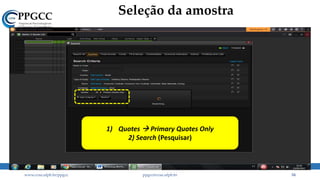
1) Quotes  Primary Quotes Only
2) Search (Pesquisar)
Seleção da amostra
www.ccsa.ufpb.br/ppgcc ppgcc@ccsa.ufpb.br 55
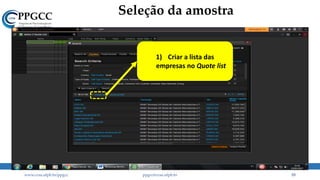
1) Criar a lista das
empresas no Quote list
Seleção da amostra
www.ccsa.ufpb.br/ppgcc ppgcc@ccsa.ufpb.br 56
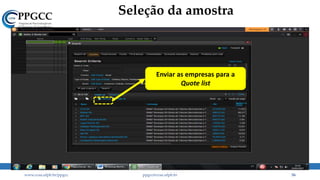
Enviar as empresas para a
Quote list
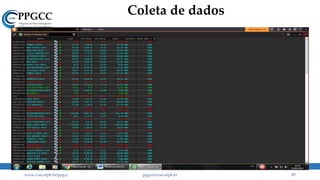
Coleta de dados
www.ccsa.ufpb.br/ppgcc ppgcc@ccsa.ufpb.br 57
Coleta de dados
www.ccsa.ufpb.br/ppgcc ppgcc@ccsa.ufpb.br 58
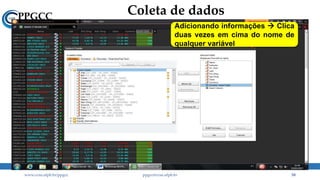
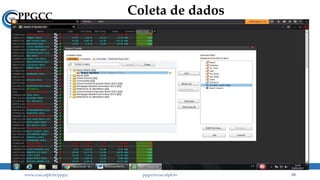
Adicionando informações  Clica
duas vezes em cima do nome de
qualquer variável
Coleta de dados
www.ccsa.ufpb.br/ppgcc ppgcc@ccsa.ufpb.br 59
Coleta de dados
www.ccsa.ufpb.br/ppgcc ppgcc@ccsa.ufpb.br 60
Coleta de dados
www.ccsa.ufpb.br/ppgcc ppgcc@ccsa.ufpb.br 61
Coleta de dados
www.ccsa.ufpb.br/ppgcc ppgcc@ccsa.ufpb.br 62
Coleta de dados
www.ccsa.ufpb.br/ppgcc ppgcc@ccsa.ufpb.br 63
Coleta de dados
www.ccsa.ufpb.br/ppgcc ppgcc@ccsa.ufpb.br 64
Coleta de dados
www.ccsa.ufpb.br/ppgcc ppgcc@ccsa.ufpb.br 65
Coleta de dados
www.ccsa.ufpb.br/ppgcc ppgcc@ccsa.ufpb.br 66
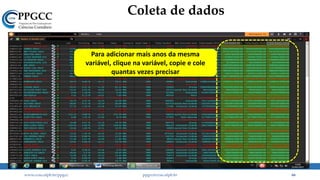
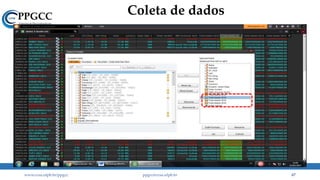
Para adicionar mais anos da mesma
variável, clique na variável, copie e cole
quantas vezes precisar
Coleta de dados
www.ccsa.ufpb.br/ppgcc ppgcc@ccsa.ufpb.br 67
Coleta de dados
www.ccsa.ufpb.br/ppgcc ppgcc@ccsa.ufpb.br 68
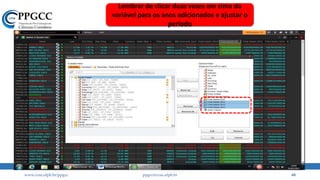
Lembrar de clicar duas vezes em cima da
variável para os anos adicionados e ajustar o
período
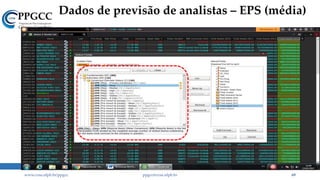
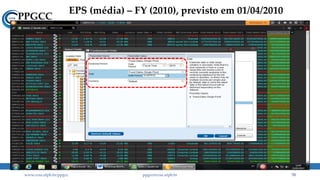
Dados de previsão de analistas – EPS (média)
www.ccsa.ufpb.br/ppgcc ppgcc@ccsa.ufpb.br 69
EPS (média) – FY (2010), previsto em 01/04/2010
www.ccsa.ufpb.br/ppgcc ppgcc@ccsa.ufpb.br 70
Coleta de dados
www.ccsa.ufpb.br/ppgcc ppgcc@ccsa.ufpb.br 71
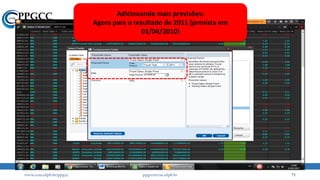
Adicionando mais previsões:
Agora para o resultado de 2011 (prevista em
01/04/2010)
Coleta de dados
www.ccsa.ufpb.br/ppgcc ppgcc@ccsa.ufpb.br 72
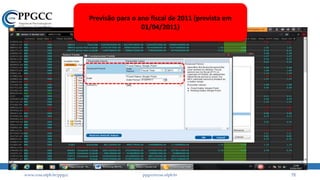
Previsão para o ano fiscal de 2011 (prevista em
01/04/2011)
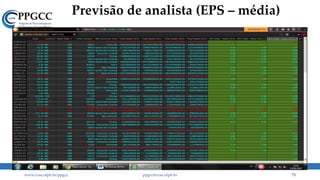
Previsão de analista (EPS – média)
www.ccsa.ufpb.br/ppgcc ppgcc@ccsa.ufpb.br 73
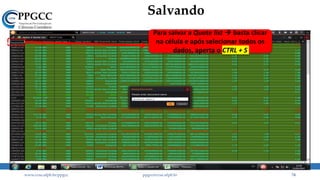
Salvando
www.ccsa.ufpb.br/ppgcc ppgcc@ccsa.ufpb.br 74
Para salvar a Quote list  basta clicar
na célula e após selecionar todos os
dados, aperta o CTRL + S
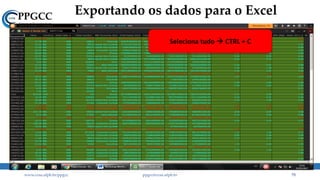
Exportando os dados para o Excel
www.ccsa.ufpb.br/ppgcc ppgcc@ccsa.ufpb.br 75
Seleciona tudo  CTRL + C
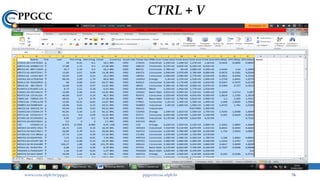
CTRL + V
www.ccsa.ufpb.br/ppgcc ppgcc@ccsa.ufpb.br 76
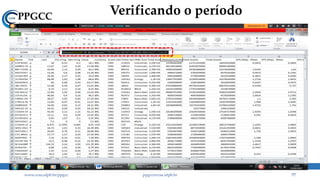
Verificando o período
www.ccsa.ufpb.br/ppgcc ppgcc@ccsa.ufpb.br 77
Trabalhando com os dados no Excel
www.ccsa.ufpb.br/ppgcc ppgcc@ccsa.ufpb.br 78
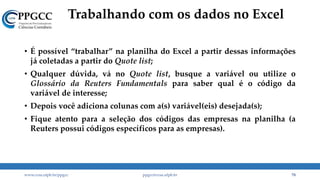
• É possível “trabalhar” na planilha do Excel a partir dessas informações
já coletadas a partir do Quote list;
• Qualquer dúvida, vá no Quote list, busque a variável ou utilize o
Glossário da Reuters Fundamentals para saber qual é o código da
variável de interesse;
• Depois você adiciona colunas com a(s) variável(eis) desejada(s);
• Fique atento para a seleção dos códigos das empresas na planilha (a
Reuters possui códigos específicos para as empresas).
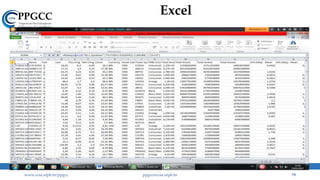
Excel
www.ccsa.ufpb.br/ppgcc ppgcc@ccsa.ufpb.br 79
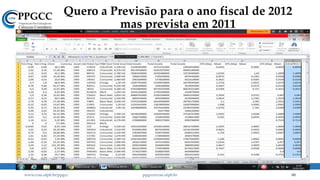
Quero a Previsão para o ano fiscal de 2012
mas prevista em 2011
www.ccsa.ufpb.br/ppgcc ppgcc@ccsa.ufpb.br 80
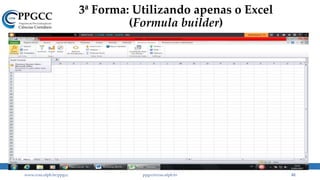
3ª Forma: Utilizando apenas o Excel
(Formula builder)
www.ccsa.ufpb.br/ppgcc ppgcc@ccsa.ufpb.br 81
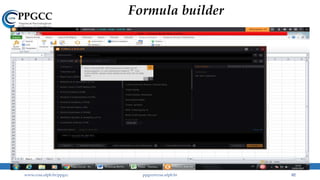
Formula builder
www.ccsa.ufpb.br/ppgcc ppgcc@ccsa.ufpb.br 82
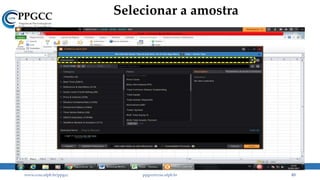
Selecionar a amostra
www.ccsa.ufpb.br/ppgcc ppgcc@ccsa.ufpb.br 83
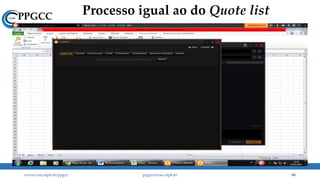
Processo igual ao do Quote list
www.ccsa.ufpb.br/ppgcc ppgcc@ccsa.ufpb.br 84
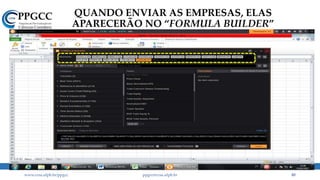
QUANDO ENVIAR AS EMPRESAS, ELAS
APARECERÃO NO “FORMULA BUILDER”
www.ccsa.ufpb.br/ppgcc ppgcc@ccsa.ufpb.br 85
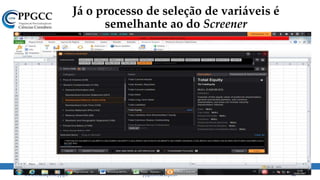
Já o processo de seleção de variáveis é
semelhante ao do Screener
www.ccsa.ufpb.br/ppgcc ppgcc@ccsa.ufpb.br 86
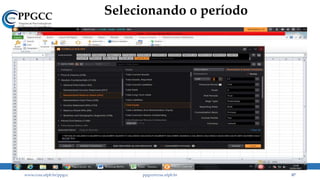
Selecionando o período
www.ccsa.ufpb.br/ppgcc ppgcc@ccsa.ufpb.br 87
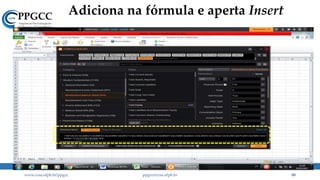
Adiciona na fórmula e aperta Insert
www.ccsa.ufpb.br/ppgcc ppgcc@ccsa.ufpb.br 88
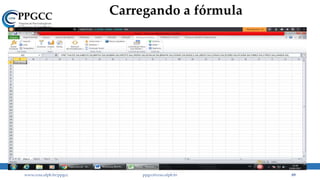
Carregando a fórmula
www.ccsa.ufpb.br/ppgcc ppgcc@ccsa.ufpb.br 89
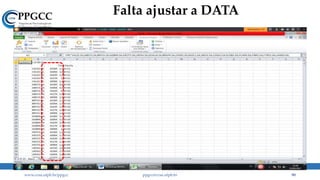
Falta ajustar a DATA
www.ccsa.ufpb.br/ppgcc ppgcc@ccsa.ufpb.br 90
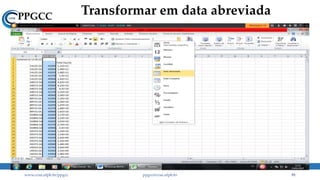
Transformar em data abreviada
www.ccsa.ufpb.br/ppgcc ppgcc@ccsa.ufpb.br 91
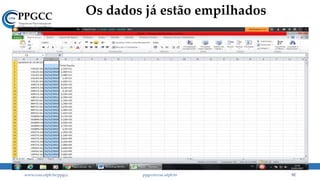
Os dados já estão empilhados
www.ccsa.ufpb.br/ppgcc ppgcc@ccsa.ufpb.br 92
www.ccsa.ufpb.br/ppgcc ppgcc@ccsa.ufpb.br 93
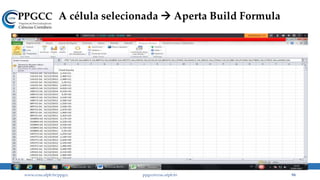
PARA VOLTAR A EDITAR A FÓRMULA, VOCÊ
PRECISA SELECIONAR A CÉLULA ONDE ELA FOI
CRIADA (NESTE CASO FOI A “A1”)
A célula selecionada  Aperta Build Formula
www.ccsa.ufpb.br/ppgcc ppgcc@ccsa.ufpb.br 94
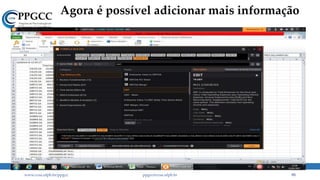
Agora é possível adicionar mais informação
www.ccsa.ufpb.br/ppgcc ppgcc@ccsa.ufpb.br 95
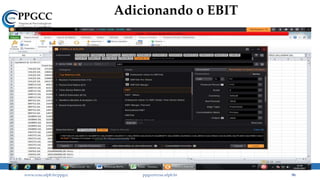
Adicionando o EBIT
www.ccsa.ufpb.br/ppgcc ppgcc@ccsa.ufpb.br 96
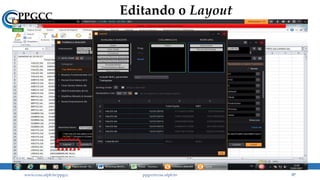
Editando o Layout
www.ccsa.ufpb.br/ppgcc ppgcc@ccsa.ufpb.br 97
Com mais variáveis
www.ccsa.ufpb.br/ppgcc ppgcc@ccsa.ufpb.br 98
Para coletar dados de preços diários
www.ccsa.ufpb.br/ppgcc ppgcc@ccsa.ufpb.br 99
Quando for coletar os preços diários não
adicione outras variáveis. Mantenha
apenas os preços!!!
Preço de fechamento
www.ccsa.ufpb.br/ppgcc ppgcc@ccsa.ufpb.br 100
Dados de preços de fechamento (diário)
www.ccsa.ufpb.br/ppgcc ppgcc@ccsa.ufpb.br 101
www.ccsa.ufpb.br/ppgcc ppgcc@ccsa.ufpb.br 102
Explorando a base de dados Thomson Reuters Eikon®
• Facilitador: Filipe Coelho de Lima Duarte
• Email: filipe_pb_duarte@hotmail.com
OBRIGADO!

Workshop Explorando a Thomson Reuters Eikon - 2017

Notas do Editor