Laboratórios de Experiências e Reflexões da Escola Madrid
LEREM
Laboratório 2
Estratégias de Integração de TICs nas Práticas Educativas
LIBRE OFFICE CALC
TUTORIAL – Palavras-Cruzadas
UFRJ
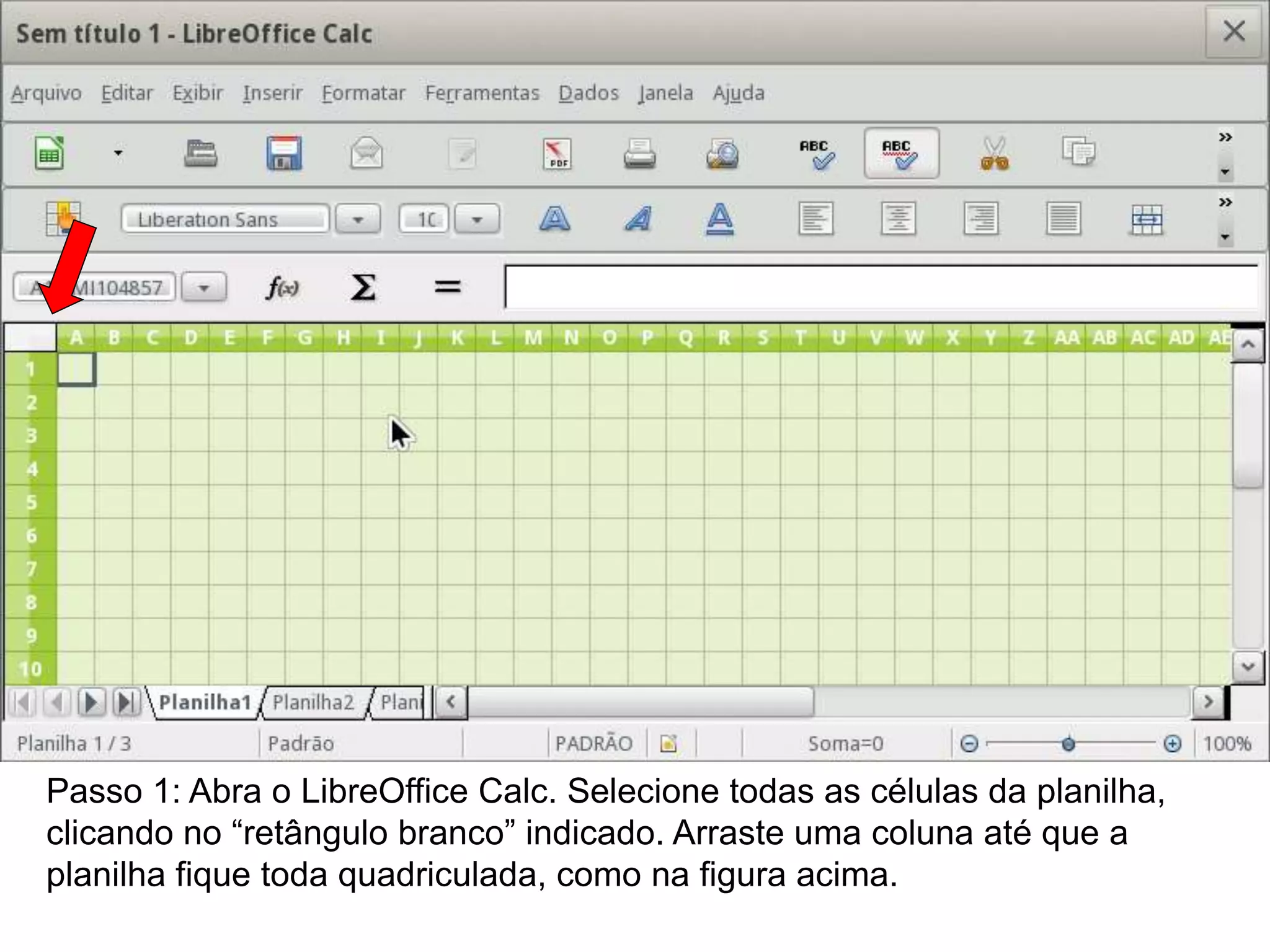
Passo 1: Abra o LibreOffice Calc. Selecione todas as células da planilha,
clicando no “retângulo branco” indicado. Arraste uma coluna até que a
planilha fique toda quadriculada, como na figura acima.
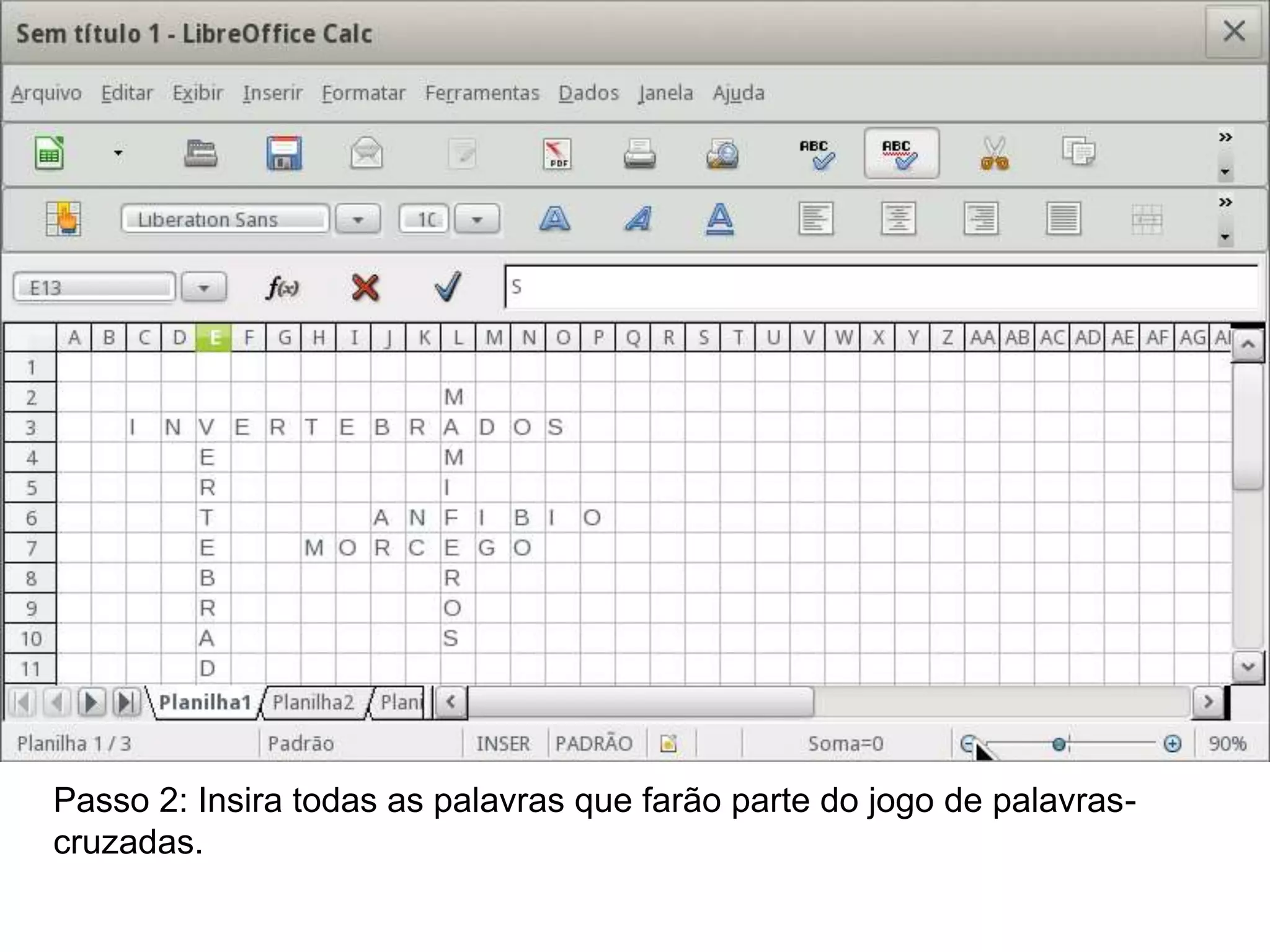
Passo 2: Insira todas as palavras que farão parte do jogo de palavras-
cruzadas.
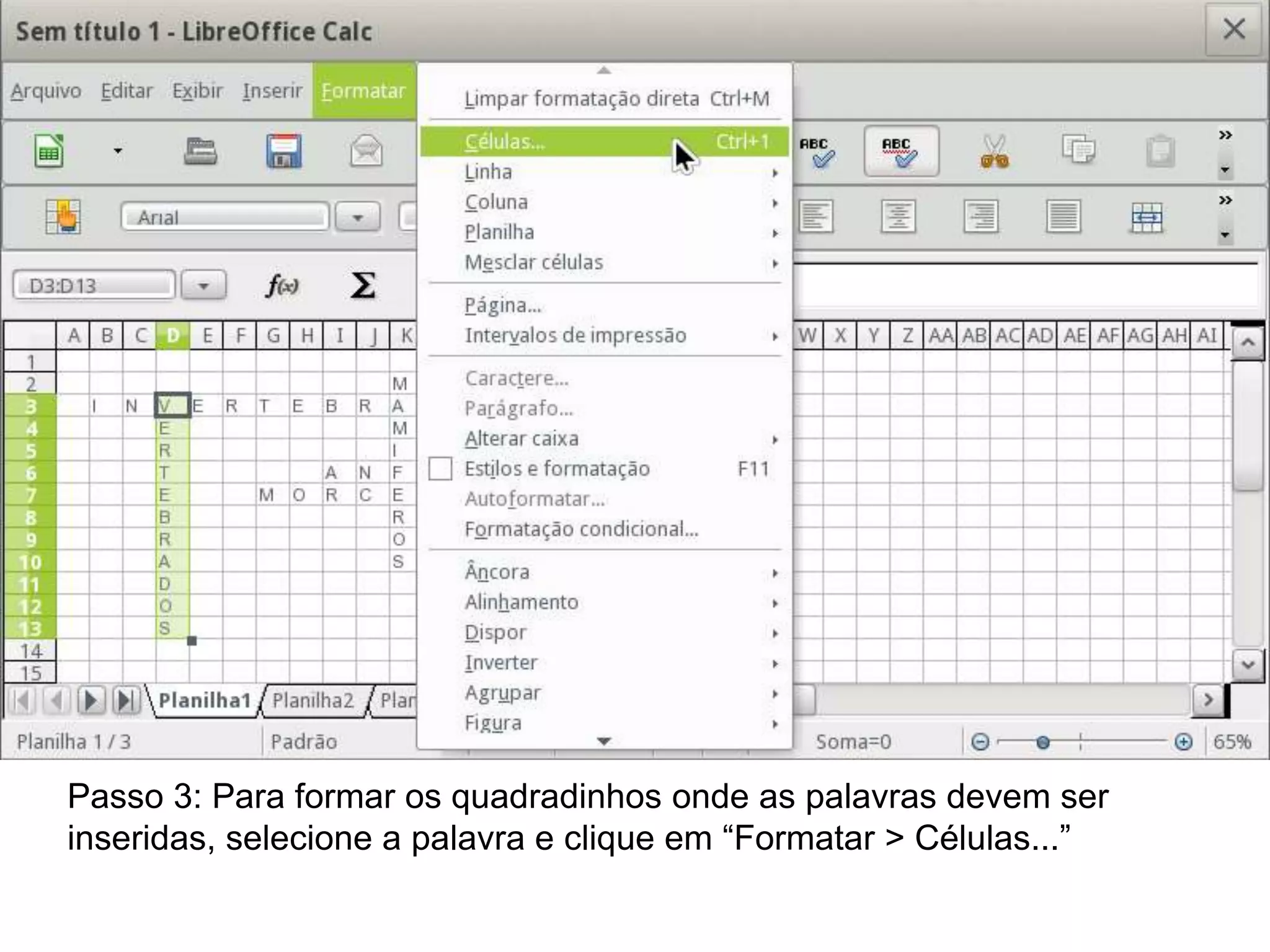
Passo 3: Para formar os quadradinhos onde as palavras devem ser
inseridas, selecione a palavra e clique em “Formatar > Células...”
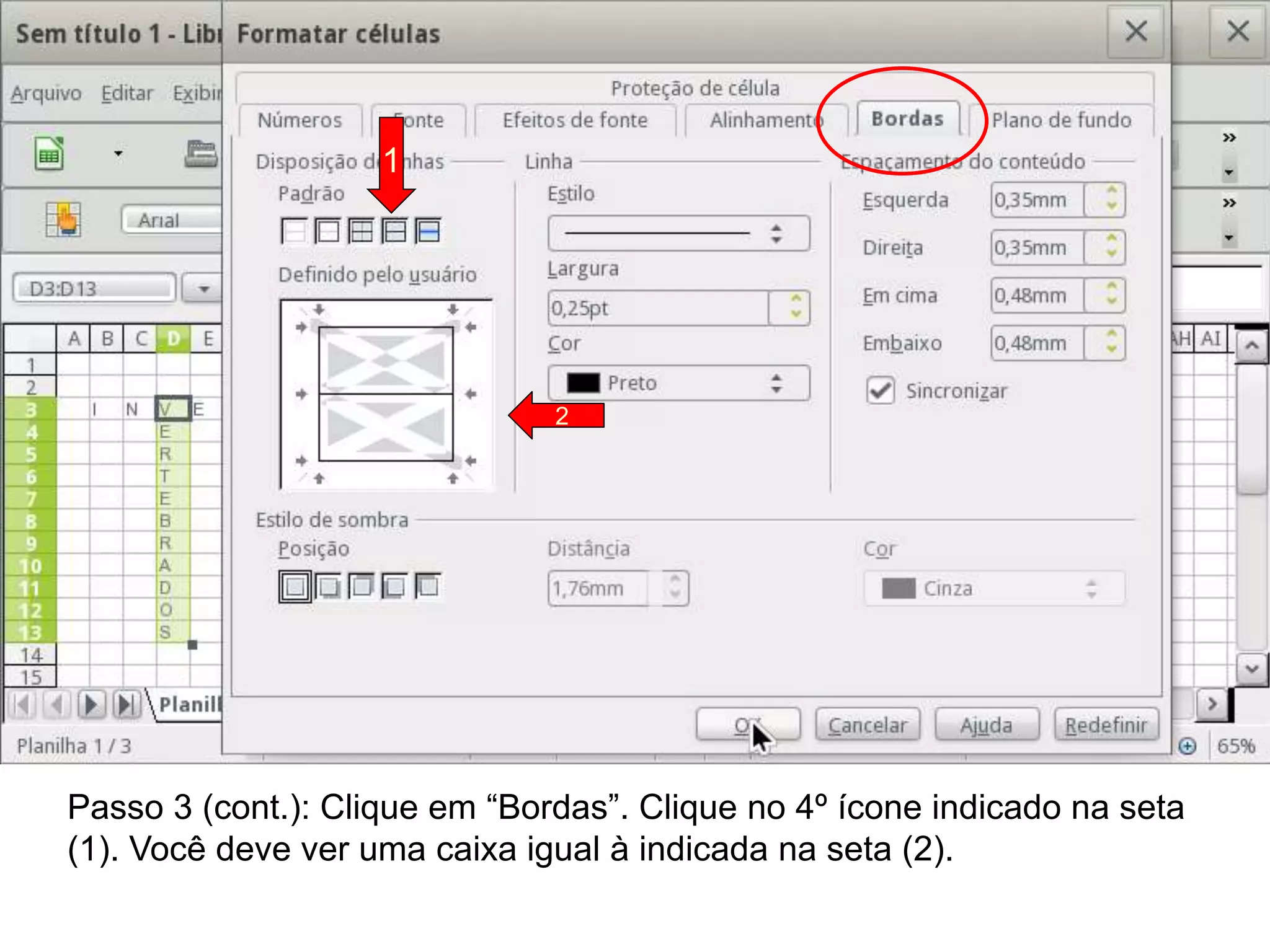
Passo 3 (cont.): Clique em “Bordas”. Clique no 4º ícone indicado na seta
(1). Você deve ver uma caixa igual à indicada na seta (2).
1
2
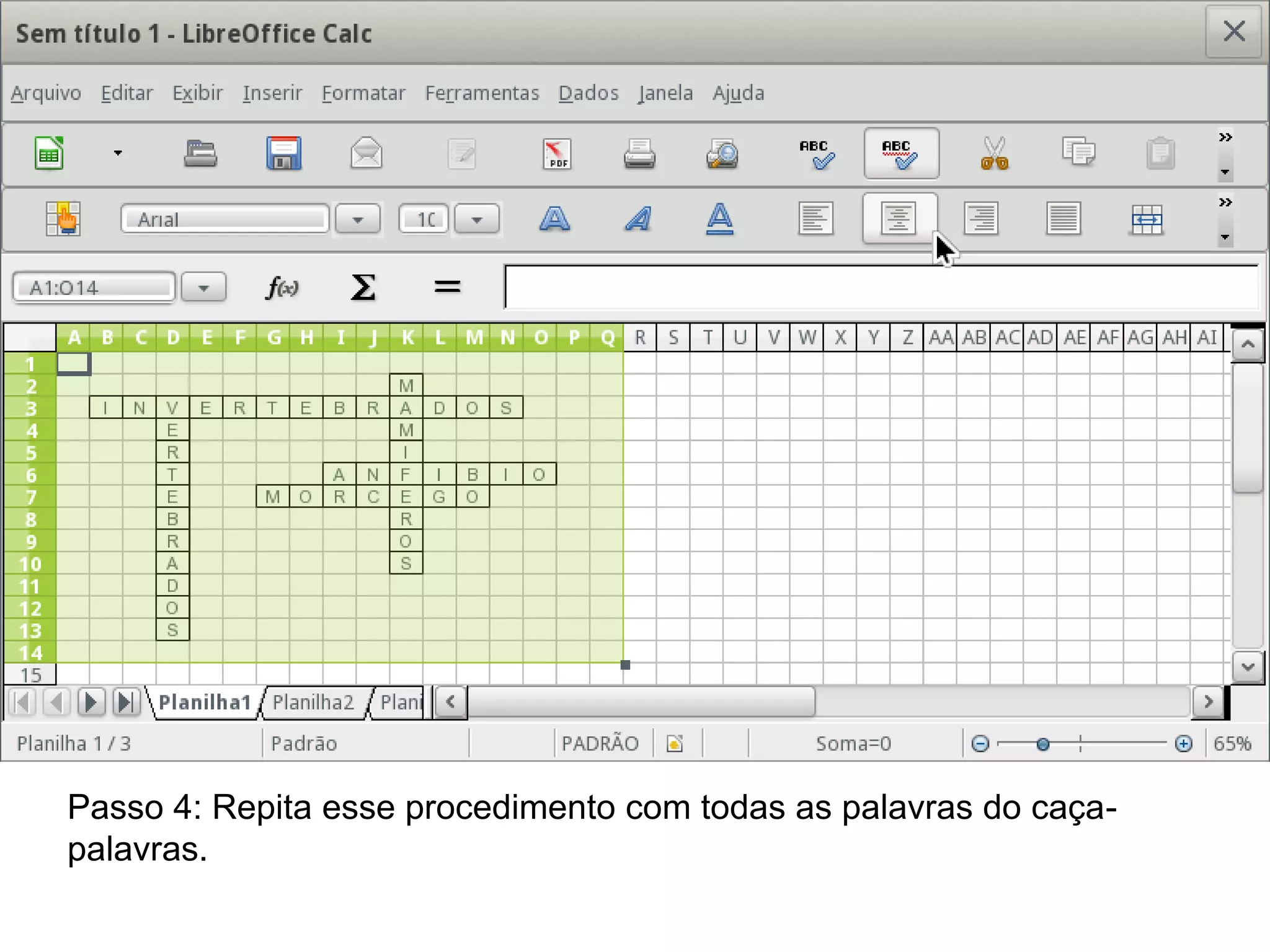
Passo 4: Repita esse procedimento com todas as palavras do caça-
palavras.
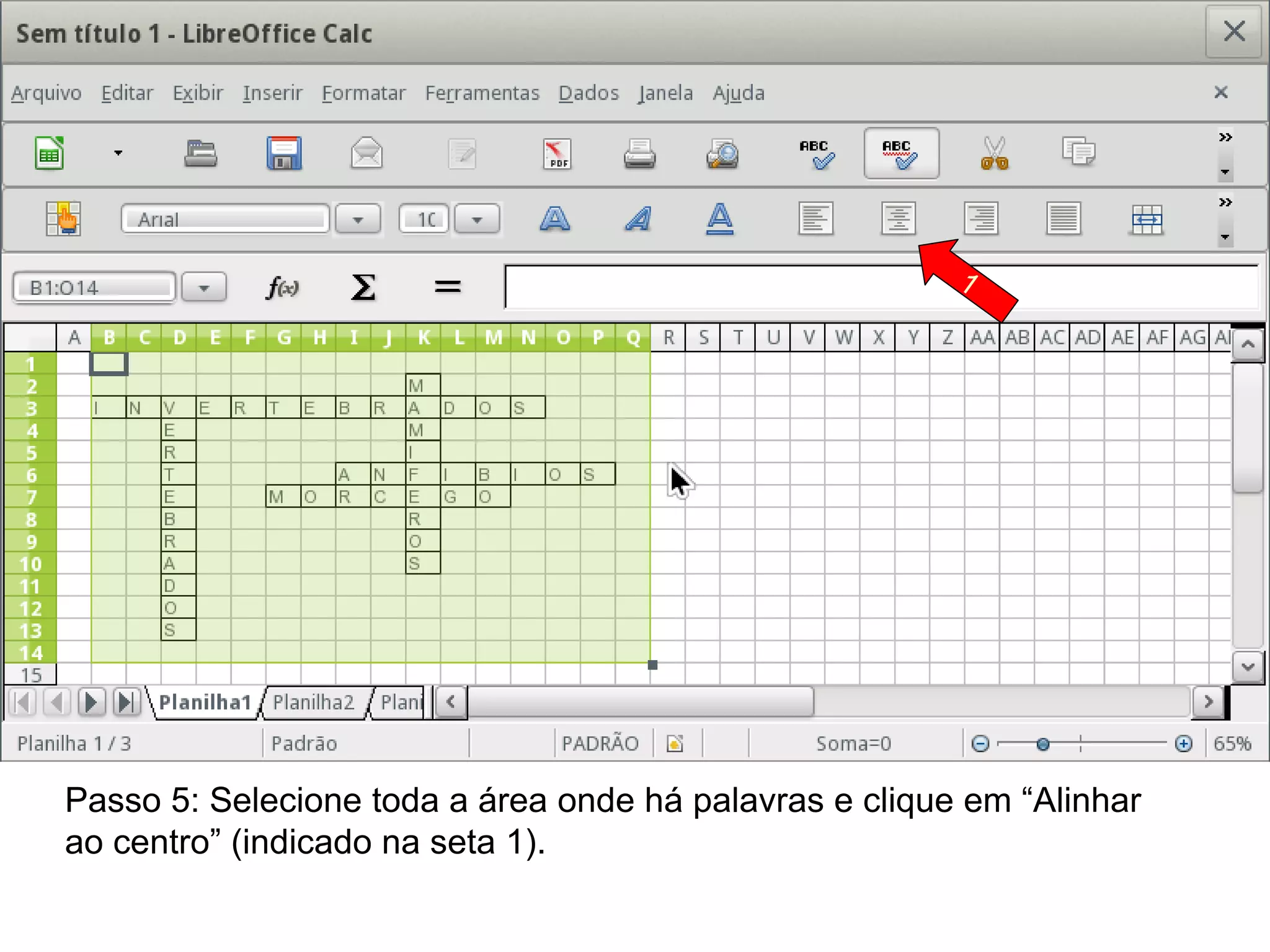
Passo 5: Selecione toda a área onde há palavras e clique em “Alinhar
ao centro” (indicado na seta 1).
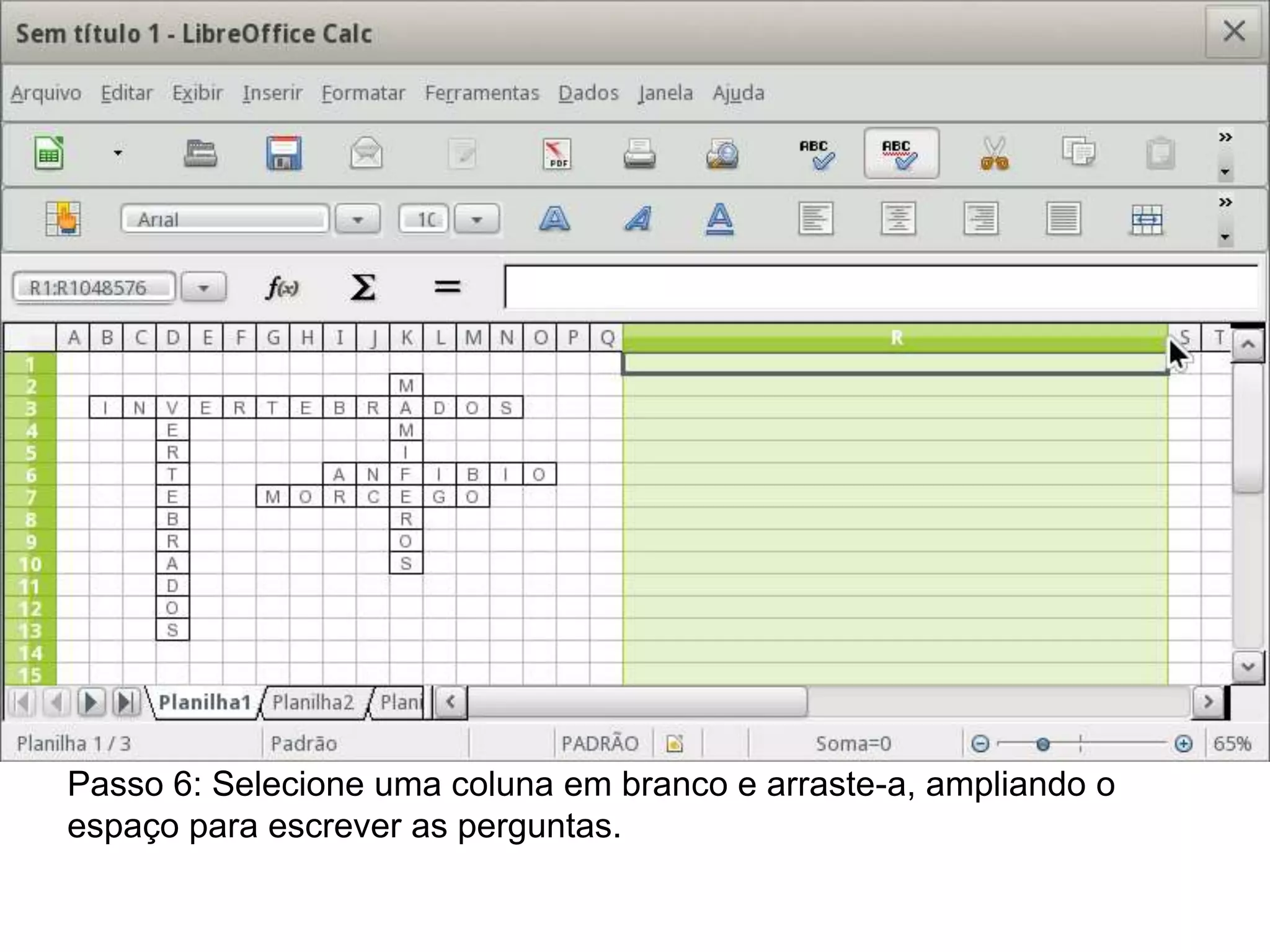
Passo 6: Selecione uma coluna em branco e arraste-a, ampliando o
espaço para escrever as perguntas.
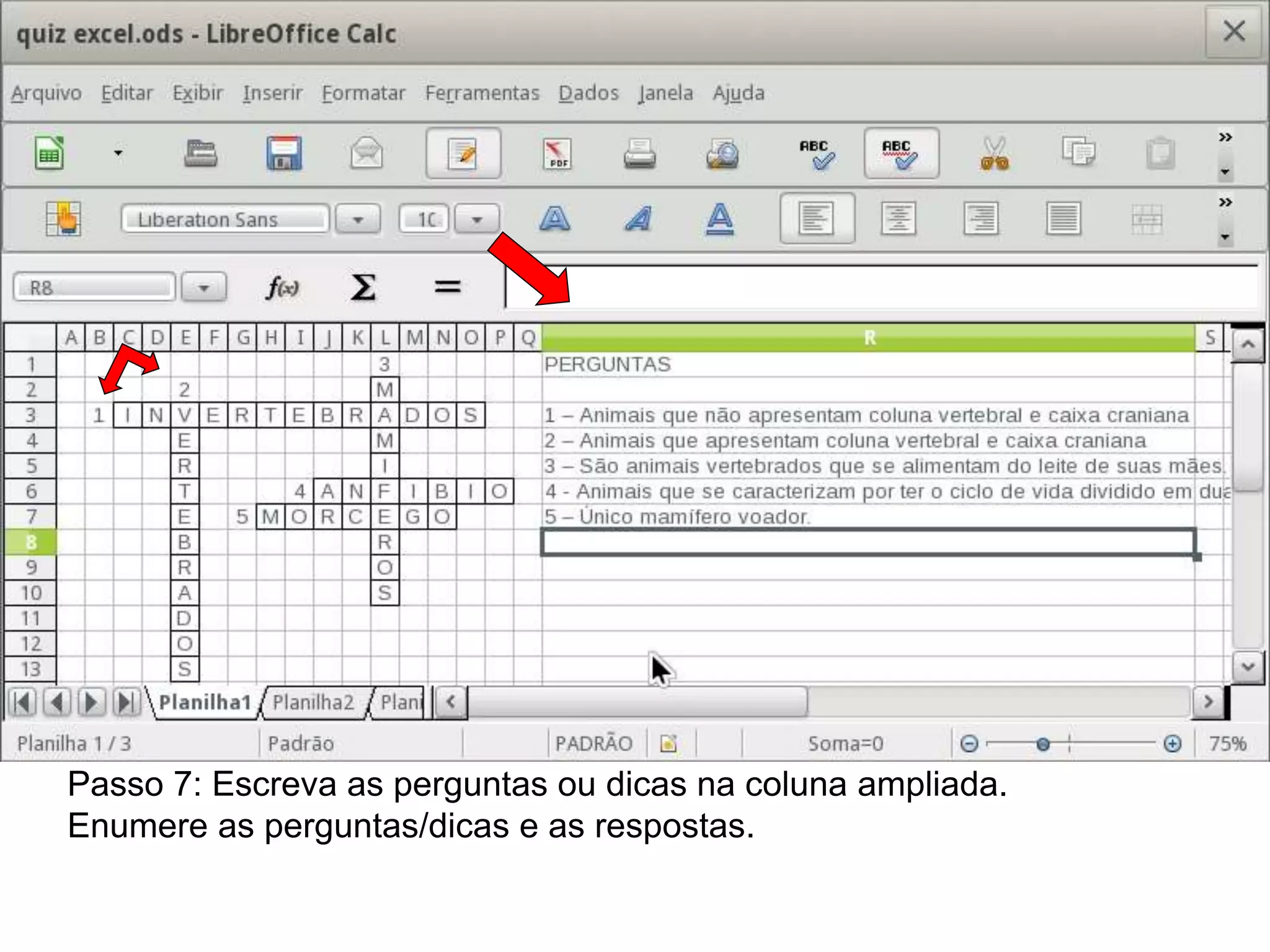
Passo 7: Escreva as perguntas ou dicas na coluna ampliada.
Enumere as perguntas/dicas e as respostas.
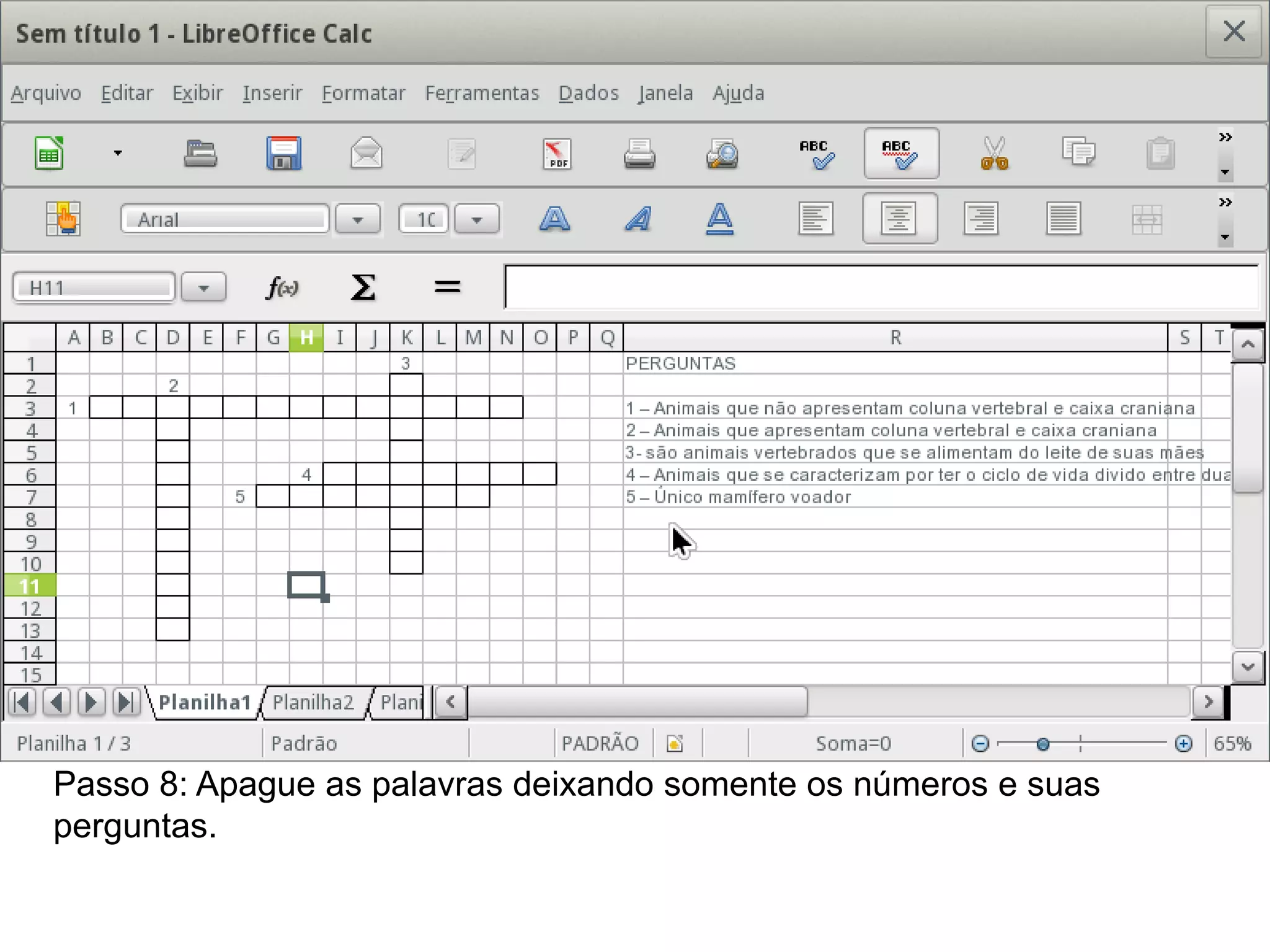
Passo 8: Apague as palavras deixando somente os números e suas
perguntas.
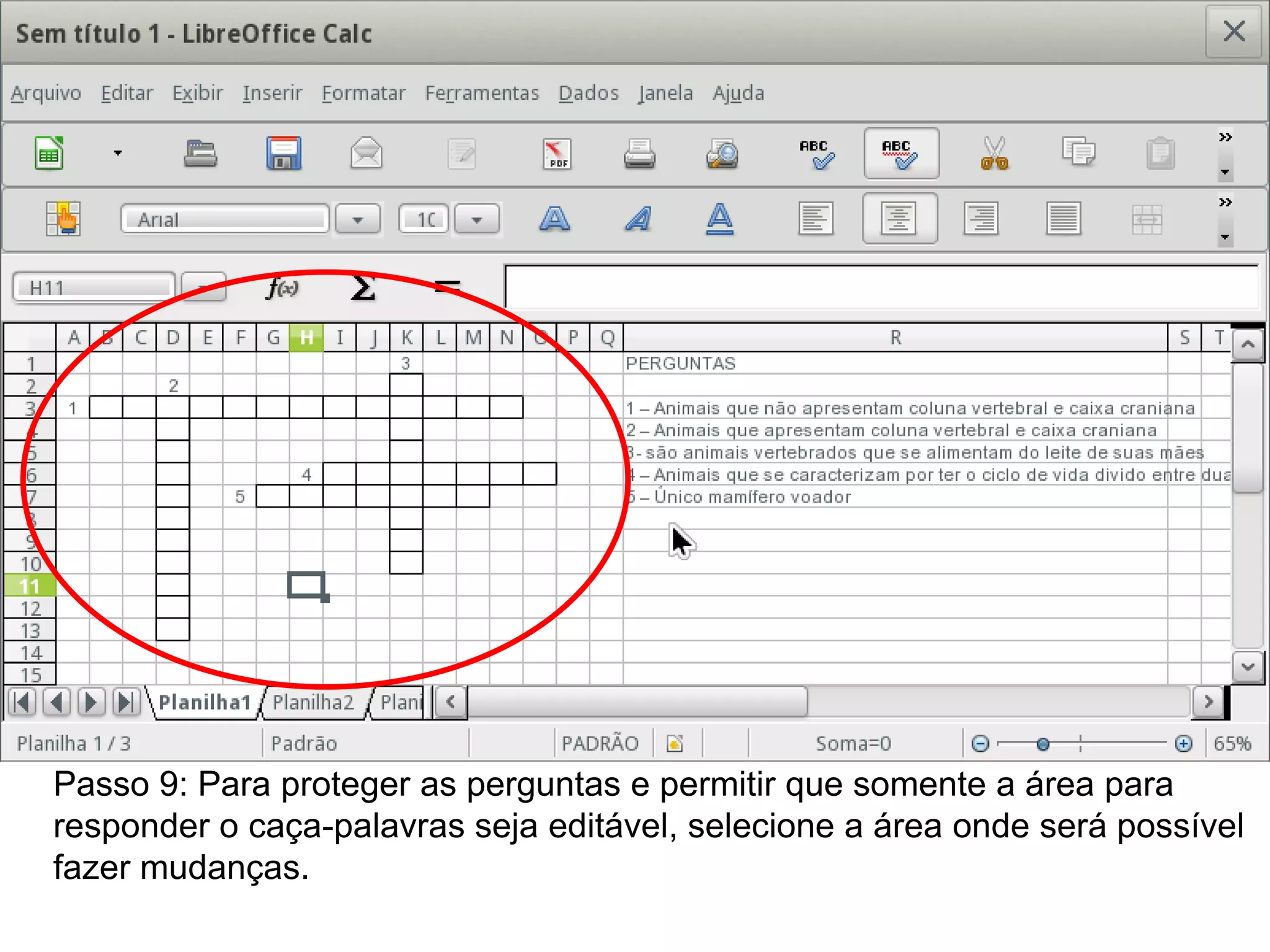
Passo 9: Para proteger as perguntas e permitir que somente a área para
responder o caça-palavras seja editável, selecione a área onde será possível
fazer mudanças.
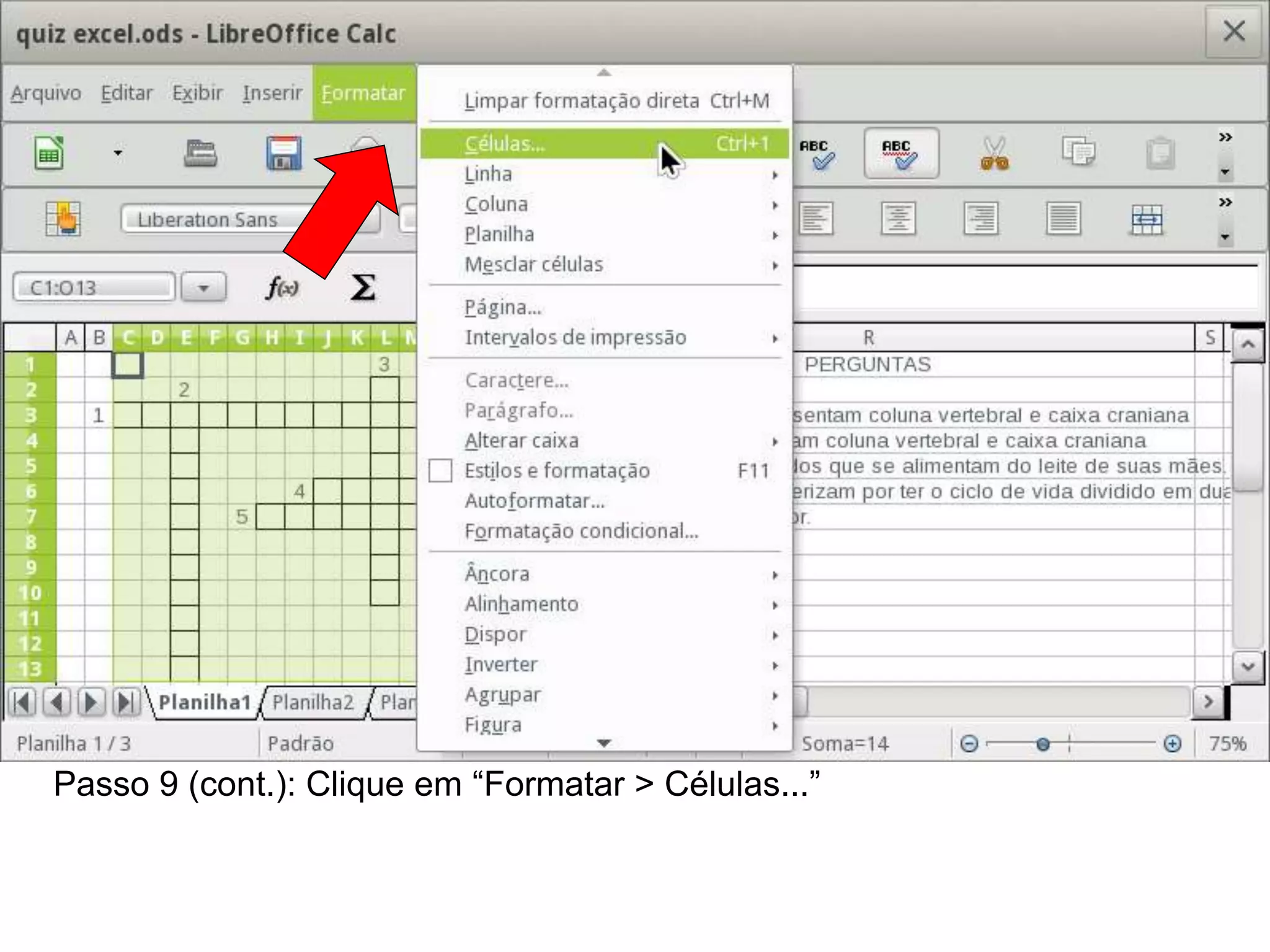
Passo 9 (cont.): Clique em “Formatar > Células...”
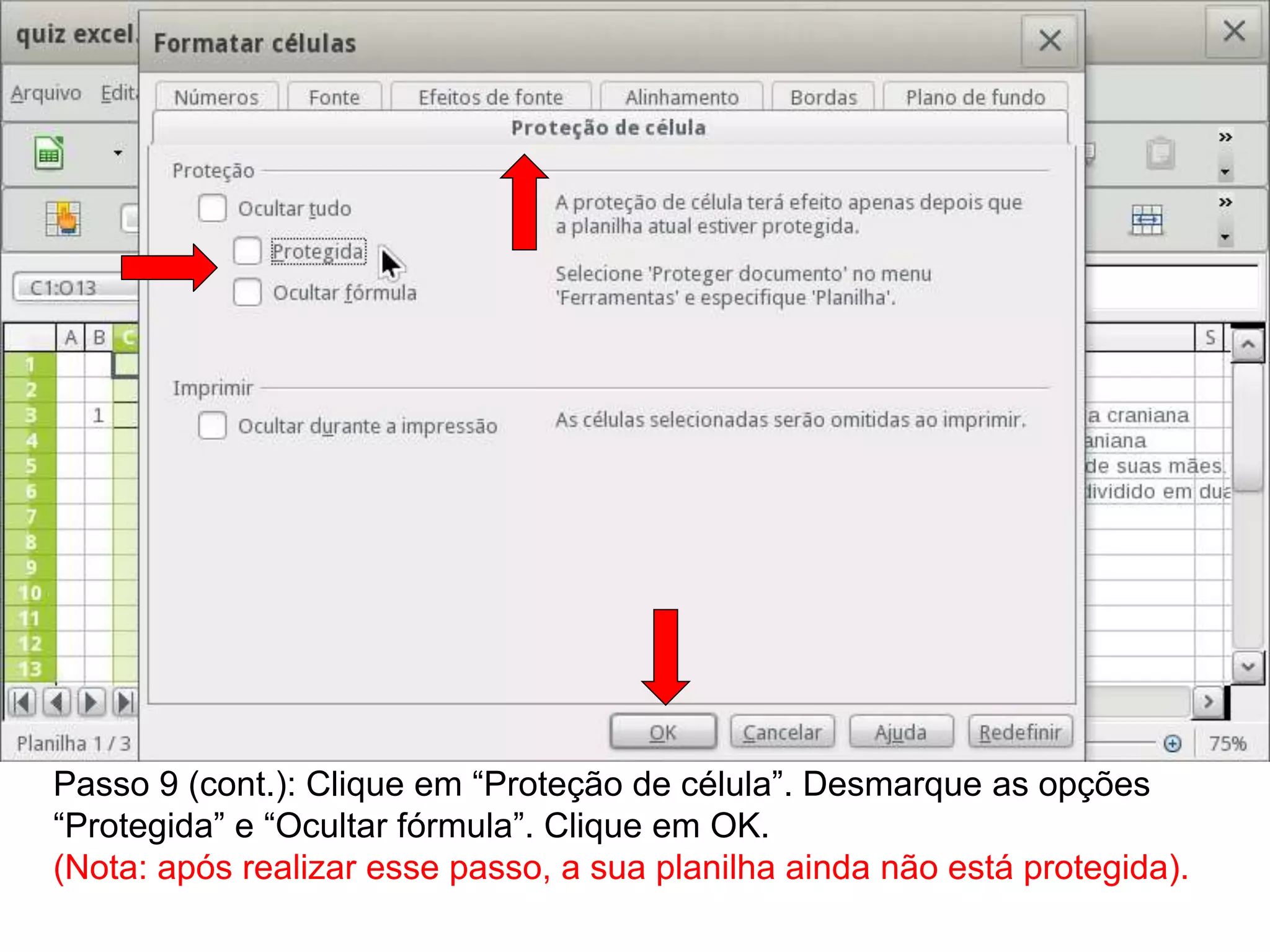
Passo 9 (cont.): Clique em “Proteção de célula”. Desmarque as opções
“Protegida” e “Ocultar fórmula”. Clique em OK.
(Nota: após realizar esse passo, a sua planilha ainda não está protegida).
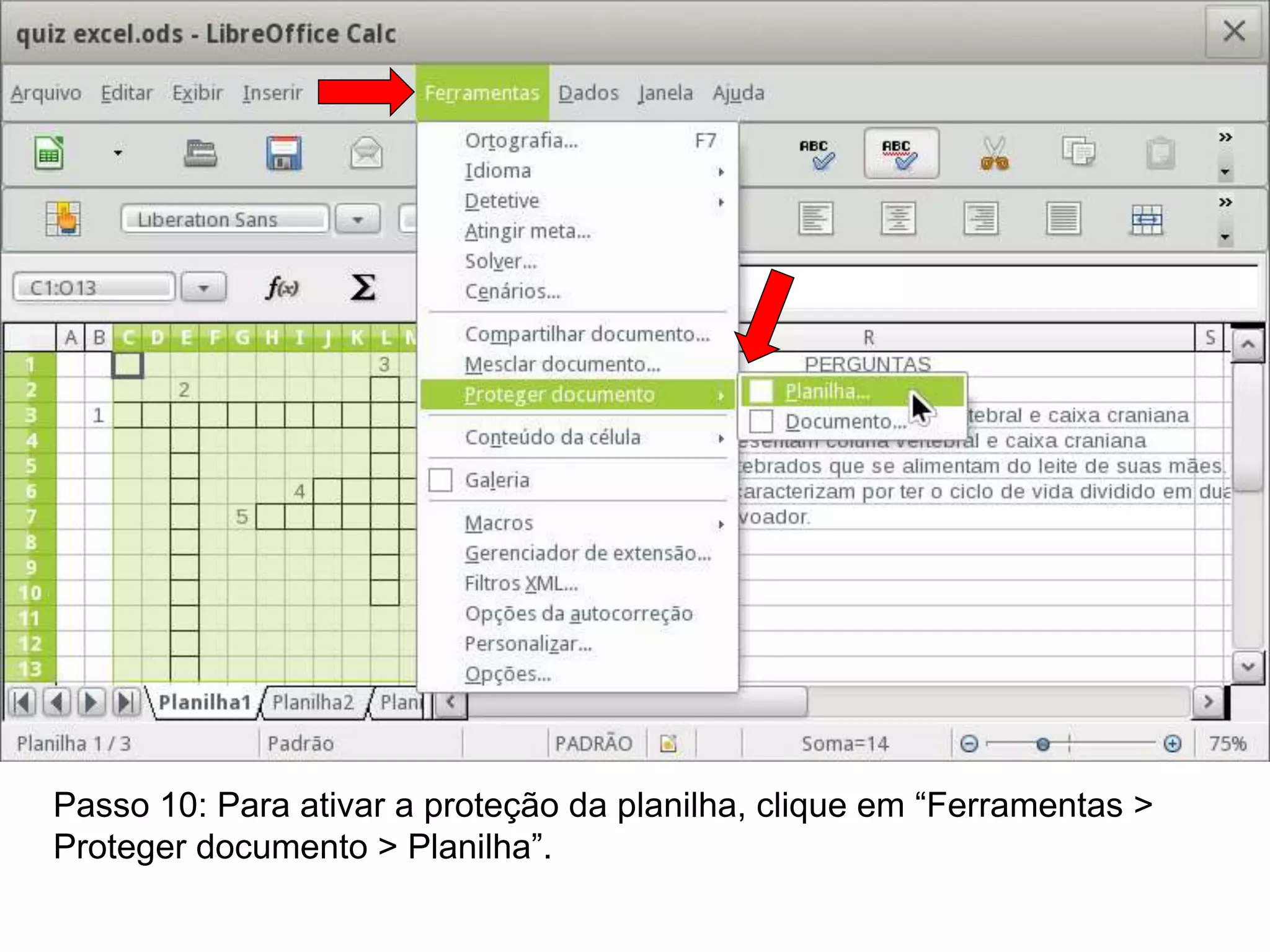
Passo 10: Para ativar a proteção da planilha, clique em “Ferramentas >
Proteger documento > Planilha”.
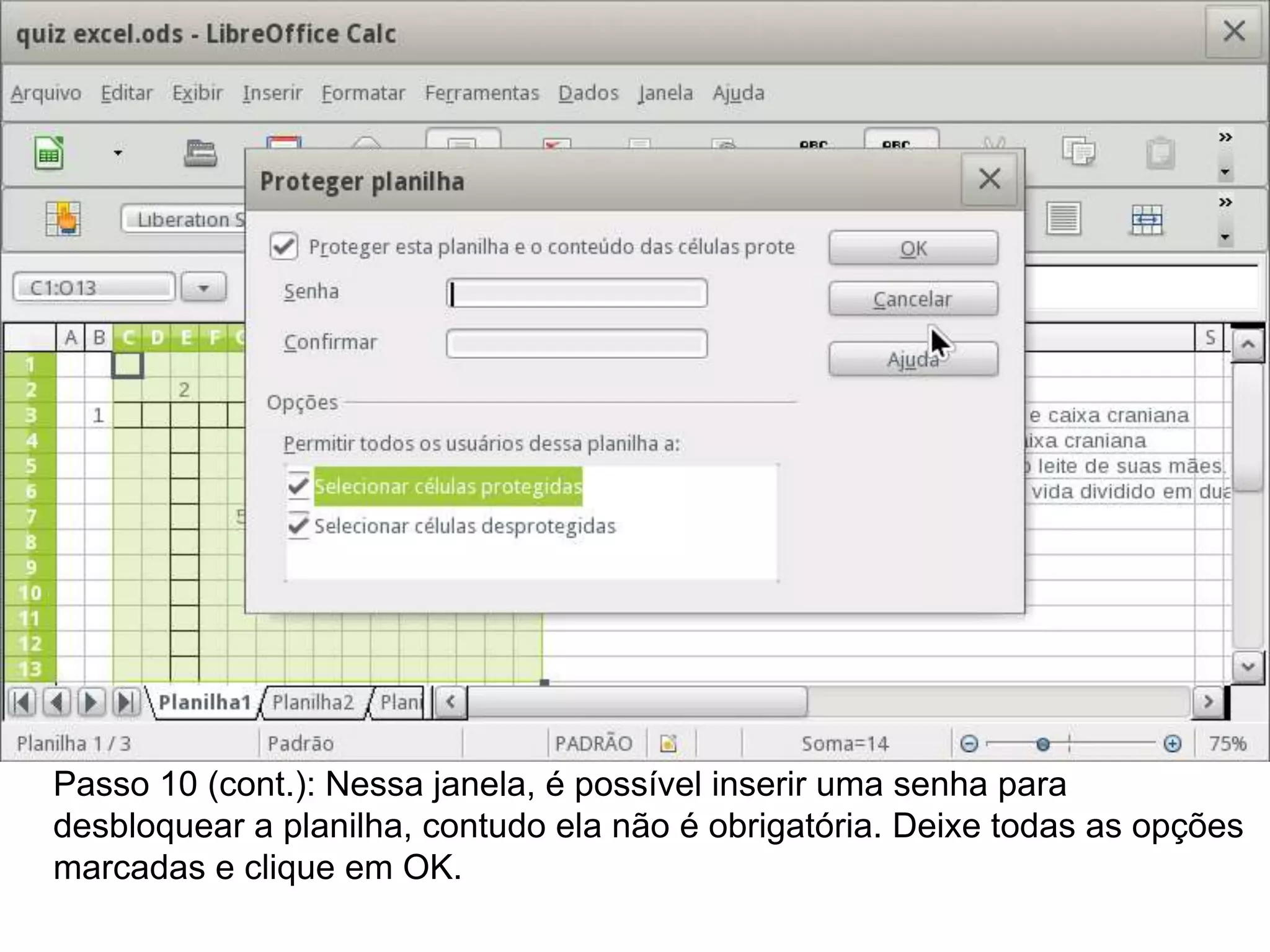
Passo 10 (cont.): Nessa janela, é possível inserir uma senha para
desbloquear a planilha, contudo ela não é obrigatória. Deixe todas as opções
marcadas e clique em OK.
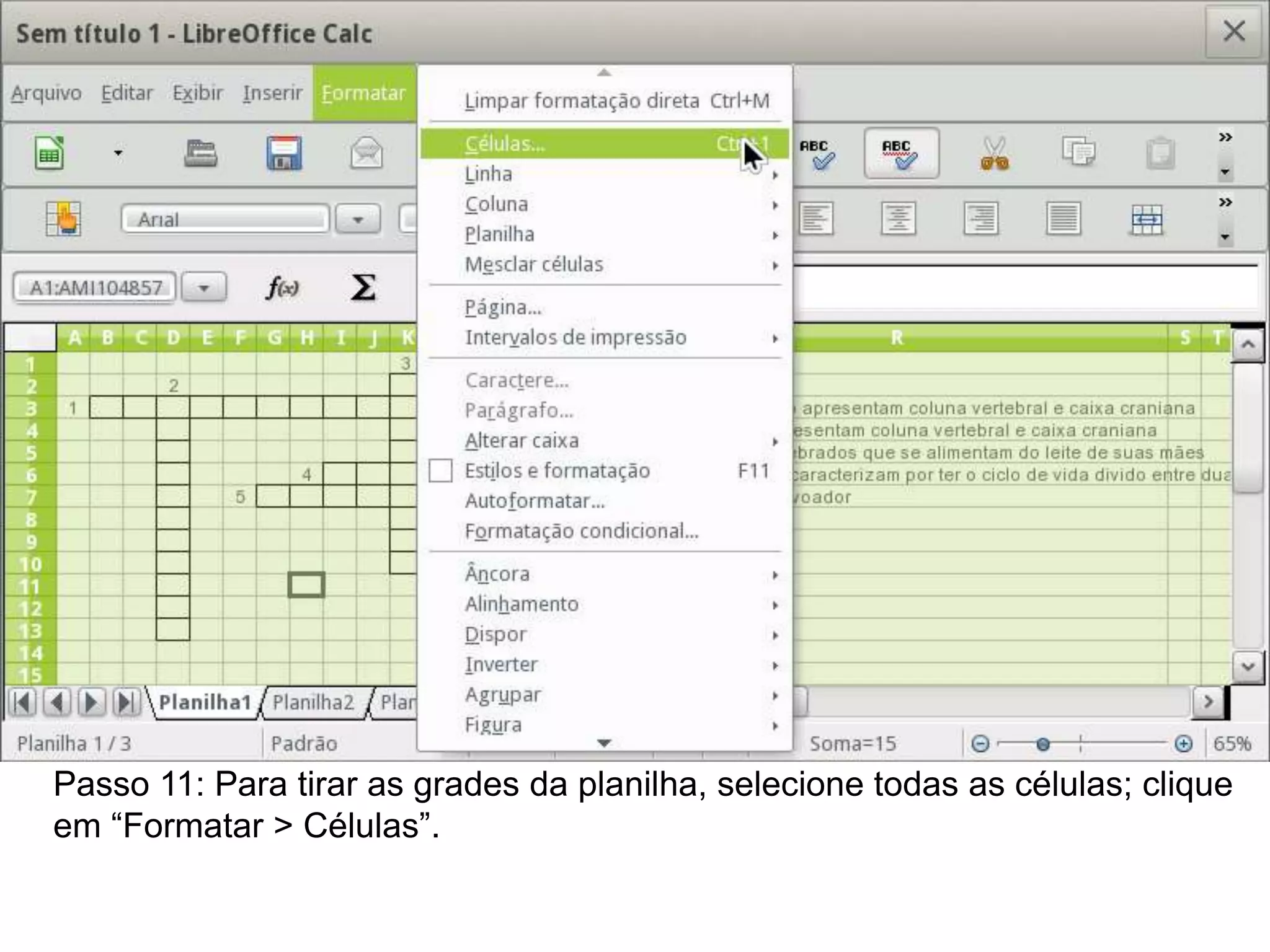
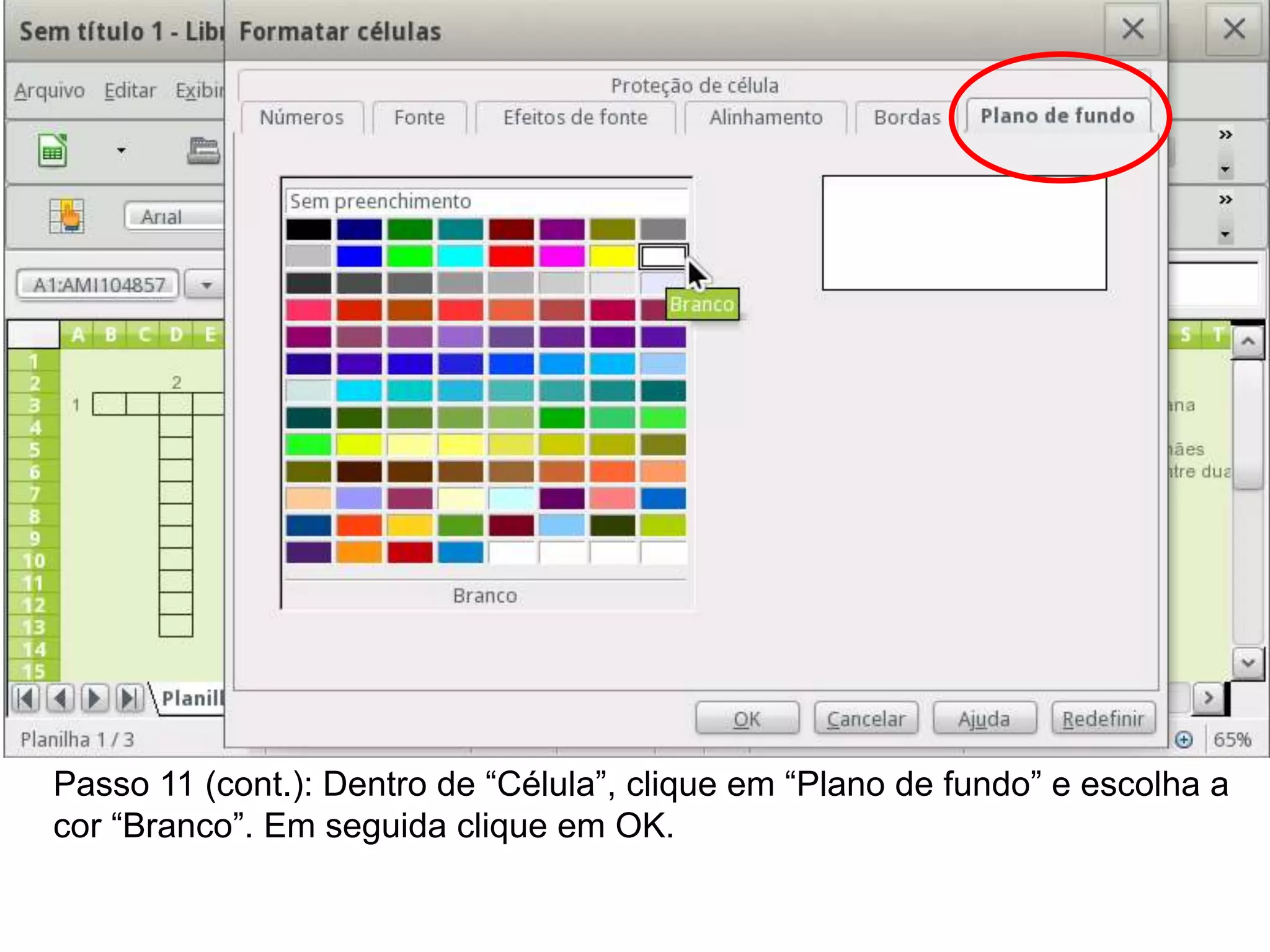
Passo 11: Para tirar as grades da planilha, selecione todas as células; clique
em “Formatar > Células”.
Passo 11 (cont.): Dentro de “Célula”, clique em “Plano de fundo” e escolha a
cor “Branco”. Em seguida clique em OK.
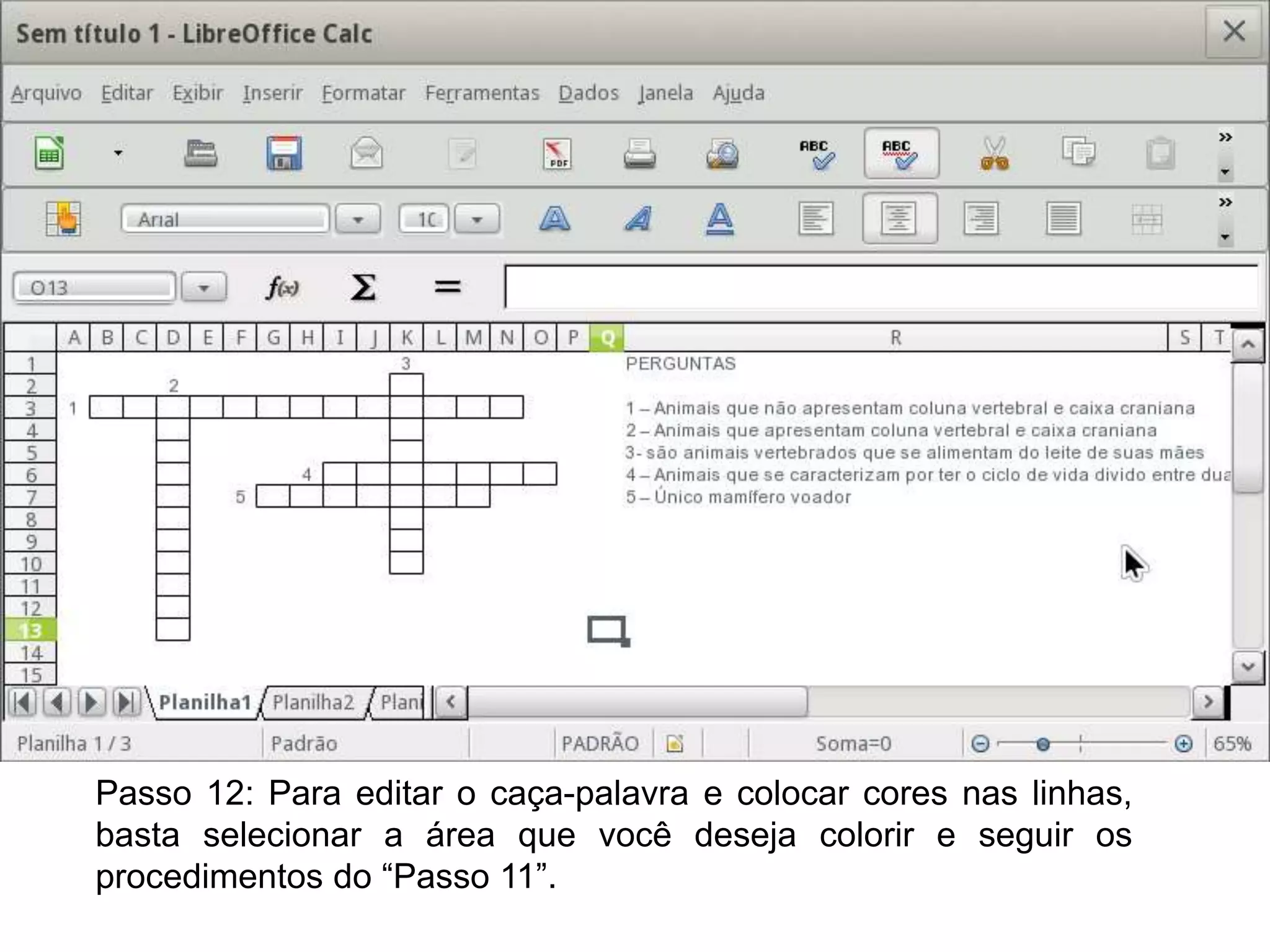
Passo 12: Para editar o caça-palavra e colocar cores nas linhas,
basta selecionar a área que você deseja colorir e seguir os
procedimentos do “Passo 11”.
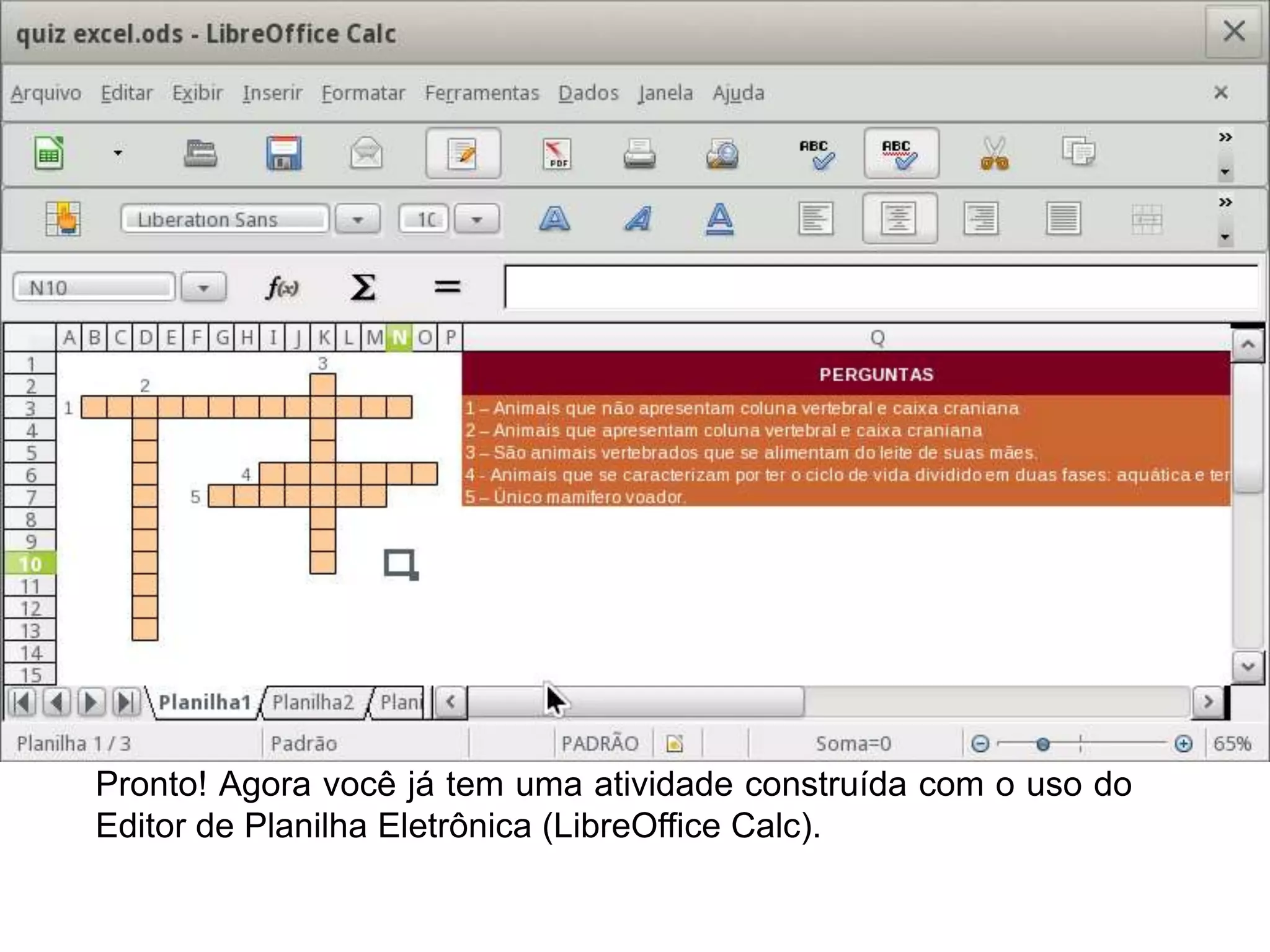
Pronto! Agora você já tem uma atividade construída com o uso do
Editor de Planilha Eletrônica (LibreOffice Calc).
Laboratórios de Experiências e Reflexões da Escola Madrid
LEREM
Este tutorial foi desenvolvido por Jorge Felippe Leal Magarão no contexto do
projeto “Análise do Processo de Integração de Tecnologias de Informação e
Comunicação em Atividades Educativas no Ensino Fundamental no Contexto do
Programa Um Computador por Aluno (PROUCA)”
Edital CNPq/CAPES/SEED-MEC nº 76/2010
http://ltc-ead.nutes.ufrj.br/prouca/proucamadrid
http://ltc-ead.nutes.ufrj.br/prouca/ava

Tutorial Libre Office

  • 1.
    Laboratórios de Experiênciase Reflexões da Escola Madrid LEREM Laboratório 2 Estratégias de Integração de TICs nas Práticas Educativas LIBRE OFFICE CALC TUTORIAL – Palavras-Cruzadas UFRJ
  • 2.
    Passo 1: Abrao LibreOffice Calc. Selecione todas as células da planilha, clicando no “retângulo branco” indicado. Arraste uma coluna até que a planilha fique toda quadriculada, como na figura acima.
  • 3.
    Passo 2: Insiratodas as palavras que farão parte do jogo de palavras- cruzadas.
  • 4.
    Passo 3: Paraformar os quadradinhos onde as palavras devem ser inseridas, selecione a palavra e clique em “Formatar > Células...”
  • 5.
    Passo 3 (cont.):Clique em “Bordas”. Clique no 4º ícone indicado na seta (1). Você deve ver uma caixa igual à indicada na seta (2). 1 2
  • 6.
    Passo 4: Repitaesse procedimento com todas as palavras do caça- palavras.
  • 7.
    Passo 5: Selecionetoda a área onde há palavras e clique em “Alinhar ao centro” (indicado na seta 1).
  • 8.
    Passo 6: Selecioneuma coluna em branco e arraste-a, ampliando o espaço para escrever as perguntas.
  • 9.
    Passo 7: Escrevaas perguntas ou dicas na coluna ampliada. Enumere as perguntas/dicas e as respostas.
  • 10.
    Passo 8: Apagueas palavras deixando somente os números e suas perguntas.
  • 11.
    Passo 9: Paraproteger as perguntas e permitir que somente a área para responder o caça-palavras seja editável, selecione a área onde será possível fazer mudanças.
  • 12.
    Passo 9 (cont.):Clique em “Formatar > Células...”
  • 13.
    Passo 9 (cont.):Clique em “Proteção de célula”. Desmarque as opções “Protegida” e “Ocultar fórmula”. Clique em OK. (Nota: após realizar esse passo, a sua planilha ainda não está protegida).
  • 14.
    Passo 10: Paraativar a proteção da planilha, clique em “Ferramentas > Proteger documento > Planilha”.
  • 15.
    Passo 10 (cont.):Nessa janela, é possível inserir uma senha para desbloquear a planilha, contudo ela não é obrigatória. Deixe todas as opções marcadas e clique em OK.
  • 16.
    Passo 11: Paratirar as grades da planilha, selecione todas as células; clique em “Formatar > Células”.
  • 17.
    Passo 11 (cont.):Dentro de “Célula”, clique em “Plano de fundo” e escolha a cor “Branco”. Em seguida clique em OK.
  • 18.
    Passo 12: Paraeditar o caça-palavra e colocar cores nas linhas, basta selecionar a área que você deseja colorir e seguir os procedimentos do “Passo 11”.
  • 19.
    Pronto! Agora vocêjá tem uma atividade construída com o uso do Editor de Planilha Eletrônica (LibreOffice Calc).
  • 20.
    Laboratórios de Experiênciase Reflexões da Escola Madrid LEREM Este tutorial foi desenvolvido por Jorge Felippe Leal Magarão no contexto do projeto “Análise do Processo de Integração de Tecnologias de Informação e Comunicação em Atividades Educativas no Ensino Fundamental no Contexto do Programa Um Computador por Aluno (PROUCA)” Edital CNPq/CAPES/SEED-MEC nº 76/2010 http://ltc-ead.nutes.ufrj.br/prouca/proucamadrid http://ltc-ead.nutes.ufrj.br/prouca/ava