Ir para o conteúdo principal
Informática
Básica
Prof. Christiano Lima Santos
Conteúdo do Curso
 Introdução à Informática
 Componentes e periféricos de um
computador
 SO Windows
 Windows Explorer
 Ferramentas do Windows
 Pesquisa na web
 Apresentações no Impress
 Conceitos básicos
 Menus
 Editor de textos Writer
 Conceitos básicos
 Menus
 Planilhas no Calc
 Conceitos básicos
 Menus
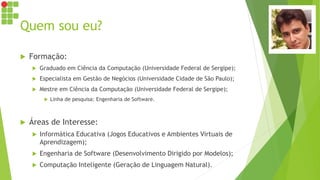
Quem sou eu?
 Formação:
 Graduado em Ciência da Computação (Universidade Federal de Sergipe);
 Especialista em Gestão de Negócios (Universidade Cidade de São Paulo);
 Mestre em Ciência da Computação (Universidade Federal de Sergipe);
 Linha de pesquisa: Engenharia de Software.
 Áreas de Interesse:
 Informática Educativa (Jogos Educativos e Ambientes Virtuais de
Aprendizagem);
 Engenharia de Software (Desenvolvimento Dirigido por Modelos);
 Computação Inteligente (Geração de Linguagem Natural).
Introdução à
Informática
Aula 01
Sumário
 O que é Informática?
 O que é o computador?
 Características do computador
 Vantagens do computador
 Geração de computadores
 Aplicações do computador
Fique esperto!
 Para melhor proveito de todo o curso, é essencial que
você tenha o seu próprio pen drive!
 Não precisa ser muito caro ou ter enorme espaço para
armazenamento, pois ao longo de todo o curso técnico
você não usará mais do que 1 GB dele!
O que é Informática?
 Tratamento automático da informação, por meio da
utilização de técnicas, procedimentos e equipamentos
adequados, tendo por base os computadores;
 Ciência do tratamento racional (especialmente por
máquinas automáticas) da informação, considerada como
suporte dos conhecimentos humanos e das comunicações
nos domínios técnicos, econômicos e sociais.
O que é o computador?
 É uma máquina constituída por uma série de componentes
e circuitos eletrônicos, capaz de receber, armazenar,
processar e transmitir informações;
 É uma máquina programável, capaz de realizar uma
grande variedade de tarefas seguindo uma sequência de
comandos de acordo com o que for especificado.
Características do computador
 Automático – Manipula a informação sem necessidade de
intervenção humana;
 Universal – executa qualquer tarefa desde que descrita
por um programa;
 Eletrônico – usa componentes eletrônicos para manipular
e representar a informação;
 Digital – representa a informação como dígitos binários.
Vantagens do computador
 Maior velocidade;
 Aumento da produtividade;
 Maior confiabilidade;
 Versatilidade;
 Capacidade de armazenamento das informações.
Gerações de computadores
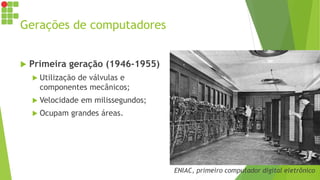
 Primeira geração (1946-1955)
 Utilização de válvulas e
componentes mecânicos;
 Velocidade em milissegundos;
 Ocupam grandes áreas.
ENIAC, primeiro computador digital eletrônico
Gerações de computadores
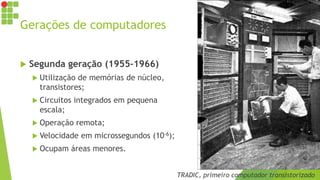
 Segunda geração (1955-1966)
 Utilização de memórias de núcleo,
transistores;
 Circuitos integrados em pequena
escala;
 Operação remota;
 Velocidade em microssegundos (10-6);
 Ocupam áreas menores.
TRADIC, primeiro computador transistorizado
Gerações de computadores
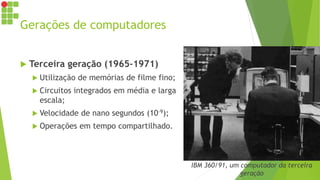
 Terceira geração (1965-1971)
 Utilização de memórias de filme fino;
 Circuitos integrados em média e larga
escala;
 Velocidade de nano segundos (10-9);
 Operações em tempo compartilhado.
IBM 360/91, um computador da terceira
geração
Gerações de computadores
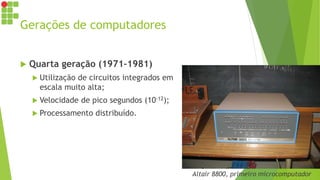
 Quarta geração (1971-1981)
 Utilização de circuitos integrados em
escala muito alta;
 Velocidade de pico segundos (10-12);
 Processamento distribuído.
Altair 8800, primeiro microcomputador
Gerações de computadores
 Quinta geração (1981-dias atuais)
 Processamento paralelo, computadores ópticos,
biológicos e quânticos
 Aplicação de técnicas de Inteligência Artificial
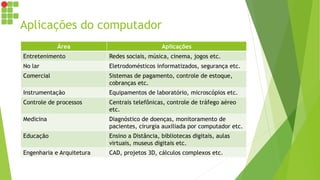
Aplicações do computador
Área Aplicações
Entretenimento Redes sociais, música, cinema, jogos etc.
No lar Eletrodomésticos informatizados, segurança etc.
Comercial Sistemas de pagamento, controle de estoque,
cobranças etc.
Instrumentação Equipamentos de laboratório, microscópios etc.
Controle de processos Centrais telefônicas, controle de tráfego aéreo
etc.
Medicina Diagnóstico de doenças, monitoramento de
pacientes, cirurgia auxiliada por computador etc.
Educação Ensino a Distância, bibliotecas digitais, aulas
virtuais, museus digitais etc.
Engenharia e Arquitetura CAD, projetos 3D, cálculos complexos etc.
Exercícios
 Escreva com suas palavras o que é um computador e o que
é Informática;
 Quais são as vantagens de se utilizar um computador na
vida profissional?
 Como você escolheria o melhor computador para atender
às suas necessidades?
Componentes e
periféricos de um
computador
Aula 02
Sumário
 Tipos de computadores
 Hardware
 Software
 Componentes do computador
Introdução
 Todo computador é composto por dispositivos mecânicos e
eletrônicos (hardware) que, quando acionados
conjuntamente, executam determinadas tarefas segundo
um grupo de dados e instruções (software).
Tipos de computadores
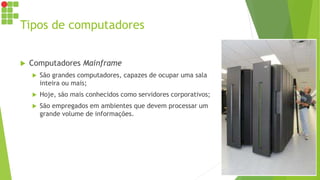
 Computadores Mainframe
 São grandes computadores, capazes de ocupar uma sala
inteira ou mais;
 Hoje, são mais conhecidos como servidores corporativos;
 São empregados em ambientes que devem processar um
grande volume de informações.
Tipos de computadores
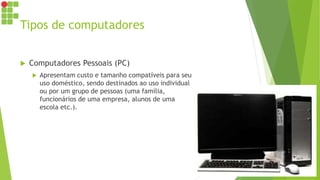
 Computadores Pessoais (PC)
 Apresentam custo e tamanho compatíveis para seu
uso doméstico, sendo destinados ao uso individual
ou por um grupo de pessoas (uma família,
funcionários de uma empresa, alunos de uma
escola etc.).
Tipos de computadores
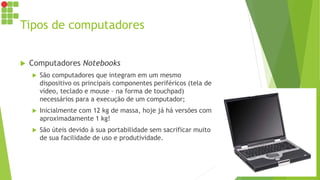
 Computadores Notebooks
 São computadores que integram em um mesmo
dispositivo os principais componentes periféricos (tela de
vídeo, teclado e mouse – na forma de touchpad)
necessários para a execução de um computador;
 Inicialmente com 12 kg de massa, hoje já há versões com
aproximadamente 1 kg!
 São úteis devido à sua portabilidade sem sacrificar muito
de sua facilidade de uso e produtividade.
Tipos de computadores
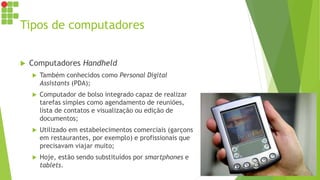
 Computadores Handheld
 Também conhecidos como Personal Digital
Assistants (PDA);
 Computador de bolso integrado capaz de realizar
tarefas simples como agendamento de reuniões,
lista de contatos e visualização ou edição de
documentos;
 Utilizado em estabelecimentos comerciais (garçons
em restaurantes, por exemplo) e profissionais que
precisavam viajar muito;
 Hoje, estão sendo substituídos por smartphones e
tablets.
Tipos de computadores
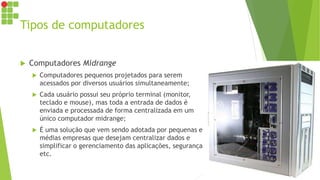
 Computadores Midrange
 Computadores pequenos projetados para serem
acessados por diversos usuários simultaneamente;
 Cada usuário possui seu próprio terminal (monitor,
teclado e mouse), mas toda a entrada de dados é
enviada e processada de forma centralizada em um
único computador midrange;
 É uma solução que vem sendo adotada por pequenas e
médias empresas que desejam centralizar dados e
simplificar o gerenciamento das aplicações, segurança
etc.
Hardware
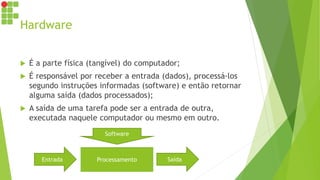
 É a parte física (tangível) do computador;
 É responsável por receber a entrada (dados), processá-los
segundo instruções informadas (software) e então retornar
alguma saída (dados processados);
 A saída de uma tarefa pode ser a entrada de outra,
executada naquele computador ou mesmo em outro.
Entrada Saída
Processamento
Software
Software
 É a parte lógica de um computador, responsável por ditar
as instruções que o mesmo deve seguir a fim de executar
uma tarefa específica;
 Um computador pode executar diversos tipos de software:
 Sistemas Operacionais;
 Softwares de Office;
 Softwares para uso específico;
 Aplicativos web;
 Aplicativos para dispositivos móveis.
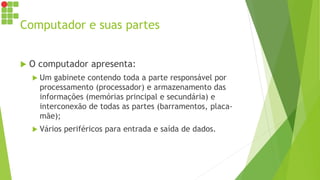
Computador e suas partes
 O computador apresenta:
 Um gabinete contendo toda a parte responsável por
processamento (processador) e armazenamento das
informações (memórias principal e secundária) e
interconexão de todas as partes (barramentos, placa-
mãe);
 Vários periféricos para entrada e saída de dados.
Computador e suas partes
 Então, externamente, vemos:
 Monitor;
 Gabinete;
 Teclado;
 Mouse;
 Demais periféricos (estabilizador, impressora, scanner, roteador
etc.).
 O gabinete, por sua vez, também é composto por diversas
partes.
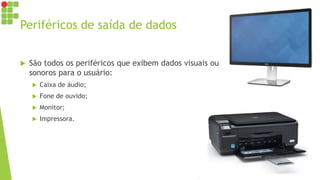
Periféricos de saída de dados
 São todos os periféricos que exibem dados visuais ou
sonoros para o usuário:
 Caixa de áudio;
 Fone de ouvido;
 Monitor;
 Impressora.
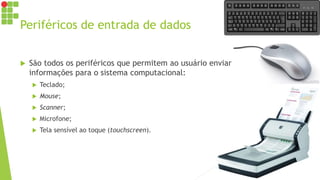
Periféricos de entrada de dados
 São todos os periféricos que permitem ao usuário enviar
informações para o sistema computacional:
 Teclado;
 Mouse;
 Scanner;
 Microfone;
 Tela sensível ao toque (touchscreen).
Periféricos de suporte
 São os periféricos que oferecem algum suporte às
atividades do computador:
 Filtros de linha / Estabilizador / Nobreak;
 Roteador / Switch;
 Pen drive / HD externo.
Partes fundamentais de um computador
 No gabinete, podemos encontrar as partes fundamentais,
necessárias para o processamento da informação:
 Processador;
 Memórias;
 Placa-mãe e barramentos.
 Outras partes importantes presentes no gabinete são as placas
de vídeo, de áudio e de rede (ou modem), necessárias para a
exibição de dados em vídeo e áudio ou comunicação em rede,
respectivamente.
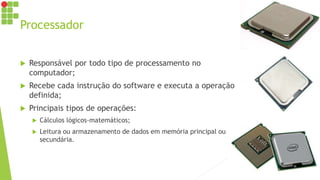
Processador
 Responsável por todo tipo de processamento no
computador;
 Recebe cada instrução do software e executa a operação
definida;
 Principais tipos de operações:
 Cálculos lógicos-matemáticos;
 Leitura ou armazenamento de dados em memória principal ou
secundária.
Memórias
 Responsáveis por armazenar as informações, seja de
forma temporária (durante a execução de programas),
seja de forma persistente;
 Há dois tipos de memória:
 Memória principal;
 Memória secundária.
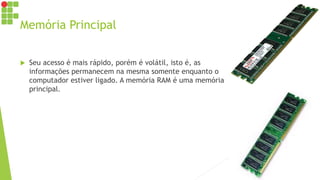
Memória Principal
 Seu acesso é mais rápido, porém é volátil, isto é, as
informações permanecem na mesma somente enquanto o
computador estiver ligado. A memória RAM é uma memória
principal.
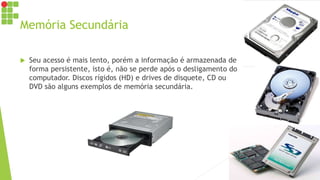
Memória Secundária
 Seu acesso é mais lento, porém a informação é armazenada de
forma persistente, isto é, não se perde após o desligamento do
computador. Discos rígidos (HD) e drives de disquete, CD ou
DVD são alguns exemplos de memória secundária.
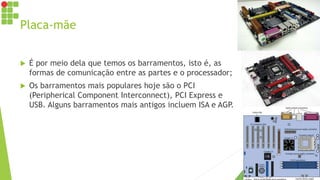
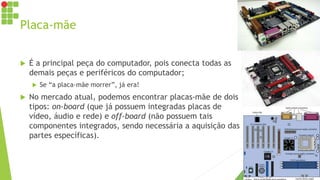
Placa-mãe
 É a principal peça do computador, pois conecta todas as
demais peças e periféricos do computador;
 Se “a placa-mãe morrer”, já era!
 No mercado atual, podemos encontrar placas-mãe de dois
tipos: on-board (que já possuem integradas placas de
vídeo, áudio e rede) e off-board (não possuem tais
componentes integrados, sendo necessária a aquisição das
partes específicas).
Placa-mãe
 É por meio dela que temos os barramentos, isto é, as
formas de comunicação entre as partes e o processador;
 Os barramentos mais populares hoje são o PCI
(Peripherical Component Interconnect), PCI Express e
USB. Alguns barramentos mais antigos incluem ISA e AGP.
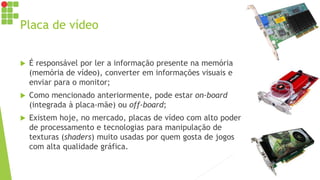
Placa de vídeo
 É responsável por ler a informação presente na memória
(memória de vídeo), converter em informações visuais e
enviar para o monitor;
 Como mencionado anteriormente, pode estar on-board
(integrada à placa-mãe) ou off-board;
 Existem hoje, no mercado, placas de vídeo com alto poder
de processamento e tecnologias para manipulação de
texturas (shaders) muito usadas por quem gosta de jogos
com alta qualidade gráfica.
Placa de áudio
 É responsável por receber as informações, converter em
sinais sonoros e enviar para alguma saída de áudio (fone
de ouvido, caixa de áudio, monitor com saída de som
etc.);
 Também podem ser on-board ou off-board;
 Geralmente, somente profissionais que trabalham com
composição e edição de áudios requerem o uso de placas
de áudio off-board, mas alguns jogadores também o
fazem, dispostos a pagarem um pouco mais por uma
experiência auditiva de maior qualidade.
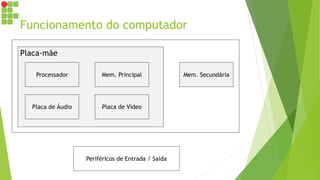
Funcionamento do computador
Placa-mãe
Processador Mem. Principal
Placa de Vídeo
Placa de Áudio
Mem. Secundária
Periféricos de Entrada / Saída
Funcionamento do computador
 Computador é ligado;
 BIOS é carregada e executada;
 Componentes do computador são testados;
 Sistema operacional é carregado e executado;
 Alguns aplicativos (marcados para inicializar junto com o sistema
operacional) são inicializados;
 Usuário seleciona um ou mais aplicativos, que serão carregados e
executados;
 Usuário ordena desligamento do computador;
 Sistema operacional encerra cada aplicativo em execução (os mesmos
podem pedir o salvamento de arquivos se necessário);
 Computador é desligado.
Exercícios
 Cite três tipos de computadores;
 Quais os tipos de software?
 Qual o papel do sistema operacional?
 O que são periféricos de entrada de dados? Cite exemplos;
 Quais as diferenças entre a memória RAM e um disco
rígido (HD)?
Fique esperto!
 Se você possui dificuldades quanto ao uso do mouse ou digitação
ou quer conhecer alguns atalhos de teclado muito úteis, você
deve dar uma olhada na Aula 03 (Mouse e Teclado) da disciplina
“Introdução à Informática”;
 E se quiser saber sobre vírus de computador e como preveni-los,
estude a Aula 05 (Segurança da Informação), também da disciplina
“Introdução à Informática;
 Disponível em:
https://christianosantos.com/cursos/introducao-a-informatica
Windows
Aula 03
Sumário
 Iniciando o sistema operacional
 Sistema Operacional Windows
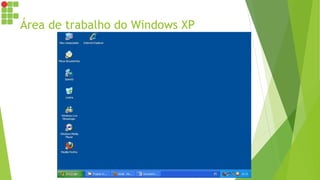
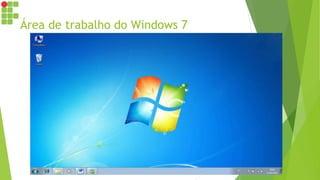
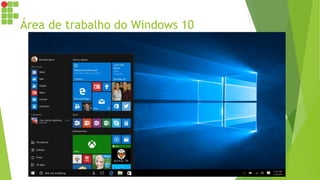
 Área de trabalho do Windows XP, 7 e 10
 Cursor do mouse
 Ícones
 Menu Iniciar
 Aplicativos
Iniciando o sistema operacional
 Após a BIOS (Basic I/O System) ser carregada e executada
e componentes do computador serem testados, é hora de
carregar o sistema operacional.
Iniciando o sistema operacional
 O sistema operacional é responsável por prover um meio de acesso a
todos os recursos disponíveis no computador;
 Gerenciamento da memória principal;
 Gerenciamento de arquivos;
 Gerenciamento de entrada e saída de dados;
 Gerenciamento de falhas e exceções;
 Carregamento de aplicativos e processos na inicialização;
 Apresentação de interface gráfica para comunicação com o usuário;
 Execução de aplicativos em geral.
Sistema operacional Windows
 Desenvolvido pela Microsoft, inicialmente como uma
interface gráfica executando o antigo sistema DOS “por
baixo” (back end);
 Foi responsável pela popularização de sistemas
operacionais com interface gráfica;
 Já passou por várias versões de seu sistema, as quais
compõem a chamada “família de sistemas Windows”;
 Neste curso, será apresentado o Windows 7/10.
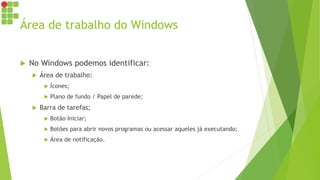
Área de trabalho do Windows
 A área de trabalho juntamente com a barra de tarefas
compõem a primeira tela carregada pelo sistema
operacional, a partir da qual podemos acessar os diversos
programas e funcionalidades do sistema.
Área de trabalho do Windows
 No Windows podemos identificar:
 Área de trabalho:
 Ícones;
 Plano de fundo / Papel de parede;
 Barra de tarefas;
 Botão Iniciar;
 Botões para abrir novos programas ou acessar aqueles já executando;
 Área de notificação.
Área de trabalho do Windows XP
Área de trabalho do Windows 7
Área de trabalho do Windows 10
Cursor do mouse
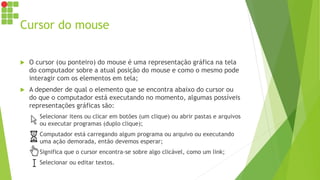
 O cursor (ou ponteiro) do mouse é uma representação gráfica na tela
do computador sobre a atual posição do mouse e como o mesmo pode
interagir com os elementos em tela;
 A depender de qual o elemento que se encontra abaixo do cursor ou
do que o computador está executando no momento, algumas possíveis
representações gráficas são:
 Selecionar itens ou clicar em botões (um clique) ou abrir pastas e arquivos
ou executar programas (duplo clique);
 Computador está carregando algum programa ou arquivo ou executando
uma ação demorada, então devemos esperar;
 Significa que o cursor encontra-se sobre algo clicável, como um link;
 Selecionar ou editar textos.
Ícones
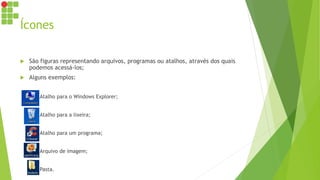
 São figuras representando arquivos, programas ou atalhos, através dos quais
podemos acessá-los;
 Alguns exemplos:
 Atalho para o Windows Explorer;
 Atalho para a lixeira;
 Atalho para um programa;
 Arquivo de imagem;
 Pasta.
Menu Iniciar
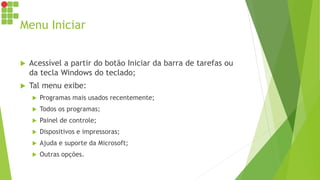
 Acessível a partir do botão Iniciar da barra de tarefas ou
da tecla Windows do teclado;
 Tal menu exibe:
 Programas mais usados recentemente;
 Todos os programas;
 Painel de controle;
 Dispositivos e impressoras;
 Ajuda e suporte da Microsoft;
 Outras opções.
Aplicativos
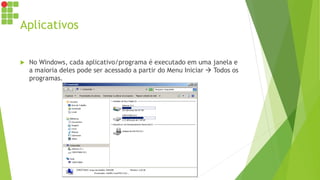
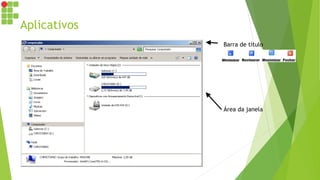
 No Windows, cada aplicativo/programa é executado em uma janela e
a maioria deles pode ser acessado a partir do Menu Iniciar  Todos os
programas.
Aplicativos
Barra de título
Área da janela
Windows Explorer
Aula 04
Sumário
 O Windows Explorer
 Manipulando pastas e arquivos no Windows Explorer
O Windows Explorer
 Programa gerenciador de arquivos e pastas em sistemas
operacionais Windows;
 Permite criar, alterar, mover, copiar ou excluir arquivos ou
pastas;
 Arquivos – todo tipo de informação armazenada em memória
secundária (músicas, vídeos, imagens, documentos, programas
etc.);
 Pastas ou diretórios – estruturas lógicas que permitem a
organização dos arquivos em níveis hierárquicos.
 No gerenciador de tarefas, seu processo se chama
Explorer.exe.
Elementos do Windows Explorer
 Barra de título – apresenta o nome da pasta selecionada atualmente e
opções para minimizar, maximizar/restaurar e fechar a janela;
 Barra de menu – apresenta as seguintes opções:
 Arquivo – criação de novos arquivos ou pastas e fechar janela;
 Editar – copiar, recortar e colar arquivos ou pastas e desfazer ou
refazer ações;
 Exibir – exibir ou ocultar barra de ferramentas e barra de status;
 Ferramentas – mapeamento de unidades de rede e opções de
pasta;
 Ajuda – exibe as opções de ajuda da Microsoft.
Elementos do Windows Explorer
 Barra de ferramentas – apresenta opções úteis na
manipulação de arquivos e pastas;
 Barra de status – apresenta informações sobre o arquivo,
pasta ou computador;
 Barra de rolagem – permite “rolar” as informações
exibidas na janela;
 Barra de endereço – exibe o caminho da pasta atual;
 Árvore de diretórios – mostra a organização hierárquica
das pastas.
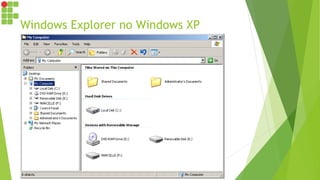
Windows Explorer no Windows XP
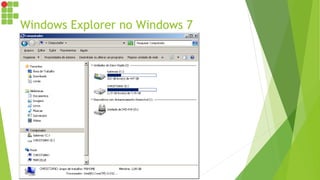
Windows Explorer no Windows 7
Como criar pastas
 Há duas formas de criar uma pasta:
 Botão direito do mouse em área vazia do Windows Explorer ou da
área de trabalho e escolhendo “Novo” e depois “Pasta”;
 No Windows Explorer, por meio do menu “Arquivo”, escolhendo
“Novo” e depois “Pasta”.
 Ao criar a pasta, é possível dar-lhe um nome (caso
contrário, ela se chamará “Nova Pasta”. Digite o nome e
pressione a tecla <ENTER>.
 Restrições:
 A pasta não pode ter um nome vazio;
 Uma pasta não pode conter pastas ou arquivos com o mesmo
nome.
Como renomear pastas
 Há quatro formas de renomear uma pasta:
 Botão direito na pasta, opção “Renomear”;
 Seleciona a pasta e seleciona menu “Arquivo”, opção “Renomear”;
 Seleciona a pasta e depois efetua um clique normal sobre seu
nome;
 Seleciona a pasta e aperta F2.
 Após ativar a opção de renomear, digite o novo nome e
pressione a tecla <ENTER> para confirmar;
 Caso deseje cancelar o processo, pressione a tecla <ESC>.
Como copiar ou recortar pastas
 Há três formas de copiar ou recortar uma pasta:
 Botão direito na pasta e então escolhendo “Copiar” ou “Recortar”;
 Selecionando a pasta, escolhendo o menu “Editar” e então a opção
“Copiar” ou “Recortar”;
 Selecionando a pasta e pressionando então as teclas <CTRL> + <C>
para copiar ou <CTRL> + <X> para recortar.
Como colar pastas
 Após escolher o local (pasta) em que a mesma ficará, há
três formas de colar uma pasta:
 Botão direito na pasta e então escolhendo “Colar”;
 Selecionando a pasta, escolhendo o menu “Editar” e então a opção
“Colar”;
 Selecionando a pasta e pressionando então as teclas <CTRL> + <V> para
colar.
 Caso a pasta tenha sido copiada, será criada uma cópia da mesma (e
de todo o seu conteúdo) no novo local. Caso tenha sido recortada,
será movida;
 Pode-se também mover uma pasta simplesmente clicando e arrastando a
mesma soltando sobre o novo local;
 Se o intuito for copiar a pasta, clique e arraste o mesmo segurando a
tecla <CTRL> e então solte-a no novo local.
Como excluir pastas
 Há três formas de excluir uma pasta:
 Botão direito na pasta e então escolhendo “Excluir”;
 Selecionando a pasta, escolhendo o menu “Arquivo” e então a
opção “Excluir”;
 Selecionando a pasta e pressionando então a tecla <DEL>.
 Ao ser excluída, a pasta irá para a lixeira.
Como navegar entre pastas
 Ao acessar uma pasta, é possível abrir a mesma ou
retornar para a anterior;
 Há três formas de abrir uma pasta:
 Duplo clique sobre a pasta;
 Clicar com o botão direito e selecionar a opção “Abrir”;
 Selecionar a pasta e pressionar a tecla <ENTER>.
 Há duas formas de retornar à pasta anterior:
 Pressionando a tecla <BACKSPACE>;
 Clicando no botão de “Voltar” da área de navegação.
Como criar arquivos
 Há duas formas de criar um arquivo vazio:
 Botão direito do mouse em área vazia do Windows Explorer ou da área de
trabalho e escolhendo “Novo” e depois selecionando o tipo de arquivo que
se deseja;
 No Windows Explorer, por meio do menu “Arquivo”, escolhendo “Novo” e
depois selecionando o tipo de arquivo desejado.
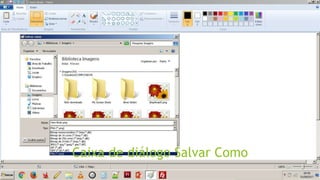
 Obs: Cada aplicativo pode criar arquivos específicos por meio de
opções como o menu “Arquivo  Salvar” ou “Arquivo  Salvar
Como”;
 De forma análoga à criação de pastas, é possível dar-lhe um nome.
Digite o nome e pressione a tecla <ENTER>.
 Restrições:
 Um arquivo não pode ter um nome vazio;
 Uma pasta não pode conter pastas ou arquivos com o mesmo nome.
Como renomear, copiar, recortar, colar
ou excluir arquivos
 Os mesmos procedimentos utilizados para renomear,
copiar, recortar, colar ou excluir pastas são válidos
também para arquivos.
Como abrir um arquivo
 Há três formas de abrir um arquivo:
 Botão direito no arquivo e então escolhendo “Abrir”;
 Selecionando o arquivo, escolhendo o menu “Arquivo” e então a
opção “Abrir”;
 Selecionando o arquivo e pressionando então a tecla <ENTER>.
 Caso o arquivo aberto seja um executável (extensão EXE),
as instruções do mesmo serão lidas e executadas pelo
sistema operacional, executando assim seu aplicativo;
 Caso o arquivo não seja um executável, o sistema
identificará qual o aplicativo que é hábil a abri-lo por
meio de sua extensão, abri-lo-á e então o arquivo será
aberto nesse aplicativo.
Organizando os arquivos em seu
computador
 Usando as opções para mover arquivos e pastas, é possível
organizar os mesmos em seu computador;
 É importante criar uma estrutura hierárquica de arquivos
e pastas em seu computador que facilite encontrá-los
quando for necessário!
 Assim, dê nomes significativos aos arquivos e pastas,
facilitando o processo de busca posteriormente.
Exercícios
 Em seu pen drive (ou na pasta Documentos do
computador), crie uma pasta com o nome “Técnico em
Informática” – esta será a pasta com todo o material de
seu curso;
 Entre na pasta criada e crie três pastas com os seguintes
nomes “Programação 1”, “Organização de Computadores”
e “Informática Básica”.
 Vá até o meu website (https://christianosantos.com) e
baixe os slides das disciplinas “Informática Básica”,
“Introdução à Informática” e “Editor de Textos”;
 Mova os arquivos baixados para a pasta “Informática
Básica”.
Windows
Ferramentas Bloco de Notas, Wordpad e Paint
Aula 05
Sumário
 Bloco de Notas
 WordPad
 Paint
O Bloco de Notas
 O “Bloco de Notas” (ou “Notepad”) trata-se de uma
ferramenta para edição e armazenamento de textos sem
qualquer formatação;
 Salva os arquivos com a extensão “TXT”;
 Por não armazenar nenhuma informação sobre formatação
dos textos, seus arquivos podem ser abertos em
praticamente todos os editores de texto;
 No gerenciador de tarefas, seu processo aparecerá como
“notepad.exe”.
Acessando o Bloco de Notas
 Geralmente a partir do “Botão Iniciar”  “Menu
Iniciar”:
 Clicando no atalho do programa, caso o mesmo esteja
entre os mais usados recentemente;
 Digitando “bloco de notas” ou “notepad” para buscar a
aplicação;
 Clicando em “Todos os programas”, depois em
“Acessórios” e então em “Bloco de Notas”.
Atividade no Bloco de Notas
1. Escreva e salve o seguinte texto no Bloco de
Notas, em um arquivo chamado “meio
ambiente.txt”:
O meio ambiente, habitualmente chamado
apenas de ambiente, envolve todas as coisas vivas
e não-vivas que existem na Terra, ou em alguma
região dela, que afetam os ecossistemas e a vida
dos seres humanos.
Atividade no Bloco de Notas
2. Feche o programa Bloco de Notas;
3. Agora, abra o Windows Explorer, encontre o
arquivo que você salvou e abra-o;
Atividade no Bloco de Notas
4. Utilizando a opção “Localizar” (menu “Editar”),
procure a palavra “química”;
5. Utilizando a opção “Substituir” (menu “Editar”),
substitua todas as ocorrências de “viva” por
“morta”. Observe o que aconteceu ao texto;
Atividade no Bloco de Notas
6. Marque e desmarque a opção “Quebrar linha
automaticamente” (menu “Formatar”). O que
aconteceu ao texto?
7. Altere a fonte do texto (menu “Formatar”, opção
“Fonte...”). O que aconteceu ao texto?
O WordPad
 O “WordPad” já é um editor de textos que
permite o uso de alguns recursos de formatação;
 Estilo e tamanho de fonte;
 Negrito, itálico e/ou sublinhado;
 Alinhamento;
 Inserção de objetos (como imagens).
O WordPad
 Entretanto, possui muito menos recursos do que o
Microsoft Office Word para a edição e visualização de
documentos!
 É possível visualizar documentos salvos no Microsoft Word no
WordPad, mas a formatação pode não aparecer corretamente.
 Salva os arquivos com a extensão “TXT” ou “RTF” (Rich
Text File);
 No gerenciador de tarefas, seu processo aparecerá como
“wordpad.exe”.
Acessando o WordPad
 Geralmente a partir do “Botão Iniciar”  “Menu
Iniciar”:
 Clicando no atalho do programa, caso o mesmo esteja
entre os mais usados recentemente;
 Digitando “WordPad” para buscar a aplicação;
 Clicando em “Todos os programas”, depois em
“Acessórios” e então em “WordPad”.
Atividade no WordPad
1. Escreva e salve o seguinte texto no WordPad, em
um arquivo chamado “meio ambiente.rtf”:
O meio ambiente, habitualmente chamado
apenas de ambiente, envolve todas as coisas vivas
e não-vivas que existem na Terra, ou em alguma
região dela, que afetam os ecossistemas e a vida
dos seres humanos.
Atividade no WordPad
2. Feche o programa WordPad;
3. Agora, abra o Windows Explorer, encontre o
arquivo que você salvou e abra-o;
Atividade no WordPad
4. Selecione a expressão “meio ambiente” e
coloque-a em negrito;
5. Mude a cor da palavra “Terra” para verde;
Atividade no WordPad
6. Selecione a última frase e aumente o tamanho de
fonte para 20;
7. Selecione todo o texto e mude o alinhamento
para centralizado;
Atividade no WordPad
8. Após aquele parágrafo, adicione uma quebra de
linha (pressionando <ENTER>) e escreva três
linhas, cada qual com uma dica para preservação
do meio ambiente;
9. Selecione as três linhas e mude seu estilo para
“marcadores” (“Bullets”, se usando sistema
operacional em inglês);
Atividade no WordPad
10. Agora, treine um pouco de digitação e
formatação: escreva o que você quiser e formate
da forma que desejar (mude estilo ou tamanho da
fonte, aplique negrito, itálico ou sublinhado etc.)
a fim de se acostumar um pouco mais com as
opções de formatação – essa experiência será
muito útil quando falarmos sobre o LibreOffice
Writer!
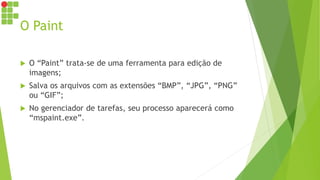
O Paint
 O “Paint” trata-se de uma ferramenta para edição de
imagens;
 Salva os arquivos com as extensões “BMP”, “JPG”, “PNG”
ou “GIF”;
 No gerenciador de tarefas, seu processo aparecerá como
“mspaint.exe”.
Acessando o Paint
 Geralmente a partir do “Botão Iniciar”  “Menu
Iniciar”:
 Clicando no atalho do programa, caso o mesmo esteja
entre os mais usados recentemente;
 Digitando “paint” ou “mspaint” para buscar a
aplicação;
 Clicando em “Todos os programas”, depois em
“Acessórios” e então em “Paint”.
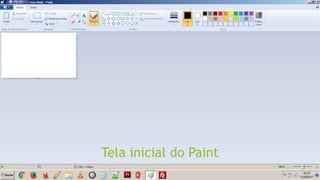
Tela inicial do Paint
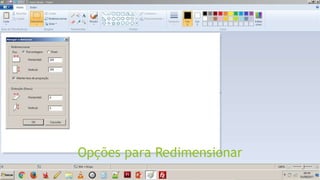
Opções para Redimensionar