BrOffice Calc

Prof. M.Sc. Fábio Francisco da Costa Fontes
Outubro - 2009
Conceitos Básicos
O BrOffice Calc é uma planilha eletrônica, sendo
portanto uma ferramenta para fazer cálculos, analisar
informações e dar tratamento a grandes massas de
dados. Com essa ferramenta, podemos realizar
desde tarefas elementares, como a digitação e
impressão de uma planilha simples, até tarefas mais
elaboradas como a criação de tabelas mais
sofisticadas, com dados relacionados e cálculos
complexos. Ele faz parte de um pacote de softwares
denominado BrOffice.org, no qual se destacam,
dentre outros, o editor de textos Writer e um software
para apresentação de slides denominado Impress.
Conceitos Básicos


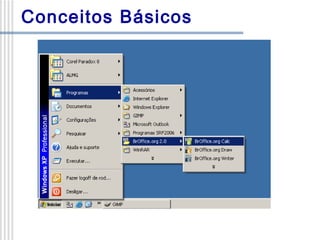
Na barra de tarefas, clique no Menu Iniciar,
posicione o mouse sobre o item Programas e,
em seguida, sobre o item BrOffice.org 2.0 e,
posteriormente, clique na opção BrOffice.org
Calc:
Conceitos Básicos
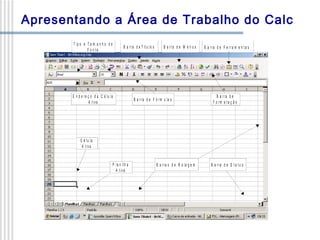
Apresentando a Área de Trabalho do Calc
T ip o e T a m a n h o d e
F o n te

B a r r a d e T ít u lo s

E n d e re ç o d a C é lu la
A t iva

B a rra d e M e n u s

B a rra d e F ó rm u la s

B a rra d e F e rra m e n ta s

B a rra d e
F o rm a ta ç ã o

C é lu la
A t iva

P la n ilh a
A t iva

B a rra s d e R o la g e m

B a rra d e S ta tu s
Arquivo de Trabalho




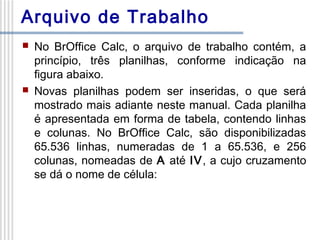
No BrOffice Calc, o arquivo de trabalho contém, a
princípio, três planilhas, conforme indicação na
figura abaixo.
Novas planilhas podem ser inseridas, o que será
mostrado mais adiante neste manual. Cada planilha
é apresentada em forma de tabela, contendo linhas
e colunas. No BrOffice Calc, são disponibilizadas
65.536 linhas, numeradas de 1 a 65.536, e 256
colunas, nomeadas de A até IV, a cujo cruzamento
se dá o nome de célula:
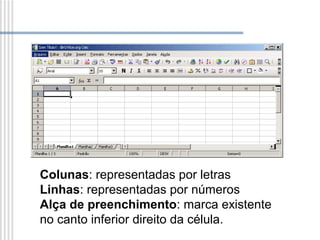
Colunas: representadas por letras
Linhas: representadas por números
Alça de preenchimento: marca existente
no canto inferior direito da célula.
Operações básicas com linhas, colunas e células


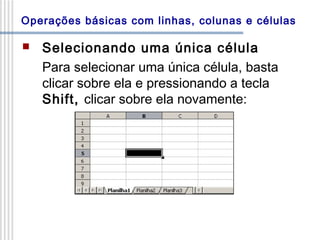
Selecionando uma única célula
Para selecionar uma única célula, basta
clicar sobre ela e pressionando a tecla
Shift, clicar sobre ela novamente:
Operações básicas com linhas, colunas e células


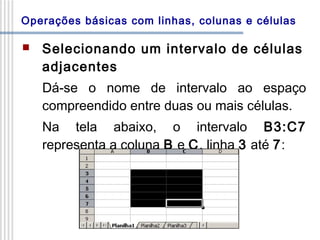
Selecionando um intervalo de células
adjacentes
Dá-se o nome de intervalo ao espaço
compreendido entre duas ou mais células.
Na tela abaixo, o intervalo B3:C7
representa a coluna B e C, linha 3 até 7:
Operações básicas com linhas, colunas e células

Para selecionar um intervalo de células
adjacentes, posicione o mouse sobre a
primeira célula do intervalo e, com o botão
esquerdo pressionado, arraste-o por todas as
células que compõem o intervalo desejado.
A seleção de intervalo de células também
pode ser feita através do teclado. Para tanto,
posicione o cursor sobre a primeira célula do
intervalo e, mantendo a tecla Shift
pressionada, utilize as teclas de direção.
Operações básicas com linhas, colunas e células


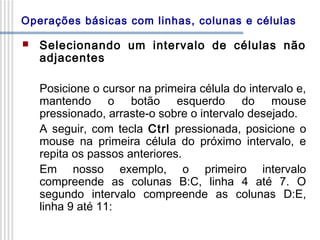
Selecionando um intervalo de células não
adjacentes
Posicione o cursor na primeira célula do intervalo e,
mantendo o botão esquerdo do mouse
pressionado, arraste-o sobre o intervalo desejado.
A seguir, com tecla Ctrl pressionada, posicione o
mouse na primeira célula do próximo intervalo, e
repita os passos anteriores.
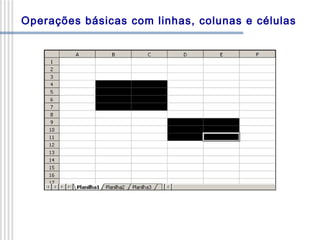
Em nosso exemplo, o primeiro intervalo
compreende as colunas B:C, linha 4 até 7. O
segundo intervalo compreende as colunas D:E,
linha 9 até 11:
Operações básicas com linhas, colunas e células


Selecionando colunas e linhas
Para selecionar colunas ou linhas inteiras,
basta clicar sobre a letra da coluna ou sobre
o número da linha.
Operações básicas com linhas, colunas e células

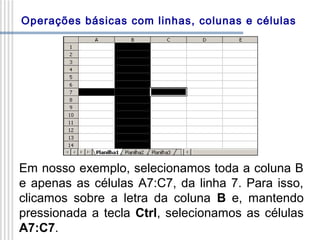
Em nosso exemplo, selecionamos toda a coluna B
e apenas as células A7:C7, da linha 7. Para isso,
clicamos sobre a letra da coluna B e, mantendo
pressionada a tecla Ctrl, selecionamos as células
A7:C7.
inserindo dados em uma planilha
Selecionando uma célula
Com o mouse: dê um clique com o botão
esquerdo sobre a célula.
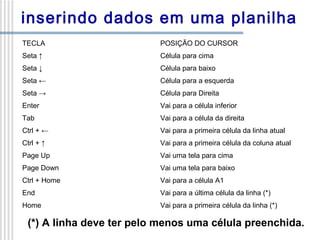
Com o teclado: pressione as teclas
conforme o quadro a seguir:
inserindo dados em uma planilha
TECLA

POSIÇÃO DO CURSOR

Seta ↑

Célula para cima

Seta ↓

Célula para baixo

Seta ←

Célula para a esquerda

Seta →

Célula para Direita

Enter

Vai para a célula inferior

Tab

Vai para a célula da direita

Ctrl + ←

Vai para a primeira célula da linha atual

Ctrl + ↑

Vai para a primeira célula da coluna atual

Page Up

Vai uma tela para cima

Page Down

Vai uma tela para baixo

Ctrl + Home

Vai para a célula A1

End

Vai para a última célula da linha (*)

Home

Vai para a primeira célula da linha (*)

(*) A linha deve ter pelo menos uma célula preenchida.
inserindo dados em uma planilha


Inserindo textos e números
Nas células poderão ser digitados números,
caracteres, caracteres especiais, etc.
Ao terminar a entrada de dados na célula,
tecle Enter ou Tab.
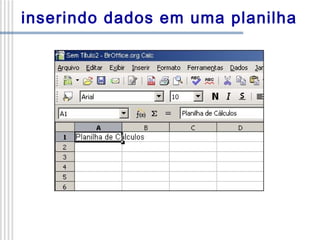
Se o texto for maior que o tamanho da
célula, ele ocupará o espaço da próxima, se
esta estiver vazia:
inserindo dados em uma planilha
Esta ocupação não significa que o espaço da
próxima célula foi utilizado. Havendo a
necessidade de uso da próxima célula, ao se
clicar sobre ela, o conteúdo da anterior
desaparecerá e a atual poderá ser ocupada,
ficando o seu conteúdo sobreposto ao
anterior, sem apaga-lo.
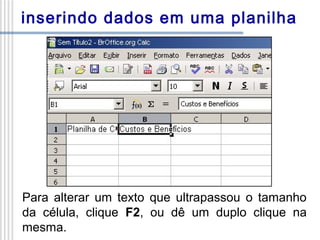
Uma seta vermelha aparecerá do lado direito
da célula, indicando que o conteúdo
ultrapassou o tamanho da mesma:
inserindo dados em uma planilha

Para alterar um texto que ultrapassou o tamanho
da célula, clique F2, ou dê um duplo clique na
mesma.
inserindo dados em uma planilha


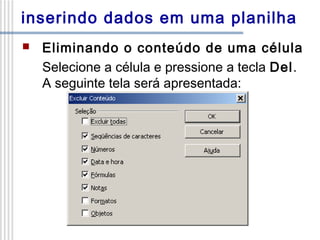
Eliminando o conteúdo de uma célula
Selecione a célula e pressione a tecla Del.
A seguinte tela será apresentada:
inserindo dados em uma planilha
Querendo eliminar todo o conteúdo, marque
Excluir Todas e clique em OK.
Pode-se também excluir parte do conteúdo, para
isso basta selecionar na tela acima o que se deseja
excluir, e clicar OK.
Outra maneira de eliminar o conteúdo de uma
célula é utilizando a barra de fórmulas da seguinte
maneira:
Dê um clique sobre a célula, vá à barra de
fórmulas, selecione o conteúdo e delete.
Trabalhando com fórmulas


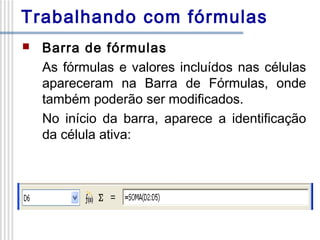
Barra de fórmulas
As fórmulas e valores incluídos nas células
apareceram na Barra de Fórmulas, onde
também poderão ser modificados.
No início da barra, aparece a identificação
da célula ativa:
Trabalhando com fórmulas
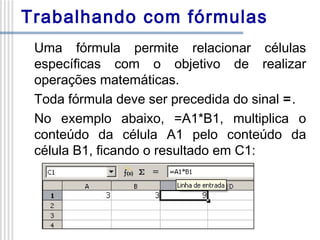
Uma fórmula permite relacionar células
específicas com o objetivo de realizar
operações matemáticas.
Toda fórmula deve ser precedida do sinal =.
No exemplo abaixo, =A1*B1, multiplica o
conteúdo da célula A1 pelo conteúdo da
célula B1, ficando o resultado em C1:
Trabalhando com fórmulas




O sinal de = também estabelece uma ligação
entre células.
Se for colocado o sinal de = em uma célula
junto com a identificação de outra, ela
assumirá o valor existente na célula
identificada.
Trabalhando com fórmulas


1.

Operadores
numéricos:
adição,
subtração, multiplicação e divisão
A criação de fórmulas é feita usando-se
operadores numéricos.
Adição
Soma os valores existentes em células.
Símbolo: +
=D7+E7
Trabalhando com fórmulas
Para se somar uma seqüência direta de células,
usa-se o sinal : entre a primeira e a última célula da
seqüência.
=SOMA(D7:D11) o resultado será a soma de todos
os valores existentes nas células:
D7+D8+D9+D10+D11.
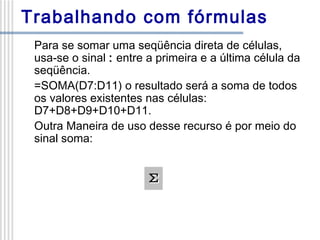
Outra Maneira de uso desse recurso é por meio do
sinal soma:
Trabalhando com fórmulas
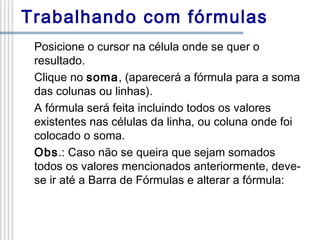
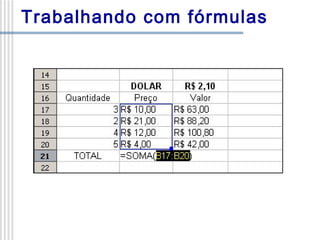
Posicione o cursor na célula onde se quer o
resultado.
Clique no soma, (aparecerá a fórmula para a soma
das colunas ou linhas).
A fórmula será feita incluindo todos os valores
existentes nas células da linha, ou coluna onde foi
colocado o soma.
Obs.: Caso não se queira que sejam somados
todos os valores mencionados anteriormente, devese ir até a Barra de Fórmulas e alterar a fórmula:
Trabalhando com fórmulas


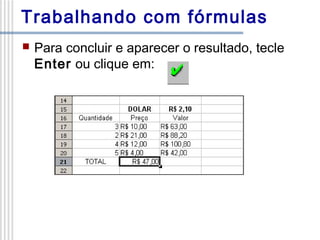
Para concluir e aparecer o resultado, tecle
Enter ou clique em:
Trabalhando com fórmulas
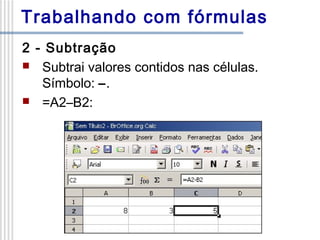
2 - Subtração
 Subtrai valores contidos nas células.
Símbolo: –.
 =A2–B2:
Trabalhando com fórmulas
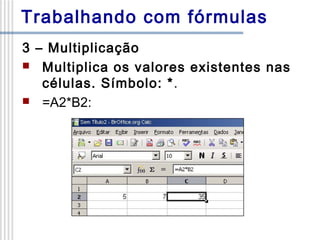
3 – Multiplicação
 Multiplica os valores existentes nas
células. Símbolo: *.
 =A2*B2:
Trabalhando com fórmulas
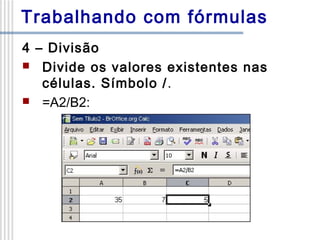
4 – Divisão
 Divide os valores existentes nas
células. Símbolo /.
 =A2/B2:
Trabalhando com fórmulas


Funções
As funções são excelentes ferramentas e
podem ser usadas para retorno ou exibição
de valores a partir de vários tipos de cálculos.
Apesar do BrOffice Calc fornecer um grande
número de funções, mostraremos as mais
comuns.
Trabalhando com fórmulas









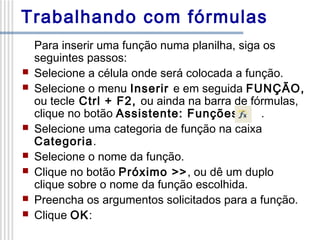
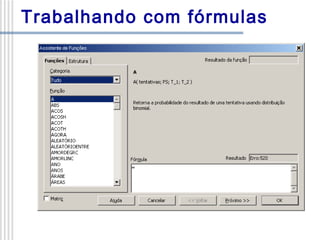
Para inserir uma função numa planilha, siga os
seguintes passos:
Selecione a célula onde será colocada a função.
Selecione o menu Inserir e em seguida FUNÇÃO,
ou tecle Ctrl + F2, ou ainda na barra de fórmulas,
clique no botão Assistente: Funções
.
Selecione uma categoria de função na caixa
Categoria.
Selecione o nome da função.
Clique no botão Próximo >>, ou dê um duplo
clique sobre o nome da função escolhida.
Preencha os argumentos solicitados para a função.
Clique OK:
Trabalhando com fórmulas


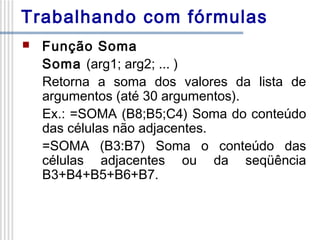
Função Soma
Soma (arg1; arg2; ... )
Retorna a soma dos valores da lista de
argumentos (até 30 argumentos).
Ex.: =SOMA (B8;B5;C4) Soma do conteúdo
das células não adjacentes.
=SOMA (B3:B7) Soma o conteúdo das
células adjacentes ou da seqüência
B3+B4+B5+B6+B7.
Trabalhando com fórmulas






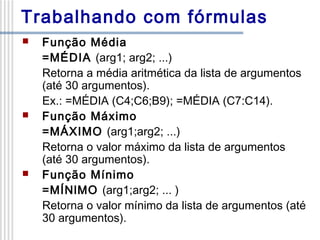
Função Média
=MÉDIA (arg1; arg2; ...)
Retorna a média aritmética da lista de argumentos
(até 30 argumentos).
Ex.: =MÉDIA (C4;C6;B9); =MÉDIA (C7:C14).
Função Máximo
=MÁXIMO (arg1;arg2; ...)
Retorna o valor máximo da lista de argumentos
(até 30 argumentos).
Função Mínimo
=MÍNlMO (arg1;arg2; ... )
Retorna o valor mínimo da lista de argumentos (até
30 argumentos).
Gráficos
1.

Formatação automática de gráficos
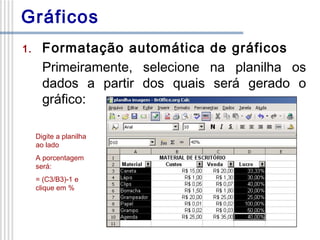
Primeiramente, selecione na planilha os
dados a partir dos quais será gerado o
gráfico:
Digite a planilha
ao lado
A porcentagem
será:
= (C3/B3)-1 e
clique em %
Gráficos



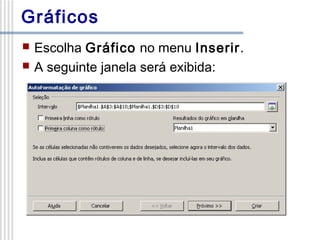
Escolha Gráfico no menu Inserir.
A seguinte janela será exibida:
Gráficos
A primeira janela mostra a área da planilha onde
estão os dados que serão utilizados para geração
do gráfico.
À esquerda, há duas opções:
Primeira linha como rótulo.
Primeira coluna como rótulo.
Do lado direito, pode-se escolher em que planilha
deverá ser inserido o gráfico.
Depois de feitas as seleções, clique em Próximo:
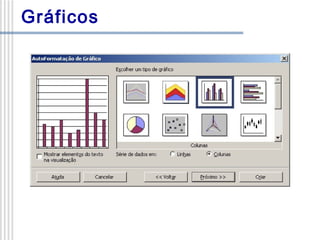
Selecione o tipo de gráfico:
Gráficos
Gráficos
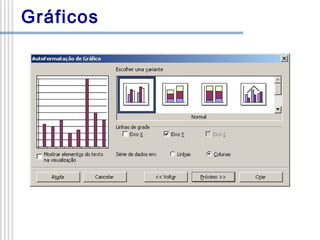
O campo Mostrar elementos do texto na
visualização: mostra a maneira como o gráfico
será exibido na planilha.
Série de dados:
Linhas: se marcado, a legenda aparecerá ao lado do
gráfico.
Colunas: se marcado, a legenda aparecerá abaixo
de cada item.
Clique em Próximo.
A janela Escolher uma variante mostra as
variações do tipo de gráfico escolhido.
Clique em Próximo:
Gráficos
Gráficos








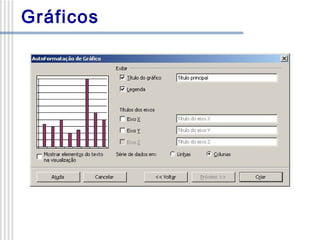
Visualização:
Título do gráfico: dê um título para o
gráfico.
Legenda: optar ou não por legenda.
Título dos eixos: coloque ou não título nos
eixos.
Clique em Criar, para concluir o processo:
Gráficos
Gráficos


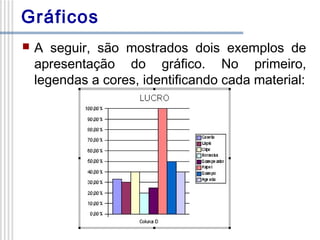
A seguir, são mostrados dois exemplos de
apresentação do gráfico. No primeiro,
legendas a cores, identificando cada material:
Gráficos


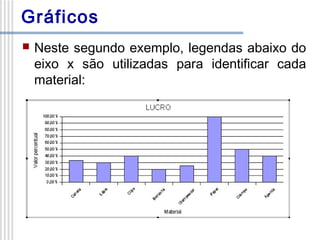
Neste segundo exemplo, legendas abaixo do
eixo x são utilizadas para identificar cada
material:
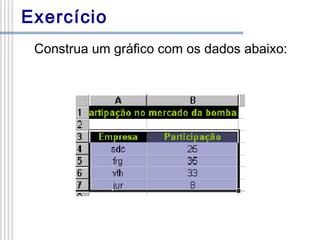
Exercício
Construa um gráfico com os dados abaixo:
Referência


MARTINS, R. J., Manual do BrOffice Calc
Versão 2.0 - Curso Básico, Belo Horizonte,
2006.

Aula broffice-calc

  • 1.
    BrOffice Calc Prof. M.Sc.Fábio Francisco da Costa Fontes Outubro - 2009
  • 2.
    Conceitos Básicos O BrOfficeCalc é uma planilha eletrônica, sendo portanto uma ferramenta para fazer cálculos, analisar informações e dar tratamento a grandes massas de dados. Com essa ferramenta, podemos realizar desde tarefas elementares, como a digitação e impressão de uma planilha simples, até tarefas mais elaboradas como a criação de tabelas mais sofisticadas, com dados relacionados e cálculos complexos. Ele faz parte de um pacote de softwares denominado BrOffice.org, no qual se destacam, dentre outros, o editor de textos Writer e um software para apresentação de slides denominado Impress.
  • 3.
    Conceitos Básicos  Na barrade tarefas, clique no Menu Iniciar, posicione o mouse sobre o item Programas e, em seguida, sobre o item BrOffice.org 2.0 e, posteriormente, clique na opção BrOffice.org Calc:
  • 4.
  • 5.
    Apresentando a Áreade Trabalho do Calc T ip o e T a m a n h o d e F o n te B a r r a d e T ít u lo s E n d e re ç o d a C é lu la A t iva B a rra d e M e n u s B a rra d e F ó rm u la s B a rra d e F e rra m e n ta s B a rra d e F o rm a ta ç ã o C é lu la A t iva P la n ilh a A t iva B a rra s d e R o la g e m B a rra d e S ta tu s
  • 6.
    Arquivo de Trabalho   NoBrOffice Calc, o arquivo de trabalho contém, a princípio, três planilhas, conforme indicação na figura abaixo. Novas planilhas podem ser inseridas, o que será mostrado mais adiante neste manual. Cada planilha é apresentada em forma de tabela, contendo linhas e colunas. No BrOffice Calc, são disponibilizadas 65.536 linhas, numeradas de 1 a 65.536, e 256 colunas, nomeadas de A até IV, a cujo cruzamento se dá o nome de célula:
  • 7.
    Colunas: representadas porletras Linhas: representadas por números Alça de preenchimento: marca existente no canto inferior direito da célula.
  • 8.
    Operações básicas comlinhas, colunas e células  Selecionando uma única célula Para selecionar uma única célula, basta clicar sobre ela e pressionando a tecla Shift, clicar sobre ela novamente:
  • 9.
    Operações básicas comlinhas, colunas e células  Selecionando um intervalo de células adjacentes Dá-se o nome de intervalo ao espaço compreendido entre duas ou mais células. Na tela abaixo, o intervalo B3:C7 representa a coluna B e C, linha 3 até 7:
  • 10.
    Operações básicas comlinhas, colunas e células Para selecionar um intervalo de células adjacentes, posicione o mouse sobre a primeira célula do intervalo e, com o botão esquerdo pressionado, arraste-o por todas as células que compõem o intervalo desejado. A seleção de intervalo de células também pode ser feita através do teclado. Para tanto, posicione o cursor sobre a primeira célula do intervalo e, mantendo a tecla Shift pressionada, utilize as teclas de direção.
  • 11.
    Operações básicas comlinhas, colunas e células  Selecionando um intervalo de células não adjacentes Posicione o cursor na primeira célula do intervalo e, mantendo o botão esquerdo do mouse pressionado, arraste-o sobre o intervalo desejado. A seguir, com tecla Ctrl pressionada, posicione o mouse na primeira célula do próximo intervalo, e repita os passos anteriores. Em nosso exemplo, o primeiro intervalo compreende as colunas B:C, linha 4 até 7. O segundo intervalo compreende as colunas D:E, linha 9 até 11:
  • 12.
    Operações básicas comlinhas, colunas e células
  • 13.
    Operações básicas comlinhas, colunas e células  Selecionando colunas e linhas Para selecionar colunas ou linhas inteiras, basta clicar sobre a letra da coluna ou sobre o número da linha.
  • 14.
    Operações básicas comlinhas, colunas e células Em nosso exemplo, selecionamos toda a coluna B e apenas as células A7:C7, da linha 7. Para isso, clicamos sobre a letra da coluna B e, mantendo pressionada a tecla Ctrl, selecionamos as células A7:C7.
  • 15.
    inserindo dados emuma planilha Selecionando uma célula Com o mouse: dê um clique com o botão esquerdo sobre a célula. Com o teclado: pressione as teclas conforme o quadro a seguir:
  • 16.
    inserindo dados emuma planilha TECLA POSIÇÃO DO CURSOR Seta ↑ Célula para cima Seta ↓ Célula para baixo Seta ← Célula para a esquerda Seta → Célula para Direita Enter Vai para a célula inferior Tab Vai para a célula da direita Ctrl + ← Vai para a primeira célula da linha atual Ctrl + ↑ Vai para a primeira célula da coluna atual Page Up Vai uma tela para cima Page Down Vai uma tela para baixo Ctrl + Home Vai para a célula A1 End Vai para a última célula da linha (*) Home Vai para a primeira célula da linha (*) (*) A linha deve ter pelo menos uma célula preenchida.
  • 17.
    inserindo dados emuma planilha  Inserindo textos e números Nas células poderão ser digitados números, caracteres, caracteres especiais, etc. Ao terminar a entrada de dados na célula, tecle Enter ou Tab. Se o texto for maior que o tamanho da célula, ele ocupará o espaço da próxima, se esta estiver vazia:
  • 18.
    inserindo dados emuma planilha
  • 19.
    inserindo dados emuma planilha Esta ocupação não significa que o espaço da próxima célula foi utilizado. Havendo a necessidade de uso da próxima célula, ao se clicar sobre ela, o conteúdo da anterior desaparecerá e a atual poderá ser ocupada, ficando o seu conteúdo sobreposto ao anterior, sem apaga-lo. Uma seta vermelha aparecerá do lado direito da célula, indicando que o conteúdo ultrapassou o tamanho da mesma:
  • 20.
    inserindo dados emuma planilha Para alterar um texto que ultrapassou o tamanho da célula, clique F2, ou dê um duplo clique na mesma.
  • 21.
    inserindo dados emuma planilha  Eliminando o conteúdo de uma célula Selecione a célula e pressione a tecla Del. A seguinte tela será apresentada:
  • 22.
    inserindo dados emuma planilha Querendo eliminar todo o conteúdo, marque Excluir Todas e clique em OK. Pode-se também excluir parte do conteúdo, para isso basta selecionar na tela acima o que se deseja excluir, e clicar OK. Outra maneira de eliminar o conteúdo de uma célula é utilizando a barra de fórmulas da seguinte maneira: Dê um clique sobre a célula, vá à barra de fórmulas, selecione o conteúdo e delete.
  • 23.
    Trabalhando com fórmulas  Barrade fórmulas As fórmulas e valores incluídos nas células apareceram na Barra de Fórmulas, onde também poderão ser modificados. No início da barra, aparece a identificação da célula ativa:
  • 24.
    Trabalhando com fórmulas Umafórmula permite relacionar células específicas com o objetivo de realizar operações matemáticas. Toda fórmula deve ser precedida do sinal =. No exemplo abaixo, =A1*B1, multiplica o conteúdo da célula A1 pelo conteúdo da célula B1, ficando o resultado em C1:
  • 25.
    Trabalhando com fórmulas   Osinal de = também estabelece uma ligação entre células. Se for colocado o sinal de = em uma célula junto com a identificação de outra, ela assumirá o valor existente na célula identificada.
  • 26.
    Trabalhando com fórmulas  1. Operadores numéricos: adição, subtração,multiplicação e divisão A criação de fórmulas é feita usando-se operadores numéricos. Adição Soma os valores existentes em células. Símbolo: + =D7+E7
  • 27.
    Trabalhando com fórmulas Parase somar uma seqüência direta de células, usa-se o sinal : entre a primeira e a última célula da seqüência. =SOMA(D7:D11) o resultado será a soma de todos os valores existentes nas células: D7+D8+D9+D10+D11. Outra Maneira de uso desse recurso é por meio do sinal soma:
  • 28.
    Trabalhando com fórmulas Posicioneo cursor na célula onde se quer o resultado. Clique no soma, (aparecerá a fórmula para a soma das colunas ou linhas). A fórmula será feita incluindo todos os valores existentes nas células da linha, ou coluna onde foi colocado o soma. Obs.: Caso não se queira que sejam somados todos os valores mencionados anteriormente, devese ir até a Barra de Fórmulas e alterar a fórmula:
  • 29.
  • 30.
    Trabalhando com fórmulas  Paraconcluir e aparecer o resultado, tecle Enter ou clique em:
  • 31.
    Trabalhando com fórmulas 2- Subtração  Subtrai valores contidos nas células. Símbolo: –.  =A2–B2:
  • 32.
    Trabalhando com fórmulas 3– Multiplicação  Multiplica os valores existentes nas células. Símbolo: *.  =A2*B2:
  • 33.
    Trabalhando com fórmulas 4– Divisão  Divide os valores existentes nas células. Símbolo /.  =A2/B2:
  • 34.
    Trabalhando com fórmulas  Funções Asfunções são excelentes ferramentas e podem ser usadas para retorno ou exibição de valores a partir de vários tipos de cálculos. Apesar do BrOffice Calc fornecer um grande número de funções, mostraremos as mais comuns.
  • 35.
    Trabalhando com fórmulas        Parainserir uma função numa planilha, siga os seguintes passos: Selecione a célula onde será colocada a função. Selecione o menu Inserir e em seguida FUNÇÃO, ou tecle Ctrl + F2, ou ainda na barra de fórmulas, clique no botão Assistente: Funções . Selecione uma categoria de função na caixa Categoria. Selecione o nome da função. Clique no botão Próximo >>, ou dê um duplo clique sobre o nome da função escolhida. Preencha os argumentos solicitados para a função. Clique OK:
  • 36.
  • 37.
    Trabalhando com fórmulas  FunçãoSoma Soma (arg1; arg2; ... ) Retorna a soma dos valores da lista de argumentos (até 30 argumentos). Ex.: =SOMA (B8;B5;C4) Soma do conteúdo das células não adjacentes. =SOMA (B3:B7) Soma o conteúdo das células adjacentes ou da seqüência B3+B4+B5+B6+B7.
  • 38.
    Trabalhando com fórmulas    FunçãoMédia =MÉDIA (arg1; arg2; ...) Retorna a média aritmética da lista de argumentos (até 30 argumentos). Ex.: =MÉDIA (C4;C6;B9); =MÉDIA (C7:C14). Função Máximo =MÁXIMO (arg1;arg2; ...) Retorna o valor máximo da lista de argumentos (até 30 argumentos). Função Mínimo =MÍNlMO (arg1;arg2; ... ) Retorna o valor mínimo da lista de argumentos (até 30 argumentos).
  • 39.
    Gráficos 1. Formatação automática degráficos Primeiramente, selecione na planilha os dados a partir dos quais será gerado o gráfico: Digite a planilha ao lado A porcentagem será: = (C3/B3)-1 e clique em %
  • 40.
    Gráficos   Escolha Gráfico nomenu Inserir. A seguinte janela será exibida:
  • 41.
    Gráficos A primeira janelamostra a área da planilha onde estão os dados que serão utilizados para geração do gráfico. À esquerda, há duas opções: Primeira linha como rótulo. Primeira coluna como rótulo. Do lado direito, pode-se escolher em que planilha deverá ser inserido o gráfico. Depois de feitas as seleções, clique em Próximo: Selecione o tipo de gráfico:
  • 42.
  • 43.
    Gráficos O campo Mostrarelementos do texto na visualização: mostra a maneira como o gráfico será exibido na planilha. Série de dados: Linhas: se marcado, a legenda aparecerá ao lado do gráfico. Colunas: se marcado, a legenda aparecerá abaixo de cada item. Clique em Próximo. A janela Escolher uma variante mostra as variações do tipo de gráfico escolhido. Clique em Próximo:
  • 44.
  • 45.
    Gráficos      Visualização: Título do gráfico:dê um título para o gráfico. Legenda: optar ou não por legenda. Título dos eixos: coloque ou não título nos eixos. Clique em Criar, para concluir o processo:
  • 46.
  • 47.
    Gráficos  A seguir, sãomostrados dois exemplos de apresentação do gráfico. No primeiro, legendas a cores, identificando cada material:
  • 48.
    Gráficos  Neste segundo exemplo,legendas abaixo do eixo x são utilizadas para identificar cada material:
  • 49.
    Exercício Construa um gráficocom os dados abaixo:
  • 50.
    Referência  MARTINS, R. J.,Manual do BrOffice Calc Versão 2.0 - Curso Básico, Belo Horizonte, 2006.