Br Office  -  CALC
Br Office  -  CALC O BrOffice.org é uma suíte de aplicativos de escritório baseado no OpenOffice e contém os aplicativos: •  Writer – Editor de Texto •  Impress – Editor de Apresentações •  Calc – Planilhas Eletrônicas •  Draw – Editor de desenhos vetoriais •  Base – Banco de Dados •  Math – Editor de fórmulas matemáticas
Br Office  -  CALC O Calc é um programa que trabalha com planilhas eletrônicas .  Abaixo entenderemos uma planilha . Célula:  São todos os quadrados existentes na planilha; Célula Ativa:  É a célula que aparece em destaque, na qual quando digitamos o texto nela aparece; Colunas:  São as letras dispostas horizontalmente (Guias de Colunas). Ao todos temos 256 colunas; Linhas:  São os números dispostos verticalmente. Ao todo temos 65.536 linhas. Endereço:  É indicado pela coluna e linha que a célula ou conjunto de células se encontra dentro da planilha. Por exemplo:  A3 – isto indica que a célula em questão está na Coluna “A” e Linha “3”.
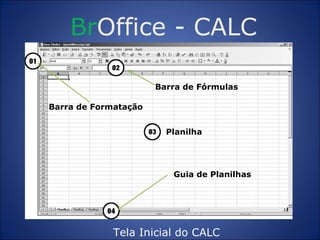
Br Office  -  CALC Tela Inicial do CALC Barra de Fórmulas Planilha Guia de Planilhas Barra de Formatação
Br Office  -  CALC •  01 – Barra de Formatação:  compreende botões para formatação das células; •   02 – Barra de Fórmulas:  se divide nas caixas Área da Planilha e Linha de Entrada; •   03 – Planilha:  é toda a área quadriculada. Cada quadrado destes recebe o nome de célula; •  04 – Guias de Planilhas:  indica a quantidade de planilhas existentes e em qual estamos trabalhando no momento.
Br Office  -  CALC Barra de Formatação •  01 – Nome da Fonte: mudar o tipo (nome) das letras; •  02 – Tamanho da Fonte: mudar o tamanho das letras; •  03 – Estilos (tipo) da Fonte: mudar os estilos da letra para Negrito,  Itálico e Sublinhado; •  04 – Alinhamentos: tipo de alinhamento do texto – os mesmos vistos no CALC; •  05 – Mesclar Células: unir duas ou mais células; •  06 – Formato de Número: Moeda: coloca os números com formato de moeda padrão; •  07 – Porcentagem2: transforma o número em porcentagem; •  08 – Formato de Número: Padrão: retira qualquer formatação que os números nas células tenham sofrido; •  09 – Casas Decimais: estes botões adicionam ou retiram os números após a vírgula (casas decimais); •  10 – Recuos: aumentar ou diminuir o recuo do texto; •  11 – Bordas: aplicam ou retiram as bordas das células (linhas ao redor); •  12 – Cor do Plano de Fundo: aplica ou retira cor das células; •  13 – Cor da Fonte: para mudar a cor da fonte (letra) das células.
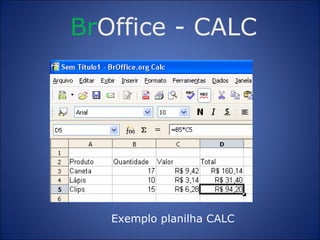
Br Office  -  CALC Exemplo planilha CALC
Br Office  -  CALC Exemplo 2 planilha CALC
Br Office  -  CALC Funcionamento do BrOffice Como criar um nova planilha Formatos xls... Formatação Fórmulas e funções Filtros Gráficos
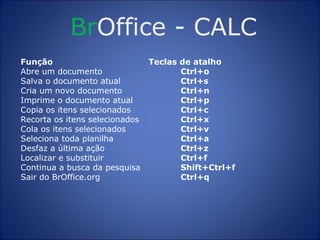
Br Office  -  CALC Função  Teclas de atalho Abre um documento  Ctrl+o Salva o documento atual  Ctrl+s Cria um novo documento  Ctrl+n Imprime o documento atual  Ctrl+p Copia os itens selecionados  Ctrl+c Recorta os itens selecionados  Ctrl+x Cola os itens selecionados  Ctrl+v Seleciona toda planilha   Ctrl+a Desfaz a última ação  Ctrl+z Localizar e substituir  Ctrl+f Continua a busca da pesquisa  Shift+Ctrl+f Sair do BrOffice.org  Ctrl+q

Br Office Calc

  • 1.
    Br Office - CALC
  • 2.
    Br Office - CALC O BrOffice.org é uma suíte de aplicativos de escritório baseado no OpenOffice e contém os aplicativos: • Writer – Editor de Texto • Impress – Editor de Apresentações • Calc – Planilhas Eletrônicas • Draw – Editor de desenhos vetoriais • Base – Banco de Dados • Math – Editor de fórmulas matemáticas
  • 3.
    Br Office - CALC O Calc é um programa que trabalha com planilhas eletrônicas . Abaixo entenderemos uma planilha . Célula: São todos os quadrados existentes na planilha; Célula Ativa: É a célula que aparece em destaque, na qual quando digitamos o texto nela aparece; Colunas: São as letras dispostas horizontalmente (Guias de Colunas). Ao todos temos 256 colunas; Linhas: São os números dispostos verticalmente. Ao todo temos 65.536 linhas. Endereço: É indicado pela coluna e linha que a célula ou conjunto de células se encontra dentro da planilha. Por exemplo: A3 – isto indica que a célula em questão está na Coluna “A” e Linha “3”.
  • 4.
    Br Office - CALC Tela Inicial do CALC Barra de Fórmulas Planilha Guia de Planilhas Barra de Formatação
  • 5.
    Br Office - CALC • 01 – Barra de Formatação: compreende botões para formatação das células; • 02 – Barra de Fórmulas: se divide nas caixas Área da Planilha e Linha de Entrada; • 03 – Planilha: é toda a área quadriculada. Cada quadrado destes recebe o nome de célula; • 04 – Guias de Planilhas: indica a quantidade de planilhas existentes e em qual estamos trabalhando no momento.
  • 6.
    Br Office - CALC Barra de Formatação • 01 – Nome da Fonte: mudar o tipo (nome) das letras; • 02 – Tamanho da Fonte: mudar o tamanho das letras; • 03 – Estilos (tipo) da Fonte: mudar os estilos da letra para Negrito, Itálico e Sublinhado; • 04 – Alinhamentos: tipo de alinhamento do texto – os mesmos vistos no CALC; • 05 – Mesclar Células: unir duas ou mais células; • 06 – Formato de Número: Moeda: coloca os números com formato de moeda padrão; • 07 – Porcentagem2: transforma o número em porcentagem; • 08 – Formato de Número: Padrão: retira qualquer formatação que os números nas células tenham sofrido; • 09 – Casas Decimais: estes botões adicionam ou retiram os números após a vírgula (casas decimais); • 10 – Recuos: aumentar ou diminuir o recuo do texto; • 11 – Bordas: aplicam ou retiram as bordas das células (linhas ao redor); • 12 – Cor do Plano de Fundo: aplica ou retira cor das células; • 13 – Cor da Fonte: para mudar a cor da fonte (letra) das células.
  • 7.
    Br Office - CALC Exemplo planilha CALC
  • 8.
    Br Office - CALC Exemplo 2 planilha CALC
  • 9.
    Br Office - CALC Funcionamento do BrOffice Como criar um nova planilha Formatos xls... Formatação Fórmulas e funções Filtros Gráficos
  • 10.
    Br Office - CALC Função Teclas de atalho Abre um documento Ctrl+o Salva o documento atual Ctrl+s Cria um novo documento Ctrl+n Imprime o documento atual Ctrl+p Copia os itens selecionados Ctrl+c Recorta os itens selecionados Ctrl+x Cola os itens selecionados Ctrl+v Seleciona toda planilha Ctrl+a Desfaz a última ação Ctrl+z Localizar e substituir Ctrl+f Continua a busca da pesquisa Shift+Ctrl+f Sair do BrOffice.org Ctrl+q