Treinamento em
BrOffice.org Calc


                    1
Índice
I. INTRODUÇÃO.............................................................................................................3
II. NÚMEROS, TEXTOS, FÓRMULAS E DATAS........................................................4
III. MENUS BÁSICOS.....................................................................................................5
    1. Arquivo....................................................................................................................5
    2. Editar........................................................................................................................5
    3. Formatar...................................................................................................................5
IV. FÓRMULAS...............................................................................................................8
V. REFERÊNCIAS RELATIVAS E ABSOLUTAS........................................................9
VI. PRINCIPAIS FUNÇÕES..........................................................................................10
    1. Assistente de Função..............................................................................................13
VII. PREENCHIMENTO DE CÉLULAS.......................................................................14
VIII. CLASSIFICAÇÃO DE DADOS............................................................................16
IX. GRÁFICOS...............................................................................................................18
X. QUEBRA DE PÁGINA.............................................................................................20
XI. AJUDA......................................................................................................................21


                                                                                                                                   2
I.   INTRODUÇÃO

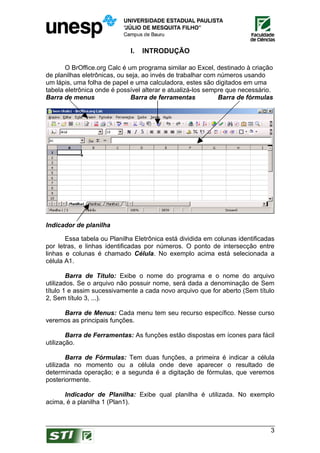
       O BrOffice.org Calc é um programa similar ao Excel, destinado à criação
de planilhas eletrônicas, ou seja, ao invés de trabalhar com números usando
um lápis, uma folha de papel e uma calculadora, estes são digitados em uma
tabela eletrônica onde é possível alterar e atualizá-los sempre que necessário.
Barra de menus                Barra de ferramentas           Barra de fórmulas


Indicador de planilha

       Essa tabela ou Planilha Eletrônica está dividida em colunas identificadas
por letras, e linhas identificadas por números. O ponto de intersecção entre
linhas e colunas é chamado Célula. No exemplo acima está selecionada a
célula A1.

        Barra de Título: Exibe o nome do programa e o nome do arquivo
utilizados. Se o arquivo não possuir nome, será dada a denominação de Sem
título 1 e assim sucessivamente a cada novo arquivo que for aberto (Sem título
2, Sem título 3, ...).

     Barra de Menus: Cada menu tem seu recurso específico. Nesse curso
veremos as principais funções.

        Barra de Ferramentas: As funções estão dispostas em ícones para fácil
utilização.

        Barra de Fórmulas: Tem duas funções, a primeira é indicar a célula
utilizada no momento ou a célula onde deve aparecer o resultado de
determinada operação; e a segunda é a digitação de fórmulas, que veremos
posteriormente.

      Indicador de Planilha: Exibe qual planilha é utilizada. No exemplo
acima, é a planilha 1 (Plan1).


                                                                              3
II.   NÚMEROS, TEXTOS, FÓRMULAS E DATAS

        Baseado em números o BrOffice.org Calc faz cálculos e gráficos. É
possível digitar números precedidos pelos sinais “+” ou “-“ para indicar sua
condição de positivo ou negativo.
        Referente ao texto é útil observar o conteúdo deste, ao possuir mais
caracteres do que a largura da célula possibilita, preenche as células vazias à
direita do texto digitado ou, se a célula à sua direita estiver preenchida, fica
limitado pela largura da célula.
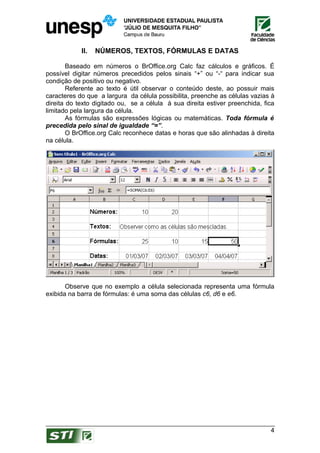
        As fórmulas são expressões lógicas ou matemáticas. Toda fórmula é
precedida pelo sinal de igualdade “=”.
        O BrOffice.org Calc reconhece datas e horas que são alinhadas à direita
na célula.


       Observe que no exemplo a célula selecionada representa uma fórmula
exibida na barra de fórmulas: é uma soma das células c6, d6 e e6.


                                                                              4
III.   MENUS BÁSICOS

1.    Arquivo

       O menu Arquivo apresenta as mesmas opções apresentadas no curso
de BrOffice.org Writer, ou seja, Novo, Abrir, Salvar, Salvar como e Imprimir.
Lembre-se: as principais opções dos menus podem ser acessadas pela barra
de ferramentas, no caso do menu arquivo, estas opções estão na barra de
ferramentas padrão.

2.    Editar

       As opções básicas: recortar (CTRL + X), copiar (CTRL + C) e
colar(CTRL + V), já foram explicadas no curso de BrOffice.org Writer. Observe
que ao aplicar as operações de recortar e copiar em uma ou mais células,
esta(s) ficam selecionadas.

3.    Formatar

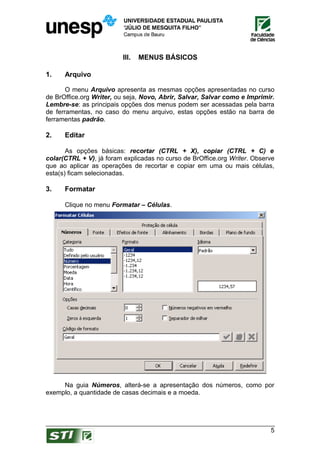
      Clique no menu Formatar – Células.


     Na guia Números, alterá-se a apresentação dos números, como por
exemplo, a quantidade de casas decimais e a moeda.


                                                                           5
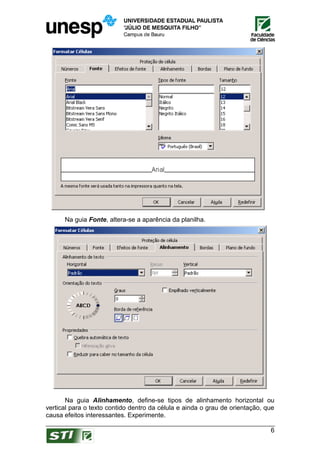
Na guia Fonte, altera-se a aparência da planilha.


       Na guia Alinhamento, define-se tipos de alinhamento horizontal ou
vertical para o texto contido dentro da célula e ainda o grau de orientação, que
causa efeitos interessantes. Experimente.

                                                                              6
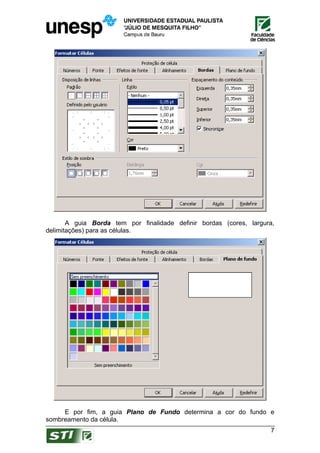
A guia Borda tem por finalidade definir bordas (cores, largura,
delimitações) para as células.


     E por fim, a guia Plano de Fundo determina a cor do fundo e
sombreamento da célula.
                                                                    7
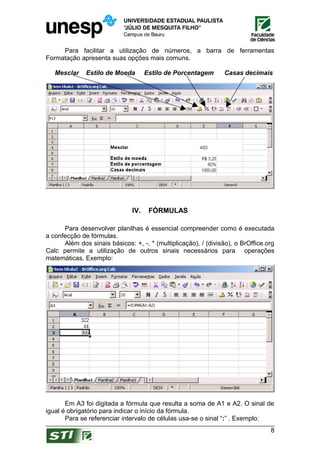
Para facilitar a utilização de números, a barra de ferramentas
Formatação apresenta suas opções mais comuns.

   Mesclar    Estilo de Moeda        Estilo de Porcentagem      Casas decimais


                               IV.    FÓRMULAS

      Para desenvolver planilhas é essencial compreender como é executada
a confecção de fórmulas.
      Além dos sinais básicos: +, -, * (multiplicação), / (divisão), o BrOffice.org
Calc permite a utilização de outros sinais necessários para operações
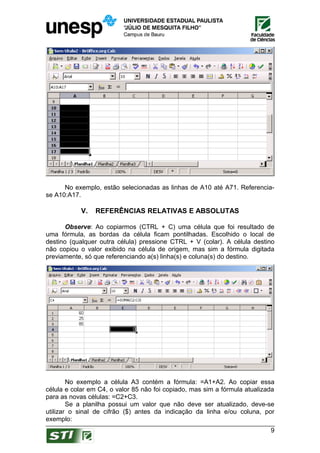
matemáticas. Exemplo:


       Em A3 foi digitada a fórmula que resulta a soma de A1 e A2. O sinal de
igual é obrigatório para indicar o início da fórmula.
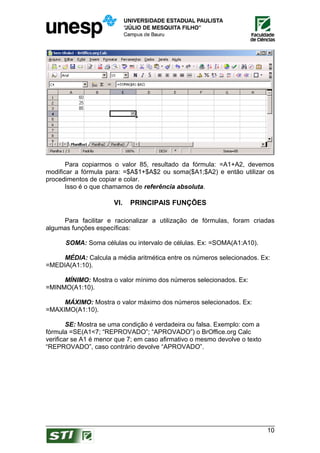
       Para se referenciar intervalo de células usa-se o sinal “:” . Exemplo:
                                                                                 8
No exemplo, estão selecionadas as linhas de A10 até A71. Referencia-
se A10:A17.

            V.   REFERÊNCIAS RELATIVAS E ABSOLUTAS

       Observe: Ao copiarmos (CTRL + C) uma célula que foi resultado de
uma fórmula, as bordas da célula ficam pontilhadas. Escolhido o local de
destino (qualquer outra célula) pressione CTRL + V (colar). A célula destino
não copiou o valor exibido na célula de origem, mas sim a fórmula digitada
previamente, só que referenciando a(s) linha(s) e coluna(s) do destino.


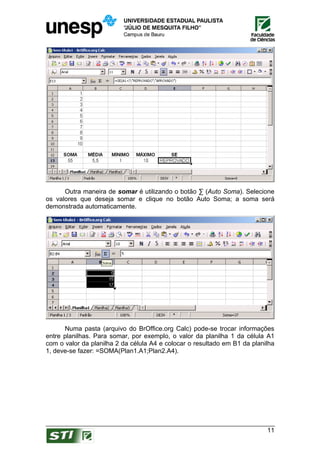
        No exemplo a célula A3 contém a fórmula: =A1+A2. Ao copiar essa
célula e colar em C4, o valor 85 não foi copiado, mas sim a fórmula atualizada
para as novas células: =C2+C3.
        Se a planilha possui um valor que não deve ser atualizado, deve-se
utilizar o sinal de cifrão ($) antes da indicação da linha e/ou coluna, por
exemplo:
                                                                            9
Para copiarmos o valor 85, resultado da fórmula: =A1+A2, devemos
modificar a fórmula para: =$A$1+$A$2 ou soma($A1;$A2) e então utilizar os
procedimentos de copiar e colar.
       Isso é o que chamamos de referência absoluta.

                       VI.   PRINCIPAIS FUNÇÕES

     Para facilitar e racionalizar a utilização de fórmulas, foram criadas
algumas funções específicas:

      SOMA: Soma células ou intervalo de células. Ex: =SOMA(A1:A10).

     MÉDIA: Calcula a média aritmética entre os números selecionados. Ex:
=MEDIA(A1:10).

     MÍNIMO: Mostra o valor mínimo dos números selecionados. Ex:
=MINMO(A1:10).

     MÁXIMO: Mostra o valor máximo dos números selecionados. Ex:
=MAXIMO(A1:10).

        SE: Mostra se uma condição é verdadeira ou falsa. Exemplo: com a
fórmula =SE(A1<7; “REPROVADO”; “APROVADO”) o BrOffice.org Calc
verificar se A1 é menor que 7; em caso afirmativo o mesmo devolve o texto
“REPROVADO”, caso contrário devolve “APROVADO”.


                                                                            10
Outra maneira de somar é utilizando o botão ∑ (Auto Soma). Selecione
os valores que deseja somar e clique no botão Auto Soma; a soma será
demonstrada automaticamente.


      Numa pasta (arquivo do BrOffice.org Calc) pode-se trocar informações
entre planilhas. Para somar, por exemplo, o valor da planilha 1 da célula A1
com o valor da planilha 2 da célula A4 e colocar o resultado em B1 da planilha
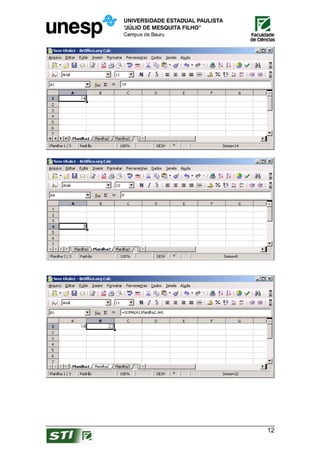
1, deve-se fazer: =SOMA(Plan1.A1;Plan2.A4).


                                                                           11
12
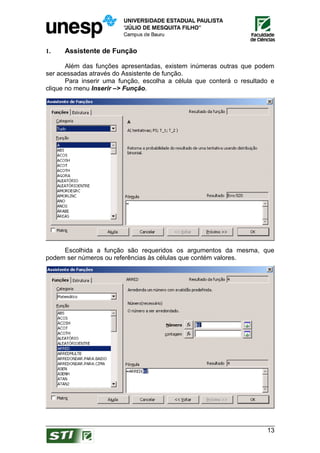
1.    Assistente de Função

       Além das funções apresentadas, existem inúmeras outras que podem
ser acessadas através do Assistente de função.
       Para inserir uma função, escolha a célula que conterá o resultado e
clique no menu Inserir –> Função.


     Escolhida a função são requeridos os argumentos da mesma, que
podem ser números ou referências às células que contém valores.


                                                                       13
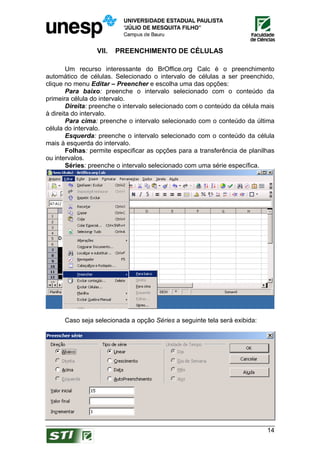
VII.   PREENCHIMENTO DE CÉLULAS

        Um recurso interessante do BrOffice.org Calc é o preenchimento
automático de células. Selecionado o intervalo de células a ser preenchido,
clique no menu Editar – Preencher e escolha uma das opções:
        Para baixo: preenche o intervalo selecionado com o conteúdo da
primeira célula do intervalo.
        Direita: preenche o intervalo selecionado com o conteúdo da célula mais
à direita do intervalo.
        Para cima: preenche o intervalo selecionado com o conteúdo da última
célula do intervalo.
        Esquerda: preenche o intervalo selecionado com o conteúdo da célula
mais à esquerda do intervalo.
        Folhas: permite especificar as opções para a transferência de planilhas
ou intervalos.
        Séries: preenche o intervalo selecionado com uma série específica.


      Caso seja selecionada a opção Séries a seguinte tela será exibida:


                                                                            14
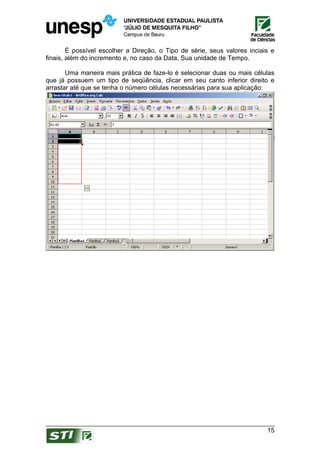
É possível escolher a Direção, o Tipo de série, seus valores inciais e
finais, além do incremento e, no caso da Data, Sua unidade de Tempo.

       Uma maneira mais prática de faze-lo é selecionar duas ou mais células
que já possuem um tipo de seqüência, clicar em seu canto inferior direito e
arrastar até que se tenha o número células necessárias para sua aplicação:


                                                                           15
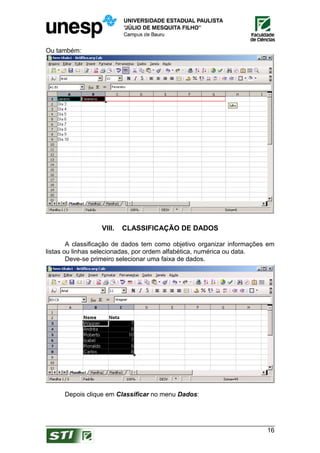
Ou também:


                  VIII.   CLASSIFICAÇÃO DE DADOS

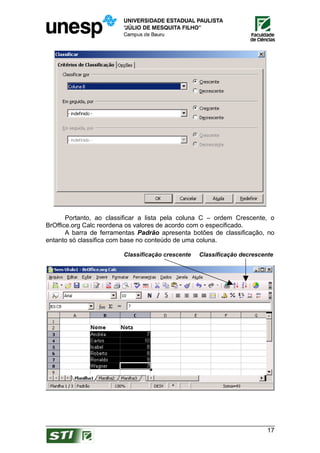
        A classificação de dados tem como objetivo organizar informações em
listas ou linhas selecionadas, por ordem alfabética, numérica ou data.
        Deve-se primeiro selecionar uma faixa de dados.


      Depois clique em Classificar no menu Dados:


                                                                        16
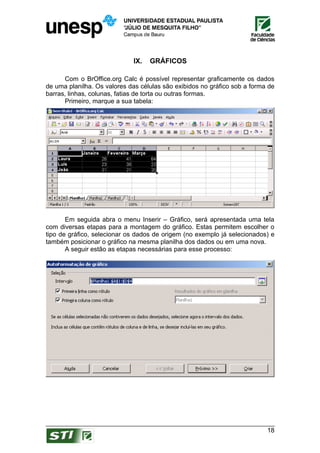
Portanto, ao classificar a lista pela coluna C – ordem Crescente, o
BrOffice.org Calc reordena os valores de acordo com o especificado.
       A barra de ferramentas Padrão apresenta botões de classificação, no
entanto só classifica com base no conteúdo de uma coluna.

                         Classificação crescente   Classificação decrescente


                                                                          17
IX.   GRÁFICOS

      Com o BrOffice.org Calc é possível representar graficamente os dados
de uma planilha. Os valores das células são exibidos no gráfico sob a forma de
barras, linhas, colunas, fatias de torta ou outras formas.
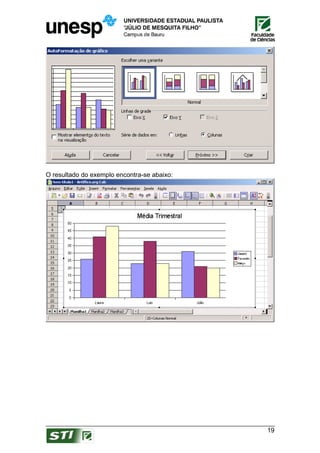
      Primeiro, marque a sua tabela:


       Em seguida abra o menu Inserir – Gráfico, será apresentada uma tela
com diversas etapas para a montagem do gráfico. Estas permitem escolher o
tipo de gráfico, selecionar os dados de origem (no exemplo já selecionados) e
também posicionar o gráfico na mesma planilha dos dados ou em uma nova.
       A seguir estão as etapas necessárias para esse processo:


                                                                           18
O resultado do exemplo encontra-se abaixo:


                                             19
X.   QUEBRA DE PÁGINA

      Quebra de página é o ponto em que uma página termina e outra
começa. Para imprimir uma planilha maior que o papel definido, o BrOffice.org
Calc a divide em páginas, inserindo quebras de páginas automáticas baseadas
no tamanho do papel e nas definições de margens.
      Porém é possível inserir quebras de páginas manuais, controlando o que
deve ser impresso, através de quebras de páginas horizontais ou verticais.
Para isso, deve-se trabalhar na visualização de quebra de página, na qual
também é possível mover quebras de páginas, arrastando-as.
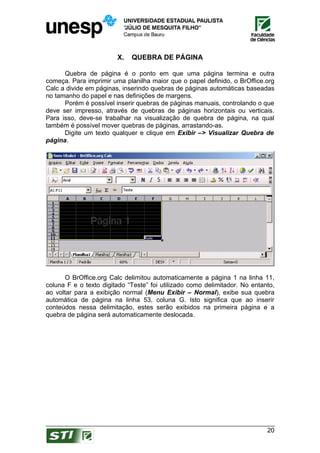
      Digite um texto qualquer e clique em Exibir –> Visualizar Quebra de
página.


      O BrOffice.org Calc delimitou automaticamente a página 1 na linha 11,
coluna F e o texto digitado “Teste” foi utilizado como delimitador. No entanto,
ao voltar para a exibição normal (Menu Exibir – Normal), exibe sua quebra
automática de página na linha 53, coluna G. Isto significa que ao inserir
conteúdos nessa delimitação, estes serão exibidos na primeira página e a
quebra de página será automaticamente deslocada.


                                                                            20
XI.   AJUDA
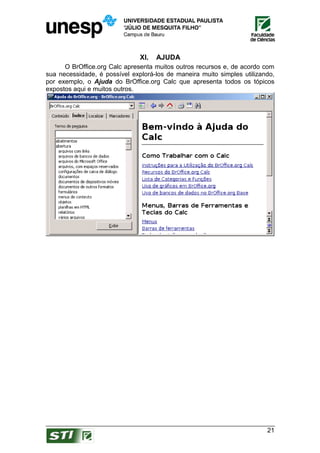
      O BrOffice.org Calc apresenta muitos outros recursos e, de acordo com
sua necessidade, é possível explorá-los de maneira muito simples utilizando,
por exemplo, o Ajuda do BrOffice.org Calc que apresenta todos os tópicos
expostos aqui e muitos outros.


                                                                         21
Autoria
Fernanda Danielle Gobbo Britto


Revisão
Rafael Peres Rubira


Contato
broffice@fc.unesp.br
www.fc.unesp.br/sti/broffice


                                 22

Br office.org calc

  • 1.
  • 2.
    Índice I. INTRODUÇÃO.............................................................................................................3 II. NÚMEROS,TEXTOS, FÓRMULAS E DATAS........................................................4 III. MENUS BÁSICOS.....................................................................................................5 1. Arquivo....................................................................................................................5 2. Editar........................................................................................................................5 3. Formatar...................................................................................................................5 IV. FÓRMULAS...............................................................................................................8 V. REFERÊNCIAS RELATIVAS E ABSOLUTAS........................................................9 VI. PRINCIPAIS FUNÇÕES..........................................................................................10 1. Assistente de Função..............................................................................................13 VII. PREENCHIMENTO DE CÉLULAS.......................................................................14 VIII. CLASSIFICAÇÃO DE DADOS............................................................................16 IX. GRÁFICOS...............................................................................................................18 X. QUEBRA DE PÁGINA.............................................................................................20 XI. AJUDA......................................................................................................................21 2
  • 3.
    I. INTRODUÇÃO O BrOffice.org Calc é um programa similar ao Excel, destinado à criação de planilhas eletrônicas, ou seja, ao invés de trabalhar com números usando um lápis, uma folha de papel e uma calculadora, estes são digitados em uma tabela eletrônica onde é possível alterar e atualizá-los sempre que necessário. Barra de menus Barra de ferramentas Barra de fórmulas Indicador de planilha Essa tabela ou Planilha Eletrônica está dividida em colunas identificadas por letras, e linhas identificadas por números. O ponto de intersecção entre linhas e colunas é chamado Célula. No exemplo acima está selecionada a célula A1. Barra de Título: Exibe o nome do programa e o nome do arquivo utilizados. Se o arquivo não possuir nome, será dada a denominação de Sem título 1 e assim sucessivamente a cada novo arquivo que for aberto (Sem título 2, Sem título 3, ...). Barra de Menus: Cada menu tem seu recurso específico. Nesse curso veremos as principais funções. Barra de Ferramentas: As funções estão dispostas em ícones para fácil utilização. Barra de Fórmulas: Tem duas funções, a primeira é indicar a célula utilizada no momento ou a célula onde deve aparecer o resultado de determinada operação; e a segunda é a digitação de fórmulas, que veremos posteriormente. Indicador de Planilha: Exibe qual planilha é utilizada. No exemplo acima, é a planilha 1 (Plan1). 3
  • 4.
    II. NÚMEROS, TEXTOS, FÓRMULAS E DATAS Baseado em números o BrOffice.org Calc faz cálculos e gráficos. É possível digitar números precedidos pelos sinais “+” ou “-“ para indicar sua condição de positivo ou negativo. Referente ao texto é útil observar o conteúdo deste, ao possuir mais caracteres do que a largura da célula possibilita, preenche as células vazias à direita do texto digitado ou, se a célula à sua direita estiver preenchida, fica limitado pela largura da célula. As fórmulas são expressões lógicas ou matemáticas. Toda fórmula é precedida pelo sinal de igualdade “=”. O BrOffice.org Calc reconhece datas e horas que são alinhadas à direita na célula. Observe que no exemplo a célula selecionada representa uma fórmula exibida na barra de fórmulas: é uma soma das células c6, d6 e e6. 4
  • 5.
    III. MENUS BÁSICOS 1. Arquivo O menu Arquivo apresenta as mesmas opções apresentadas no curso de BrOffice.org Writer, ou seja, Novo, Abrir, Salvar, Salvar como e Imprimir. Lembre-se: as principais opções dos menus podem ser acessadas pela barra de ferramentas, no caso do menu arquivo, estas opções estão na barra de ferramentas padrão. 2. Editar As opções básicas: recortar (CTRL + X), copiar (CTRL + C) e colar(CTRL + V), já foram explicadas no curso de BrOffice.org Writer. Observe que ao aplicar as operações de recortar e copiar em uma ou mais células, esta(s) ficam selecionadas. 3. Formatar Clique no menu Formatar – Células. Na guia Números, alterá-se a apresentação dos números, como por exemplo, a quantidade de casas decimais e a moeda. 5
  • 6.
    Na guia Fonte,altera-se a aparência da planilha. Na guia Alinhamento, define-se tipos de alinhamento horizontal ou vertical para o texto contido dentro da célula e ainda o grau de orientação, que causa efeitos interessantes. Experimente. 6
  • 7.
    A guia Bordatem por finalidade definir bordas (cores, largura, delimitações) para as células. E por fim, a guia Plano de Fundo determina a cor do fundo e sombreamento da célula. 7
  • 8.
    Para facilitar autilização de números, a barra de ferramentas Formatação apresenta suas opções mais comuns. Mesclar Estilo de Moeda Estilo de Porcentagem Casas decimais IV. FÓRMULAS Para desenvolver planilhas é essencial compreender como é executada a confecção de fórmulas. Além dos sinais básicos: +, -, * (multiplicação), / (divisão), o BrOffice.org Calc permite a utilização de outros sinais necessários para operações matemáticas. Exemplo: Em A3 foi digitada a fórmula que resulta a soma de A1 e A2. O sinal de igual é obrigatório para indicar o início da fórmula. Para se referenciar intervalo de células usa-se o sinal “:” . Exemplo: 8
  • 9.
    No exemplo, estãoselecionadas as linhas de A10 até A71. Referencia- se A10:A17. V. REFERÊNCIAS RELATIVAS E ABSOLUTAS Observe: Ao copiarmos (CTRL + C) uma célula que foi resultado de uma fórmula, as bordas da célula ficam pontilhadas. Escolhido o local de destino (qualquer outra célula) pressione CTRL + V (colar). A célula destino não copiou o valor exibido na célula de origem, mas sim a fórmula digitada previamente, só que referenciando a(s) linha(s) e coluna(s) do destino. No exemplo a célula A3 contém a fórmula: =A1+A2. Ao copiar essa célula e colar em C4, o valor 85 não foi copiado, mas sim a fórmula atualizada para as novas células: =C2+C3. Se a planilha possui um valor que não deve ser atualizado, deve-se utilizar o sinal de cifrão ($) antes da indicação da linha e/ou coluna, por exemplo: 9
  • 10.
    Para copiarmos ovalor 85, resultado da fórmula: =A1+A2, devemos modificar a fórmula para: =$A$1+$A$2 ou soma($A1;$A2) e então utilizar os procedimentos de copiar e colar. Isso é o que chamamos de referência absoluta. VI. PRINCIPAIS FUNÇÕES Para facilitar e racionalizar a utilização de fórmulas, foram criadas algumas funções específicas: SOMA: Soma células ou intervalo de células. Ex: =SOMA(A1:A10). MÉDIA: Calcula a média aritmética entre os números selecionados. Ex: =MEDIA(A1:10). MÍNIMO: Mostra o valor mínimo dos números selecionados. Ex: =MINMO(A1:10). MÁXIMO: Mostra o valor máximo dos números selecionados. Ex: =MAXIMO(A1:10). SE: Mostra se uma condição é verdadeira ou falsa. Exemplo: com a fórmula =SE(A1<7; “REPROVADO”; “APROVADO”) o BrOffice.org Calc verificar se A1 é menor que 7; em caso afirmativo o mesmo devolve o texto “REPROVADO”, caso contrário devolve “APROVADO”. 10
  • 11.
    Outra maneira desomar é utilizando o botão ∑ (Auto Soma). Selecione os valores que deseja somar e clique no botão Auto Soma; a soma será demonstrada automaticamente. Numa pasta (arquivo do BrOffice.org Calc) pode-se trocar informações entre planilhas. Para somar, por exemplo, o valor da planilha 1 da célula A1 com o valor da planilha 2 da célula A4 e colocar o resultado em B1 da planilha 1, deve-se fazer: =SOMA(Plan1.A1;Plan2.A4). 11
  • 12.
  • 13.
    1. Assistente de Função Além das funções apresentadas, existem inúmeras outras que podem ser acessadas através do Assistente de função. Para inserir uma função, escolha a célula que conterá o resultado e clique no menu Inserir –> Função. Escolhida a função são requeridos os argumentos da mesma, que podem ser números ou referências às células que contém valores. 13
  • 14.
    VII. PREENCHIMENTO DE CÉLULAS Um recurso interessante do BrOffice.org Calc é o preenchimento automático de células. Selecionado o intervalo de células a ser preenchido, clique no menu Editar – Preencher e escolha uma das opções: Para baixo: preenche o intervalo selecionado com o conteúdo da primeira célula do intervalo. Direita: preenche o intervalo selecionado com o conteúdo da célula mais à direita do intervalo. Para cima: preenche o intervalo selecionado com o conteúdo da última célula do intervalo. Esquerda: preenche o intervalo selecionado com o conteúdo da célula mais à esquerda do intervalo. Folhas: permite especificar as opções para a transferência de planilhas ou intervalos. Séries: preenche o intervalo selecionado com uma série específica. Caso seja selecionada a opção Séries a seguinte tela será exibida: 14
  • 15.
    É possível escolhera Direção, o Tipo de série, seus valores inciais e finais, além do incremento e, no caso da Data, Sua unidade de Tempo. Uma maneira mais prática de faze-lo é selecionar duas ou mais células que já possuem um tipo de seqüência, clicar em seu canto inferior direito e arrastar até que se tenha o número células necessárias para sua aplicação: 15
  • 16.
    Ou também: VIII. CLASSIFICAÇÃO DE DADOS A classificação de dados tem como objetivo organizar informações em listas ou linhas selecionadas, por ordem alfabética, numérica ou data. Deve-se primeiro selecionar uma faixa de dados. Depois clique em Classificar no menu Dados: 16
  • 17.
    Portanto, ao classificara lista pela coluna C – ordem Crescente, o BrOffice.org Calc reordena os valores de acordo com o especificado. A barra de ferramentas Padrão apresenta botões de classificação, no entanto só classifica com base no conteúdo de uma coluna. Classificação crescente Classificação decrescente 17
  • 18.
    IX. GRÁFICOS Com o BrOffice.org Calc é possível representar graficamente os dados de uma planilha. Os valores das células são exibidos no gráfico sob a forma de barras, linhas, colunas, fatias de torta ou outras formas. Primeiro, marque a sua tabela: Em seguida abra o menu Inserir – Gráfico, será apresentada uma tela com diversas etapas para a montagem do gráfico. Estas permitem escolher o tipo de gráfico, selecionar os dados de origem (no exemplo já selecionados) e também posicionar o gráfico na mesma planilha dos dados ou em uma nova. A seguir estão as etapas necessárias para esse processo: 18
  • 19.
    O resultado doexemplo encontra-se abaixo: 19
  • 20.
    X. QUEBRA DE PÁGINA Quebra de página é o ponto em que uma página termina e outra começa. Para imprimir uma planilha maior que o papel definido, o BrOffice.org Calc a divide em páginas, inserindo quebras de páginas automáticas baseadas no tamanho do papel e nas definições de margens. Porém é possível inserir quebras de páginas manuais, controlando o que deve ser impresso, através de quebras de páginas horizontais ou verticais. Para isso, deve-se trabalhar na visualização de quebra de página, na qual também é possível mover quebras de páginas, arrastando-as. Digite um texto qualquer e clique em Exibir –> Visualizar Quebra de página. O BrOffice.org Calc delimitou automaticamente a página 1 na linha 11, coluna F e o texto digitado “Teste” foi utilizado como delimitador. No entanto, ao voltar para a exibição normal (Menu Exibir – Normal), exibe sua quebra automática de página na linha 53, coluna G. Isto significa que ao inserir conteúdos nessa delimitação, estes serão exibidos na primeira página e a quebra de página será automaticamente deslocada. 20
  • 21.
    XI. AJUDA O BrOffice.org Calc apresenta muitos outros recursos e, de acordo com sua necessidade, é possível explorá-los de maneira muito simples utilizando, por exemplo, o Ajuda do BrOffice.org Calc que apresenta todos os tópicos expostos aqui e muitos outros. 21
  • 22.
    Autoria Fernanda Danielle GobboBritto Revisão Rafael Peres Rubira Contato broffice@fc.unesp.br www.fc.unesp.br/sti/broffice 22