Rildo F Santos
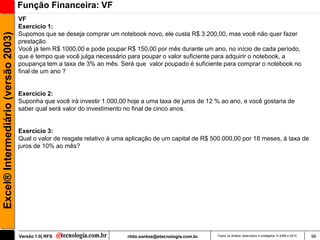
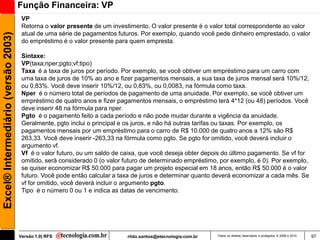
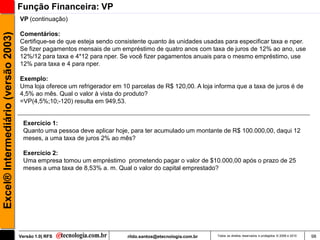
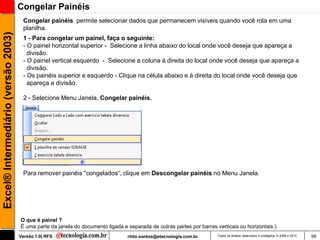
                                       rildo.santos@etecnologia.com.br
                                     rildo.santos@companyweb.com.br
Excel® Intermediário (versão 2003)


                                                          Twitter: @rildosan
                                        Blog: http://rildosan.blogspot.com/


   Excel® versão 2003
                                                   Excel® Intermediário
Autor: Versão 1.0| RFSSantos (rildo.santos@etecnologia.com.br)
       Rildo F. dos                               rildo.santos@etecnologia.com.br                                                     Versã o: 1.0
                                                                                    Todos os direitos reservados e protegidos © 2006 e 2010
Comentário inicial:
                                     Excel Intermediário
Excel® Intermediário (versão 2003)


                                      Planilha eletrônica, um programa (software) que utiliza tabelas para realização de cálculos ou
                                      apresentação de dados. A tabela é formada por uma grade composta de linhas e colunas.

                                      As planilhas são muito uteis e elas podem ser utilizadas para diversas finalidades, desde uma simples
                                      lista de compras até para pequenas aplicações financeiras e pequenos bancos de dados.

                                      Neste tutorial apresentamos O MS-Excel®, versão 2003, inicialmente, na primeira parte, é demonstrado
                                      como navegar de forma rápida por uma planilha (recursos básicos), usando atalhos e na segunda parte
                                      é será exibido recursos avançados do Excel® (recursos intermediários)
                                     Versão 1.0| RFS                        rildo.santos@etecnologia.com.br   Todos os direitos reservados e protegidos © 2006 e 2010   2
Sobre o autor: Rildo F. Santos
                                               Coach e Consultor de Gestão de Negócios, Inovação e Tecnologia para a Gestão 2.0, a Gestão Ágil.

                                               A Gestão Ágil ajuda as empresas a responder mais rápido as demandas de negócio e mudanças. A Gestão 2.0,
Excel® Intermediário (versão 2003)

                                               abrange Planejamento Estratégico, Gestão por Processos Ágeis, Gestão de Projetos Ágeis, Tecnologia da Informação
                                               (Métodos Ágeis), Inovação e Liderança.

                                               Minha Experiência:
                                               Tenho mais de 10.000 horas de experiência em Gestão de Negócios, Gestão de Inovação, Governança e Engenharia de
                                               Software. Formado em Administração de Empresas, Pós-Graduado em Didática do Ensino Superior e Mestre em Engenharia
                                               de Software pela Universidade Mackenzie.

                                               Fui instrutor de Tecnologia de Orientação a Objetos, UML e Linguagem Java na Sun Microsystems e na IBM.

                                               Conheço Métodos Ágeis (SCRUM, Lead, FDD e XP), Arquitetura de Software, SOA (Arquitetura Orientado a Serviço),
                                               RUP/UP - Processo Unificado, Business Intelligence, Gestão de Risco de TI entre outras tecnologias.

                                               Sou professor de curso de MBA da Fiap e fui professor de pós-graduação da Fasp e IBTA.

                                               Possuo fortes conhecimentos de Gestão de Negócio (Inteligência de Negócio, Gestão por Processo, Inovação, Gestão de
                                               Projetos e GRC - Governance, Risk and Compliance), SOX, Basel II e PCI;
                                               E experiência na implementação de Governança de TI e Gerenciamento de Serviços de TI. Conhecimento dos principais
                                               frameworks e padrões: ITIL, Cobit, ISO 27001 e ISO 15999;

                                               Desempenhei diversos papéis como: Estrategista de Negócio, Gerente de Negócio, Gerente de Projeto, Arquiteto de Software,
                                               Projetista de Software e Analista de Sistema em diversos segmentos: Financeiro, Telecomunicações, Seguro, Saúde,
                                               Comunicação, Segurança Pública, Fazenda, Tecnologia, Varejo, Distribuição, Energia e Petróleo e Gás.

                                               Possuo as certificações: CSM - Certified SCRUM Master, CSPO - Certified SCRUM Product Owner , SUN Java Certified
                                               Instrutor, ITIL Foundation e sou Instrutor Oficial de Cobit Foundation e Cobit Games;

                                               Sou membro do IIBA-International Institute of Business Analysis (Canada)

                                               Onde estou:
                                               Twitter: http://twitter.com/rildosan
                                               Blog: http://rildosan.blogspot.com/


                                     Versão 1.0| RFS                                  rildo.santos@etecnologia.com.br       Todos os direitos reservados e protegidos © 2006 e 2010   3
Conteúdo:
                                     Parte 1: Recursos Básicos
                                     Revisão de conceitos básicos
Excel® Intermediário (versão 2003)


                                     Manuseio de planilhas no Excel
                                     Criando uma planilha no Excel
                                     Alterando a aparência da planilha
                                     Adequação, cálculos e fórmulas
                                     Comando do Menu
                                     Atalhos no teclado
                                     Dicas de formatação
                                     Gráficos
                                     Impressão

                                     Parte 2: Recursos Intermediários
                                     Funções (todos os tipos de financeira a lógica)
                                     Seqüências, filtragem, classificação de dados e congelamento
                                     Criação de Fórmula
                                     Banco de Dados
                                     Filtros Avançados
                                     Tabelas
                                     Macro

                                     Exemplos e
                                     Exercícios Práticos


                                     Versão 1.0| RFS                     rildo.santos@etecnologia.com.br   Todos os direitos reservados e protegidos © 2006 e 2010   4
Introdução:
                                     O que é curso Excel Intermediário ?
Excel® Intermediário (versão 2003)

                                     O curso aborda os recursos e conceitos intermediário do MS-Excel 2003, envolvendo
                                     funções, formulas, banco de dados, filtros, gráficos, também será apresentada uma visão
                                     geral sobre macro.


                                     Para quem é voltado este treinamento ?

                                     Este treinamento é voltado para que tem conhecimentos básicos de Windows e Excel 2003.


                                     Qual é o objetivo deste treinamento ?

                                     É preparar os participantes para utilização dos recursos e conceitos intermediário do MS-
                                     Excel 2003.


                                     Qual é a duração ?
                                     16 horas


                                     Versão 1.0| RFS                   rildo.santos@etecnologia.com.br   Todos os direitos reservados e protegidos © 2006 e 2010   5
Excel® Intermediário (versão 2003)


                                                       Parte 1 – Recursos Básicos
                                     Versão 1.0| RFS          rildo.santos@etecnologia.com.br   Todos os direitos reservados e protegidos © 2006 e 2010   6
Introdução:
                                     Sobre O Microsoft® Office Excel 2003 é o programa de Planilha Eletrônica:
                                     O Microsoft Excel (nome completo Microsoft Office Excel) é um programa de planilha eletrônica de
Excel® Intermediário (versão 2003)

                                     cálculo.
                                     Seus recursos incluem uma interface intuitiva, ferramentas de cálculo e de construção de gráficos que
                                     o tornaram um dos mais populares aplicativos de computador até hoje.
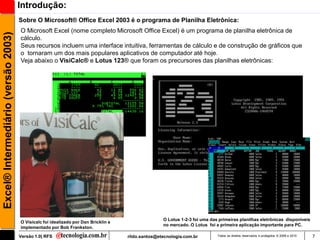
                                     Veja abaixo o VisiCalc® e Lotus 123® que foram os precursores das planilhas eletrônicas:


                                                                                                   O Lotus 1-2-3 foi uma das primeiras planilhas eletrônicas disponíveis
                                     O Visicalc foi idealizado por Dan Bricklin e
                                                                                                   no mercado. O Lotus foi a primeira aplicação importante para PC.
                                     implementado por Bob Frankston.

                                     Versão 1.0| RFS                                rildo.santos@etecnologia.com.br         Todos os direitos reservados e protegidos © 2006 e 2010   7
Revisão: A planilha
                                     Visão geral da planilha:
                                                        Menu                                     Colunas                                                  Ponto de Partida
Excel® Intermediário (versão 2003)


                                      Barras de botões

                                     Botão de Formula
                                         Botão de Seleção

                                                 Célula ativa


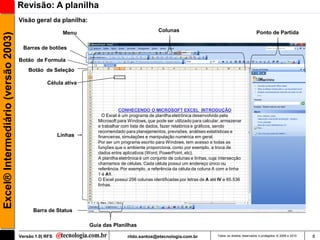
                                                                             CONHECENDO O MICROSOFT EXCEL INTRODUÇÃO
                                                                     O Excel é um programa de planilha eletrônica desenvolvido pela
                                                                   Microsoft para Windows, que pode ser utilizado para calcular, armazenar
                                                                   e trabalhar com lista de dados, fazer relatórios e gráficos, sendo
                                                                   recomendado para planejamentos, previsões, análises estatísticas e
                                                       Linhas      financeiras, simulações e manipulação numérica em geral.
                                                                   Por ser um programa escrito para Windows, tem acesso a todas as
                                                                   funções que o ambiente proporciona, como por exemplo, a troca de
                                                                   dados entre aplicativos (Word, PowerPoint, etc).
                                                                   A planilha eletrônica é um conjunto de colunas e linhas, cuja intersecção
                                                                   chamamos de células. Cada célula possui um endereço único ou
                                                                   referência. Por exemplo, a referência da célula da coluna A com a linha
                                                                   1 é A1.
                                                                   O Excel possui 256 colunas identificadas por letras de A até IV e 65.536
                                                                   linhas.


                                           Barra de Status

                                                                Guia das Planilhas

                                     Versão 1.0| RFS                             rildo.santos@etecnologia.com.br               Todos os direitos reservados e protegidos © 2006 e 2010   8
Revisão: Movimentação
                                       MOVIMENTANDO-SE PELA PLANILHA
Excel® Intermediário (versão 2003)

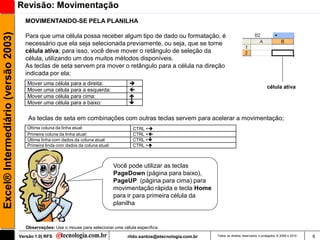
                                       Para que uma célula possa receber algum tipo de dado ou formatação, é
                                       necessário que ela seja selecionada previamente, ou seja, que se torne
                                       célula ativa; para isso, você deve mover o retângulo de seleção da
                                       célula, utilizando um dos muitos métodos disponíveis.
                                       As teclas de seta servem pra mover o retângulo para a célula na direção
                                       indicada por ela;
                                        Mover uma célula para a direita:                 
                                                                                                                                                            célula ativa
                                        Mover uma célula para a esquerda:                
                                        Mover uma célula para cima:                      
                                        Mover uma célula para a baixo:                   

                                         As teclas de seta em combinações com outras teclas servem para acelerar a movimentação;
                                        Última coluna da linha atual:                     CTRL +
                                        Primeira coluna da linha atual:                   CTRL +
                                        Última linha com dados da coluna atual:           CTRL +
                                        Primeira linda com dados da coluna atual:         CTRL +


                                                                                    Você pode utilizar as teclas
                                                                                    PageDown (página para baixo),
                                                                                    PageUP (página para cima) para
                                                                                    movimentação rápida e tecla Home
                                                                                    para ir para primeira célula da
                                                                                    planilha


                                        Observações: Use o mouse para selecionar uma célula específica.

                                     Versão 1.0| RFS                                    rildo.santos@etecnologia.com.br   Todos os direitos reservados e protegidos © 2006 e 2010   9
Revisão: Menu
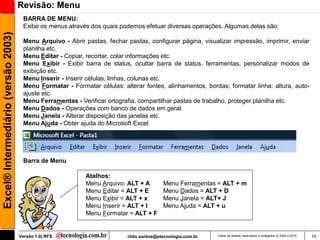
                                      BARRA DE MENU:
                                      Exibe os menus através dos quais podemos efetuar diversas operações. Algumas delas são:
Excel® Intermediário (versão 2003)


                                      Menu Arquivo - Abrir pastas, fechar pastas, configurar página, visualizar impressão, imprimir, enviar
                                      planilha etc.
                                      Menu Editar - Copiar, recortar, colar informações etc.
                                      Menu Exibir - Exibir barra de status, ocultar barra de status, ferramentas, personalizar modos de
                                      exibição etc.
                                      Menu Inserir - Inserir células, linhas, colunas etc.
                                      Menu Formatar - Formatar células: alterar fontes, alinhamentos, bordas; formatar linha: altura, auto-
                                      ajuste etc.
                                      Menu Ferramentas - Verificar ortografia, compartilhar pastas de trabalho, proteger planilha etc.
                                      Menu Dados - Operações com banco de dados em geral.
                                      Menu Janela - Alterar disposição das janelas etc.
                                      Menu Ajuda - Obter ajuda do Microsoft Excel.


                                      Barra de Menu

                                                            Atalhos:
                                                            Menu Arquivo: ALT + A        Menu Ferramentas = ALT + m
                                                            Menu Editar = ALT + E        Menu Dados = ALT + D
                                                            Menu Exibir = ALT + x        Menu Janela = ALT+ J
                                                            Menu Inserir = ALT + I       Menu Ajuda = ALT + u
                                                            Menu Formatar = ALT + F


                                     Versão 1.0| RFS                      rildo.santos@etecnologia.com.br   Todos os direitos reservados e protegidos © 2006 e 2010   10
Revisão: Barra Padrão
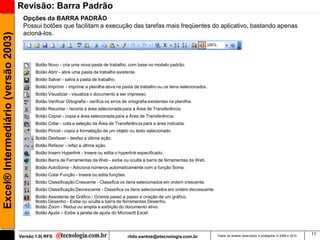
                                      Opções da BARRA PADRÃO
                                      Possui botões que facilitam a execução das tarefas mais freqüentes do aplicativo, bastando apenas
                                      acioná-los.
Excel® Intermediário (versão 2003)


                                            Botão Novo - cria uma nova pasta de trabalho, com base no modelo padrão.
                                            Botão Abrir - abre uma pasta de trabalho existente.
                                            Botão Salvar - salva a pasta de trabalho.
                                            Botão Imprimir - imprime a planilha ativa na pasta de trabalho ou os itens selecionados.
                                            Botão Visualizar - visualiza o documento a ser impresso.
                                            Botão Verificar Ortografia - verifica os erros de ortografia existentes na planilha.
                                            Botão Recortar - recorta a área selecionada para a Área de Transferência.
                                            Botão Copiar - copia a área selecionada para a Área de Transferência.
                                            Botão Colar - cola a seleção da Área de Transferência para a área indicada.
                                            Botão Pincel - copia a formatação de um objeto ou texto selecionado.
                                            Botão Desfazer - desfaz a última ação.
                                            Botão Refazer - refaz a última ação.
                                            Botão Inserir Hyperlink - Insere ou edita o hyperlink especificado.
                                            Botão Barra de Ferramentas da Web - exibe ou oculta a barra de ferramentas da Web.
                                            Botão AutoSoma - Adiciona números automaticamente com a função Soma.
                                            Botão Colar Função - Insere ou edita funções.
                                            Botão Classificação Crescente - Classifica os itens selecionados em ordem crescente.
                                            Botão Classificação Decrescente - Classifica os itens selecionados em ordem decrescente.
                                            Botão Assistente de Gráfico - Orienta passo a passo a criação de um gráfico.
                                            Botão Desenho - Exibe ou oculta a barra de ferramentas Desenho.
                                            Botão Zoom - Reduz ou amplia a exibição do documento ativo.
                                            Botão Ajuda – Exibe a janela de ajuda do Microsoft Excel.


                                                                                                                                                                                                 11
                                     Versão 1.0| RFS                                         rildo.santos@etecnologia.com.br           Todos os direitos reservados e protegidos © 2006 e 2010
Revisão: Barra de Formatação
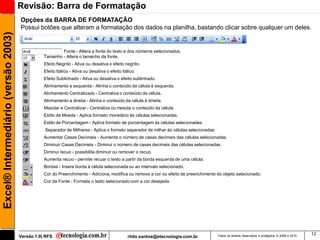
                                     Opções da BARRA DE FORMATAÇÃO
                                     Possui botões que alteram a formatação dos dados na planilha, bastando clicar sobre qualquer um deles.
Excel® Intermediário (versão 2003)


                                                        Fonte - Altera a fonte do texto e dos números selecionados.
                                                Tamanho - Altera o tamanho da fonte.
                                                Efeito Negrito - Ativa ou desativa o efeito negrito.
                                                Efeito Itálico - Ativa ou desativa o efeito itálico.
                                                Efeito Sublinhado - Ativa ou desativa o efeito sublinhado.
                                                Alinhamento a esquerda - Alinha o conteúdo da célula à esquerda.
                                                Alinhamento Centralizado - Centraliza o conteúdo da célula.
                                                Alinhamento a direita - Alinha o conteúdo da célula à direita.
                                                Mesclar e Centralizar - Centraliza ou mescla o conteúdo da célula.
                                                Estilo de Moeda - Aplica formato monetário às células selecionadas.
                                                Estilo de Porcentagem - Aplica formato de porcentagem às células selecionadas.
                                                Separador de Milhares - Aplica o formato separador de milhar às células selecionadas.
                                                Aumentar Casas Decimais - Aumenta o número de casas decimais das células selecionadas.
                                                Diminuir Casas Decimais - Diminui o número de casas decimais das células selecionadas.
                                                Diminui recuo - possibilita diminuir ou remover o recuo.
                                                Aumenta recuo - permite recuar o texto a partir da borda esquerda de uma célula.
                                                Bordas - Insere borda à célula selecionada ou ao intervalo selecionado.
                                                Cor do Preenchimento - Adiciona, modifica ou remove a cor ou efeito de preenchimento do objeto selecionado.
                                                Cor da Fonte - Formata o texto selecionado com a cor desejada.


                                                                                                                                                                                                  12
                                     Versão 1.0| RFS                                           rildo.santos@etecnologia.com.br          Todos os direitos reservados e protegidos © 2006 e 2010
Revisão: Barras de Fórmulas
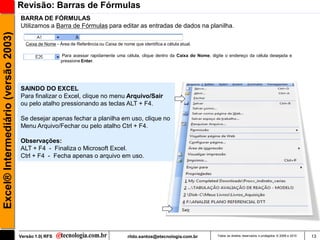
                                     BARRA DE FÓRMULAS
                                     Utilizamos a Barra de Fórmulas para editar as entradas de dados na planilha.
Excel® Intermediário (versão 2003)


                                        Caixa de Nome - Área de Referência ou Caixa de nome que identifica a célula atual.

                                                          Para acessar rapidamente uma célula, clique dentro da Caixa do Nome, digite o endereço da célula desejada e
                                                         pressione Enter.


                                     SAINDO DO EXCEL
                                     Para finalizar o Excel, clique no menu Arquivo/Sair
                                     ou pelo atalho pressionando as teclas ALT + F4.

                                     Se desejar apenas fechar a planilha em uso, clique no
                                     Menu Arquivo/Fechar ou pelo atalho Ctrl + F4.

                                     Observações:
                                     ALT + F4 - Finaliza o Microsoft Excel.
                                     Ctrl + F4 - Fecha apenas o arquivo em uso.


                                     Versão 1.0| RFS                                      rildo.santos@etecnologia.com.br         Todos os direitos reservados e protegidos © 2006 e 2010   13
Revisão: Barras de Ferramentas
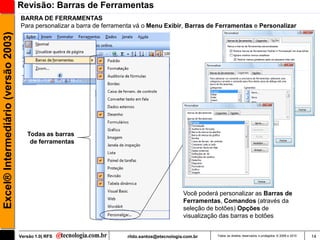
                                     BARRA DE FERRAMENTAS
                                     Para personalizar a barra de ferramenta vá o Menu Exibir, Barras de Ferramentas e Personalizar
Excel® Intermediário (versão 2003)


                                        Todas as barras
                                         de ferramentas


                                                                                                 Você poderá personalizar as Barras de
                                                                                                 Ferramentas, Comandos (através da
                                                                                                 seleção de botões) Opções de
                                                                                                 visualização das barras e botões


                                     Versão 1.0| RFS                     rildo.santos@etecnologia.com.br    Todos os direitos reservados e protegidos © 2006 e 2010   14
Revisão: Manipulação de Planilha e Pasta de Trabalho
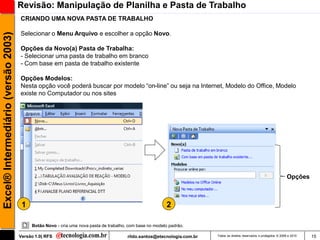
                                     CRIANDO UMA NOVA PASTA DE TRABALHO

                                     Selecionar o Menu Arquivo e escolher a opção Novo.
Excel® Intermediário (versão 2003)


                                     Opções da Novo(a) Pasta de Trabalha:
                                     - Selecionar uma pasta de trabalho em branco
                                     - Com base em pasta de trabalho existente

                                     Opções Modelos:
                                     Nesta opção você poderá buscar por modelo ―on-line‖ ou seja na Internet, Modelo do Office, Modelo
                                     existe no Computador ou nos sites


                                                                                                                                                                         Opções


                                      1                                                                  2

                                          Botão Novo - cria uma nova pasta de trabalho, com base no modelo padrão.

                                     Versão 1.0| RFS                                   rildo.santos@etecnologia.com.br   Todos os direitos reservados e protegidos © 2006 e 2010   15
Revisão: Manipulação de Planilha e Pasta de Trabalho

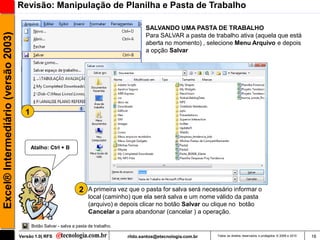
                                                                                               SALVANDO UMA PASTA DE TRABALHO
Excel® Intermediário (versão 2003)

                                                                                               Para SALVAR a pasta de trabalho ativa (aquela que está
                                                                                               aberta no momento) , selecione Menu Arquivo e depois
                                                                                               a opção Salvar


                                       1


                                           Atalho: Ctrl + B


                                                                   2    A primeira vez que o pasta for salva será necessário informar o
                                                                        local (caminho) que ela será salva e um nome válido da pasta
                                                                        (arquivo) e depois clicar no botão Salvar ou clique no botão
                                                                        Cancelar a para abandonar (cancelar ) a operação.

                                           Botão Salvar - salva a pasta de trabalho.

                                     Versão 1.0| RFS                                   rildo.santos@etecnologia.com.br   Todos os direitos reservados e protegidos © 2006 e 2010   16
Revisão: Manipulação de Planilha e Pasta de Trabalho
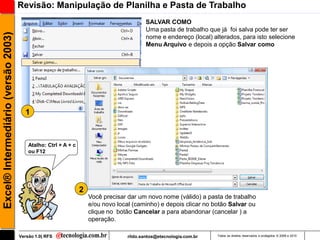
                                                                                          SALVAR COMO
                                                                                          Uma pasta de trabalho que já foi salva pode ter ser
Excel® Intermediário (versão 2003)

                                                                                          nome e endereço (local) alterados, para isto selecione
                                                                                          Menu Arquivo e depois a opção Salvar como


                                       1


                                         Atalho: Ctrl + A + c
                                         ou F12


                                                                2
                                                                    Você precisar dar um novo nome (válido) a pasta de trabalho
                                                                    e/ou novo local (caminho) e depois clicar no botão Salvar ou
                                                                    clique no botão Cancelar a para abandonar (cancelar ) a
                                                                    operação.

                                     Versão 1.0| RFS                              rildo.santos@etecnologia.com.br   Todos os direitos reservados e protegidos © 2006 e 2010
Revisão: Manipulação de Planilha e Pasta de Trabalho
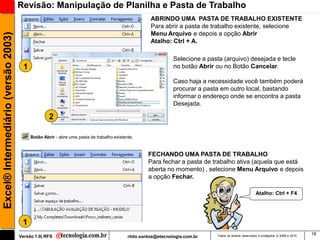
                                                                                                     ABRINDO UMA PASTA DE TRABALHO EXISTENTE
                                                                                                     Para abrir a pasta de trabalho existente, selecione
                                                                                                     Menu Arquivo e depois a opção Abrir
Excel® Intermediário (versão 2003)


                                                                                                     Atalho: Ctrl + A.

                                                                                                               Selecione a pasta (arquivo) desejada e tecle
                                       1                                                                       no botão Abrir ou no Botão Cancelar.

                                                                                                               Caso haja a necessidade você também poderá
                                                                                                               procurar a pasta em outro local, bastando
                                                                                                               informar o endereço onde se encontra a pasta
                                                                                                               Desejada.

                                                    2

                                           Botão Abrir - abre uma pasta de trabalho existente.


                                                                                                    FECHANDO UMA PASTA DE TRABALHO
                                                                                                    Para fechar a pasta de trabalho ativa (aquela que está
                                                                                                    aberta no momento) , selecione Menu Arquivo e depois
                                                                                                    a opção Fechar.

                                                                                                                                                        Atalho: Ctrl + F4


                                      1
                                                                                                                                                                                        18
                                     Versão 1.0| RFS                                       rildo.santos@etecnologia.com.br    Todos os direitos reservados e protegidos © 2006 e 2010
Revisão: Manipulação de Planilha e Pasta de Trabalho
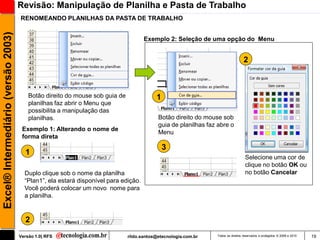
                                     RENOMEANDO PLANILHAS DA PASTA DE TRABALHO
Excel® Intermediário (versão 2003)

                                                                                     Exemplo 2: Seleção de uma opção do Menu


                                                                                                                                  2


                                         Botão direito do mouse sob guia de               1
                                         planilhas faz abrir o Menu que
                                         possibilita a manipulação das
                                         planilhas.                                        Botão direito do mouse sob
                                                                                           guia de planilhas faz abre o
                                      Exemplo 1: Alterando o nome de
                                                                                           Menu
                                      forma direta
                                                                                              3
                                       1
                                                                                                                                   Selecione uma cor de
                                                                                                                                   clique no botão OK ou
                                       Duplo clique sob o nome da planilha                                                         no botão Cancelar
                                       ―Plan1‖, ela estará disponível para edição.
                                       Você poderá colocar um novo nome para
                                       a planilha.


                                       2
                                     Versão 1.0| RFS                          rildo.santos@etecnologia.com.br   Todos os direitos reservados e protegidos © 2006 e 2010   19
Revisão: Manipulação de Planilha e Pasta de Trabalho
                                     PASTAS DE TRABALHO
                                     Cada pasta pode conter 255 planilhas, que podem diferir uma das outras, ou seja, em uma pasta
Excel® Intermediário (versão 2003)

                                     de trabalho, podem existir várias planilhas com dados diferentes.
                                     Toda vez que você abrir, salvar ou fechar um arquivo estará executando estas operações em uma
                                     pasta de trabalho.
                                     Para avançar de uma planilha para outra (exemplo: de Plan1 para Plan2) use as teclas de atalho:
                                     Ctrl PageDow, para retornar a planilha anterior (exemplo de Plan3 para Plan2) use as teclas de
                                     atalho: Ctrl PgUp.


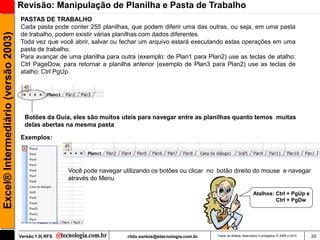
                                       Botões da Guia, eles são muitos uteis para navegar entre as planilhas quanto temos muitas
                                       delas abertas na mesma pasta

                                     Exemplos:


                                                       Você pode navegar utilizando os botões ou clicar no botão direito do mouse e navegar
                                                       através do Menu

                                                                                                                                     Atalhos: Ctrl + PgUp e
                                                                                                                                              Ctrl + PgDw


                                     Versão 1.0| RFS                       rildo.santos@etecnologia.com.br   Todos os direitos reservados e protegidos © 2006 e 2010   20
Revisão: Interpretação de dados
                                        COMO OS DADOS DIGITADOS SÃO INTERPRETADOS
                                        Podemos digitar dois tipos de dados nas planilhas:
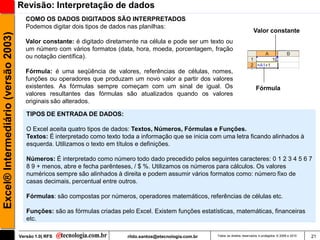
                                                                                                                                      Valor constante
Excel® Intermediário (versão 2003)


                                        Valor constante: é digitado diretamente na célula e pode ser um texto ou
                                        um número com vários formatos (data, hora, moeda, porcentagem, fração
                                        ou notação científica).

                                        Fórmula: é uma seqüência de valores, referências de células, nomes,
                                        funções ou operadores que produzam um novo valor a partir dos valores
                                        existentes. As fórmulas sempre começam com um sinal de igual. Os                                Fórmula
                                        valores resultantes das fórmulas são atualizados quando os valores
                                        originais são alterados.

                                        TIPOS DE ENTRADA DE DADOS:

                                        O Excel aceita quatro tipos de dados: Textos, Números, Fórmulas e Funções.
                                        Textos: É interpretado como texto toda a informação que se inicia com uma letra ficando alinhados à
                                        esquerda. Utilizamos o texto em títulos e definições.

                                        Números: É interpretado como número todo dado precedido pelos seguintes caracteres: 0 1 2 3 4 5 6 7
                                        8 9 + menos, abre e fecha parênteses, / $ %. Utilizamos os números para cálculos. Os valores
                                        numéricos sempre são alinhados à direita e podem assumir vários formatos como: número fixo de
                                        casas decimais, percentual entre outros.

                                        Fórmulas: são compostas por números, operadores matemáticos, referências de células etc.

                                        Funções: são as fórmulas criadas pelo Excel. Existem funções estatísticas, matemáticas, financeiras
                                        etc.

                                     Versão 1.0| RFS                        rildo.santos@etecnologia.com.br   Todos os direitos reservados e protegidos © 2006 e 2010   21
Revisão: Funções
                                     Funções:

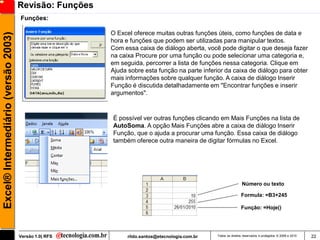
                                                        O Excel oferece muitas outras funções úteis, como funções de data e
Excel® Intermediário (versão 2003)

                                                        hora e funções que podem ser utilizadas para manipular textos.
                                                        Com essa caixa de diálogo aberta, você pode digitar o que deseja fazer
                                                        na caixa Procure por uma função ou pode selecionar uma categoria e,
                                                        em seguida, percorrer a lista de funções nessa categoria. Clique em
                                                        Ajuda sobre esta função na parte inferior da caixa de diálogo para obter
                                                        mais informações sobre qualquer função. A caixa de diálogo Inserir
                                                        Função é discutida detalhadamente em "Encontrar funções e inserir
                                                        argumentos".


                                                        É possível ver outras funções clicando em Mais Funções na lista de
                                                        AutoSoma. A opção Mais Funções abre a caixa de diálogo Inserir
                                                        Função, que o ajuda a procurar uma função. Essa caixa de diálogo
                                                        também oferece outra maneira de digitar fórmulas no Excel.


                                                                                                                Número ou texto

                                                                                                                Formula: =B3+245

                                                                                                                Função: =Hoje()


                                     Versão 1.0| RFS          rildo.santos@etecnologia.com.br   Todos os direitos reservados e protegidos © 2006 e 2010   22
Revisão: Operadores
                                     Operadores:
                                     Os operadores especificam o tipo de cálculo que você deseja efetuar nos elementos de uma fórmula.
Excel® Intermediário (versão 2003)

                                     O Excel inclui 4 tipos diferentes de operadores de cálculo: de Comparação, de Texto, Aritméticos e
                                     de Referência.


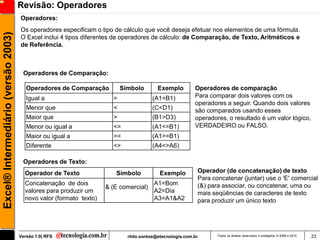
                                      Operadores de Comparação:

                                        Operadores de Comparação          Símbolo        Exemplo         Operadores de comparação
                                        Igual a                       =               (A1=B1)            Para comparar dois valores com os
                                                                                                         operadores a seguir. Quando dois valores
                                        Menor que                     <               (C<D1)             são comparados usando esses
                                        Maior que                     >               (B1>D3)            operadores, o resultado é um valor lógico,
                                        Menor ou igual a              <=              (A1<=B1)           VERDADEIRO ou FALSO.
                                        Maior ou igual a              >=              (A1>=B1)
                                        Diferente                     <>              (A4<>A6)

                                      Operadores de Texto:
                                       Operador de Texto               Símbolo            Exemplo         Operador (de concatenação) de texto
                                                                                                          Para concatenar (juntar) use o 'E' comercial
                                       Concatenação de dois                            A1=Bom             (&) para associar, ou concatenar, uma ou
                                                                    & (E comercial)
                                       valores para produzir um                        A2=Dia             mais seqüências de caracteres de texto
                                       novo valor (formato texto)                      A3=A1&A2           para produzir um único texto


                                     Versão 1.0| RFS                        rildo.santos@etecnologia.com.br      Todos os direitos reservados e protegidos © 2006 e 2010   23
Revisão: Operadores
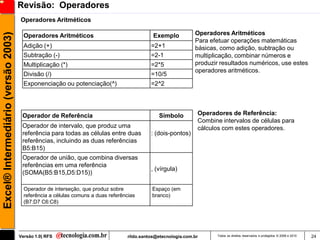
                                     Operadores Aritméticos

                                                                                                              Operadores Aritméticos
Excel® Intermediário (versão 2003)

                                       Operadores Aritméticos                               Exemplo
                                                                                                              Para efetuar operações matemáticas
                                       Adição (+)                                          =2+1               básicas, como adição, subtração ou
                                       Subtração (-)                                       =2-1               multiplicação, combinar números e
                                       Multiplicação (*)                                   =2*5               produzir resultados numéricos, use estes
                                                                                                              operadores aritméticos.
                                       Divisão (/)                                         =10/5
                                       Exponenciação ou potenciação(^)                     =2^2


                                      Operador de Referência                                  Símbolo          Operadores de Referência:
                                                                                                               Combine intervalos de células para
                                      Operador de intervalo, que produz uma                                    cálculos com estes operadores.
                                      referência para todas as células entre duas          : (dois-pontos)
                                      referências, incluindo as duas referências
                                      B5:B15)
                                      Operador de união, que combina diversas
                                      referências em uma referência
                                                                                           , (vírgula)
                                      (SOMA(B5:B15,D5:D15))

                                       Operador de interseção, que produz sobre            Espaço (em
                                       referência a células comuns a duas referências      branco)
                                       (B7:D7 C6:C8)


                                     Versão 1.0| RFS                             rildo.santos@etecnologia.com.br      Todos os direitos reservados e protegidos © 2006 e 2010   24
Revisão: Cálculos
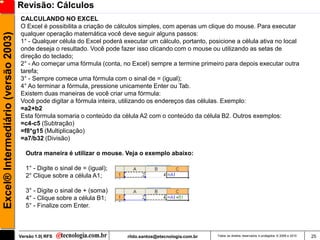
                                     CALCULANDO NO EXCEL
                                     O Excel é possibilita a criação de cálculos simples, com apenas um clique do mouse. Para executar
                                     qualquer operação matemática você deve seguir alguns passos:
Excel® Intermediário (versão 2003)


                                     1° - Qualquer célula do Excel poderá executar um cálculo, portanto, posicione a célula ativa no local
                                     onde deseja o resultado. Você pode fazer isso clicando com o mouse ou utilizando as setas de
                                     direção do teclado;
                                     2° - Ao começar uma fórmula (conta, no Excel) sempre a termine primeiro para depois executar outra
                                     tarefa;
                                     3° - Sempre comece uma fórmula com o sinal de = (igual);
                                     4° Ao terminar a fórmula, pressione unicamente Enter ou Tab.
                                     Existem duas maneiras de você criar uma fórmula:
                                     Você pode digitar a fórmula inteira, utilizando os endereços das células. Exemplo:
                                     =a2+b2
                                     Esta fórmula somaria o conteúdo da célula A2 com o conteúdo da célula B2. Outros exemplos:
                                     =c4-c5 (Subtração)
                                     =f8*g15 (Multiplicação)
                                     =a7/b32 (Divisão)

                                        Outra maneira é utilizar o mouse. Veja o exemplo abaixo:

                                        1° - Digite o sinal de = (igual);
                                        2° Clique sobre a célula A1;

                                        3° - Digite o sinal de + (soma)
                                        4° - Clique sobre a célula B1;
                                        5° - Finalize com Enter.


                                     Versão 1.0| RFS                        rildo.santos@etecnologia.com.br   Todos os direitos reservados e protegidos © 2006 e 2010   25
Revisão: Precedência de Operadores
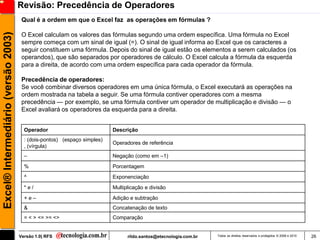
                                      Qual é a ordem em que o Excel faz as operações em fórmulas ?
Excel® Intermediário (versão 2003)

                                      O Excel calculam os valores das fórmulas segundo uma ordem específica. Uma fórmula no Excel
                                      sempre começa com um sinal de igual (=). O sinal de igual informa ao Excel que os caracteres a
                                      seguir constituem uma fórmula. Depois do sinal de igual estão os elementos a serem calculados (os
                                      operandos), que são separados por operadores de cálculo. O Excel calcula a fórmula da esquerda
                                      para a direita, de acordo com uma ordem específica para cada operador da fórmula.

                                      Precedência de operadores:
                                      Se você combinar diversos operadores em uma única fórmula, o Excel executará as operações na
                                      ordem mostrada na tabela a seguir. Se uma fórmula contiver operadores com a mesma
                                      precedência — por exemplo, se uma fórmula contiver um operador de multiplicação e divisão — o
                                      Excel avaliará os operadores da esquerda para a direita.


                                       Operador                           Descrição
                                       : (dois-pontos) (espaço simples)
                                                                          Operadores de referência
                                       , (vírgula)
                                       –                                  Negação (como em –1)
                                       %                                  Porcentagem
                                       ^                                  Exponenciação
                                       *e/                                Multiplicação e divisão
                                       +e–                                Adição e subtração
                                       &                                  Concatenação de texto
                                       = < > <= >= <>                     Comparação


                                     Versão 1.0| RFS                            rildo.santos@etecnologia.com.br   Todos os direitos reservados e protegidos © 2006 e 2010   26
Revisão: Operadores
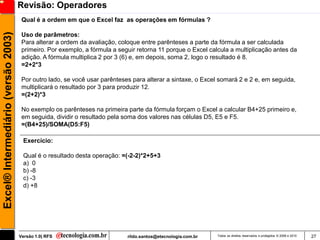
                                      Qual é a ordem em que o Excel faz as operações em fórmulas ?
Excel® Intermediário (versão 2003)

                                      Uso de parâmetros:
                                      Para alterar a ordem da avaliação, coloque entre parênteses a parte da fórmula a ser calculada
                                      primeiro. Por exemplo, a fórmula a seguir retorna 11 porque o Excel calcula a multiplicação antes da
                                      adição. A fórmula multiplica 2 por 3 (6) e, em depois, soma 2, logo o resultado é 8.
                                      =2+2*3

                                      Por outro lado, se você usar parênteses para alterar a sintaxe, o Excel somará 2 e 2 e, em seguida,
                                      multiplicará o resultado por 3 para produzir 12.
                                      =(2+2)*3

                                      No exemplo os parênteses na primeira parte da fórmula forçam o Excel a calcular B4+25 primeiro e,
                                      em seguida, dividir o resultado pela soma dos valores nas células D5, E5 e F5.
                                      =(B4+25)/SOMA(D5:F5)

                                      Exercício:

                                      Qual é o resultado desta operação: =(-2-2)*2+5+3
                                      a) 0
                                      b) -8
                                      c) -3
                                      d) +8


                                     Versão 1.0| RFS                        rildo.santos@etecnologia.com.br   Todos os direitos reservados e protegidos © 2006 e 2010   27
Revisão: Entrada de Dados
                                       ENTRANDO COM OS DADOS
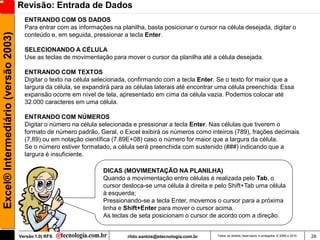
                                       Para entrar com as informações na planilha, basta posicionar o cursor na célula desejada, digitar o
Excel® Intermediário (versão 2003)

                                       conteúdo e, em seguida, pressionar a tecla Enter.

                                       SELECIONANDO A CÉLULA
                                       Use as teclas de movimentação para mover o cursor da planilha até a célula desejada.

                                       ENTRANDO COM TEXTOS
                                       Digitar o texto na célula selecionada, confirmando com a tecla Enter. Se o texto for maior que a
                                       largura da célula, se expandirá para as células laterais até encontrar uma célula preenchida. Essa
                                       expansão ocorre em nível de tela, apresentado em cima da célula vazia. Podemos colocar até
                                       32.000 caracteres em uma célula.

                                       ENTRANDO COM NÚMEROS
                                       Digitar o número na célula selecionada e pressionar a tecla Enter. Nas células que tiverem o
                                       formato de número padrão, Geral, o Excel exibirá os números como inteiros (789), frações decimais
                                       (7,89) ou em notação científica (7.89E+08) caso o número for maior que a largura da célula.
                                       Se o número estiver formatado, a célula será preenchida com sustenido (###) indicando que a
                                       largura é insuficiente.

                                                                   DICAS (MOVIMENTAÇÃO NA PLANILHA)
                                                                   Quando a movimentação entre células é realizada pelo Tab, o
                                                                   cursor desloca-se uma célula à direita e pelo Shift+Tab uma célula
                                                                   à esquerda;
                                                                   Pressionando-se a tecla Enter, movemos o cursor para a próxima
                                                                   linha e Shift+Enter para mover o cursor acima.
                                                                   As teclas de seta posicionam o cursor de acordo com a direção.


                                     Versão 1.0| RFS                        rildo.santos@etecnologia.com.br   Todos os direitos reservados e protegidos © 2006 e 2010   28
Revisão: Aplicando correções, Refazer e Desfazer
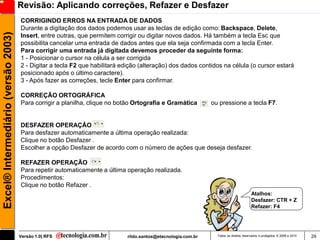
                                     CORRIGINDO ERROS NA ENTRADA DE DADOS
                                     Durante a digitação dos dados podemos usar as teclas de edição como: Backspace, Delete,
Excel® Intermediário (versão 2003)

                                     Insert, entre outras, que permitem corrigir ou digitar novos dados. Há também a tecla Esc que
                                     possibilita cancelar uma entrada de dados antes que ela seja confirmada com a tecla Enter.
                                     Para corrigir uma entrada já digitada devemos proceder da seguinte forma:
                                     1 - Posicionar o cursor na célula a ser corrigida
                                     2 - Digitar a tecla F2 que habilitará edição (alteração) dos dados contidos na célula (o cursor estará
                                     posicionado após o último caractere).
                                     3 - Após fazer as correções, tecle Enter para confirmar.

                                     CORREÇÃO ORTOGRÁFICA
                                     Para corrigir a planilha, clique no botão Ortografia e Gramática         ou pressione a tecla F7.


                                     DESFAZER OPERAÇÃO
                                     Para desfazer automaticamente a última operação realizada:
                                     Clique no botão Desfazer .
                                     Escolher a opção Desfazer de acordo com o número de ações que deseja desfazer.

                                     REFAZER OPERAÇÃO
                                     Para repetir automaticamente a última operação realizada.
                                     Procedimentos:
                                     Clique no botão Refazer .
                                                                                                                                       Atalhos:
                                                                                                                                       Desfazer: CTR + Z
                                                                                                                                       Refazer: F4


                                     Versão 1.0| RFS                        rildo.santos@etecnologia.com.br     Todos os direitos reservados e protegidos © 2006 e 2010   29
Revisão: Edição de planilha
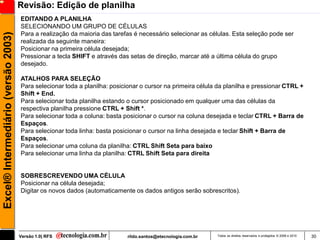
                                     EDITANDO A PLANILHA
                                     SELECIONANDO UM GRUPO DE CÉLULAS
                                     Para a realização da maioria das tarefas é necessário selecionar as células. Esta seleção pode ser
Excel® Intermediário (versão 2003)


                                     realizada da seguinte maneira:
                                     Posicionar na primeira célula desejada;
                                     Pressionar a tecla SHIFT e através das setas de direção, marcar até a última célula do grupo
                                     desejado.

                                     ATALHOS PARA SELEÇÃO
                                     Para selecionar toda a planilha: posicionar o cursor na primeira célula da planilha e pressionar CTRL +
                                     Shift + End.
                                     Para selecionar toda planilha estando o cursor posicionado em qualquer uma das células da
                                     respectiva planilha pressione CTRL + Shift *.
                                     Para selecionar toda a coluna: basta posicionar o cursor na coluna desejada e teclar CTRL + Barra de
                                     Espaços.
                                     Para selecionar toda linha: basta posicionar o cursor na linha desejada e teclar Shift + Barra de
                                     Espaços.
                                     Para selecionar uma coluna da planilha: CTRL Shift Seta para baixo
                                     Para selecionar uma linha da planilha: CTRL Shift Seta para direita


                                     SOBRESCREVENDO UMA CÉLULA
                                     Posicionar na célula desejada;
                                     Digitar os novos dados (automaticamente os dados antigos serão sobrescritos).


                                     Versão 1.0| RFS                       rildo.santos@etecnologia.com.br   Todos os direitos reservados e protegidos © 2006 e 2010   30
Revisão: Apagar, inserir e alterar
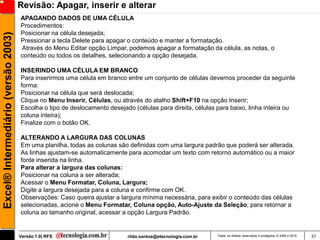
                                     APAGANDO DADOS DE UMA CÉLULA
                                     Procedimentos:
                                     Posicionar na célula desejada;
Excel® Intermediário (versão 2003)

                                     Pressionar a tecla Delete para apagar o conteúdo e manter a formatação.
                                     Através do Menu Editar opção Limpar, podemos apagar a formatação da célula, as notas, o
                                     conteúdo ou todos os detalhes, selecionando a opção desejada.

                                     INSERINDO UMA CÉLULA EM BRANCO
                                     Para inserirmos uma célula em branco entre um conjunto de células devemos proceder da seguinte
                                     forma:
                                     Posicionar na célula que será deslocada;
                                     Clique no Menu Inserir, Células, ou através do atalho Shift+F10 na opção Inserir;
                                     Escolha o tipo de deslocamento desejado (células para direita, células para baixo, linha inteira ou
                                     coluna inteira);
                                     Finalize com o botão OK.

                                     ALTERANDO A LARGURA DAS COLUNAS
                                     Em uma planilha, todas as colunas são definidas com uma largura padrão que poderá ser alterada.
                                     As linhas ajustam-se automaticamente para acomodar um texto com retorno automático ou a maior
                                     fonte inserida na linha.
                                     Para alterar a largura das colunas:
                                     Posicionar na coluna a ser alterada;
                                     Acessar o Menu Formatar, Coluna, Largura;
                                     Digite a largura desejada para a coluna e confirme com OK.
                                     Observações: Caso queira ajustar a largura mínima necessária, para exibir o conteúdo das células
                                     selecionadas, acione o Menu Formatar, Coluna opção, Auto-Ajuste da Seleção; para retornar a
                                     coluna ao tamanho original, acessar a opção Largura Padrão.


                                     Versão 1.0| RFS                       rildo.santos@etecnologia.com.br   Todos os direitos reservados e protegidos © 2006 e 2010   31
Revisão: Apagar, inserir e alterar

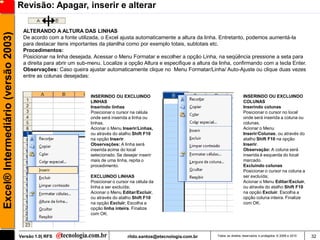
                                      ALTERANDO A ALTURA DAS LINHAS
Excel® Intermediário (versão 2003)

                                      De acordo com a fonte utilizada, o Excel ajusta automaticamente a altura da linha. Entretanto, podemos aumentá-la
                                      para destacar itens importantes da planilha como por exemplo totais, subtotais etc.
                                      Procedimentos:
                                      Posicionar na linha desejada. Acessar o Menu Formatar e escolher a opção Linha, na seqüência pressione a seta para
                                      a direita para abrir um sub-menu. Localize a opção Altura e especifique a altura da linha, confirmando com a tecla Enter.
                                      Observações: Caso queira ajustar automaticamente clique no Menu Formatar/Linha/ Auto-Ajuste ou clique duas vezes
                                      entre as colunas desejadas:


                                                                  INSERINDO OU EXCLUINDO                                                  INSERINDO OU EXCLUINDO
                                                                  LINHAS                                                                  COLUNAS
                                                                  Inserindo linhas                                                        Inserindo colunas
                                                                  Posicionar o cursor na célula                                           Posicionar o cursor no local
                                                                  onde será inserida a linha ou                                           onde será inserida a coluna ou
                                                                  linhas.                                                                 colunas.
                                                                  Acionar o Menu Inserir/Linhas,                                          Acionar o Menu
                                                                  ou através do atalho Shift F10                                          Inserir/Colunas, ou através do
                                                                  na opção Inserir.                                                       atalho Shift F10 na opção
                                                                  Observações: A linha será                                               Inserir.
                                                                  inserida acima do local                                                 Observação: A coluna será
                                                                  selecionado. Se desejar inserir                                         inserida à esquerda do local
                                                                  mais de uma linha, repita o                                             marcado.
                                                                  procedimento.                                                           Excluindo colunas
                                                                                                                                          Posicionar o cursor na coluna a
                                                                  EXCLUINDO LINHAS                                                        ser excluída;
                                                                  Posicionar o cursor na célula da                                        Acionar o Menu Editar/Excluir,
                                                                  linha a ser excluída;                                                   ou através do atalho Shift F10
                                                                  Acionar o Menu Editar/Excluir,                                          na opção Excluir. Escolha a
                                                                  ou através do atalho Shift F10                                          opção coluna inteira. Finalize
                                                                  na opção Excluir; Escolha a                                             com OK.
                                                                  opção linha inteira. Finalize
                                                                  com OK.


                                     Versão 1.0| RFS                                rildo.santos@etecnologia.com.br      Todos os direitos reservados e protegidos © 2006 e 2010   32
Revisão: Tipos de referência
                                     Tipos de Referências:
                                      Relativa
Excel® Intermediário (versão 2003)

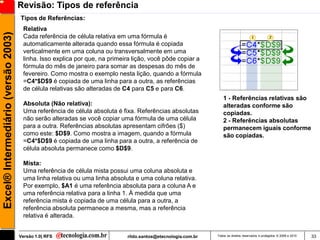
                                      Cada referência de célula relativa em uma fórmula é
                                      automaticamente alterada quando essa fórmula é copiada
                                      verticalmente em uma coluna ou transversalmente em uma
                                      linha. Isso explica por que, na primeira lição, você pôde copiar a
                                      fórmula do mês de janeiro para somar as despesas do mês de
                                      fevereiro. Como mostra o exemplo nesta lição, quando a fórmula
                                      =C4*$D$9 é copiada de uma linha para a outra, as referências
                                      de célula relativas são alteradas de C4 para C5 e para C6.
                                                                                                                 1 - Referências relativas são
                                      Absoluta (Não relativa):                                                   alteradas conforme são
                                      Uma referência de célula absoluta é fixa. Referências absolutas            copiadas.
                                      não serão alteradas se você copiar uma fórmula de uma célula               2 - Referências absolutas
                                      para a outra. Referências absolutas apresentam cifrões ($)                 permanecem iguais conforme
                                      como este: $D$9. Como mostra a imagem, quando a fórmula                    são copiadas.
                                      =C4*$D$9 é copiada de uma linha para a outra, a referência de
                                      célula absoluta permanece como $D$9.

                                      Mista:
                                      Uma referência de célula mista possui uma coluna absoluta e
                                      uma linha relativa ou uma linha absoluta e uma coluna relativa.
                                      Por exemplo, $A1 é uma referência absoluta para a coluna A e
                                      uma referência relativa para a linha 1. À medida que uma
                                      referência mista é copiada de uma célula para a outra, a
                                      referência absoluta permanece a mesma, mas a referência
                                      relativa é alterada.


                                     Versão 1.0| RFS                        rildo.santos@etecnologia.com.br   Todos os direitos reservados e protegidos © 2006 e 2010   33
Revisão: Tipos de referência
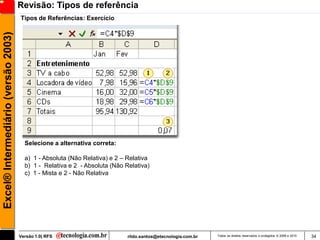
                                     Tipos de Referências: Exercício
Excel® Intermediário (versão 2003)


                                       Selecione a alternativa correta:

                                       a) 1 - Absoluta (Não Relativa) e 2 – Relativa
                                       b) 1 - Relativa e 2 - Absoluta (Não Relativa)
                                       c) 1 - Mista e 2 - Não Relativa


                                     Versão 1.0| RFS                        rildo.santos@etecnologia.com.br   Todos os direitos reservados e protegidos © 2006 e 2010   34
Revisão: Copiar
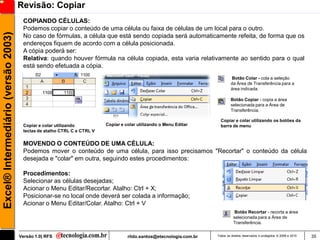
                                      COPIANDO CÉLULAS:
                                      Podemos copiar o conteúdo de uma célula ou faixa de células de um local para o outro.
Excel® Intermediário (versão 2003)

                                      No caso de fórmulas, a célula que está sendo copiada será automaticamente refeita, de forma que os
                                      endereços fiquem de acordo com a célula posicionada.
                                      A cópia poderá ser:
                                      Relativa: quando houver fórmula na célula copiada, esta varia relativamente ao sentido para o qual
                                      está sendo efetuada a cópia.
                                                                                                                              Botão Colar - cola a seleção
                                                                                                                              da Área de Transferência para a
                                                                                                                              área indicada.

                                                                                                                              Botão Copiar - copia a área
                                                                                                                              selecionada para a Área de
                                                                                                                              Transferência.

                                                                                                                       Copiar e colar utilizando os botões da
                                      Copiar e colar utilizando          Copiar e colar utilizando o Menu Editar       barra de menu
                                      teclas de atalho CTRL C e CTRL V

                                      MOVENDO O CONTEÚDO DE UMA CÉLULA:
                                      Podemos mover o conteúdo de uma célula, para isso precisamos "Recortar" o conteúdo da célula
                                      desejada e "colar" em outra, seguindo estes procedimentos:

                                      Procedimentos:
                                      Selecionar as células desejadas;
                                      Acionar o Menu Editar/Recortar. Atalho: Ctrl + X;
                                      Posicionar-se no local onde deverá ser colada a informação;
                                      Acionar o Menu Editar/Colar. Atalho: Ctrl + V
                                                                                                                                Botão Recortar - recorta a área
                                                                                                                               selecionada para a Área de
                                                                                                                               Transferência.


                                     Versão 1.0| RFS                               rildo.santos@etecnologia.com.br   Todos os direitos reservados e protegidos © 2006 e 2010   35
Revisão: Copiando e movendo fórmulas
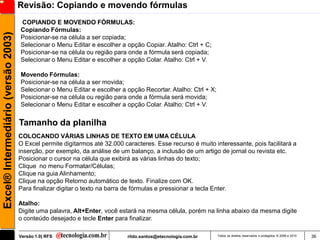
                                     COPIANDO E MOVENDO FÓRMULAS:
                                     Copiando Fórmulas:
Excel® Intermediário (versão 2003)

                                     Posicionar-se na célula a ser copiada;
                                     Selecionar o Menu Editar e escolher a opção Copiar. Atalho: Ctrl + C;
                                     Posicionar-se na célula ou região para onde a fórmula será copiada;
                                     Selecionar o Menu Editar e escolher a opção Colar. Atalho: Ctrl + V.

                                     Movendo Fórmulas:
                                     Posicionar-se na célula a ser movida;
                                     Selecionar o Menu Editar e escolher a opção Recortar. Atalho: Ctrl + X;
                                     Posicionar-se na célula ou região para onde a fórmula será movida;
                                     Selecionar o Menu Editar e escolher a opção Colar. Atalho: Ctrl + V.


                                     Tamanho da planilha
                                     COLOCANDO VÁRIAS LINHAS DE TEXTO EM UMA CÉLULA
                                     O Excel permite digitarmos até 32.000 caracteres. Esse recurso é muito interessante, pois facilitará a
                                     inserção, por exemplo, da análise de um balanço, a inclusão de um artigo de jornal ou revista etc.
                                     Posicionar o cursor na célula que exibirá as várias linhas do texto;
                                     Clique no menu Formatar/Células;
                                     Clique na guia Alinhamento;
                                     Clique na opção Retorno automático de texto. Finalize com OK.
                                     Para finalizar digitar o texto na barra de fórmulas e pressionar a tecla Enter.

                                     Atalho:
                                     Digite uma palavra, Alt+Enter, você estará na mesma célula, porém na linha abaixo da mesma digite
                                     o conteúdo desejado e tecle Enter para finalizar.

                                     Versão 1.0| RFS                         rildo.santos@etecnologia.com.br   Todos os direitos reservados e protegidos © 2006 e 2010   36
Revisão: Auto Preenchimento
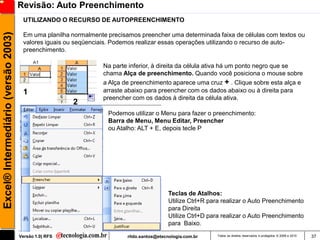
                                      UTILIZANDO O RECURSO DE AUTOPREENCHIMENTO
Excel® Intermediário (versão 2003)

                                      Em uma planilha normalmente precisamos preencher uma determinada faixa de células com textos ou
                                      valores iguais ou seqüenciais. Podemos realizar essas operações utilizando o recurso de auto-
                                      preenchimento.

                                                                Na parte inferior, à direita da célula ativa há um ponto negro que se
                                                                chama Alça de preenchimento. Quando você posiciona o mouse sobre
                                                                a Alça de preenchimento aparece uma cruz + . Clique sobre esta alça e
                                      1                         arraste abaixo para preencher com os dados abaixo ou à direita para
                                                                preencher com os dados à direita da célula ativa.
                                                       2
                                                                  Podemos utilizar o Menu para fazer o preenchimento:
                                                                  Barra de Menu, Menu Editar, Preencher
                                                                  ou Atalho: ALT + E, depois tecle P


                                                                                          Teclas de Atalhos:
                                                                                          Utilize Ctrl+R para realizar o Auto Preenchimento
                                                                                          para Direita
                                                                                          Utilize Ctrl+D para realizar o Auto Preenchimento
                                                                                          para Baixo.

                                     Versão 1.0| RFS                     rildo.santos@etecnologia.com.br   Todos os direitos reservados e protegidos © 2006 e 2010   37
Revisão: Auto Preenchimento
                                      UTILIZANDO O RECURSO DE AUTOPREENCHIMENTO

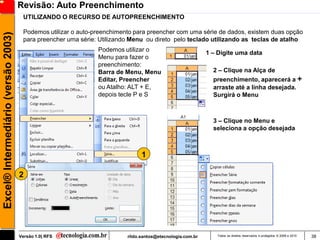
                                      Podemos utilizar o auto-preenchimento para preencher com uma série de dados, existem duas opção
Excel® Intermediário (versão 2003)

                                      para preencher uma série: Utilizando Menu ou direto pelo teclado utilizando as teclas de atalho
                                                               Podemos utilizar o
                                                                                                           1 – Digite uma data
                                                               Menu para fazer o
                                                               preenchimento:
                                                               Barra de Menu, Menu                           2 – Clique na Alça de
                                                               Editar, Preencher                             preenchimento, aparecerá a +
                                                               ou Atalho: ALT + E,                           arraste até a linha desejada.
                                                               depois tecle P e S                            Surgirá o Menu


                                                                                                             3 – Clique no Menu e
                                                                                                             seleciona a opção desejada


                                                                               1

                                     2


                                     Versão 1.0| RFS                     rildo.santos@etecnologia.com.br      Todos os direitos reservados e protegidos © 2006 e 2010   38
Revisão: Auto Preenchimento
                                      Exercício:
Excel® Intermediário (versão 2003)

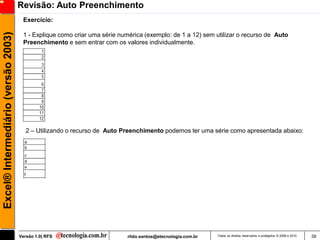
                                      1 - Explique como criar uma série numérica (exemplo: de 1 a 12) sem utilizar o recurso de Auto
                                      Preenchimento e sem entrar com os valores individualmente.


                                        2 – Utilizando o recurso de Auto Preenchimento podemos ter uma série como apresentada abaixo:


                                     Versão 1.0| RFS                       rildo.santos@etecnologia.com.br   Todos os direitos reservados e protegidos © 2006 e 2010   39
Revisão: Ajustes
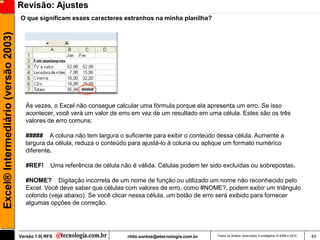
                                     O que significam esses caracteres estranhos na minha planilha?
Excel® Intermediário (versão 2003)


                                        Às vezes, o Excel não consegue calcular uma fórmula porque ela apresenta um erro. Se isso
                                        acontecer, você verá um valor de erro em vez de um resultado em uma célula. Estes são os três
                                        valores de erro comuns:

                                        ##### A coluna não tem largura o suficiente para exibir o conteúdo dessa célula. Aumente a
                                        largura da célula, reduza o conteúdo para ajustá-lo à coluna ou aplique um formato numérico
                                        diferente.

                                        #REF!      Uma referência de célula não é válida. Células podem ter sido excluídas ou sobrepostas.

                                        #NOME? Digitação incorreta de um nome de função ou utilizado um nome não reconhecido pelo
                                        Excel. Você deve saber que células com valores de erro, como #NOME?, podem exibir um triângulo
                                        colorido (veja abaixo). Se você clicar nessa célula, um botão de erro será exibido para fornecer
                                        algumas opções de correção.


                                     Versão 1.0| RFS                          rildo.santos@etecnologia.com.br   Todos os direitos reservados e protegidos © 2006 e 2010   40
Revisão: Percentual
                                     Percentual
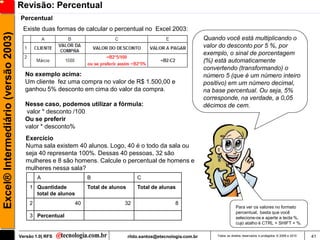
                                      Existe duas formas de calcular o percentual no Excel 2003:
Excel® Intermediário (versão 2003)

                                                                                                                      Quando você está multiplicando o
                                                                                                                      valor do desconto por 5 %, por
                                                                                                                      exemplo, o sinal de porcentagem
                                                                                                                      (%) está automaticamente
                                                                                                                      convertendo (transformando) o
                                       No exemplo acima:                                                              número 5 (que é um número inteiro
                                       Um cliente fez uma compra no valor de R$ 1.500,00 e                            positivo) em um número decimal,
                                       ganhou 5% desconto em cima do valor da compra.                                 na base percentual. Ou seja, 5%
                                                                                                                      corresponde, na verdade, a 0,05
                                       Nesse caso, podemos utilizar a fórmula:                                        décimos de cem.
                                        valor * desconto /100
                                       Ou se preferir
                                       valor * desconto%
                                        Exercício
                                        Numa sala existem 40 alunos. Logo, 40 é o todo da sala ou
                                        seja 40 representa 100%. Dessas 40 pessoas, 32 são
                                        mulheres e 8 são homens. Calcule o percentual de homens e
                                        mulheres nessa sala?
                                             A                    B                     C
                                         1 Quantidade             Total de alunos       Total de alunas
                                           total de alunos
                                         2                   40                 32                       8
                                                                                                                                      Para ver os valores no formato
                                                                                                                                      percentual, basta que você
                                         3 Percentual                                                                                 selecione-os e aperte a tecla %,
                                                                                                                                      cujo atalho é CTRL + SHIFT + %.

                                     Versão 1.0| RFS                                rildo.santos@etecnologia.com.br       Todos os direitos reservados e protegidos © 2006 e 2010   41
Revisão: Formatação
                                      FORMATAÇÃO:

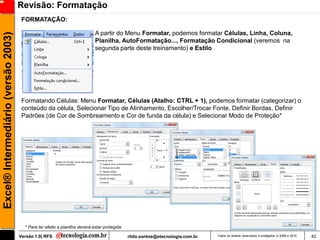
                                                                            A partir do Menu Formatar, podemos formatar Células, Linha, Coluna,
Excel® Intermediário (versão 2003)

                                                                            Planilha, AutoFormatação..., Formatação Condicional (veremos na
                                                                            segunda parte deste treinamento) e Estilo


                                      Formatando Células: Menu Formatar, Células (Atalho: CTRL + 1), podemos formatar (categorizar) o
                                      conteúdo da célula, Selecionar Tipo de Alinhamento, Escolher/Trocar Fonte, Definir Bordas, Definir
                                      Padrões (de Cor de Sombreamento e Cor de funda da célula) e Selecionar Modo de Proteção*


                                       * Para ter efeito a planilha deverá estar protegida

                                     Versão 1.0| RFS                                         rildo.santos@etecnologia.com.br   Todos os direitos reservados e protegidos © 2006 e 2010   42
Revisão: Formatação
                                      FORMATAÇÃO: (continuação)
Excel® Intermediário (versão 2003)


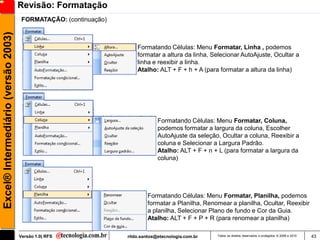
                                                                      Formatando Células: Menu Formatar, Linha , podemos
                                                                      formatar a altura da linha, Selecionar AutoAjuste, Ocultar a
                                                                      linha e reexibir a linha.
                                                                      Atalho: ALT + F + h + A (para formatar a altura da linha)


                                                                               Formatando Células: Menu Formatar, Coluna,
                                                                               podemos formatar a largura da coluna, Escolher
                                                                               AutoAjuste da seleção, Ocultar a coluna, Reexibir a
                                                                               coluna e Selecionar a Largura Padrão.
                                                                               Atalho: ALT + F + n + L (para formatar a largura da
                                                                               coluna)


                                                                          Formatando Células: Menu Formatar, Planilha, podemos
                                                                          formatar a Planilha, Renomear a planilha, Ocultar, Reexibir
                                                                          a planilha, Selecionar Plano de fundo e Cor da Guia.
                                                                          Atalho: ALT + F + P + R (para renomear a planilha)

                                     Versão 1.0| RFS              rildo.santos@etecnologia.com.br   Todos os direitos reservados e protegidos © 2006 e 2010   43
Revisão: Formatação
                                      FORMATAÇÃO: (continuação)
Excel® Intermediário (versão 2003)

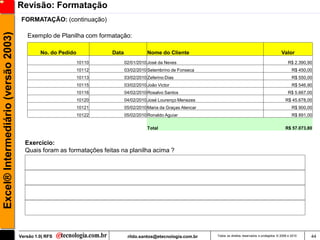
                                        Exemplo de Planilha com formatação:

                                              No. do Pedido           Data              Nome do Cliente                                                       Valor
                                                              10110          02/01/2010 José da Neves                                                             R$ 2.390,90
                                                              10112          03/02/2010 Setembrino de Fonseca                                                        R$ 450,00
                                                              10113          03/02/2010 Zeferino Dias                                                                R$ 550,00
                                                              10115          03/02/2010 João Victor                                                                  R$ 546,90
                                                              10116          04/02/2010 Rosalvo Santos                                                            R$ 5.667,00
                                                              10120          04/02/2010 José Lourenço Menezes                                                    R$ 45.678,00
                                                              10121          05/02/2010 Maria da Graças Alencar                                                      R$ 900,00
                                                              10122          05/02/2010 Ronaldo Aguiar                                                               R$ 891,00

                                                                                        Total                                                                    R$ 57.073,80


                                       Exercício:
                                       Quais foram as formatações feitas na planilha acima ?


                                     Versão 1.0| RFS                          rildo.santos@etecnologia.com.br     Todos os direitos reservados e protegidos © 2006 e 2010    44
Revisão: Formatação
                                      FORMATAÇÃO: (continuação)
Excel® Intermediário (versão 2003)

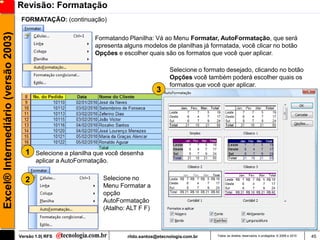
                                                                Formatando Planilha: Vá ao Menu Formatar, AutoFormatação, que será
                                                                apresenta alguns modelos de planilhas já formatada, você clicar no botão
                                                                Opções e escolher quais são os formatos que você quer aplicar.

                                                                                             Selecione o formato desejado, clicando no botão
                                                                                             Opções você também poderá escolher quais os
                                                                                             formatos que você quer aplicar.
                                                                                       3


                                       1    Selecione a planilha que você desenha
                                            aplicar a AutoFormatação.


                                       2                           Selecione no
                                                                   Menu Formatar a
                                                                   opção
                                                                   AutoFormatação
                                                                   (Atalho: ALT F F)


                                     Versão 1.0| RFS                       rildo.santos@etecnologia.com.br   Todos os direitos reservados e protegidos © 2006 e 2010   45
Revisão: Formatação
                                      FORMATAÇÃO: (continuação)
Excel® Intermediário (versão 2003)

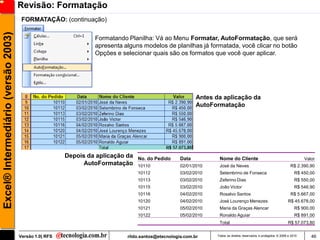
                                                                Formatando Planilha: Vá ao Menu Formatar, AutoFormatação, que será
                                                                apresenta alguns modelos de planilhas já formatada, você clicar no botão
                                                                Opções e selecionar quais são os formatos que você quer aplicar.


                                                                                                         Antes da aplicação da
                                                                                                         AutoFormatação


                                                       Depois da aplicação da   No. do Pedido     Data           Nome do Cliente                                          Valor
                                                             AutoFormatação     10110             02/01/2010     José da Neves                                    R$ 2.390,90
                                                                                10112             03/02/2010     Setembrino de Fonseca                               R$ 450,00
                                                                                10113             03/02/2010     Zeferino Dias                                       R$ 550,00
                                                                                10115             03/02/2010     João Victor                                         R$ 546,90
                                                                                10116             04/02/2010     Rosalvo Santos                                   R$ 5.667,00
                                                                                10120             04/02/2010     José Lourenço Menezes                          R$ 45.678,00
                                                                                10121             05/02/2010     Maria da Graças Alencar                             R$ 900,00
                                                                                10122             05/02/2010     Ronaldo Aguiar                                      R$ 891,00
                                                                                                                 Total                                          R$ 57.073,80


                                     Versão 1.0| RFS                       rildo.santos@etecnologia.com.br      Todos os direitos reservados e protegidos © 2006 e 2010      46
Revisão: Formatação
                                      FORMATAÇÃO: (continuação)
Excel® Intermediário (versão 2003)

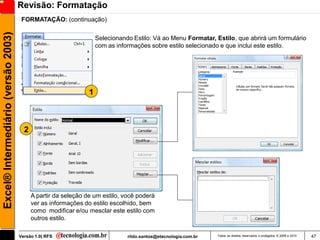
                                                                    Selecionando Estilo: Vá ao Menu Formatar, Estilo, que abrirá um formulário
                                                                    com as informações sobre estilo selecionado e que inclui este estilo.


                                                                1


                                       2


                                           A partir da seleção de um estilo, você poderá
                                           ver as informações do estilo escolhido, bem
                                           como modificar e/ou mesclar este estilo com
                                           outros estilo.

                                     Versão 1.0| RFS                           rildo.santos@etecnologia.com.br   Todos os direitos reservados e protegidos © 2006 e 2010   47
Revisão: Formatação
                                      FORMATAÇÃO:

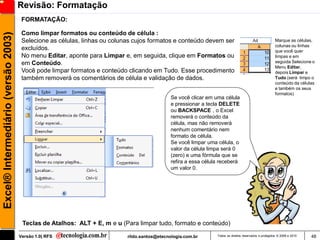
                                      Como limpar formatos ou conteúdo de célula :
Excel® Intermediário (versão 2003)

                                      Selecione as células, linhas ou colunas cujos formatos e conteúdo devem ser                                       Marque as células,
                                                                                                                                                        colunas ou linhas
                                      excluídos.                                                                                                        que você quer
                                      No menu Editar, aponte para Limpar e, em seguida, clique em Formatos ou                                           limpas e em
                                      em Conteúdo.                                                                                                      seguida Selecione o
                                                                                                                                                        Menu Editar,
                                      Você pode limpar formatos e conteúdo clicando em Tudo. Esse procedimento                                          depois Limpar e
                                      também removerá os comentários de célula e validação de dados.                                                    Tudo (será limpo o
                                                                                                                                                        conteúdo da células
                                                                                                                                                        e também os seus
                                                                                                                                                        formatos)
                                                                                              Se você clicar em uma célula
                                                                                              e pressionar a tecla DELETE
                                                                                              ou BACKSPACE , o Excel
                                                                                              removerá o conteúdo da
                                                                                              célula, mas não removerá
                                                                                              nenhum comentário nem
                                                                                              formato de célula.
                                                                                              Se você limpar uma célula, o
                                                                                              valor da célula limpa será 0
                                                                                              (zero) e uma fórmula que se
                                                                                              refira a essa célula receberá
                                                                                              um valor 0.


                                      Teclas de Atalhos: ALT + E, m e u (Para limpar tudo, formato e conteúdo)

                                     Versão 1.0| RFS                       rildo.santos@etecnologia.com.br       Todos os direitos reservados e protegidos © 2006 e 2010   48
Revisão: Gráfico
                                      GRÁFICOS
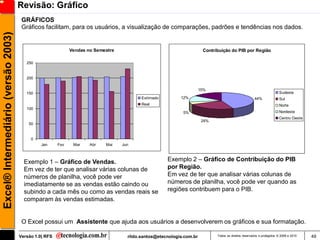
                                      Gráficos facilitam, para os usuários, a visualização de comparações, padrões e tendências nos dados.
Excel® Intermediário (versão 2003)


                                                             Vendas no Semestre                                        Contribuição do PIB por Região

                                        250


                                        200


                                                                                                                      15%
                                        150                                                                                                                            Sudeste
                                                                                          Estimado         12%                                        44%              Sul
                                                                                          Real                                                                         Norte
                                        100
                                                                                                            5%                                                         Nordeste
                                                                                                                                                                       Centro Oeste
                                                                                                                       24%
                                         50


                                          0
                                               Jan     Fev    Mar    Abr   Mai    Jun


                                       Exemplo 1 – Gráfico de Vendas.                                Exemplo 2 – Gráfico de Contribuição do PIB
                                       Em vez de ter que analisar várias colunas de                  por Região.
                                       números de planilha, você pode ver                            Em vez de ter que analisar várias colunas de
                                       imediatamente se as vendas estão caindo ou                    números de planilha, você pode ver quando as
                                       subindo a cada mês ou como as vendas reais se                 regiões contribuem para o PIB.
                                       comparam às vendas estimadas.


                                      O Excel possui um Assistente que ajuda aos usuários a desenvolverem os gráficos e sua formatação.

                                     Versão 1.0| RFS                                rildo.santos@etecnologia.com.br          Todos os direitos reservados e protegidos © 2006 e 2010   49
Revisão: Gráfico
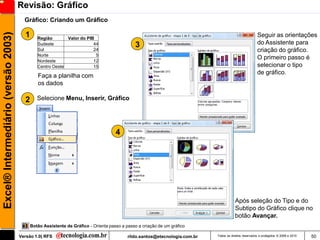
                                       Gráfico: Criando um Gráfico

                                       1
Excel® Intermediário (versão 2003)

                                              Região       Valor do PIB
                                                                                                                                                       Seguir as orientações
                                              Sudeste                  44                     3                                                        do Assistente para
                                              Sul                      24                                                                              criação do gráfico.
                                              Norte                     5
                                              Nordeste                 12
                                                                                                                                                       O primeiro passo é
                                              Centro Oeste             15                                                                              selecionar o tipo
                                                                                                                                                       de gráfico.
                                              Faça a planilha com
                                              os dados

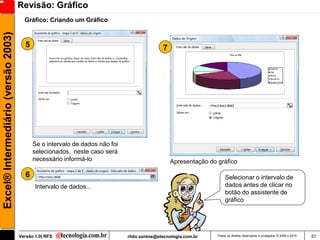
                                       2      Selecione Menu, Inserir, Gráfico


                                                                                    4


                                                                                                                                        Após seleção do Tipo e do
                                                                                                                                        Subtipo do Gráfico clique no
                                                                                                                                        botão Avançar.
                                           Botão Assistente de Gráfico - Orienta passo a passo a criação de um gráfico

                                     Versão 1.0| RFS                                      rildo.santos@etecnologia.com.br   Todos os direitos reservados e protegidos © 2006 e 2010   50
Revisão: Gráfico
                                       Gráfico: Criando um Gráfico
Excel® Intermediário (versão 2003)


                                       5                                                    7


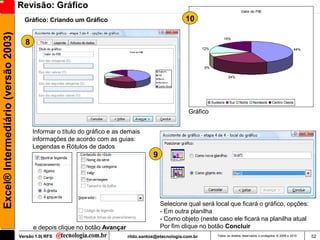
                                           Se o intervalo de dados não foi
                                           selecionados, neste caso será
                                           necessário informá-lo                                Apresentação do gráfico

                                       6                                                                             Selecionar o intervalo de
                                            Intervalo de dados...                                                    dados antes de clicar no
                                                                                                                     botão do assistente de
                                                                                                                     gráfico


                                     Versão 1.0| RFS                         rildo.santos@etecnologia.com.br    Todos os direitos reservados e protegidos © 2006 e 2010   51
Revisão: Gráfico
                                                                                                                                         Valor do PIB

                                       Gráfico: Criando um Gráfico                                     10
Excel® Intermediário (versão 2003)

                                                                                                                             15%
                                       8
                                                                                                                12%                                                          44%


                                                                                                                 5%

                                                                                                                                24%


                                                                                                                      Sudeste    Sul    Norte    Nordeste     Centro Oeste

                                                                                                        Gráfico


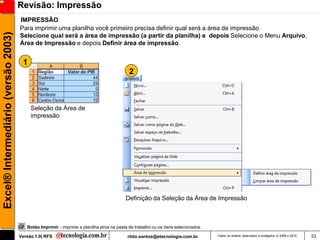
                                           Informar o título do gráfico e as demais
                                           informações de acordo com as guias:
                                           Legendas e Rótulos de dados
                                                                                         9


                                                                                             Selecione qual será local que ficará o gráfico, opções:
                                                                                             - Em outra planilha
                                                                                             - Como objeto (neste caso ele ficará na planilha atual
                                           e depois clique no botão Avançar                  Por fim clique no botão Concluir
                                     Versão 1.0| RFS                          rildo.santos@etecnologia.com.br            Todos os direitos reservados e protegidos © 2006 e 2010   52
Revisão: Impressão
                                     IMPRESSÃO
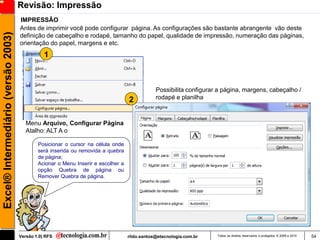
                                     Para imprimir uma planilha você primeiro precisa definir qual será a área de impressão
Excel® Intermediário (versão 2003)

                                     Selecione qual será a área de impressão (a partir da planilha) e depois Selecione o Menu Arquivo,
                                     Área de Impressão e depois Definir área de impressão.


                                      1
                                                                                           2


                                          Seleção da Área de
                                          impressão


                                                                                         Definição da Seleção da Área de Impressão


                                        Botão Imprimir - imprime a planilha ativa na pasta de trabalho ou os itens selecionados.

                                     Versão 1.0| RFS                                      rildo.santos@etecnologia.com.br          Todos os direitos reservados e protegidos © 2006 e 2010   53
Revisão: Impressão
                                     IMPRESSÃO
                                     Antes de imprimir você pode configurar página. As configurações são bastante abrangente vão deste
Excel® Intermediário (versão 2003)

                                     definição de cabeçalho e rodapé, tamanho do papel, qualidade de impressão, numeração das páginas,
                                     orientação do papel, margens e etc.
                                                1


                                                                                               Possibilita configurar a página, margens, cabeçalho /
                                                                                   2           rodapé e planilha


                                        Menu Arquivo, Configurar Página
                                        Atalho: ALT A o

                                             Posicionar o cursor na célula onde
                                             será inserida ou removida a quebra
                                             de página;
                                             Acionar o Menu Inserir e escolher a
                                             opção Quebra de página ou
                                             Remover Quebra de página.


                                     Versão 1.0| RFS                               rildo.santos@etecnologia.com.br   Todos os direitos reservados e protegidos © 2006 e 2010   54
Revisão: Impressão
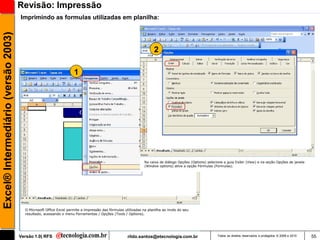
                                     Imprimindo as formulas utilizadas em planilha:
Excel® Intermediário (versão 2003)


                                                                                   2

                                                       1


                                     Versão 1.0| RFS                    rildo.santos@etecnologia.com.br   Todos os direitos reservados e protegidos © 2006 e 2010   55
Revisão: Impressão
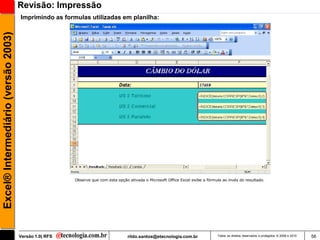
                                     Imprimindo as formulas utilizadas em planilha:
Excel® Intermediário (versão 2003)


                                     Versão 1.0| RFS                    rildo.santos@etecnologia.com.br   Todos os direitos reservados e protegidos © 2006 e 2010   56
Revisão: Espaço de Trabalho
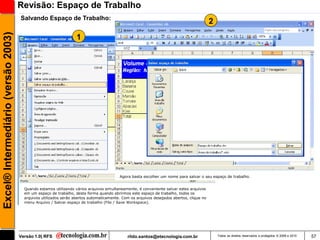
                                     Salvando Espaço de Trabalho:
                                                                                                      2
Excel® Intermediário (versão 2003)

                                                       1


                                     Versão 1.0| RFS                rildo.santos@etecnologia.com.br       Todos os direitos reservados e protegidos © 2006 e 2010   57
Revisão: Segurança
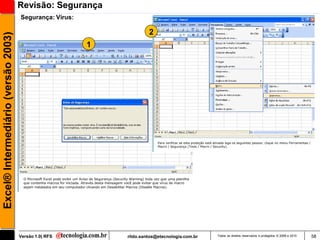
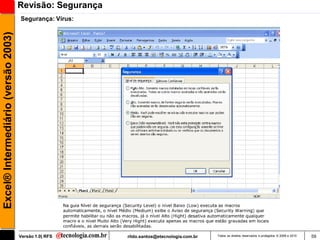
                                     Segurança: Vírus:

                                                                      2
Excel® Intermediário (versão 2003)


                                                         1


                                     Versão 1.0| RFS         rildo.santos@etecnologia.com.br   Todos os direitos reservados e protegidos © 2006 e 2010   58
Revisão: Segurança
                                     Segurança: Vírus:
Excel® Intermediário (versão 2003)


                                     Versão 1.0| RFS      rildo.santos@etecnologia.com.br   Todos os direitos reservados e protegidos © 2006 e 2010   59
Revisão: Teste
                                     1 - O que significam os caracteres #####?
Excel® Intermediário (versão 2003)

                                     a) A coluna não é larga o suficiente para exibir o conteúdo.
                                     b) referência de célula não é válida.
                                     c) O nome da função foi digitada incorretamente ou foi utilizado um nome não reconhecido pelo Excel.


                                     2 – Quanto digitamos o “2+a”, que será apresentado ?

                                     a) 2+a
                                     b) #NOME?
                                     c) #ERRO


                                      3 – Qual alternativa é correta a respeito de nome válido para pasta (arquivo) ?

                                      a) Pasta1[usuário]
                                      b) Pasta?***
                                      c) Pasta1-100


                                      4 – Qual é atalho para impressão ?

                                      a) CTRL + I
                                      b) CTRL + P
                                      c) CTRL + PRINT SCREEN


                                     Versão 1.0| RFS                       rildo.santos@etecnologia.com.br   Todos os direitos reservados e protegidos © 2006 e 2010   60
Excel® Intermediário (versão 2003)


                                                       Parte 2 – Recursos Intermediários
                                     Versão 1.0| RFS             rildo.santos@etecnologia.com.br   Todos os direitos reservados e protegidos © 2006 e 2010   61
Função: SOMASE
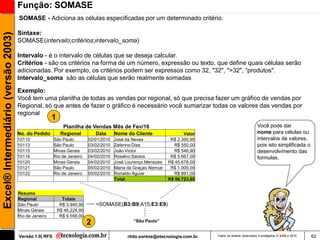
                                     SOMASE - Adiciona as células especificadas por um determinado critério.

                                     Sintaxe:
Excel® Intermediário (versão 2003)

                                     SOMASE(intervalo;critérios;intervalo_soma)

                                     Intervalo - é o intervalo de células que se deseja calcular.
                                     Critérios - são os critérios na forma de um número, expressão ou texto, que define quais células serão
                                     adicionadas. Por exemplo, os critérios podem ser expressos como 32, "32", ">32", ―produtos".
                                     Intervalo_soma são as células que serão realmente somadas

                                     Exemplo:
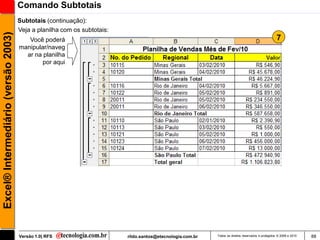
                                     Você tem uma planilha de todas as vendas por regional, só que precisa fazer um gráfico de vendas por
                                     Regional, só que antes de fazer o gráfico é necessário você sumarizar todas os valores das vendas por
                                     regional
                                                      1
                                                            Planilha de Vendas Mês de Fev/10                                                              Você pode dar
                                     No. do Pedido         Regional          Data     Nome do Cliente                  Valor                              nome para células ou
                                     10110             São Paulo         02/01/2010   José da Neves              R$ 2.390,90                              intervalos de valores,
                                     10113             São Paulo         03/02/2010   Zeferino Dias               R$ 550,00                               pois isto simplificada o
                                     10115             Minas Gerais      03/02/2010   João Victor                 R$ 546,90                               desenvolvimento das
                                     10116             Rio de Janeiro    04/02/2010   Rosalvo Santos             R$ 5.667,00                              formulas.
                                     10120             Minas Gerais      04/02/2010   José Lourenço Menezes     R$ 45.678,00
                                     10121             São Paulo         05/02/2010   Maria da Graças Alencar    R$ 1.000,00
                                     10122             Rio de Janeiro    05/02/2010   Ronaldo Aguiar              R$ 891,00
                                                                                      Total                     R$ 56.723,80


                                     Resumo
                                     Regional               Totais
                                     São Paulo             R$ 3.940,90       =SOMASE(B3:B9;A15;E3:E9)
                                     Minas Gerais         R$ 46.224,90
                                     Rio de Janeiro        R$ 6.558,00
                                                                                               “São Paulo”
                                                                         2
                                     Versão 1.0| RFS                                        rildo.santos@etecnologia.com.br    Todos os direitos reservados e protegidos © 2006 e 2010   62
Nome
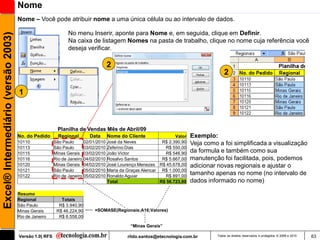
                                     Nome – Você pode atribuir nome a uma única célula ou ao intervalo de dados.

                                                              No menu Inserir, aponte para Nome e, em seguida, clique em Definir.
Excel® Intermediário (versão 2003)

                                                              Na caixa de listagem Nomes na pasta de trabalho, clique no nome cuja referência você
                                                              deseja verificar.

                                                                                   2
                                                                                                                                        2

                                     1


                                                        Planilha de Vendas Mês de Abril/09
                                     No. do Pedido       Regional       Data       Nome do Cliente                Valor   Exemplo:
                                     10110             São Paulo      02/01/2010   José da Neves            R$ 2.390,90   Veja como a foi simplificada a visualização
                                     10113             São Paulo      03/02/2010   Zeferino Dias             R$ 550,00
                                     10115             Minas Gerais 03/02/2010     João Victor               R$ 546,90    da formula e também como sua
                                     10116             Rio de Janeiro 04/02/2010   Rosalvo Santos           R$ 5.667,00   manutenção foi facilitada, pois, podemos
                                     10120             Minas Gerais 04/02/2010     José Lourenço Menezes R$ 45.678,00     adicionar novas regionais e ajustar o
                                     10121             São Paulo      05/02/2010   Maria da Graças Alencar R$ 1.000,00
                                     10122             Rio de Janeiro 05/02/2010   Ronaldo Aguiar            R$ 891,00
                                                                                                                          tamanho apenas no nome (no intervalo de
                                                                                   Total                   R$ 56.723,80   dados informado no nome)

                                     Resumo
                                     Regional             Totais
                                     São Paulo           R$ 3.940,90
                                     Minas Gerais       R$ 46.224,90      =SOMASE(Regionais;A16;Valores)
                                     Rio de Janeiro      R$ 6.558,00

                                                                                             “Minas Gerais”

                                     Versão 1.0| RFS                                        rildo.santos@etecnologia.com.br         Todos os direitos reservados e protegidos © 2006 e 2010   63
Filtro
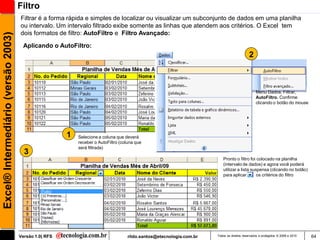
                                     Filtrar é a forma rápida e simples de localizar ou visualizar um subconjunto de dados em uma planilha
                                     ou intervalo. Um intervalo filtrado exibe somente as linhas que atendem aos critérios. O Excel tem
                                     dois formatos de filtro: AutoFiltro e Filtro Avançado:
Excel® Intermediário (versão 2003)


                                      Aplicando o AutoFiltro:
                                                                                                                                           2


                                                                                                                                                Menu Dados, Filtrar,
                                                                                                                                                AutoFiltro. Confirme
                                                                                                                                                clicando o botão do mouse


                                                       1   Selecione a coluna que deverá
                                                           receber o AutoFiltro (coluna que
                                                           será filtrada)
                                       3
                                                                                                                         Pronto o filtro foi colocado na planilha
                                                                                                                         (intervalo de dados) e agora você poderá
                                                                                                                         utilizar a lista suspensa (clicando no botão)
                                                                                                                         para aplicar        os critérios do filtro


                                     Versão 1.0| RFS                                rildo.santos@etecnologia.com.br   Todos os direitos reservados e protegidos © 2006 e 2010   64
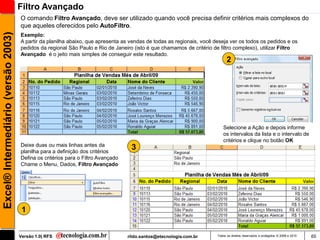
Filtro Avançado
                                     O comando Filtro Avançado, deve ser utilizado quando você precisa definir critérios mais complexos do
                                     que aqueles oferecidos pelo AutoFiltro.
Excel® Intermediário (versão 2003)

                                     Exemplo:
                                     A partir da planilha abaixo, que apresenta as vendas de todas as regionais, você deseja ver os todos os pedidos e os
                                     pedidos da regional São Paulo e Rio de Janeiro (isto é que chamamos de critério de filtro complexo), utilizar Filtro
                                     Avançado é o jeito mais simples de conseguir este resultado.
                                                                                                                             2


                                                                                                                          Selecione a Ação e depois informe
                                                                                                                          os intervalos da lista e o intervalo de
                                                                                                                          critérios e clique no botão OK
                                     Deixe duas ou mais linhas antes da
                                     planilha para a definição dos critérios
                                                                                   3
                                     Defina os critérios para o Filtro Avançado
                                     Chame o Menu, Dados, Filtro Avançado


                                      1


                                     Versão 1.0| RFS                              rildo.santos@etecnologia.com.br      Todos os direitos reservados e protegidos © 2006 e 2010   65
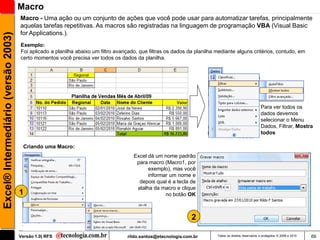
Macro
                                     Macro - Uma ação ou um conjunto de ações que você pode usar para automatizar tarefas, principalmente
                                     aquelas tarefas repetitivas. As macros são registradas na linguagem de programação VBA (Visual Basic
                                     for Applications.).
Excel® Intermediário (versão 2003)


                                     Exemplo:
                                     Foi aplicado a planilha abaixo um filtro avançado, que filtras os dados da planilha mediante alguns critérios, contudo, em
                                     certo momentos você precisa ver todos os dados da planilha.


                                                                                                                                                       Para ver todos os
                                                                                                                                                       dados devemos
                                                                                                                                                       selecionar o Menu
                                                                                                                                                       Dados, Filtrar, Mostra
                                                                                                                                                       todos

                                      Criando uma Macro:
                                                                                     Excel dá um nome padrão
                                                                                      para macro (Macro1, por
                                                                                           exemplo), mas você
                                                                                           informar um nome e
                                                                                       depois qual é a tecla de
                                                                                      atalha da macro e clique
                                     1                                                            no botão OK


                                                                                                              2

                                     Versão 1.0| RFS                              rildo.santos@etecnologia.com.br        Todos os direitos reservados e protegidos © 2006 e 2010   66
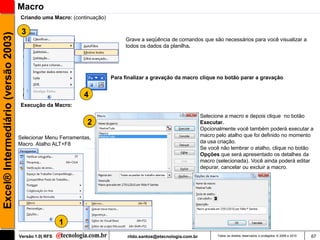
Macro
                                     Criando uma Macro: (continuação)

                                      3
Excel® Intermediário (versão 2003)

                                                                             Grave a seqüência de comandos que são necessários para você visualizar a
                                                                             todos os dados da planilha.


                                                                        Para finalizar a gravação da macro clique no botão parar a gravação


                                                              4
                                     Execução da Macro:

                                                                                                                Selecione a macro e depois clique no botão
                                                               2                                                Executar.
                                                                                                                Opcionalmente você também poderá executar a
                                     Selecionar Menu Ferramentas,                                               macro pelo atalho que foi definido no momento
                                     Macro. Atalho ALT+F8                                                       da usa criação.
                                                                                                                Se você não lembrar o atalho, clique no botão
                                                                                                                Opções que será apresentado os detalhes da
                                                                                                                macro (selecionada). Você ainda poderá editar
                                                                                                                depurar, cancelar ou excluir a macro.


                                                       1
                                     Versão 1.0| RFS                          rildo.santos@etecnologia.com.br         Todos os direitos reservados e protegidos © 2006 e 2010   67
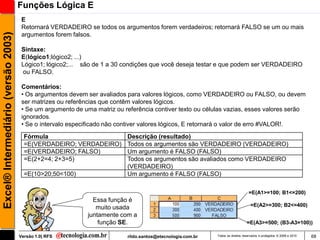
Funções Lógica E
                                      E
                                      Retornará VERDADEIRO se todos os argumentos forem verdadeiros; retornará FALSO se um ou mais
Excel® Intermediário (versão 2003)

                                      argumentos forem falsos.

                                      Sintaxe:
                                      E(lógico1;lógico2; ...)
                                      Lógico1; lógico2;... são de 1 a 30 condições que você deseja testar e que podem ser VERDADEIRO
                                      ou FALSO.

                                      Comentários:
                                      • Os argumentos devem ser avaliados para valores lógicos, como VERDADEIRO ou FALSO, ou devem
                                      ser matrizes ou referências que contêm valores lógicos.
                                      • Se um argumento de uma matriz ou referência contiver texto ou células vazias, esses valores serão
                                      ignorados.
                                      • Se o intervalo especificado não contiver valores lógicos, E retornará o valor de erro #VALOR!.
                                       Fórmula                            Descrição (resultado)
                                       =E(VERDADEIRO; VERDADEIRO)         Todos os argumentos são VERDADEIRO (VERDADEIRO)
                                       =E(VERDADEIRO; FALSO)              Um argumento é FALSO (FALSO)
                                       =E(2+2=4; 2+3=5)                   Todos os argumentos são avaliados como VERDADEIRO
                                                                          (VERDADEIRO)
                                       =E(10>20;50<100)                   Um argumento é FALSO (FALSO)

                                                                                                                                 =E(A1>=100; B1<=200)
                                                               Essa função é
                                                                muito usada                                                       =E(A2>=300; B2<=400)
                                                             juntamente com a
                                                                 função SE.                                                     =E(A3>=500; (B3-A3=100))

                                     Versão 1.0| RFS                      rildo.santos@etecnologia.com.br   Todos os direitos reservados e protegidos © 2006 e 2010   68
Funções Lógica
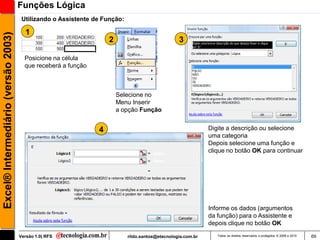
                                      Utilizando o Assistente de Função:

                                       1
Excel® Intermediário (versão 2003)

                                                                   2                             3

                                       Posicione na célula
                                       que receberá a função


                                                                       Selecione no
                                                                       Menu Inserir
                                                                       a opção Função


                                                               4                                             Digite a descrição ou selecione
                                                                                                             uma categoria
                                                                                                             Depois selecione uma função e
                                                                                                             clique no botão OK para continuar


                                                                                                             Informe os dados (argumentos
                                                                                                             da função) para o Assistente e
                                                                                                             depois clique no botão OK

                                     Versão 1.0| RFS                       rildo.santos@etecnologia.com.br      Todos os direitos reservados e protegidos © 2006 e 2010   69
Função Lógica: Falso e Verdadeiro
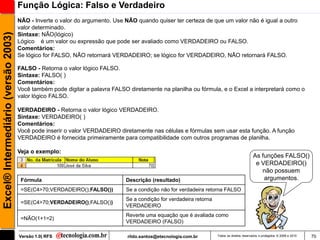
                                     NÃO - Inverte o valor do argumento. Use NÃO quando quiser ter certeza de que um valor não é igual a outro
                                     valor determinado.
Excel® Intermediário (versão 2003)

                                     Sintaxe: NÃO(lógico)
                                     Lógico é um valor ou expressão que pode ser avaliado como VERDADEIRO ou FALSO.
                                     Comentários:
                                     Se lógico for FALSO, NÃO retornará VERDADEIRO; se lógico for VERDADEIRO, NÃO retornará FALSO.

                                     FALSO - Retorna o valor lógico FALSO.
                                     Sintaxe: FALSO( )
                                     Comentários:
                                     Você também pode digitar a palavra FALSO diretamente na planilha ou fórmula, e o Excel a interpretará como o
                                     valor lógico FALSO.

                                     VERDADEIRO - Retorna o valor lógico VERDADEIRO.
                                     Sintaxe: VERDADEIRO( )
                                     Comentários:
                                     Você pode inserir o valor VERDADEIRO diretamente nas células e fórmulas sem usar esta função. A função
                                     VERDADEIRO é fornecida primeiramente para compatibilidade com outros programas de planilha.

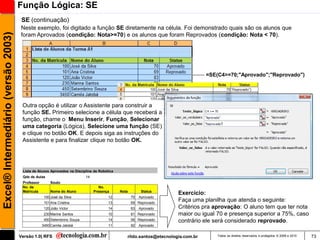
                                     Veja o exemplo:
                                                                                                                                            As funções FALSO()
                                                                                                                                             e VERDADEIRO()
                                                                                                                                               não possuem
                                      Fórmula                                Descrição (resultado)                                              argumentos.
                                      =SE(C4>70;VERDADEIRO();FALSO())        Se a condição não for verdadeira retorna FALSO
                                                                             Se a condição for verdadeira retorna
                                      =SE(C4>70;VERDADEIRO();FALSO())
                                                                             VERDADEIRO
                                                                             Reverte uma equação que é avaliada como
                                      =NÃO(1+1=2)
                                                                             VERDADEIRO (FALSO)

                                     Versão 1.0| RFS                          rildo.santos@etecnologia.com.br       Todos os direitos reservados e protegidos © 2006 e 2010   70
Função Lógica: OU
                                      OU
                                      Retorna VERDADEIRO se qualquer argumento for VERDADEIRO; retorna FALSO se todos os
Excel® Intermediário (versão 2003)

                                      argumentos forem FALSOS.

                                      Sintaxe:
                                      OU(lógico1;lógico2;...)
                                      Lógico1;lógico2,... são de uma a 30 condições que você deseja testar e que podem resultar em
                                      VERDADEIRO ou FALSO.

                                      Comentários:
                                      Os argumentos devem ser avaliados como valores lógicos, como VERDADEIRO ou FALSO, ou em
                                      matrizes ou referências que contenham valores lógicos.
                                      Se um argumento de uma matriz ou referência contiver texto ou células vazias, esses valores serão
                                      ignorados.
                                      Se o intervalo especificado não contiver valores lógicos, OU retornará o valor de erro #VALOR!.
                                      Você pode usar uma fórmula de matriz OU para verificar se um valor ocorre em uma matriz. Para inserir
                                      uma fórmula de matriz, pressione CTRL+SHIFT+ENTER.
                                       Fórmula                                         Descrição (resultado)
                                       =OU(VERDADEIRO)                                 Um argumento é VERDADEIRO (VERDADEIRO)
                                       =OU(1+1=1;2+2=5)                                Todos os argumentos são avaliados como FALSO
                                                                                       (FALSO)
                                       =OU(VERDADEIRO;FALSO;VERDADEIRO)                Pelo menos um argumento é VERDADEIRO
                                                                                       (VERDADEIRO)


                                     Versão 1.0| RFS                       rildo.santos@etecnologia.com.br   Todos os direitos reservados e protegidos © 2006 e 2010   71
Função Lógica: SE
                                      SE
                                      Retorna um valor se uma condição que você especificou avaliar como VERDADEIRO e um outro valor se
                                      for avaliado como FALSO.
Excel® Intermediário (versão 2003)


                                      Use SE para conduzir testes condicionais sobre valores e fórmulas.
                                      Sintaxe:
                                      SE(teste_lógico;valor_se_verdadeiro;valor_se_falso)

                                      Veja o exemplo abaixo:
                                                                      não
                                                                                  Saldo Positivo        Valor_se_falso

                                           teste_lógico   Saldo<0
                                                                      sim         Saldo Negativo         Valor_se_verdadeiro


                                      Neste exemplo estamos avaliando uma determinada condição (SE saldo é menor que zero)
                                      SE está condição for verdadeira (saldo < 0), atribuiremos o status de Saldo Negativo, caso o saldo
                                      seja maior que zero atribuiremos Saldo Positivo (neste caso a condição será falsa)

                                      Quando usar a função SE:
                                      Quando é necessário avaliar qual caminho que devemos seguir mediante a uma condição inicial. Mas
                                      somente poderemos seguir um caminho por vez.
                                     Comentários:
                                     É possível aninhar até sete funções SE como argumentos valor_se_verdadeiro e valor_se_falso para
                                     construir testes mais elaborados. Consulte o último dos exemplos a seguir.
                                     Quando os argumentos valor_se_verdadeiro e valor_se_falso são avaliados, SE retorna o valor que foi
                                     retornado por estas instruções.


                                     Versão 1.0| RFS                        rildo.santos@etecnologia.com.br       Todos os direitos reservados e protegidos © 2006 e 2010   72
Função Lógica: SE
                                      SE (continuação)
                                     Neste exemplo, foi digitado a função SE diretamente na célula. Foi demonstrado quais são os alunos que
Excel® Intermediário (versão 2003)

                                     foram Aprovados (condição: Nota>=70) e os alunos que foram Reprovados (condição: Nota < 70).


                                                                                                                                 =SE(C4>=70;"Aprovado";"Reprovado")


                                      Outra opção é utilizar o Assistente para construir a
                                      função SE. Primeiro selecione a célula que receberá a
                                      função, chame o Menu Inserir, Função, Selecionar
                                      uma categoria (Lógica), Selecione uma função (SE)
                                      e clique no botão OK. E depois siga as instruções do
                                      Assistente e para finalizar clique no botão OK.


                                      Lista de Alunos Aprovados na Disciplina de Robótica
                                      Qde de Aulas                        14
                                      Professor        Souto
                                      No. da                                      No.
                                      Matricula        Nome do Aluno           Presença     Nota         Status
                                                                                                                     Exercício:
                                                   100 José da Silva                  12           70   Aprovado
                                                   101 Ana Cristina                   13           69 Reprovado
                                                                                                                     Faça uma planilha que atenda o seguinte:
                                                   120 João Victor                    14           83   Aprovado     Critérios pra aprovação: O aluno tem que ter nota
                                                   230 Marina Santos                  10           81 Reprovado      maior ou igual 70 e presença superior a 75%, caso
                                                   450 Setembrino Souza               14           56 Reprovado      contrário ele será considerado reprovado.
                                                  3450 Camila Jatobá                  11           92   Aprovado


                                     Versão 1.0| RFS                                           rildo.santos@etecnologia.com.br       Todos os direitos reservados e protegidos © 2006 e 2010   73
Formatação Condicional
                                     Formatação Condicional
                                     É um formato, como sombreamento de célula e cor da fonte, que o Excel aplica automaticamente a
Excel® Intermediário (versão 2003)

                                     células se uma condição especificada for verdadeira.

                                     Exemplo:
                                     Você destacar a coluna status dos alunos, com cores para facilitar a visualização, porém os alunos
                                     com status de Reprovados devem uma cor diferente dos Aprovados.
                                                                                                                   Selecione a célula que receberá o formato. E
                                                                                                                   em seguida selecione o menu Formatar,
                                                                                                                   Formatação condicional


                                                                                                              1


                                     2                                                                                  Aplique a formatação para demais células

                                     Faça a formatação condicional, você poder
                                     incluir mais de uma condição e depois
                                     clique no botão OK


                                                                                 3
                                     Versão 1.0| RFS                             rildo.santos@etecnologia.com.br          Todos os direitos reservados e protegidos © 2006 e 2010   74
Tabela Dinâmica
                                      Tabela Dinâmica
                                      Tabela dinâmica: é um planilha (relatório) de referências cruzadas interativo que resume e analisa dados,
Excel® Intermediário (versão 2003)

                                      como registros de banco de dados, de diversas fontes. Ele permite a organização de dados (apresentaç ão)
                                      em formato diferente para facilitar a analise de dados.
                                                                                                              Exemplo:

                                                                                                              Você preciso analisar os dados desta
                                                                                                              planilha, todavia os dados devem ser
                                                                                                              analisados pela as regionais, ou seja,
                                                                                                              você precisa saber o valor por regional


                                                                                                                                     No Assistente de Tabela
                                                                            2                                                        Dinâmica e Gráfico
                                                                                                                                     Dinâmica
                                                                                                                                     Responda as questões:
                                     1                                                                                               - Onde estão os dados que
                                                                                                                                     você deseja analisar ?
                                                                                                                                     - Que tipo de relatório você
                                                                                                                                     deseja criar ?

                                                                                                                                     E seguida clique no botão
                                                                                                                                     Avançar ou Concluir

                                      Selecione Menu, Relatório de tabela
                                      e gráfico dinâmicos
                                     Versão 1.0| RFS                            rildo.santos@etecnologia.com.br      Todos os direitos reservados e protegidos © 2006 e 2010   75
Tabela Dinâmica
                                      Tabela Dinâmica
                                      Exemplo (continuação)
Excel® Intermediário (versão 2003)


                                     3                                                           4

                                         Selecione intervalo de dados e clique no botão
                                         Avançar ou Concluir


                                      4.1                                                            Selecione onde você deseja colocar o relatório de tabela
                                                                                                     dinâmica, opções: Na nova planilha ou Na planilha existente.
                                                                                                     Você pode mudar o layout da planilha clicando no botão
                                                                                                     Layout ou selecionar as opções clicando no botão Opções.
                                                                                                     Depois clique no botão Concluir


                                                                                                            4.2
                                     Versão 1.0| RFS                             rildo.santos@etecnologia.com.br        Todos os direitos reservados e protegidos © 2006 e 2010   76
Tabela Dinâmica
                                      Tabela Dinâmica
                                      Exemplo (continuação)
Excel® Intermediário (versão 2003)


                                       5


                                             A tabela dinâmica facilita a
                                             análise dos dados.

                                             Opcionalmente também
                                             podemos criar filtros


                                                                            Permite alterar os dados da tabela dinâmica


                                     Versão 1.0| RFS                            rildo.santos@etecnologia.com.br       Todos os direitos reservados e protegidos © 2006 e 2010   77
Tabela Dinâmica
                                      Exercício
                                       Você preciso analisar os dados planilha de Vendas. Os dados devem ser analisados por vendedor e
Excel® Intermediário (versão 2003)

                                       pelo valor, depois devem ser sumarizados por vendedor, pois, precisamos saber qual o desempenho
                                       de individual de vendedor.
                                        Planilha: Vendas


                                       Planilha: Vendedor


                                        Atividades:
                                        1 - Procure o nome de cada vendedor. Utilize a função PROCV.
                                        2 – Crie uma tabela dinâmica que facilite a análise de dados e sabermos qual é o desempenho individual dos vendedores
                                        (por do vendedor)

                                     Versão 1.0| RFS                             rildo.santos@etecnologia.com.br      Todos os direitos reservados e protegidos © 2006 e 2010   78
Banco de Dados
                                      Banco Dados (no conceito Excel) não é função, e sim trata-se das informações constantes
                                      organizadas por colunas, sendo a primeira linha o nome dos campos do banco de dados e demais
Excel® Intermediário (versão 2003)

                                      linhas o valor dos campos.
                                       Código            Nome                               CNPJ                                  Estado

                                                        1 José Venâncio ME                  04.000.000/001-61                     SP

                                                        2 Super Copias                      04.050.900/001-63                     RJ

                                                        3 NetComp                           03.904.030/001-62                     MG

                                                        4 Papel e Magia                     01.023.000/001-01                     SP

                                      Com as informações digitadas no banco de dados, podemos usá-las para diversas finalidades, como
                                      mala direta, tabela dinâmica, tabelas de impostos, tabelas de índices e etc

                                      Exemplos:
                                      Código      Fornecedor                          UF           Estado
                                                1 Super Copia                         SP           São Paulo
                                                2 Farmacia Sara Já                    MG           Minas Gerais
                                                3 Cooperativa Vou de Taxi             RJ           Rio de Janeiro
                                                4 Achei Recrutamento e Seleção        MS           Mato Grosso do Sul
                                                5 Banco de Desconto                   MT           Mato Grosso
                                                6 Banco de ITU                        RS           Rio Grande do Sul
                                                                                      SC           Santa Catarina
                                                                                      PR           Paraná
                                                                                      GO           Goias
                                                                                      BA           Bahia
                                                                                      ES           Espirito Santo
                                                                                      CE           Ceara


                                     Versão 1.0| RFS                             rildo.santos@etecnologia.com.br        Todos os direitos reservados e protegidos © 2006 e 2010   79
Classificar
                                      Você poderá criar uma classificação para ordenar os dados da planilha.
Excel® Intermediário (versão 2003)


                                       1                  Planilha de Vendas Mês de Abril/09
                                      No. do Pedido      Regional          Data      Nome do Cliente                  Valor             Ordens de classificação padrão
                                      10110            São Paulo        02/01/2010   José da Neves              R$ 2.390,90             Em uma classificação crescente, o Microsoft
                                      10113            São Paulo        03/02/2010   Zeferino Dias               R$ 550,00              Excel usa a ordem a seguir. (Em uma
                                                                                                                                        classificação decrescente, esta ordem de
                                      10115            Minas Gerais     03/02/2010   João Victor                 R$ 546,90
                                                                                                                                        classificação é invertida, exceto para as
                                      10116            Rio de Janeiro   04/02/2010   Rosalvo Santos             R$ 5.667,00             células em branco, que são sempre colocadas
                                      10120            Minas Gerais     04/02/2010   José Lourenço Menezes     R$ 45.678,00             por último.)
                                      10121            São Paulo        05/02/2010   Maria da Graças Alencar    R$ 1.000,00             Números - Os números são classificados do
                                      10122            Rio de Janeiro   05/02/2010   Ronaldo Aguiar              R$ 891,00              menor número negativo ao maior número
                                                                                                                                        positivo.
                                      Selecione a coluna ou intervalo de dados que você quer                                            Classificação alfanumérica - Quando você
                                      classificar.                                                                                      classifica texto alfanumérico, o Excel
                                                                                                                                        classifica da esquerda para a direita,
                                                                                                                                        caractere por caractere.

                                                                                                                                        Por exemplo, se uma célula contiver o texto
                                                                                                                                        "A100", o Excel a colocará depois de uma
                                                                                                                                        célula que contenha a entrada "A1" e antes de
                                                                                                                                        uma célula que contenha a entrada "A11".

                                                                                                                                        Os textos e os textos que incluem números
                                                                                                                                        são classificados na seguinte ordem:
                                                                                                                                        0 1 2 3 4 5 6 7 8 9 (espaço) ! " # $ % & ( ) * , .
                                      2                                   3                                                             /:;?@[]^_`{|}~+<=>ABCDEFG
                                                                                                                                        HIJKLMNOPQRSTUVWXYZ

                                                                                                                                        Apóstrofos (') e hifens (-) são ignorados, com
                                                                                                                                        uma exceção: se duas seqüências de
                                                                                                                                        caracteres de texto forem iguais exceto pelo
                                                                                                                                        hífen, o texto com hífen será classificado por
                                                                                                                                        último.
                                                                                                                                        Valores lógicos       Em valores lógicos,
                                                                                                                                        FALSO é colocado antes de VERDADEIRO.
                                      Selecione o Menu                        Selecione as colunas e ordem                              Valores de erro       Todos os valores de erro
                                      Dados e Classificar                     (crescente ou decrescente) e                              são iguais.
                                                                                                                                        Vazias      As células em branco são sempre
                                                                              clique no botão OK                                        classificadas por último.

                                     Versão 1.0| RFS                                      rildo.santos@etecnologia.com.br     Todos os direitos reservados e protegidos © 2006 e 2010   80
Vínculo
                                     Vinculo
                                     É link com uma fonte de dados externa (outra pasta), por exemplo.
Excel® Intermediário (versão 2003)

                                                                                   PROCV(A2;[populacao.xls]Plan1!A1:B17;2;FALSO)


                                     Os dados da planilha uf da pasta UF, tem um vinculo com a planilha populacao da pasta PopulacaoEstado

                                      Importante
                                      Quando quebramos um vinculo (―link‖) a uma origem, todas as fórmulas que usam a origem são convertidas em seu
                                      valor atual.
                                      Exemplo, o vinculo (―link‖) =SOMA([budget.xls]Anual!C10:C25) seria convertido em =145. Como essa ação não pode
                                      ser desfeita, talvez você precise salvar uma versão do arquivo antes de iniciar.


                                     Versão 1.0| RFS                           rildo.santos@etecnologia.com.br     Todos os direitos reservados e protegidos © 2006 e 2010   81
Função: PROCV
                                     PROCV
                                     Localiza um valor na primeira coluna de uma matriz de tabela e retorna um valor na mesma linha de
Excel® Intermediário (versão 2003)

                                     outra coluna na matriz da tabela.
                                      Sintaxe
                                      PROCV(valor procurado;matriz tabela;número índice coluna; procurar intervalo)

                                      Valor procurado O valor a ser localizado na primeira coluna da matriz da tabela. Valor procurado pode ser um valor
                                      ou uma referência. Se valor_procurado for menor do que o menor valor na primeira coluna de matriz tabela, PROCV
                                      fornecerá o valor de erro #N/D.

                                      Matriz tabela Duas ou mais colunas de dados. Use uma referência a um intervalo ou nome de intervalo. Os valores na
                                      primeira coluna de matriz tabela são aqueles procurados por valor procurado.

                                      Número índice coluna É o número da coluna em matriz tabela a partir do qual o valor correspondente deve ser
                                      retornado. Um número índice coluna de 1 retornará o valor na primeira coluna em matriz tabela, e assim por diante.
                                      Se número índice coluna for:
                                      - Menor do que 1, PROCV retornará o valor de erro #VALOR!.
                                      - Maior que o número de colunas em matriz tabela, PROCV fornecerá o valor de erro #REF!.

                                      Procurar intervalo Valor lógico que especifica se a PROCV localize uma correspondência exata ou aproximada. Se
                                      VERDADEIRO ou omitida, uma correspondência aproximada será retornada. Os valores na primeira coluna de matriz
                                      tabela devem ser colocados em ordem de classificação crescente
                                       Se FALSO, PROCV somente localizará uma correspondência exata


                                     Versão 1.0| RFS                            rildo.santos@etecnologia.com.br       Todos os direitos reservados e protegidos © 2006 e 2010   82
Função: PROCV
                                     PROCV
                                     Exercício 1:
Excel® Intermediário (versão 2003)

                                     Cria uma nova pasta, coloque         Cria uma nova pasta, coloque os dados e
                                     os dados e depois salve a pasta      depois salve a pasta com o nome uf
                                     com o nome de populacao.


                                        Agora precisamos preencher a coluna População (em milhões), para isto escreveremos a função
                                        PROCV:
                                        =PROCV(A2;[populacao.xls]Plan1!A1:B17;2;FALSO)

                                        Tradução:
                                        Procurar o conteúdo da célula A2 da planilha Plan1 da pasta uf), na pasta populacao na planilha
                                        Plan1 no intervalo de dados (A1:B17) e retornar o conteúdo da segunda coluna (2) e busca é Exata
                                        (FALSO).
                                     Versão 1.0| RFS                       rildo.santos@etecnologia.com.br   Todos os direitos reservados e protegidos © 2006 e 2010   83
Função: PROCV
                                     PROCV
                                     Exercício 2:
Excel® Intermediário (versão 2003)

                                     Cria uma nova pasta, coloque os dados e depois salve a pasta com o nome contas a pagar
                                      Planilha: Despesas a Pagar


                                                                         Atividade:

                                                                         Utilizar a função PROCV para procurar os nomes dos
                                                                         fornecedores, contudo, escreva um a função que possa se
                                                                         copiada com mínimo de alteração.

                                      Planilha: Fornecedor


                                     Versão 1.0| RFS                     rildo.santos@etecnologia.com.br   Todos os direitos reservados e protegidos © 2006 e 2010   84
Função: PROCH
                                     PROCH
                                     Localiza um valor específico na linha superior de uma tabela ou matriz de valores e retorna um valor
Excel® Intermediário (versão 2003)

                                     na mesma coluna de uma linha especificada na tabela ou matriz.
                                      Sintaxe:
                                      PROCH(valor procurado;matriz tabela;número índice linha;procurar intervalo)

                                      Valor procurado - é o valor a ser localizado na primeira linha da tabela.

                                      Matriz tabela - é uma tabela de informações onde os dados devem ser procurados. Use uma referência para um
                                      intervalo ou um nome de intervalo.

                                      Número índice linha - é o número da linha em matriz tabela de onde o valor correspondente deve ser procurado. Um
                                      número índice linha é igual a 1 retorna o valor da primeira linha na matriz tabela e assim por diante.
                                      Se número índice linha for menor do que 1, PROCH retornará o valor de erro #VALOR!; se número índice linha for
                                      maior do que o número de linhas na matriz tabela, PROCH retornará o valor de erro #REF!.

                                      Procurar intervalo - é um valor lógico que especifica para PROCH se busca é exata ou aproximada.
                                      Se VERDADEIRO ou omitido, uma correspondência aproximada é retornada, ou seja, se uma correspondência exata
                                      não for localizada, o valor maior mais próximo que seja menor que o valor procurado é retornado.
                                      Se FALSO, PROCH encontrará uma correspondência exata. Se nenhuma correspondência for localizada, o valor de
                                      erro #N/D será retornado.

                                       Exemplo:
                                       Planilha Receita


                                         Planilha Dados
                                                                                                                    =PROCH(C1;Receita!A1:I2;2;FALSO)

                                                               =PROCH(B1;Receita!A1:I2;2;FALSO)

                                     Versão 1.0| RFS                              rildo.santos@etecnologia.com.br   Todos os direitos reservados e protegidos © 2006 e 2010   85
Comando Subtotais
                                     Subtotais
                                     Cria subtotais de uma lista ou em um banco de dados (menu Dados), depois que a lista de subtotais foi
Excel® Intermediário (versão 2003)

                                     criada, você poderá alterá-la editando a função SUBTOTAL.

                                                                                                 1    Selecione o intervalo de dados


                                                                                                             2

                                                                                                                 Selecione o Menu Dados,
                                                                                                                 Classificar (antes de fazer os
                                                                                                                 Subtotais é necessário classificar
                                                                                                                 os dados em ordem crescente)
                                                       3                   Selecione os critérios
                                                                           da classificação:

                                                                           Classificar por:
                                                                           Regional
                                                                           Crescente

                                                                           Meu intervalo de dados
                                                                           tem:
                                                                           Marque: Linha de
                                                                           cabeçalho

                                                                           E clique no botão OK
                                     Versão 1.0| RFS                       rildo.santos@etecnologia.com.br           Todos os direitos reservados e protegidos © 2006 e 2010   86
Comando Subtotais
                                     Subtotais (continuação):
                                                                                    4    Com a planilha classificada, agora podemos
Excel® Intermediário (versão 2003)

                                                                                         fazer os subtotais.

                                                                                                                 5


                                                       6
                                                                Selecione os critérios:

                                                                A cada alteração em:
                                                                Regional
                                                                                               Selecione o Menu Dados, Subtotais
                                                                Usar função:
                                                                Soma

                                                                Adicionar subtotal a:
                                                                Valor

                                                                E clicar no botão OK


                                     Versão 1.0| RFS               rildo.santos@etecnologia.com.br    Todos os direitos reservados e protegidos © 2006 e 2010   87
Comando Subtotais
                                     Subtotais (continuação):
                                     Veja a planilha com os subtotais:
Excel® Intermediário (versão 2003)

                                        Você poderá                                                                                                 7
                                     manipular/naveg
                                       ar na planilha
                                             por aqui


                                     Versão 1.0| RFS                     rildo.santos@etecnologia.com.br   Todos os direitos reservados e protegidos © 2006 e 2010   88
Função Financeira: NPER
                                     NPER
                                     Retorna o número de períodos para investimento de acordo com pagamentos constantes e periódicos e
Excel® Intermediário (versão 2003)

                                     uma taxa de juros constante.
                                     Sintaxe
                                     NPER(taxa;pgto;vp;vf;tipo)
                                     Para obter uma descrição completa dos argumentos em NPER e sobre as funções de anuidade, consulte
                                     VP.
                                     Taxa é a taxa de juros por período.
                                     Pgto é o pagamento feito em cada período; não pode mudar durante a vigência da anuidade. Geralmente,
                                     pgto contém o capital e os juros, mas nenhuma outra tarifa ou taxas.
                                     Vp é o valor presente ou atual de uma série de pagamentos futuros.
                                     Vf é o valor futuro, ou o saldo, que você deseja obter depois do último pagamento. Se vf for omitido, será
                                     considerado 0 (o valor futuro de um empréstimo, por exemplo, é 0).

                                     Tipo é o número 0 ou 1 e indica as datas de vencimento.
                                      Definir tipo para                     Se os vencimentos forem
                                      0 ou omitido                          No final do período
                                      1                                     No início do período


                                     Exemplo:
                                     Em quanto tempo um capital de $2000,00 aplicado a uma taxa de juros compostos de 20% ao mês, gera
                                     um montante de $3500,00 ?
                                     =NPER(20%;;-2000;3500) resulta em 3,06 (3 meses)


                                     Versão 1.0| RFS                        rildo.santos@etecnologia.com.br   Todos os direitos reservados e protegidos © 2006 e 2010   89
Função Financeira: NPER
                                     NPER
Excel® Intermediário (versão 2003)

                                     Exercício 1:
                                     Determine em que prazo um empréstimo de R$ 11.000,00 pode ser quitado em um único pagamento de
                                     R$ 22.125,00, sabendo-se que a taxa contratada é de 15% ao semestre em regime de juro composto.


                                     Exercício 2:
                                     Quanto tempo será necessário para juntar R$ 5.000,00, poupando R$ 250,00 por mês, a uma taxa de
                                     juros de 3,3 % ao mês?


                                     Exercício 3:
                                     Uma pessoa recebe a proposta de investir, hoje, uma quantia de R$ 120.000,00 para receber R$
                                     161.270,00 a uma taxa de 3% ao mês. Qual o prazo necessário para esse rendimento?

                                     Exercício 4:
                                     Suponha agora que você não saiba o número de parcelas, mas saiba que o valor do carro é de R$
                                     30.000,00 e o valor de cada parcela é de R$ 863,04 a uma taxa de juros de 2% ao mês, sem entrada.
                                     Quantos meses serão necessários para quitar este valor?


                                     Versão 1.0| RFS                      rildo.santos@etecnologia.com.br   Todos os direitos reservados e protegidos © 2006 e 2010   90
Função Financeira: PGTO
                                       PGTO
                                       Retorna o pagamento periódico de uma anuidade de acordo com pagamentos constantes e com uma
Excel® Intermediário (versão 2003)

                                       taxa de juros constante.
                                       Sintaxe:
                                       PGTO(taxa;nper;vp;vf;tipo)
                                       Para obter uma descrição mais completa dos argumentos em PGTO, consulte a função VP.
                                       Taxa é a taxa de juros por período.
                                       Nper é o número total de pagamentos pelo empréstimo.
                                       Vp é o valor presente - o valor total presente de uma série de pagamentos futuros.
                                       Vf é o valor futuro, ou o saldo de caixa, que você deseja obter depois do último pagamento. Se vf for
                                       omitido, será considerado 0 (o valor futuro de determinado empréstimo, por exemplo, 0).
                                       Tipo é o número 0 ou 1 e indica as datas de vencimento.

                                       Comentários:
                                       •O pagamento retornado por PGTO inclui o principal e os juros e não inclui taxas, pagamentos de
                                       reserva ou tarifas, às vezes associados a empréstimos.
                                       •Certifique-se de que esteja sendo consistente quanto às unidades usadas para especificar taxa e
                                       nper. Se fizer pagamentos mensais por um empréstimo de quatro anos com juros de 12% ao ano,
                                       utilize 12%/12 para taxa e 4*12 para nper. Se fizer pagamentos anuais para o mesmo empréstimo, use
                                       12% para taxa e 4 para nper.

                                       Exemplo:
                                       Para empréstimo de R$ 8000,00 que será pago em 30 meses com uma taxa de juros de 3,6% ao mês.
                                       Qual será o valor da prestação ?
                                       Aplicas-se a função =PGTO(3,6%;30;8000) , que será resultará no valor da prestação em R$ 440,44
                                        Definir tipo para                     Se os vencimentos forem
                                        0 ou omitido                          No final do período
                                        1                                     No início do período


                                     Versão 1.0| RFS                        rildo.santos@etecnologia.com.br   Todos os direitos reservados e protegidos © 2006 e 2010   91
Função Financeira: PGTO
                                      Exemplo:
                                      Suponha que se fez um empréstimo de R$ 10.000,00 a serem pagos durante 10 meses a uma taxa
Excel® Intermediário (versão 2003)

                                      8% ao ano. Qual é o valor mensal de cada prestação ?
                                      Taxa de Juros      8%
                                      No. Pagtos          10
                                      Valor Presente   10000

                                      Aplicando a Função pgto = PGTO(8%/12;10;10000)
                                      O valor de cada prestação será de -R$ 1.037,03

                                        Sintaxe:PGTO(taxa;nper;vp;vf;tipo)
                                      Exercício 1:
                                      Você comprou uma TV no valor de R$ 850,00 que será paga 6 prestações. A primeira prestação
                                      vencerá um mês após a data da compra. Taxa de juros é de 5% ao mês. Qual será o valor de cada
                                      prestação ?

                                      Exercício 2:
                                      Suponha que se fez um empréstimo de R$ 1500,00 a serem pagos durante 8 meses a uma taxa
                                      10% ao ano. Qual é o valor de cada prestação ?

                                      Exercício 3:
                                      Você comprou um dormitório no valor de R$ 8.000,00 que será paga 30 prestações mensais. A
                                      primeira prestação vencerá um mês após a data da compra. Taxa de juros é de 4% ao mês.
                                      Qual será o valor de cada prestação ?

                                      Exercício 4:
                                      Para economizar R$ 50.000,00 em 18 anos, com a taxa de 6% ao ano. Qual será o valor que
                                      devemos poupar mensalmente?


                                     Versão 1.0| RFS                         rildo.santos@etecnologia.com.br   Todos os direitos reservados e protegidos © 2006 e 2010   92
Função Financeira: TAXA
                                     TAXA
                                     Retorna a taxa de juros por período de uma anuidade. TAXA é calculado por iteração e pode ter zero ou mais
                                     soluções.
Excel® Intermediário (versão 2003)


                                     Sintaxe:
                                     TAXA(nper;pgto;vp;vf;tipo;estimativa)
                                     Consulte VP para obter uma descrição completa dos argumentos nper, pgto, vp, vf e tipo.
                                     Nper é o número total de períodos de pagamento em uma anuidade.
                                     Pgto é o pagamento feito em cada período e não pode mudar durante a vigência da anuidade. Geralmente,
                                     pgto inclui o principal e os juros e nenhuma outra taxa ou tributo. Se pgto for omitido, você deverá incluir o
                                     argumento vf.
                                     Vp é o valor presente - o valor total correspondente ao valor atual de uma série de pagamentos futuros.
                                     Vf é o valor futuro, ou o saldo, que você deseja obter depois do último pagamento. Se vf for omitido, será
                                     considerado 0 (o valor futuro de um empréstimo, por exemplo, é 0).
                                     Tipo é o número 0 ou 1 e indica as datas de vencimento.
                                     Estimativa é a sua estimativa para a taxa.
                                     • Se você omitir estimativa, este argumento será considerado 10%.
                                     • Se TAXA não convergir, atribua valores diferentes para estimativa. Em geral, TAXA converge se estimativa
                                     estiver entre 0 e 1.

                                     Comentários:
                                     Certifique-se de que esteja sendo consistente quanto às unidades usadas para especificar estimativa e nper. Se
                                     você fizer pagamentos mensais por um empréstimo de quatro anos com juros de 12% ao ano, utilize 12%/12
                                     para estimativa e 4*12 para nper. Se fizer pagamentos anuais para o mesmo empréstimo, utilize 12% para
                                     estimativa e 4 para nper.

                                     Exemplo:
                                     Qual a taxa de juros de um financiamento em que o valor à vista é de R$ 3000,00, e vai ser pago em 15 parcelas
                                     de R$340,00?
                                     =TAXA(15;340;-3000) resulta em 7,5%

                                     Versão 1.0| RFS                           rildo.santos@etecnologia.com.br     Todos os direitos reservados e protegidos © 2006 e 2010   93
Função Financeira: TAXA
                                     TAXA

                                     Exercício 1:
Excel® Intermediário (versão 2003)


                                     Para um empréstimo de R$ 8000,00 que será pago em 4 anos e com uma prestação mensal de
                                     R$ 200,00. Responda:
                                     Qual será a taxa de juros mensal ?
                                     Qual será a taxa de juros anual ?


                                     Exercício 2:
                                     Uma TV de 42‖ custa o valor de R$ 4.500,00 (à vista). Mas ela poderá ser financiado: 24 parcelas
                                     de R$ 375,24.
                                     Qual é a taxa de juros por ano que estão cobrando?


                                     Exercício 3:
                                     Qual é a taxa juros embutida de um empréstimo que as seguintes informações:
                                     - Valor do financiamento: R$ 10.000,00
                                     - Quantidade de parcelas: 12 parcelas
                                     - Valora das parcelas (fixas) R$ 1.200,00
                                     - Total da dívida 14.400,00.


                                     Versão 1.0| RFS                      rildo.santos@etecnologia.com.br   Todos os direitos reservados e protegidos © 2006 e 2010   94
Função Financeira: VF
                                      VF
                                      Retorna o valor futuro de um investimento de acordo com os pagamentos periódicos e constantes e
                                      com uma taxa de juros constante.
Excel® Intermediário (versão 2003)

                                      Sintaxe:
                                      VF(taxa;nper;pgto;vp;tipo)
                                      Para obter uma descrição completa dos argumentos em VF e para obter mais informações sobre as
                                      funções de anuidade, consulte VP.
                                      Taxa - é a taxa de juros por período.
                                      Nper - é o número total de períodos de pagamento em uma anuidade.
                                      Pgto - é o pagamento feito a cada período; não pode mudar durante a vigência da anuidade.
                                      Geralmente, pgto contém o capital e os juros e nenhuma outra tarifa ou taxas. Se pgto for omitido, você
                                      deverá incluir o argumento vp.
                                      Vp - é o valor presente ou a soma total correspondente ao valor presente de uma série de pagamentos
                                      futuros. Se vp for omitido, será considerado 0 (zero) e a inclusão do argumento pgto será obrigatória.
                                      Tipo - é o número 0 ou 1 e indica as datas de vencimento dos pagamentos. Se tipo for omitido, será
                                      considerado 0.

                                      Comentários:
                                      Certifique-se de que esteja sendo consistente quanto às unidades usadas para especificar taxa e nper. Se fizer
                                      pagamentos mensais de um empréstimo de quatro anos com taxa de juros de 12% ao ano, use 12%/12 para
                                      taxa e 4*12 para nper. Se você fizer pagamentos anuais para o mesmo empréstimo, use 12% para taxa e 4 para
                                      nper.
                                      Todos os argumentos, saques, tais como depósitos em poupança, serão representados por números negativos;
                                      depósitos recebidos, tais como cheques de dividendos, serão representados por números positivos.

                                      Exemplo:
                                      Deseja-se fazer uma poupança de R$ 300,00 por mês, durante 20 meses. A taxa de juros é de 2,5% ao
                                      mês. Qual o valor total poupado no fim do período?
                                      =VF(2,5%;20;-300) resulta em 7663,40.
                                     Versão 1.0| RFS                          rildo.santos@etecnologia.com.br   Todos os direitos reservados e protegidos © 2006 e 2010   95
Função Financeira: VF
                                     VF
                                     Exercício 1:
                                     Supomos que se deseja comprar um notebook novo, ele custa R$ 3.200,00, mas você não quer fazer
Excel® Intermediário (versão 2003)


                                     prestação.
                                     Você já tem R$ 1000,00 e pode poupar R$ 150,00 por mês durante um ano, no início de cada período,
                                     que é tempo que você julga necessário para poupar o valor suficiente para adquirir o notebook, a
                                     poupança tem a taxa de 3% ao mês. Será que valor poupado é suficiente para comprar o notebook no
                                     final de um ano ?


                                     Exercício 2:
                                     Suponha que você irá investir 1.000,00 hoje a uma taxa de juros de 12 % ao ano, e você gostaria de
                                     saber qual será valor do investimento no final de cinco anos.


                                     Exercício 3:
                                     Qual o valor de resgate relativo à uma aplicação de um capital de R$ 500.000,00 por 18 meses, à taxa de
                                     juros de 10% ao mês?


                                     Versão 1.0| RFS                       rildo.santos@etecnologia.com.br   Todos os direitos reservados e protegidos © 2006 e 2010   96
Função Financeira: VP
                                      VP
                                      Retorna o valor presente de um investimento. O valor presente é o valor total correspondente ao valor
                                      atual de uma série de pagamentos futuros. Por exemplo, quando você pede dinheiro emprestado, o valor
Excel® Intermediário (versão 2003)

                                      do empréstimo é o valor presente para quem empresta.

                                      Sintaxe:
                                      VP(taxa;nper;pgto;vf;tipo)
                                      Taxa é a taxa de juros por período. Por exemplo, se você obtiver um empréstimo para um carro com
                                      uma taxa de juros de 10% ao ano e fizer pagamentos mensais, a sua taxa de juros mensal será 10%/12,
                                      ou 0,83%. Você deve inserir 10%/12, ou 0,83%, ou 0,0083, na fórmula como taxa.
                                      Nper é o número total de períodos de pagamento de uma anuidade. Por exemplo, se você obtiver um
                                      empréstimo de quatro anos e fizer pagamentos mensais, o empréstimo terá 4*12 (ou 48) períodos. Você
                                      deve inserir 48 na fórmula para nper.
                                      Pgto é o pagamento feito a cada período e não pode mudar durante a vigência da anuidade.
                                      Geralmente, pgto inclui o principal e os juros, e não há outras tarifas ou taxas. Por exemplo, os
                                      pagamentos mensais por um empréstimo para o carro de R$ 10.000 de quatro anos a 12% são R$
                                      263,33. Você deve inserir -263,33 na fórmula como pgto. Se pgto for omitido, você deverá incluir o
                                      argumento vf.
                                      Vf é o valor futuro, ou um saldo de caixa, que você deseja obter depois do último pagamento. Se vf for
                                      omitido, será considerado 0 (o valor futuro de determinado empréstimo, por exemplo, é 0). Por exemplo,
                                      se quiser economizar R$ 50.000 para pagar um projeto especial em 18 anos, então R$ 50.000 é o valor
                                      futuro. Você pode então calcular a taxa de juros e determinar quanto deverá economizar a cada mês. Se
                                      vf for omitido, você deverá incluir o argumento pgto.
                                      Tipo é o número 0 ou 1 e indica as datas de vencimento.


                                     Versão 1.0| RFS                       rildo.santos@etecnologia.com.br   Todos os direitos reservados e protegidos © 2006 e 2010   97
Função Financeira: VP
                                     VP (continuação)

                                     Comentários:
Excel® Intermediário (versão 2003)


                                     Certifique-se de que esteja sendo consistente quanto às unidades usadas para especificar taxa e nper.
                                     Se fizer pagamentos mensais de um empréstimo de quatro anos com taxa de juros de 12% ao ano, use
                                     12%/12 para taxa e 4*12 para nper. Se você fizer pagamentos anuais para o mesmo empréstimo, use
                                     12% para taxa e 4 para nper.

                                     Exemplo:
                                     Uma loja oferece um refrigerador em 10 parcelas de R$ 120,00. A loja informa que a taxa de juros é de
                                     4,5% ao mês. Qual o valor à vista do produto?
                                     =VP(4,5%;10;-120) resulta em 949,53.


                                      Exercício 1:
                                      Quanto uma pessoa deve aplicar hoje, para ter acumulado um montante de R$ 100.000,00, daqui 12
                                      meses, a uma taxa de juros 2% ao mês?

                                      Exercício 2:
                                      Uma empresa tomou um empréstimo prometendo pagar o valor de $10.000,00 após o prazo de 25
                                      meses a uma taxa de 8,53% a. m. Qual o valor do capital emprestado?


                                     Versão 1.0| RFS                       rildo.santos@etecnologia.com.br   Todos os direitos reservados e protegidos © 2006 e 2010   98
Congelar Painéis
                                      Congelar painéis permite selecionar dados que permanecem visíveis quando você rola em uma
                                      planilha.
Excel® Intermediário (versão 2003)

                                      1 - Para congelar um painel, faça o seguinte:
                                      - O painel horizontal superior - Selecione a linha abaixo do local onde você deseja que apareça a
                                        divisão.
                                      - O painel vertical esquerdo - Selecione a coluna à direita do local onde você deseja que apareça a
                                        divisão.
                                      - Os painéis superior e esquerdo - Clique na célula abaixo e à direita do local onde você deseja que
                                        apareça a divisão.

                                      2 - Selecione Menu Janela, Congelar painéis.


                                      Para remover painéis "congelados―, clique em Descongelar painéis no Menu Janela.


                                     O que é painel ?
                                     É uma parte da janela do documento ligada e separada de outras partes por barras verticais ou horizontais.)
                                     Versão 1.0| RFS                             rildo.santos@etecnologia.com.br       Todos os direitos reservados e protegidos © 2006 e 2010   99
Excel® Intermediário (versão 2003)   Nossos Serviços de Consultoria:


                                                             Sustentabilidade         Gestão de
                                                                                                           Processos
                                               Agile            Ambiental             Inovação

                                         Serviços de Consultoria:

                                         - Mapeamento, Modelagem e Melhoria de Processos de Negócio

                                         - Implementação de Escritório de Processos

                                         - BPM Coach

                                         - Green BPM
                                     Versão 1.0| RFS                            rildo.santos@etecnologia.com.br        Todos os direitos reservados e protegidos © 2006 e 2010   100
Quer Mais ?
                                      Gostou quer mais, gostaria de receber outros materiais sobre o mesmo tema e novas versões deste
                                      material...
                                      Envie um e-mail para com subject: ―Quero entrar na comunidade‖ para rildo.santos@etecnologia.com.br
Excel® Intermediário (versão 2003)


                                      que te enviaremos um convite para participar da nossa comunidade


                                                                http://etecnologia.ning.com/
                                     Versão 1.0| RFS                     rildo.santos@etecnologia.com.br   Todos os direitos reservados e protegidos © 2006 e 2010   101
Notas:
                                      Marcas Registradas:
Excel® Intermediário (versão 2003)

                                      Todos os termos mencionados e reconhecidos como Marca Registrada e/ou comercial são de
                                      responsabilidade de seus proprietários. O autor informa não estar associada a nenhum produto e/ou
                                      fornecedor apresentado neste material. No decorrer deste, imagens, nomes de produtos e fabricantes
                                      podem ter sido utilizados, e desde já o autor informa que o uso é apenas ilustrativo e/ou educativo, não
                                      visando ao lucro, favorecimento ou desmerecimento do produto/fabricante.


                                       Melhoria e Revisão:

                                       Este material esta em processo constante de revisão e melhoria, se você encontrou algum problema
                                       ou erro envie um e-mail nós.


                                      Criticas e Sugestões:

                                      Nós estamos abertos para receber criticas e sugestões que possam melhorar o material, por favor
                                      envie um e-mail para nós.

                                      Imagens:
                                      Google, Flickr e Banco de Imagem.


                                                              Rildo F dos Santos (rildo.santos@etecnologia.com.br)

                                     Versão 1.0| RFS                        rildo.santos@etecnologia.com.br   Todos os direitos reservados e protegidos © 2006 e 2010   102
Excel® Intermediário (versão 2003)   Licença:


                                     Versão 1.0| RFS   rildo.santos@etecnologia.com.br   Todos os direitos reservados e protegidos © 2006 e 2010   103
Rildo F Santos
                                       rildo.santos@etecnologia.com.br
                                     rildo.santos@companyweb.com.br
Excel® Intermediário (versão 2003)


                                                          Twitter: @rildosan
                                        Blog: http://rildosan.blogspot.com/


   Excel® versão 2003
                                                   Excel® Intermediário
Autor: Versão 1.0| RFSSantos (rildo.santos@etecnologia.com.br)
       Rildo F. dos                               rildo.santos@etecnologia.com.br                                                     Versã o: 1.0
                                                                                    Todos os direitos reservados e protegidos © 2006 e 2010

Tutorial Excel 2003 intermediário

  • 1.
    Rildo F Santos rildo.santos@etecnologia.com.br rildo.santos@companyweb.com.br Excel® Intermediário (versão 2003) Twitter: @rildosan Blog: http://rildosan.blogspot.com/ Excel® versão 2003 Excel® Intermediário Autor: Versão 1.0| RFSSantos (rildo.santos@etecnologia.com.br) Rildo F. dos rildo.santos@etecnologia.com.br Versã o: 1.0 Todos os direitos reservados e protegidos © 2006 e 2010
  • 2.
    Comentário inicial: Excel Intermediário Excel® Intermediário (versão 2003) Planilha eletrônica, um programa (software) que utiliza tabelas para realização de cálculos ou apresentação de dados. A tabela é formada por uma grade composta de linhas e colunas. As planilhas são muito uteis e elas podem ser utilizadas para diversas finalidades, desde uma simples lista de compras até para pequenas aplicações financeiras e pequenos bancos de dados. Neste tutorial apresentamos O MS-Excel®, versão 2003, inicialmente, na primeira parte, é demonstrado como navegar de forma rápida por uma planilha (recursos básicos), usando atalhos e na segunda parte é será exibido recursos avançados do Excel® (recursos intermediários) Versão 1.0| RFS rildo.santos@etecnologia.com.br Todos os direitos reservados e protegidos © 2006 e 2010 2
  • 3.
    Sobre o autor:Rildo F. Santos Coach e Consultor de Gestão de Negócios, Inovação e Tecnologia para a Gestão 2.0, a Gestão Ágil. A Gestão Ágil ajuda as empresas a responder mais rápido as demandas de negócio e mudanças. A Gestão 2.0, Excel® Intermediário (versão 2003) abrange Planejamento Estratégico, Gestão por Processos Ágeis, Gestão de Projetos Ágeis, Tecnologia da Informação (Métodos Ágeis), Inovação e Liderança. Minha Experiência: Tenho mais de 10.000 horas de experiência em Gestão de Negócios, Gestão de Inovação, Governança e Engenharia de Software. Formado em Administração de Empresas, Pós-Graduado em Didática do Ensino Superior e Mestre em Engenharia de Software pela Universidade Mackenzie. Fui instrutor de Tecnologia de Orientação a Objetos, UML e Linguagem Java na Sun Microsystems e na IBM. Conheço Métodos Ágeis (SCRUM, Lead, FDD e XP), Arquitetura de Software, SOA (Arquitetura Orientado a Serviço), RUP/UP - Processo Unificado, Business Intelligence, Gestão de Risco de TI entre outras tecnologias. Sou professor de curso de MBA da Fiap e fui professor de pós-graduação da Fasp e IBTA. Possuo fortes conhecimentos de Gestão de Negócio (Inteligência de Negócio, Gestão por Processo, Inovação, Gestão de Projetos e GRC - Governance, Risk and Compliance), SOX, Basel II e PCI; E experiência na implementação de Governança de TI e Gerenciamento de Serviços de TI. Conhecimento dos principais frameworks e padrões: ITIL, Cobit, ISO 27001 e ISO 15999; Desempenhei diversos papéis como: Estrategista de Negócio, Gerente de Negócio, Gerente de Projeto, Arquiteto de Software, Projetista de Software e Analista de Sistema em diversos segmentos: Financeiro, Telecomunicações, Seguro, Saúde, Comunicação, Segurança Pública, Fazenda, Tecnologia, Varejo, Distribuição, Energia e Petróleo e Gás. Possuo as certificações: CSM - Certified SCRUM Master, CSPO - Certified SCRUM Product Owner , SUN Java Certified Instrutor, ITIL Foundation e sou Instrutor Oficial de Cobit Foundation e Cobit Games; Sou membro do IIBA-International Institute of Business Analysis (Canada) Onde estou: Twitter: http://twitter.com/rildosan Blog: http://rildosan.blogspot.com/ Versão 1.0| RFS rildo.santos@etecnologia.com.br Todos os direitos reservados e protegidos © 2006 e 2010 3
  • 4.
    Conteúdo: Parte 1: Recursos Básicos Revisão de conceitos básicos Excel® Intermediário (versão 2003) Manuseio de planilhas no Excel Criando uma planilha no Excel Alterando a aparência da planilha Adequação, cálculos e fórmulas Comando do Menu Atalhos no teclado Dicas de formatação Gráficos Impressão Parte 2: Recursos Intermediários Funções (todos os tipos de financeira a lógica) Seqüências, filtragem, classificação de dados e congelamento Criação de Fórmula Banco de Dados Filtros Avançados Tabelas Macro Exemplos e Exercícios Práticos Versão 1.0| RFS rildo.santos@etecnologia.com.br Todos os direitos reservados e protegidos © 2006 e 2010 4
  • 5.
    Introdução: O que é curso Excel Intermediário ? Excel® Intermediário (versão 2003) O curso aborda os recursos e conceitos intermediário do MS-Excel 2003, envolvendo funções, formulas, banco de dados, filtros, gráficos, também será apresentada uma visão geral sobre macro. Para quem é voltado este treinamento ? Este treinamento é voltado para que tem conhecimentos básicos de Windows e Excel 2003. Qual é o objetivo deste treinamento ? É preparar os participantes para utilização dos recursos e conceitos intermediário do MS- Excel 2003. Qual é a duração ? 16 horas Versão 1.0| RFS rildo.santos@etecnologia.com.br Todos os direitos reservados e protegidos © 2006 e 2010 5
  • 6.
    Excel® Intermediário (versão2003) Parte 1 – Recursos Básicos Versão 1.0| RFS rildo.santos@etecnologia.com.br Todos os direitos reservados e protegidos © 2006 e 2010 6
  • 7.
    Introdução: Sobre O Microsoft® Office Excel 2003 é o programa de Planilha Eletrônica: O Microsoft Excel (nome completo Microsoft Office Excel) é um programa de planilha eletrônica de Excel® Intermediário (versão 2003) cálculo. Seus recursos incluem uma interface intuitiva, ferramentas de cálculo e de construção de gráficos que o tornaram um dos mais populares aplicativos de computador até hoje. Veja abaixo o VisiCalc® e Lotus 123® que foram os precursores das planilhas eletrônicas: O Lotus 1-2-3 foi uma das primeiras planilhas eletrônicas disponíveis O Visicalc foi idealizado por Dan Bricklin e no mercado. O Lotus foi a primeira aplicação importante para PC. implementado por Bob Frankston. Versão 1.0| RFS rildo.santos@etecnologia.com.br Todos os direitos reservados e protegidos © 2006 e 2010 7
  • 8.
    Revisão: A planilha Visão geral da planilha: Menu Colunas Ponto de Partida Excel® Intermediário (versão 2003) Barras de botões Botão de Formula Botão de Seleção Célula ativa CONHECENDO O MICROSOFT EXCEL INTRODUÇÃO O Excel é um programa de planilha eletrônica desenvolvido pela Microsoft para Windows, que pode ser utilizado para calcular, armazenar e trabalhar com lista de dados, fazer relatórios e gráficos, sendo recomendado para planejamentos, previsões, análises estatísticas e Linhas financeiras, simulações e manipulação numérica em geral. Por ser um programa escrito para Windows, tem acesso a todas as funções que o ambiente proporciona, como por exemplo, a troca de dados entre aplicativos (Word, PowerPoint, etc). A planilha eletrônica é um conjunto de colunas e linhas, cuja intersecção chamamos de células. Cada célula possui um endereço único ou referência. Por exemplo, a referência da célula da coluna A com a linha 1 é A1. O Excel possui 256 colunas identificadas por letras de A até IV e 65.536 linhas. Barra de Status Guia das Planilhas Versão 1.0| RFS rildo.santos@etecnologia.com.br Todos os direitos reservados e protegidos © 2006 e 2010 8
  • 9.
    Revisão: Movimentação MOVIMENTANDO-SE PELA PLANILHA Excel® Intermediário (versão 2003) Para que uma célula possa receber algum tipo de dado ou formatação, é necessário que ela seja selecionada previamente, ou seja, que se torne célula ativa; para isso, você deve mover o retângulo de seleção da célula, utilizando um dos muitos métodos disponíveis. As teclas de seta servem pra mover o retângulo para a célula na direção indicada por ela; Mover uma célula para a direita:  célula ativa Mover uma célula para a esquerda:  Mover uma célula para cima:  Mover uma célula para a baixo:  As teclas de seta em combinações com outras teclas servem para acelerar a movimentação; Última coluna da linha atual: CTRL + Primeira coluna da linha atual: CTRL + Última linha com dados da coluna atual: CTRL + Primeira linda com dados da coluna atual: CTRL + Você pode utilizar as teclas PageDown (página para baixo), PageUP (página para cima) para movimentação rápida e tecla Home para ir para primeira célula da planilha Observações: Use o mouse para selecionar uma célula específica. Versão 1.0| RFS rildo.santos@etecnologia.com.br Todos os direitos reservados e protegidos © 2006 e 2010 9
  • 10.
    Revisão: Menu BARRA DE MENU: Exibe os menus através dos quais podemos efetuar diversas operações. Algumas delas são: Excel® Intermediário (versão 2003) Menu Arquivo - Abrir pastas, fechar pastas, configurar página, visualizar impressão, imprimir, enviar planilha etc. Menu Editar - Copiar, recortar, colar informações etc. Menu Exibir - Exibir barra de status, ocultar barra de status, ferramentas, personalizar modos de exibição etc. Menu Inserir - Inserir células, linhas, colunas etc. Menu Formatar - Formatar células: alterar fontes, alinhamentos, bordas; formatar linha: altura, auto- ajuste etc. Menu Ferramentas - Verificar ortografia, compartilhar pastas de trabalho, proteger planilha etc. Menu Dados - Operações com banco de dados em geral. Menu Janela - Alterar disposição das janelas etc. Menu Ajuda - Obter ajuda do Microsoft Excel. Barra de Menu Atalhos: Menu Arquivo: ALT + A Menu Ferramentas = ALT + m Menu Editar = ALT + E Menu Dados = ALT + D Menu Exibir = ALT + x Menu Janela = ALT+ J Menu Inserir = ALT + I Menu Ajuda = ALT + u Menu Formatar = ALT + F Versão 1.0| RFS rildo.santos@etecnologia.com.br Todos os direitos reservados e protegidos © 2006 e 2010 10
  • 11.
    Revisão: Barra Padrão Opções da BARRA PADRÃO Possui botões que facilitam a execução das tarefas mais freqüentes do aplicativo, bastando apenas acioná-los. Excel® Intermediário (versão 2003) Botão Novo - cria uma nova pasta de trabalho, com base no modelo padrão. Botão Abrir - abre uma pasta de trabalho existente. Botão Salvar - salva a pasta de trabalho. Botão Imprimir - imprime a planilha ativa na pasta de trabalho ou os itens selecionados. Botão Visualizar - visualiza o documento a ser impresso. Botão Verificar Ortografia - verifica os erros de ortografia existentes na planilha. Botão Recortar - recorta a área selecionada para a Área de Transferência. Botão Copiar - copia a área selecionada para a Área de Transferência. Botão Colar - cola a seleção da Área de Transferência para a área indicada. Botão Pincel - copia a formatação de um objeto ou texto selecionado. Botão Desfazer - desfaz a última ação. Botão Refazer - refaz a última ação. Botão Inserir Hyperlink - Insere ou edita o hyperlink especificado. Botão Barra de Ferramentas da Web - exibe ou oculta a barra de ferramentas da Web. Botão AutoSoma - Adiciona números automaticamente com a função Soma. Botão Colar Função - Insere ou edita funções. Botão Classificação Crescente - Classifica os itens selecionados em ordem crescente. Botão Classificação Decrescente - Classifica os itens selecionados em ordem decrescente. Botão Assistente de Gráfico - Orienta passo a passo a criação de um gráfico. Botão Desenho - Exibe ou oculta a barra de ferramentas Desenho. Botão Zoom - Reduz ou amplia a exibição do documento ativo. Botão Ajuda – Exibe a janela de ajuda do Microsoft Excel. 11 Versão 1.0| RFS rildo.santos@etecnologia.com.br Todos os direitos reservados e protegidos © 2006 e 2010
  • 12.
    Revisão: Barra deFormatação Opções da BARRA DE FORMATAÇÃO Possui botões que alteram a formatação dos dados na planilha, bastando clicar sobre qualquer um deles. Excel® Intermediário (versão 2003) Fonte - Altera a fonte do texto e dos números selecionados. Tamanho - Altera o tamanho da fonte. Efeito Negrito - Ativa ou desativa o efeito negrito. Efeito Itálico - Ativa ou desativa o efeito itálico. Efeito Sublinhado - Ativa ou desativa o efeito sublinhado. Alinhamento a esquerda - Alinha o conteúdo da célula à esquerda. Alinhamento Centralizado - Centraliza o conteúdo da célula. Alinhamento a direita - Alinha o conteúdo da célula à direita. Mesclar e Centralizar - Centraliza ou mescla o conteúdo da célula. Estilo de Moeda - Aplica formato monetário às células selecionadas. Estilo de Porcentagem - Aplica formato de porcentagem às células selecionadas. Separador de Milhares - Aplica o formato separador de milhar às células selecionadas. Aumentar Casas Decimais - Aumenta o número de casas decimais das células selecionadas. Diminuir Casas Decimais - Diminui o número de casas decimais das células selecionadas. Diminui recuo - possibilita diminuir ou remover o recuo. Aumenta recuo - permite recuar o texto a partir da borda esquerda de uma célula. Bordas - Insere borda à célula selecionada ou ao intervalo selecionado. Cor do Preenchimento - Adiciona, modifica ou remove a cor ou efeito de preenchimento do objeto selecionado. Cor da Fonte - Formata o texto selecionado com a cor desejada. 12 Versão 1.0| RFS rildo.santos@etecnologia.com.br Todos os direitos reservados e protegidos © 2006 e 2010
  • 13.
    Revisão: Barras deFórmulas BARRA DE FÓRMULAS Utilizamos a Barra de Fórmulas para editar as entradas de dados na planilha. Excel® Intermediário (versão 2003) Caixa de Nome - Área de Referência ou Caixa de nome que identifica a célula atual. Para acessar rapidamente uma célula, clique dentro da Caixa do Nome, digite o endereço da célula desejada e pressione Enter. SAINDO DO EXCEL Para finalizar o Excel, clique no menu Arquivo/Sair ou pelo atalho pressionando as teclas ALT + F4. Se desejar apenas fechar a planilha em uso, clique no Menu Arquivo/Fechar ou pelo atalho Ctrl + F4. Observações: ALT + F4 - Finaliza o Microsoft Excel. Ctrl + F4 - Fecha apenas o arquivo em uso. Versão 1.0| RFS rildo.santos@etecnologia.com.br Todos os direitos reservados e protegidos © 2006 e 2010 13
  • 14.
    Revisão: Barras deFerramentas BARRA DE FERRAMENTAS Para personalizar a barra de ferramenta vá o Menu Exibir, Barras de Ferramentas e Personalizar Excel® Intermediário (versão 2003) Todas as barras de ferramentas Você poderá personalizar as Barras de Ferramentas, Comandos (através da seleção de botões) Opções de visualização das barras e botões Versão 1.0| RFS rildo.santos@etecnologia.com.br Todos os direitos reservados e protegidos © 2006 e 2010 14
  • 15.
    Revisão: Manipulação dePlanilha e Pasta de Trabalho CRIANDO UMA NOVA PASTA DE TRABALHO Selecionar o Menu Arquivo e escolher a opção Novo. Excel® Intermediário (versão 2003) Opções da Novo(a) Pasta de Trabalha: - Selecionar uma pasta de trabalho em branco - Com base em pasta de trabalho existente Opções Modelos: Nesta opção você poderá buscar por modelo ―on-line‖ ou seja na Internet, Modelo do Office, Modelo existe no Computador ou nos sites Opções 1 2 Botão Novo - cria uma nova pasta de trabalho, com base no modelo padrão. Versão 1.0| RFS rildo.santos@etecnologia.com.br Todos os direitos reservados e protegidos © 2006 e 2010 15
  • 16.
    Revisão: Manipulação dePlanilha e Pasta de Trabalho SALVANDO UMA PASTA DE TRABALHO Excel® Intermediário (versão 2003) Para SALVAR a pasta de trabalho ativa (aquela que está aberta no momento) , selecione Menu Arquivo e depois a opção Salvar 1 Atalho: Ctrl + B 2 A primeira vez que o pasta for salva será necessário informar o local (caminho) que ela será salva e um nome válido da pasta (arquivo) e depois clicar no botão Salvar ou clique no botão Cancelar a para abandonar (cancelar ) a operação. Botão Salvar - salva a pasta de trabalho. Versão 1.0| RFS rildo.santos@etecnologia.com.br Todos os direitos reservados e protegidos © 2006 e 2010 16
  • 17.
    Revisão: Manipulação dePlanilha e Pasta de Trabalho SALVAR COMO Uma pasta de trabalho que já foi salva pode ter ser Excel® Intermediário (versão 2003) nome e endereço (local) alterados, para isto selecione Menu Arquivo e depois a opção Salvar como 1 Atalho: Ctrl + A + c ou F12 2 Você precisar dar um novo nome (válido) a pasta de trabalho e/ou novo local (caminho) e depois clicar no botão Salvar ou clique no botão Cancelar a para abandonar (cancelar ) a operação. Versão 1.0| RFS rildo.santos@etecnologia.com.br Todos os direitos reservados e protegidos © 2006 e 2010
  • 18.
    Revisão: Manipulação dePlanilha e Pasta de Trabalho ABRINDO UMA PASTA DE TRABALHO EXISTENTE Para abrir a pasta de trabalho existente, selecione Menu Arquivo e depois a opção Abrir Excel® Intermediário (versão 2003) Atalho: Ctrl + A. Selecione a pasta (arquivo) desejada e tecle 1 no botão Abrir ou no Botão Cancelar. Caso haja a necessidade você também poderá procurar a pasta em outro local, bastando informar o endereço onde se encontra a pasta Desejada. 2 Botão Abrir - abre uma pasta de trabalho existente. FECHANDO UMA PASTA DE TRABALHO Para fechar a pasta de trabalho ativa (aquela que está aberta no momento) , selecione Menu Arquivo e depois a opção Fechar. Atalho: Ctrl + F4 1 18 Versão 1.0| RFS rildo.santos@etecnologia.com.br Todos os direitos reservados e protegidos © 2006 e 2010
  • 19.
    Revisão: Manipulação dePlanilha e Pasta de Trabalho RENOMEANDO PLANILHAS DA PASTA DE TRABALHO Excel® Intermediário (versão 2003) Exemplo 2: Seleção de uma opção do Menu 2 Botão direito do mouse sob guia de 1 planilhas faz abrir o Menu que possibilita a manipulação das planilhas. Botão direito do mouse sob guia de planilhas faz abre o Exemplo 1: Alterando o nome de Menu forma direta 3 1 Selecione uma cor de clique no botão OK ou Duplo clique sob o nome da planilha no botão Cancelar ―Plan1‖, ela estará disponível para edição. Você poderá colocar um novo nome para a planilha. 2 Versão 1.0| RFS rildo.santos@etecnologia.com.br Todos os direitos reservados e protegidos © 2006 e 2010 19
  • 20.
    Revisão: Manipulação dePlanilha e Pasta de Trabalho PASTAS DE TRABALHO Cada pasta pode conter 255 planilhas, que podem diferir uma das outras, ou seja, em uma pasta Excel® Intermediário (versão 2003) de trabalho, podem existir várias planilhas com dados diferentes. Toda vez que você abrir, salvar ou fechar um arquivo estará executando estas operações em uma pasta de trabalho. Para avançar de uma planilha para outra (exemplo: de Plan1 para Plan2) use as teclas de atalho: Ctrl PageDow, para retornar a planilha anterior (exemplo de Plan3 para Plan2) use as teclas de atalho: Ctrl PgUp. Botões da Guia, eles são muitos uteis para navegar entre as planilhas quanto temos muitas delas abertas na mesma pasta Exemplos: Você pode navegar utilizando os botões ou clicar no botão direito do mouse e navegar através do Menu Atalhos: Ctrl + PgUp e Ctrl + PgDw Versão 1.0| RFS rildo.santos@etecnologia.com.br Todos os direitos reservados e protegidos © 2006 e 2010 20
  • 21.
    Revisão: Interpretação dedados COMO OS DADOS DIGITADOS SÃO INTERPRETADOS Podemos digitar dois tipos de dados nas planilhas: Valor constante Excel® Intermediário (versão 2003) Valor constante: é digitado diretamente na célula e pode ser um texto ou um número com vários formatos (data, hora, moeda, porcentagem, fração ou notação científica). Fórmula: é uma seqüência de valores, referências de células, nomes, funções ou operadores que produzam um novo valor a partir dos valores existentes. As fórmulas sempre começam com um sinal de igual. Os Fórmula valores resultantes das fórmulas são atualizados quando os valores originais são alterados. TIPOS DE ENTRADA DE DADOS: O Excel aceita quatro tipos de dados: Textos, Números, Fórmulas e Funções. Textos: É interpretado como texto toda a informação que se inicia com uma letra ficando alinhados à esquerda. Utilizamos o texto em títulos e definições. Números: É interpretado como número todo dado precedido pelos seguintes caracteres: 0 1 2 3 4 5 6 7 8 9 + menos, abre e fecha parênteses, / $ %. Utilizamos os números para cálculos. Os valores numéricos sempre são alinhados à direita e podem assumir vários formatos como: número fixo de casas decimais, percentual entre outros. Fórmulas: são compostas por números, operadores matemáticos, referências de células etc. Funções: são as fórmulas criadas pelo Excel. Existem funções estatísticas, matemáticas, financeiras etc. Versão 1.0| RFS rildo.santos@etecnologia.com.br Todos os direitos reservados e protegidos © 2006 e 2010 21
  • 22.
    Revisão: Funções Funções: O Excel oferece muitas outras funções úteis, como funções de data e Excel® Intermediário (versão 2003) hora e funções que podem ser utilizadas para manipular textos. Com essa caixa de diálogo aberta, você pode digitar o que deseja fazer na caixa Procure por uma função ou pode selecionar uma categoria e, em seguida, percorrer a lista de funções nessa categoria. Clique em Ajuda sobre esta função na parte inferior da caixa de diálogo para obter mais informações sobre qualquer função. A caixa de diálogo Inserir Função é discutida detalhadamente em "Encontrar funções e inserir argumentos". É possível ver outras funções clicando em Mais Funções na lista de AutoSoma. A opção Mais Funções abre a caixa de diálogo Inserir Função, que o ajuda a procurar uma função. Essa caixa de diálogo também oferece outra maneira de digitar fórmulas no Excel. Número ou texto Formula: =B3+245 Função: =Hoje() Versão 1.0| RFS rildo.santos@etecnologia.com.br Todos os direitos reservados e protegidos © 2006 e 2010 22
  • 23.
    Revisão: Operadores Operadores: Os operadores especificam o tipo de cálculo que você deseja efetuar nos elementos de uma fórmula. Excel® Intermediário (versão 2003) O Excel inclui 4 tipos diferentes de operadores de cálculo: de Comparação, de Texto, Aritméticos e de Referência. Operadores de Comparação: Operadores de Comparação Símbolo Exemplo Operadores de comparação Igual a = (A1=B1) Para comparar dois valores com os operadores a seguir. Quando dois valores Menor que < (C<D1) são comparados usando esses Maior que > (B1>D3) operadores, o resultado é um valor lógico, Menor ou igual a <= (A1<=B1) VERDADEIRO ou FALSO. Maior ou igual a >= (A1>=B1) Diferente <> (A4<>A6) Operadores de Texto: Operador de Texto Símbolo Exemplo Operador (de concatenação) de texto Para concatenar (juntar) use o 'E' comercial Concatenação de dois A1=Bom (&) para associar, ou concatenar, uma ou & (E comercial) valores para produzir um A2=Dia mais seqüências de caracteres de texto novo valor (formato texto) A3=A1&A2 para produzir um único texto Versão 1.0| RFS rildo.santos@etecnologia.com.br Todos os direitos reservados e protegidos © 2006 e 2010 23
  • 24.
    Revisão: Operadores Operadores Aritméticos Operadores Aritméticos Excel® Intermediário (versão 2003) Operadores Aritméticos Exemplo Para efetuar operações matemáticas Adição (+) =2+1 básicas, como adição, subtração ou Subtração (-) =2-1 multiplicação, combinar números e Multiplicação (*) =2*5 produzir resultados numéricos, use estes operadores aritméticos. Divisão (/) =10/5 Exponenciação ou potenciação(^) =2^2 Operador de Referência Símbolo Operadores de Referência: Combine intervalos de células para Operador de intervalo, que produz uma cálculos com estes operadores. referência para todas as células entre duas : (dois-pontos) referências, incluindo as duas referências B5:B15) Operador de união, que combina diversas referências em uma referência , (vírgula) (SOMA(B5:B15,D5:D15)) Operador de interseção, que produz sobre Espaço (em referência a células comuns a duas referências branco) (B7:D7 C6:C8) Versão 1.0| RFS rildo.santos@etecnologia.com.br Todos os direitos reservados e protegidos © 2006 e 2010 24
  • 25.
    Revisão: Cálculos CALCULANDO NO EXCEL O Excel é possibilita a criação de cálculos simples, com apenas um clique do mouse. Para executar qualquer operação matemática você deve seguir alguns passos: Excel® Intermediário (versão 2003) 1° - Qualquer célula do Excel poderá executar um cálculo, portanto, posicione a célula ativa no local onde deseja o resultado. Você pode fazer isso clicando com o mouse ou utilizando as setas de direção do teclado; 2° - Ao começar uma fórmula (conta, no Excel) sempre a termine primeiro para depois executar outra tarefa; 3° - Sempre comece uma fórmula com o sinal de = (igual); 4° Ao terminar a fórmula, pressione unicamente Enter ou Tab. Existem duas maneiras de você criar uma fórmula: Você pode digitar a fórmula inteira, utilizando os endereços das células. Exemplo: =a2+b2 Esta fórmula somaria o conteúdo da célula A2 com o conteúdo da célula B2. Outros exemplos: =c4-c5 (Subtração) =f8*g15 (Multiplicação) =a7/b32 (Divisão) Outra maneira é utilizar o mouse. Veja o exemplo abaixo: 1° - Digite o sinal de = (igual); 2° Clique sobre a célula A1; 3° - Digite o sinal de + (soma) 4° - Clique sobre a célula B1; 5° - Finalize com Enter. Versão 1.0| RFS rildo.santos@etecnologia.com.br Todos os direitos reservados e protegidos © 2006 e 2010 25
  • 26.
    Revisão: Precedência deOperadores Qual é a ordem em que o Excel faz as operações em fórmulas ? Excel® Intermediário (versão 2003) O Excel calculam os valores das fórmulas segundo uma ordem específica. Uma fórmula no Excel sempre começa com um sinal de igual (=). O sinal de igual informa ao Excel que os caracteres a seguir constituem uma fórmula. Depois do sinal de igual estão os elementos a serem calculados (os operandos), que são separados por operadores de cálculo. O Excel calcula a fórmula da esquerda para a direita, de acordo com uma ordem específica para cada operador da fórmula. Precedência de operadores: Se você combinar diversos operadores em uma única fórmula, o Excel executará as operações na ordem mostrada na tabela a seguir. Se uma fórmula contiver operadores com a mesma precedência — por exemplo, se uma fórmula contiver um operador de multiplicação e divisão — o Excel avaliará os operadores da esquerda para a direita. Operador Descrição : (dois-pontos) (espaço simples) Operadores de referência , (vírgula) – Negação (como em –1) % Porcentagem ^ Exponenciação *e/ Multiplicação e divisão +e– Adição e subtração & Concatenação de texto = < > <= >= <> Comparação Versão 1.0| RFS rildo.santos@etecnologia.com.br Todos os direitos reservados e protegidos © 2006 e 2010 26
  • 27.
    Revisão: Operadores Qual é a ordem em que o Excel faz as operações em fórmulas ? Excel® Intermediário (versão 2003) Uso de parâmetros: Para alterar a ordem da avaliação, coloque entre parênteses a parte da fórmula a ser calculada primeiro. Por exemplo, a fórmula a seguir retorna 11 porque o Excel calcula a multiplicação antes da adição. A fórmula multiplica 2 por 3 (6) e, em depois, soma 2, logo o resultado é 8. =2+2*3 Por outro lado, se você usar parênteses para alterar a sintaxe, o Excel somará 2 e 2 e, em seguida, multiplicará o resultado por 3 para produzir 12. =(2+2)*3 No exemplo os parênteses na primeira parte da fórmula forçam o Excel a calcular B4+25 primeiro e, em seguida, dividir o resultado pela soma dos valores nas células D5, E5 e F5. =(B4+25)/SOMA(D5:F5) Exercício: Qual é o resultado desta operação: =(-2-2)*2+5+3 a) 0 b) -8 c) -3 d) +8 Versão 1.0| RFS rildo.santos@etecnologia.com.br Todos os direitos reservados e protegidos © 2006 e 2010 27
  • 28.
    Revisão: Entrada deDados ENTRANDO COM OS DADOS Para entrar com as informações na planilha, basta posicionar o cursor na célula desejada, digitar o Excel® Intermediário (versão 2003) conteúdo e, em seguida, pressionar a tecla Enter. SELECIONANDO A CÉLULA Use as teclas de movimentação para mover o cursor da planilha até a célula desejada. ENTRANDO COM TEXTOS Digitar o texto na célula selecionada, confirmando com a tecla Enter. Se o texto for maior que a largura da célula, se expandirá para as células laterais até encontrar uma célula preenchida. Essa expansão ocorre em nível de tela, apresentado em cima da célula vazia. Podemos colocar até 32.000 caracteres em uma célula. ENTRANDO COM NÚMEROS Digitar o número na célula selecionada e pressionar a tecla Enter. Nas células que tiverem o formato de número padrão, Geral, o Excel exibirá os números como inteiros (789), frações decimais (7,89) ou em notação científica (7.89E+08) caso o número for maior que a largura da célula. Se o número estiver formatado, a célula será preenchida com sustenido (###) indicando que a largura é insuficiente. DICAS (MOVIMENTAÇÃO NA PLANILHA) Quando a movimentação entre células é realizada pelo Tab, o cursor desloca-se uma célula à direita e pelo Shift+Tab uma célula à esquerda; Pressionando-se a tecla Enter, movemos o cursor para a próxima linha e Shift+Enter para mover o cursor acima. As teclas de seta posicionam o cursor de acordo com a direção. Versão 1.0| RFS rildo.santos@etecnologia.com.br Todos os direitos reservados e protegidos © 2006 e 2010 28
  • 29.
    Revisão: Aplicando correções,Refazer e Desfazer CORRIGINDO ERROS NA ENTRADA DE DADOS Durante a digitação dos dados podemos usar as teclas de edição como: Backspace, Delete, Excel® Intermediário (versão 2003) Insert, entre outras, que permitem corrigir ou digitar novos dados. Há também a tecla Esc que possibilita cancelar uma entrada de dados antes que ela seja confirmada com a tecla Enter. Para corrigir uma entrada já digitada devemos proceder da seguinte forma: 1 - Posicionar o cursor na célula a ser corrigida 2 - Digitar a tecla F2 que habilitará edição (alteração) dos dados contidos na célula (o cursor estará posicionado após o último caractere). 3 - Após fazer as correções, tecle Enter para confirmar. CORREÇÃO ORTOGRÁFICA Para corrigir a planilha, clique no botão Ortografia e Gramática ou pressione a tecla F7. DESFAZER OPERAÇÃO Para desfazer automaticamente a última operação realizada: Clique no botão Desfazer . Escolher a opção Desfazer de acordo com o número de ações que deseja desfazer. REFAZER OPERAÇÃO Para repetir automaticamente a última operação realizada. Procedimentos: Clique no botão Refazer . Atalhos: Desfazer: CTR + Z Refazer: F4 Versão 1.0| RFS rildo.santos@etecnologia.com.br Todos os direitos reservados e protegidos © 2006 e 2010 29
  • 30.
    Revisão: Edição deplanilha EDITANDO A PLANILHA SELECIONANDO UM GRUPO DE CÉLULAS Para a realização da maioria das tarefas é necessário selecionar as células. Esta seleção pode ser Excel® Intermediário (versão 2003) realizada da seguinte maneira: Posicionar na primeira célula desejada; Pressionar a tecla SHIFT e através das setas de direção, marcar até a última célula do grupo desejado. ATALHOS PARA SELEÇÃO Para selecionar toda a planilha: posicionar o cursor na primeira célula da planilha e pressionar CTRL + Shift + End. Para selecionar toda planilha estando o cursor posicionado em qualquer uma das células da respectiva planilha pressione CTRL + Shift *. Para selecionar toda a coluna: basta posicionar o cursor na coluna desejada e teclar CTRL + Barra de Espaços. Para selecionar toda linha: basta posicionar o cursor na linha desejada e teclar Shift + Barra de Espaços. Para selecionar uma coluna da planilha: CTRL Shift Seta para baixo Para selecionar uma linha da planilha: CTRL Shift Seta para direita SOBRESCREVENDO UMA CÉLULA Posicionar na célula desejada; Digitar os novos dados (automaticamente os dados antigos serão sobrescritos). Versão 1.0| RFS rildo.santos@etecnologia.com.br Todos os direitos reservados e protegidos © 2006 e 2010 30
  • 31.
    Revisão: Apagar, inserire alterar APAGANDO DADOS DE UMA CÉLULA Procedimentos: Posicionar na célula desejada; Excel® Intermediário (versão 2003) Pressionar a tecla Delete para apagar o conteúdo e manter a formatação. Através do Menu Editar opção Limpar, podemos apagar a formatação da célula, as notas, o conteúdo ou todos os detalhes, selecionando a opção desejada. INSERINDO UMA CÉLULA EM BRANCO Para inserirmos uma célula em branco entre um conjunto de células devemos proceder da seguinte forma: Posicionar na célula que será deslocada; Clique no Menu Inserir, Células, ou através do atalho Shift+F10 na opção Inserir; Escolha o tipo de deslocamento desejado (células para direita, células para baixo, linha inteira ou coluna inteira); Finalize com o botão OK. ALTERANDO A LARGURA DAS COLUNAS Em uma planilha, todas as colunas são definidas com uma largura padrão que poderá ser alterada. As linhas ajustam-se automaticamente para acomodar um texto com retorno automático ou a maior fonte inserida na linha. Para alterar a largura das colunas: Posicionar na coluna a ser alterada; Acessar o Menu Formatar, Coluna, Largura; Digite a largura desejada para a coluna e confirme com OK. Observações: Caso queira ajustar a largura mínima necessária, para exibir o conteúdo das células selecionadas, acione o Menu Formatar, Coluna opção, Auto-Ajuste da Seleção; para retornar a coluna ao tamanho original, acessar a opção Largura Padrão. Versão 1.0| RFS rildo.santos@etecnologia.com.br Todos os direitos reservados e protegidos © 2006 e 2010 31
  • 32.
    Revisão: Apagar, inserire alterar ALTERANDO A ALTURA DAS LINHAS Excel® Intermediário (versão 2003) De acordo com a fonte utilizada, o Excel ajusta automaticamente a altura da linha. Entretanto, podemos aumentá-la para destacar itens importantes da planilha como por exemplo totais, subtotais etc. Procedimentos: Posicionar na linha desejada. Acessar o Menu Formatar e escolher a opção Linha, na seqüência pressione a seta para a direita para abrir um sub-menu. Localize a opção Altura e especifique a altura da linha, confirmando com a tecla Enter. Observações: Caso queira ajustar automaticamente clique no Menu Formatar/Linha/ Auto-Ajuste ou clique duas vezes entre as colunas desejadas: INSERINDO OU EXCLUINDO INSERINDO OU EXCLUINDO LINHAS COLUNAS Inserindo linhas Inserindo colunas Posicionar o cursor na célula Posicionar o cursor no local onde será inserida a linha ou onde será inserida a coluna ou linhas. colunas. Acionar o Menu Inserir/Linhas, Acionar o Menu ou através do atalho Shift F10 Inserir/Colunas, ou através do na opção Inserir. atalho Shift F10 na opção Observações: A linha será Inserir. inserida acima do local Observação: A coluna será selecionado. Se desejar inserir inserida à esquerda do local mais de uma linha, repita o marcado. procedimento. Excluindo colunas Posicionar o cursor na coluna a EXCLUINDO LINHAS ser excluída; Posicionar o cursor na célula da Acionar o Menu Editar/Excluir, linha a ser excluída; ou através do atalho Shift F10 Acionar o Menu Editar/Excluir, na opção Excluir. Escolha a ou através do atalho Shift F10 opção coluna inteira. Finalize na opção Excluir; Escolha a com OK. opção linha inteira. Finalize com OK. Versão 1.0| RFS rildo.santos@etecnologia.com.br Todos os direitos reservados e protegidos © 2006 e 2010 32
  • 33.
    Revisão: Tipos dereferência Tipos de Referências: Relativa Excel® Intermediário (versão 2003) Cada referência de célula relativa em uma fórmula é automaticamente alterada quando essa fórmula é copiada verticalmente em uma coluna ou transversalmente em uma linha. Isso explica por que, na primeira lição, você pôde copiar a fórmula do mês de janeiro para somar as despesas do mês de fevereiro. Como mostra o exemplo nesta lição, quando a fórmula =C4*$D$9 é copiada de uma linha para a outra, as referências de célula relativas são alteradas de C4 para C5 e para C6. 1 - Referências relativas são Absoluta (Não relativa): alteradas conforme são Uma referência de célula absoluta é fixa. Referências absolutas copiadas. não serão alteradas se você copiar uma fórmula de uma célula 2 - Referências absolutas para a outra. Referências absolutas apresentam cifrões ($) permanecem iguais conforme como este: $D$9. Como mostra a imagem, quando a fórmula são copiadas. =C4*$D$9 é copiada de uma linha para a outra, a referência de célula absoluta permanece como $D$9. Mista: Uma referência de célula mista possui uma coluna absoluta e uma linha relativa ou uma linha absoluta e uma coluna relativa. Por exemplo, $A1 é uma referência absoluta para a coluna A e uma referência relativa para a linha 1. À medida que uma referência mista é copiada de uma célula para a outra, a referência absoluta permanece a mesma, mas a referência relativa é alterada. Versão 1.0| RFS rildo.santos@etecnologia.com.br Todos os direitos reservados e protegidos © 2006 e 2010 33
  • 34.
    Revisão: Tipos dereferência Tipos de Referências: Exercício Excel® Intermediário (versão 2003) Selecione a alternativa correta: a) 1 - Absoluta (Não Relativa) e 2 – Relativa b) 1 - Relativa e 2 - Absoluta (Não Relativa) c) 1 - Mista e 2 - Não Relativa Versão 1.0| RFS rildo.santos@etecnologia.com.br Todos os direitos reservados e protegidos © 2006 e 2010 34
  • 35.
    Revisão: Copiar COPIANDO CÉLULAS: Podemos copiar o conteúdo de uma célula ou faixa de células de um local para o outro. Excel® Intermediário (versão 2003) No caso de fórmulas, a célula que está sendo copiada será automaticamente refeita, de forma que os endereços fiquem de acordo com a célula posicionada. A cópia poderá ser: Relativa: quando houver fórmula na célula copiada, esta varia relativamente ao sentido para o qual está sendo efetuada a cópia. Botão Colar - cola a seleção da Área de Transferência para a área indicada. Botão Copiar - copia a área selecionada para a Área de Transferência. Copiar e colar utilizando os botões da Copiar e colar utilizando Copiar e colar utilizando o Menu Editar barra de menu teclas de atalho CTRL C e CTRL V MOVENDO O CONTEÚDO DE UMA CÉLULA: Podemos mover o conteúdo de uma célula, para isso precisamos "Recortar" o conteúdo da célula desejada e "colar" em outra, seguindo estes procedimentos: Procedimentos: Selecionar as células desejadas; Acionar o Menu Editar/Recortar. Atalho: Ctrl + X; Posicionar-se no local onde deverá ser colada a informação; Acionar o Menu Editar/Colar. Atalho: Ctrl + V Botão Recortar - recorta a área selecionada para a Área de Transferência. Versão 1.0| RFS rildo.santos@etecnologia.com.br Todos os direitos reservados e protegidos © 2006 e 2010 35
  • 36.
    Revisão: Copiando emovendo fórmulas COPIANDO E MOVENDO FÓRMULAS: Copiando Fórmulas: Excel® Intermediário (versão 2003) Posicionar-se na célula a ser copiada; Selecionar o Menu Editar e escolher a opção Copiar. Atalho: Ctrl + C; Posicionar-se na célula ou região para onde a fórmula será copiada; Selecionar o Menu Editar e escolher a opção Colar. Atalho: Ctrl + V. Movendo Fórmulas: Posicionar-se na célula a ser movida; Selecionar o Menu Editar e escolher a opção Recortar. Atalho: Ctrl + X; Posicionar-se na célula ou região para onde a fórmula será movida; Selecionar o Menu Editar e escolher a opção Colar. Atalho: Ctrl + V. Tamanho da planilha COLOCANDO VÁRIAS LINHAS DE TEXTO EM UMA CÉLULA O Excel permite digitarmos até 32.000 caracteres. Esse recurso é muito interessante, pois facilitará a inserção, por exemplo, da análise de um balanço, a inclusão de um artigo de jornal ou revista etc. Posicionar o cursor na célula que exibirá as várias linhas do texto; Clique no menu Formatar/Células; Clique na guia Alinhamento; Clique na opção Retorno automático de texto. Finalize com OK. Para finalizar digitar o texto na barra de fórmulas e pressionar a tecla Enter. Atalho: Digite uma palavra, Alt+Enter, você estará na mesma célula, porém na linha abaixo da mesma digite o conteúdo desejado e tecle Enter para finalizar. Versão 1.0| RFS rildo.santos@etecnologia.com.br Todos os direitos reservados e protegidos © 2006 e 2010 36
  • 37.
    Revisão: Auto Preenchimento UTILIZANDO O RECURSO DE AUTOPREENCHIMENTO Excel® Intermediário (versão 2003) Em uma planilha normalmente precisamos preencher uma determinada faixa de células com textos ou valores iguais ou seqüenciais. Podemos realizar essas operações utilizando o recurso de auto- preenchimento. Na parte inferior, à direita da célula ativa há um ponto negro que se chama Alça de preenchimento. Quando você posiciona o mouse sobre a Alça de preenchimento aparece uma cruz + . Clique sobre esta alça e 1 arraste abaixo para preencher com os dados abaixo ou à direita para preencher com os dados à direita da célula ativa. 2 Podemos utilizar o Menu para fazer o preenchimento: Barra de Menu, Menu Editar, Preencher ou Atalho: ALT + E, depois tecle P Teclas de Atalhos: Utilize Ctrl+R para realizar o Auto Preenchimento para Direita Utilize Ctrl+D para realizar o Auto Preenchimento para Baixo. Versão 1.0| RFS rildo.santos@etecnologia.com.br Todos os direitos reservados e protegidos © 2006 e 2010 37
  • 38.
    Revisão: Auto Preenchimento UTILIZANDO O RECURSO DE AUTOPREENCHIMENTO Podemos utilizar o auto-preenchimento para preencher com uma série de dados, existem duas opção Excel® Intermediário (versão 2003) para preencher uma série: Utilizando Menu ou direto pelo teclado utilizando as teclas de atalho Podemos utilizar o 1 – Digite uma data Menu para fazer o preenchimento: Barra de Menu, Menu 2 – Clique na Alça de Editar, Preencher preenchimento, aparecerá a + ou Atalho: ALT + E, arraste até a linha desejada. depois tecle P e S Surgirá o Menu 3 – Clique no Menu e seleciona a opção desejada 1 2 Versão 1.0| RFS rildo.santos@etecnologia.com.br Todos os direitos reservados e protegidos © 2006 e 2010 38
  • 39.
    Revisão: Auto Preenchimento Exercício: Excel® Intermediário (versão 2003) 1 - Explique como criar uma série numérica (exemplo: de 1 a 12) sem utilizar o recurso de Auto Preenchimento e sem entrar com os valores individualmente. 2 – Utilizando o recurso de Auto Preenchimento podemos ter uma série como apresentada abaixo: Versão 1.0| RFS rildo.santos@etecnologia.com.br Todos os direitos reservados e protegidos © 2006 e 2010 39
  • 40.
    Revisão: Ajustes O que significam esses caracteres estranhos na minha planilha? Excel® Intermediário (versão 2003) Às vezes, o Excel não consegue calcular uma fórmula porque ela apresenta um erro. Se isso acontecer, você verá um valor de erro em vez de um resultado em uma célula. Estes são os três valores de erro comuns: ##### A coluna não tem largura o suficiente para exibir o conteúdo dessa célula. Aumente a largura da célula, reduza o conteúdo para ajustá-lo à coluna ou aplique um formato numérico diferente. #REF! Uma referência de célula não é válida. Células podem ter sido excluídas ou sobrepostas. #NOME? Digitação incorreta de um nome de função ou utilizado um nome não reconhecido pelo Excel. Você deve saber que células com valores de erro, como #NOME?, podem exibir um triângulo colorido (veja abaixo). Se você clicar nessa célula, um botão de erro será exibido para fornecer algumas opções de correção. Versão 1.0| RFS rildo.santos@etecnologia.com.br Todos os direitos reservados e protegidos © 2006 e 2010 40
  • 41.
    Revisão: Percentual Percentual Existe duas formas de calcular o percentual no Excel 2003: Excel® Intermediário (versão 2003) Quando você está multiplicando o valor do desconto por 5 %, por exemplo, o sinal de porcentagem (%) está automaticamente convertendo (transformando) o No exemplo acima: número 5 (que é um número inteiro Um cliente fez uma compra no valor de R$ 1.500,00 e positivo) em um número decimal, ganhou 5% desconto em cima do valor da compra. na base percentual. Ou seja, 5% corresponde, na verdade, a 0,05 Nesse caso, podemos utilizar a fórmula: décimos de cem. valor * desconto /100 Ou se preferir valor * desconto% Exercício Numa sala existem 40 alunos. Logo, 40 é o todo da sala ou seja 40 representa 100%. Dessas 40 pessoas, 32 são mulheres e 8 são homens. Calcule o percentual de homens e mulheres nessa sala? A B C 1 Quantidade Total de alunos Total de alunas total de alunos 2 40 32 8 Para ver os valores no formato percentual, basta que você 3 Percentual selecione-os e aperte a tecla %, cujo atalho é CTRL + SHIFT + %. Versão 1.0| RFS rildo.santos@etecnologia.com.br Todos os direitos reservados e protegidos © 2006 e 2010 41
  • 42.
    Revisão: Formatação FORMATAÇÃO: A partir do Menu Formatar, podemos formatar Células, Linha, Coluna, Excel® Intermediário (versão 2003) Planilha, AutoFormatação..., Formatação Condicional (veremos na segunda parte deste treinamento) e Estilo Formatando Células: Menu Formatar, Células (Atalho: CTRL + 1), podemos formatar (categorizar) o conteúdo da célula, Selecionar Tipo de Alinhamento, Escolher/Trocar Fonte, Definir Bordas, Definir Padrões (de Cor de Sombreamento e Cor de funda da célula) e Selecionar Modo de Proteção* * Para ter efeito a planilha deverá estar protegida Versão 1.0| RFS rildo.santos@etecnologia.com.br Todos os direitos reservados e protegidos © 2006 e 2010 42
  • 43.
    Revisão: Formatação FORMATAÇÃO: (continuação) Excel® Intermediário (versão 2003) Formatando Células: Menu Formatar, Linha , podemos formatar a altura da linha, Selecionar AutoAjuste, Ocultar a linha e reexibir a linha. Atalho: ALT + F + h + A (para formatar a altura da linha) Formatando Células: Menu Formatar, Coluna, podemos formatar a largura da coluna, Escolher AutoAjuste da seleção, Ocultar a coluna, Reexibir a coluna e Selecionar a Largura Padrão. Atalho: ALT + F + n + L (para formatar a largura da coluna) Formatando Células: Menu Formatar, Planilha, podemos formatar a Planilha, Renomear a planilha, Ocultar, Reexibir a planilha, Selecionar Plano de fundo e Cor da Guia. Atalho: ALT + F + P + R (para renomear a planilha) Versão 1.0| RFS rildo.santos@etecnologia.com.br Todos os direitos reservados e protegidos © 2006 e 2010 43
  • 44.
    Revisão: Formatação FORMATAÇÃO: (continuação) Excel® Intermediário (versão 2003) Exemplo de Planilha com formatação: No. do Pedido Data Nome do Cliente Valor 10110 02/01/2010 José da Neves R$ 2.390,90 10112 03/02/2010 Setembrino de Fonseca R$ 450,00 10113 03/02/2010 Zeferino Dias R$ 550,00 10115 03/02/2010 João Victor R$ 546,90 10116 04/02/2010 Rosalvo Santos R$ 5.667,00 10120 04/02/2010 José Lourenço Menezes R$ 45.678,00 10121 05/02/2010 Maria da Graças Alencar R$ 900,00 10122 05/02/2010 Ronaldo Aguiar R$ 891,00 Total R$ 57.073,80 Exercício: Quais foram as formatações feitas na planilha acima ? Versão 1.0| RFS rildo.santos@etecnologia.com.br Todos os direitos reservados e protegidos © 2006 e 2010 44
  • 45.
    Revisão: Formatação FORMATAÇÃO: (continuação) Excel® Intermediário (versão 2003) Formatando Planilha: Vá ao Menu Formatar, AutoFormatação, que será apresenta alguns modelos de planilhas já formatada, você clicar no botão Opções e escolher quais são os formatos que você quer aplicar. Selecione o formato desejado, clicando no botão Opções você também poderá escolher quais os formatos que você quer aplicar. 3 1 Selecione a planilha que você desenha aplicar a AutoFormatação. 2 Selecione no Menu Formatar a opção AutoFormatação (Atalho: ALT F F) Versão 1.0| RFS rildo.santos@etecnologia.com.br Todos os direitos reservados e protegidos © 2006 e 2010 45
  • 46.
    Revisão: Formatação FORMATAÇÃO: (continuação) Excel® Intermediário (versão 2003) Formatando Planilha: Vá ao Menu Formatar, AutoFormatação, que será apresenta alguns modelos de planilhas já formatada, você clicar no botão Opções e selecionar quais são os formatos que você quer aplicar. Antes da aplicação da AutoFormatação Depois da aplicação da No. do Pedido Data Nome do Cliente Valor AutoFormatação 10110 02/01/2010 José da Neves R$ 2.390,90 10112 03/02/2010 Setembrino de Fonseca R$ 450,00 10113 03/02/2010 Zeferino Dias R$ 550,00 10115 03/02/2010 João Victor R$ 546,90 10116 04/02/2010 Rosalvo Santos R$ 5.667,00 10120 04/02/2010 José Lourenço Menezes R$ 45.678,00 10121 05/02/2010 Maria da Graças Alencar R$ 900,00 10122 05/02/2010 Ronaldo Aguiar R$ 891,00 Total R$ 57.073,80 Versão 1.0| RFS rildo.santos@etecnologia.com.br Todos os direitos reservados e protegidos © 2006 e 2010 46
  • 47.
    Revisão: Formatação FORMATAÇÃO: (continuação) Excel® Intermediário (versão 2003) Selecionando Estilo: Vá ao Menu Formatar, Estilo, que abrirá um formulário com as informações sobre estilo selecionado e que inclui este estilo. 1 2 A partir da seleção de um estilo, você poderá ver as informações do estilo escolhido, bem como modificar e/ou mesclar este estilo com outros estilo. Versão 1.0| RFS rildo.santos@etecnologia.com.br Todos os direitos reservados e protegidos © 2006 e 2010 47
  • 48.
    Revisão: Formatação FORMATAÇÃO: Como limpar formatos ou conteúdo de célula : Excel® Intermediário (versão 2003) Selecione as células, linhas ou colunas cujos formatos e conteúdo devem ser Marque as células, colunas ou linhas excluídos. que você quer No menu Editar, aponte para Limpar e, em seguida, clique em Formatos ou limpas e em em Conteúdo. seguida Selecione o Menu Editar, Você pode limpar formatos e conteúdo clicando em Tudo. Esse procedimento depois Limpar e também removerá os comentários de célula e validação de dados. Tudo (será limpo o conteúdo da células e também os seus formatos) Se você clicar em uma célula e pressionar a tecla DELETE ou BACKSPACE , o Excel removerá o conteúdo da célula, mas não removerá nenhum comentário nem formato de célula. Se você limpar uma célula, o valor da célula limpa será 0 (zero) e uma fórmula que se refira a essa célula receberá um valor 0. Teclas de Atalhos: ALT + E, m e u (Para limpar tudo, formato e conteúdo) Versão 1.0| RFS rildo.santos@etecnologia.com.br Todos os direitos reservados e protegidos © 2006 e 2010 48
  • 49.
    Revisão: Gráfico GRÁFICOS Gráficos facilitam, para os usuários, a visualização de comparações, padrões e tendências nos dados. Excel® Intermediário (versão 2003) Vendas no Semestre Contribuição do PIB por Região 250 200 15% 150 Sudeste Estimado 12% 44% Sul Real Norte 100 5% Nordeste Centro Oeste 24% 50 0 Jan Fev Mar Abr Mai Jun Exemplo 1 – Gráfico de Vendas. Exemplo 2 – Gráfico de Contribuição do PIB Em vez de ter que analisar várias colunas de por Região. números de planilha, você pode ver Em vez de ter que analisar várias colunas de imediatamente se as vendas estão caindo ou números de planilha, você pode ver quando as subindo a cada mês ou como as vendas reais se regiões contribuem para o PIB. comparam às vendas estimadas. O Excel possui um Assistente que ajuda aos usuários a desenvolverem os gráficos e sua formatação. Versão 1.0| RFS rildo.santos@etecnologia.com.br Todos os direitos reservados e protegidos © 2006 e 2010 49
  • 50.
    Revisão: Gráfico Gráfico: Criando um Gráfico 1 Excel® Intermediário (versão 2003) Região Valor do PIB Seguir as orientações Sudeste 44 3 do Assistente para Sul 24 criação do gráfico. Norte 5 Nordeste 12 O primeiro passo é Centro Oeste 15 selecionar o tipo de gráfico. Faça a planilha com os dados 2 Selecione Menu, Inserir, Gráfico 4 Após seleção do Tipo e do Subtipo do Gráfico clique no botão Avançar. Botão Assistente de Gráfico - Orienta passo a passo a criação de um gráfico Versão 1.0| RFS rildo.santos@etecnologia.com.br Todos os direitos reservados e protegidos © 2006 e 2010 50
  • 51.
    Revisão: Gráfico Gráfico: Criando um Gráfico Excel® Intermediário (versão 2003) 5 7 Se o intervalo de dados não foi selecionados, neste caso será necessário informá-lo Apresentação do gráfico 6 Selecionar o intervalo de Intervalo de dados... dados antes de clicar no botão do assistente de gráfico Versão 1.0| RFS rildo.santos@etecnologia.com.br Todos os direitos reservados e protegidos © 2006 e 2010 51
  • 52.
    Revisão: Gráfico Valor do PIB Gráfico: Criando um Gráfico 10 Excel® Intermediário (versão 2003) 15% 8 12% 44% 5% 24% Sudeste Sul Norte Nordeste Centro Oeste Gráfico Informar o título do gráfico e as demais informações de acordo com as guias: Legendas e Rótulos de dados 9 Selecione qual será local que ficará o gráfico, opções: - Em outra planilha - Como objeto (neste caso ele ficará na planilha atual e depois clique no botão Avançar Por fim clique no botão Concluir Versão 1.0| RFS rildo.santos@etecnologia.com.br Todos os direitos reservados e protegidos © 2006 e 2010 52
  • 53.
    Revisão: Impressão IMPRESSÃO Para imprimir uma planilha você primeiro precisa definir qual será a área de impressão Excel® Intermediário (versão 2003) Selecione qual será a área de impressão (a partir da planilha) e depois Selecione o Menu Arquivo, Área de Impressão e depois Definir área de impressão. 1 2 Seleção da Área de impressão Definição da Seleção da Área de Impressão Botão Imprimir - imprime a planilha ativa na pasta de trabalho ou os itens selecionados. Versão 1.0| RFS rildo.santos@etecnologia.com.br Todos os direitos reservados e protegidos © 2006 e 2010 53
  • 54.
    Revisão: Impressão IMPRESSÃO Antes de imprimir você pode configurar página. As configurações são bastante abrangente vão deste Excel® Intermediário (versão 2003) definição de cabeçalho e rodapé, tamanho do papel, qualidade de impressão, numeração das páginas, orientação do papel, margens e etc. 1 Possibilita configurar a página, margens, cabeçalho / 2 rodapé e planilha Menu Arquivo, Configurar Página Atalho: ALT A o Posicionar o cursor na célula onde será inserida ou removida a quebra de página; Acionar o Menu Inserir e escolher a opção Quebra de página ou Remover Quebra de página. Versão 1.0| RFS rildo.santos@etecnologia.com.br Todos os direitos reservados e protegidos © 2006 e 2010 54
  • 55.
    Revisão: Impressão Imprimindo as formulas utilizadas em planilha: Excel® Intermediário (versão 2003) 2 1 Versão 1.0| RFS rildo.santos@etecnologia.com.br Todos os direitos reservados e protegidos © 2006 e 2010 55
  • 56.
    Revisão: Impressão Imprimindo as formulas utilizadas em planilha: Excel® Intermediário (versão 2003) Versão 1.0| RFS rildo.santos@etecnologia.com.br Todos os direitos reservados e protegidos © 2006 e 2010 56
  • 57.
    Revisão: Espaço deTrabalho Salvando Espaço de Trabalho: 2 Excel® Intermediário (versão 2003) 1 Versão 1.0| RFS rildo.santos@etecnologia.com.br Todos os direitos reservados e protegidos © 2006 e 2010 57
  • 58.
    Revisão: Segurança Segurança: Vírus: 2 Excel® Intermediário (versão 2003) 1 Versão 1.0| RFS rildo.santos@etecnologia.com.br Todos os direitos reservados e protegidos © 2006 e 2010 58
  • 59.
    Revisão: Segurança Segurança: Vírus: Excel® Intermediário (versão 2003) Versão 1.0| RFS rildo.santos@etecnologia.com.br Todos os direitos reservados e protegidos © 2006 e 2010 59
  • 60.
    Revisão: Teste 1 - O que significam os caracteres #####? Excel® Intermediário (versão 2003) a) A coluna não é larga o suficiente para exibir o conteúdo. b) referência de célula não é válida. c) O nome da função foi digitada incorretamente ou foi utilizado um nome não reconhecido pelo Excel. 2 – Quanto digitamos o “2+a”, que será apresentado ? a) 2+a b) #NOME? c) #ERRO 3 – Qual alternativa é correta a respeito de nome válido para pasta (arquivo) ? a) Pasta1[usuário] b) Pasta?*** c) Pasta1-100 4 – Qual é atalho para impressão ? a) CTRL + I b) CTRL + P c) CTRL + PRINT SCREEN Versão 1.0| RFS rildo.santos@etecnologia.com.br Todos os direitos reservados e protegidos © 2006 e 2010 60
  • 61.
    Excel® Intermediário (versão2003) Parte 2 – Recursos Intermediários Versão 1.0| RFS rildo.santos@etecnologia.com.br Todos os direitos reservados e protegidos © 2006 e 2010 61
  • 62.
    Função: SOMASE SOMASE - Adiciona as células especificadas por um determinado critério. Sintaxe: Excel® Intermediário (versão 2003) SOMASE(intervalo;critérios;intervalo_soma) Intervalo - é o intervalo de células que se deseja calcular. Critérios - são os critérios na forma de um número, expressão ou texto, que define quais células serão adicionadas. Por exemplo, os critérios podem ser expressos como 32, "32", ">32", ―produtos". Intervalo_soma são as células que serão realmente somadas Exemplo: Você tem uma planilha de todas as vendas por regional, só que precisa fazer um gráfico de vendas por Regional, só que antes de fazer o gráfico é necessário você sumarizar todas os valores das vendas por regional 1 Planilha de Vendas Mês de Fev/10 Você pode dar No. do Pedido Regional Data Nome do Cliente Valor nome para células ou 10110 São Paulo 02/01/2010 José da Neves R$ 2.390,90 intervalos de valores, 10113 São Paulo 03/02/2010 Zeferino Dias R$ 550,00 pois isto simplificada o 10115 Minas Gerais 03/02/2010 João Victor R$ 546,90 desenvolvimento das 10116 Rio de Janeiro 04/02/2010 Rosalvo Santos R$ 5.667,00 formulas. 10120 Minas Gerais 04/02/2010 José Lourenço Menezes R$ 45.678,00 10121 São Paulo 05/02/2010 Maria da Graças Alencar R$ 1.000,00 10122 Rio de Janeiro 05/02/2010 Ronaldo Aguiar R$ 891,00 Total R$ 56.723,80 Resumo Regional Totais São Paulo R$ 3.940,90 =SOMASE(B3:B9;A15;E3:E9) Minas Gerais R$ 46.224,90 Rio de Janeiro R$ 6.558,00 “São Paulo” 2 Versão 1.0| RFS rildo.santos@etecnologia.com.br Todos os direitos reservados e protegidos © 2006 e 2010 62
  • 63.
    Nome Nome – Você pode atribuir nome a uma única célula ou ao intervalo de dados. No menu Inserir, aponte para Nome e, em seguida, clique em Definir. Excel® Intermediário (versão 2003) Na caixa de listagem Nomes na pasta de trabalho, clique no nome cuja referência você deseja verificar. 2 2 1 Planilha de Vendas Mês de Abril/09 No. do Pedido Regional Data Nome do Cliente Valor Exemplo: 10110 São Paulo 02/01/2010 José da Neves R$ 2.390,90 Veja como a foi simplificada a visualização 10113 São Paulo 03/02/2010 Zeferino Dias R$ 550,00 10115 Minas Gerais 03/02/2010 João Victor R$ 546,90 da formula e também como sua 10116 Rio de Janeiro 04/02/2010 Rosalvo Santos R$ 5.667,00 manutenção foi facilitada, pois, podemos 10120 Minas Gerais 04/02/2010 José Lourenço Menezes R$ 45.678,00 adicionar novas regionais e ajustar o 10121 São Paulo 05/02/2010 Maria da Graças Alencar R$ 1.000,00 10122 Rio de Janeiro 05/02/2010 Ronaldo Aguiar R$ 891,00 tamanho apenas no nome (no intervalo de Total R$ 56.723,80 dados informado no nome) Resumo Regional Totais São Paulo R$ 3.940,90 Minas Gerais R$ 46.224,90 =SOMASE(Regionais;A16;Valores) Rio de Janeiro R$ 6.558,00 “Minas Gerais” Versão 1.0| RFS rildo.santos@etecnologia.com.br Todos os direitos reservados e protegidos © 2006 e 2010 63
  • 64.
    Filtro Filtrar é a forma rápida e simples de localizar ou visualizar um subconjunto de dados em uma planilha ou intervalo. Um intervalo filtrado exibe somente as linhas que atendem aos critérios. O Excel tem dois formatos de filtro: AutoFiltro e Filtro Avançado: Excel® Intermediário (versão 2003) Aplicando o AutoFiltro: 2 Menu Dados, Filtrar, AutoFiltro. Confirme clicando o botão do mouse 1 Selecione a coluna que deverá receber o AutoFiltro (coluna que será filtrada) 3 Pronto o filtro foi colocado na planilha (intervalo de dados) e agora você poderá utilizar a lista suspensa (clicando no botão) para aplicar os critérios do filtro Versão 1.0| RFS rildo.santos@etecnologia.com.br Todos os direitos reservados e protegidos © 2006 e 2010 64
  • 65.
    Filtro Avançado O comando Filtro Avançado, deve ser utilizado quando você precisa definir critérios mais complexos do que aqueles oferecidos pelo AutoFiltro. Excel® Intermediário (versão 2003) Exemplo: A partir da planilha abaixo, que apresenta as vendas de todas as regionais, você deseja ver os todos os pedidos e os pedidos da regional São Paulo e Rio de Janeiro (isto é que chamamos de critério de filtro complexo), utilizar Filtro Avançado é o jeito mais simples de conseguir este resultado. 2 Selecione a Ação e depois informe os intervalos da lista e o intervalo de critérios e clique no botão OK Deixe duas ou mais linhas antes da planilha para a definição dos critérios 3 Defina os critérios para o Filtro Avançado Chame o Menu, Dados, Filtro Avançado 1 Versão 1.0| RFS rildo.santos@etecnologia.com.br Todos os direitos reservados e protegidos © 2006 e 2010 65
  • 66.
    Macro Macro - Uma ação ou um conjunto de ações que você pode usar para automatizar tarefas, principalmente aquelas tarefas repetitivas. As macros são registradas na linguagem de programação VBA (Visual Basic for Applications.). Excel® Intermediário (versão 2003) Exemplo: Foi aplicado a planilha abaixo um filtro avançado, que filtras os dados da planilha mediante alguns critérios, contudo, em certo momentos você precisa ver todos os dados da planilha. Para ver todos os dados devemos selecionar o Menu Dados, Filtrar, Mostra todos Criando uma Macro: Excel dá um nome padrão para macro (Macro1, por exemplo), mas você informar um nome e depois qual é a tecla de atalha da macro e clique 1 no botão OK 2 Versão 1.0| RFS rildo.santos@etecnologia.com.br Todos os direitos reservados e protegidos © 2006 e 2010 66
  • 67.
    Macro Criando uma Macro: (continuação) 3 Excel® Intermediário (versão 2003) Grave a seqüência de comandos que são necessários para você visualizar a todos os dados da planilha. Para finalizar a gravação da macro clique no botão parar a gravação 4 Execução da Macro: Selecione a macro e depois clique no botão 2 Executar. Opcionalmente você também poderá executar a Selecionar Menu Ferramentas, macro pelo atalho que foi definido no momento Macro. Atalho ALT+F8 da usa criação. Se você não lembrar o atalho, clique no botão Opções que será apresentado os detalhes da macro (selecionada). Você ainda poderá editar depurar, cancelar ou excluir a macro. 1 Versão 1.0| RFS rildo.santos@etecnologia.com.br Todos os direitos reservados e protegidos © 2006 e 2010 67
  • 68.
    Funções Lógica E E Retornará VERDADEIRO se todos os argumentos forem verdadeiros; retornará FALSO se um ou mais Excel® Intermediário (versão 2003) argumentos forem falsos. Sintaxe: E(lógico1;lógico2; ...) Lógico1; lógico2;... são de 1 a 30 condições que você deseja testar e que podem ser VERDADEIRO ou FALSO. Comentários: • Os argumentos devem ser avaliados para valores lógicos, como VERDADEIRO ou FALSO, ou devem ser matrizes ou referências que contêm valores lógicos. • Se um argumento de uma matriz ou referência contiver texto ou células vazias, esses valores serão ignorados. • Se o intervalo especificado não contiver valores lógicos, E retornará o valor de erro #VALOR!. Fórmula Descrição (resultado) =E(VERDADEIRO; VERDADEIRO) Todos os argumentos são VERDADEIRO (VERDADEIRO) =E(VERDADEIRO; FALSO) Um argumento é FALSO (FALSO) =E(2+2=4; 2+3=5) Todos os argumentos são avaliados como VERDADEIRO (VERDADEIRO) =E(10>20;50<100) Um argumento é FALSO (FALSO) =E(A1>=100; B1<=200) Essa função é muito usada =E(A2>=300; B2<=400) juntamente com a função SE. =E(A3>=500; (B3-A3=100)) Versão 1.0| RFS rildo.santos@etecnologia.com.br Todos os direitos reservados e protegidos © 2006 e 2010 68
  • 69.
    Funções Lógica Utilizando o Assistente de Função: 1 Excel® Intermediário (versão 2003) 2 3 Posicione na célula que receberá a função Selecione no Menu Inserir a opção Função 4 Digite a descrição ou selecione uma categoria Depois selecione uma função e clique no botão OK para continuar Informe os dados (argumentos da função) para o Assistente e depois clique no botão OK Versão 1.0| RFS rildo.santos@etecnologia.com.br Todos os direitos reservados e protegidos © 2006 e 2010 69
  • 70.
    Função Lógica: Falsoe Verdadeiro NÃO - Inverte o valor do argumento. Use NÃO quando quiser ter certeza de que um valor não é igual a outro valor determinado. Excel® Intermediário (versão 2003) Sintaxe: NÃO(lógico) Lógico é um valor ou expressão que pode ser avaliado como VERDADEIRO ou FALSO. Comentários: Se lógico for FALSO, NÃO retornará VERDADEIRO; se lógico for VERDADEIRO, NÃO retornará FALSO. FALSO - Retorna o valor lógico FALSO. Sintaxe: FALSO( ) Comentários: Você também pode digitar a palavra FALSO diretamente na planilha ou fórmula, e o Excel a interpretará como o valor lógico FALSO. VERDADEIRO - Retorna o valor lógico VERDADEIRO. Sintaxe: VERDADEIRO( ) Comentários: Você pode inserir o valor VERDADEIRO diretamente nas células e fórmulas sem usar esta função. A função VERDADEIRO é fornecida primeiramente para compatibilidade com outros programas de planilha. Veja o exemplo: As funções FALSO() e VERDADEIRO() não possuem Fórmula Descrição (resultado) argumentos. =SE(C4>70;VERDADEIRO();FALSO()) Se a condição não for verdadeira retorna FALSO Se a condição for verdadeira retorna =SE(C4>70;VERDADEIRO();FALSO()) VERDADEIRO Reverte uma equação que é avaliada como =NÃO(1+1=2) VERDADEIRO (FALSO) Versão 1.0| RFS rildo.santos@etecnologia.com.br Todos os direitos reservados e protegidos © 2006 e 2010 70
  • 71.
    Função Lógica: OU OU Retorna VERDADEIRO se qualquer argumento for VERDADEIRO; retorna FALSO se todos os Excel® Intermediário (versão 2003) argumentos forem FALSOS. Sintaxe: OU(lógico1;lógico2;...) Lógico1;lógico2,... são de uma a 30 condições que você deseja testar e que podem resultar em VERDADEIRO ou FALSO. Comentários: Os argumentos devem ser avaliados como valores lógicos, como VERDADEIRO ou FALSO, ou em matrizes ou referências que contenham valores lógicos. Se um argumento de uma matriz ou referência contiver texto ou células vazias, esses valores serão ignorados. Se o intervalo especificado não contiver valores lógicos, OU retornará o valor de erro #VALOR!. Você pode usar uma fórmula de matriz OU para verificar se um valor ocorre em uma matriz. Para inserir uma fórmula de matriz, pressione CTRL+SHIFT+ENTER. Fórmula Descrição (resultado) =OU(VERDADEIRO) Um argumento é VERDADEIRO (VERDADEIRO) =OU(1+1=1;2+2=5) Todos os argumentos são avaliados como FALSO (FALSO) =OU(VERDADEIRO;FALSO;VERDADEIRO) Pelo menos um argumento é VERDADEIRO (VERDADEIRO) Versão 1.0| RFS rildo.santos@etecnologia.com.br Todos os direitos reservados e protegidos © 2006 e 2010 71
  • 72.
    Função Lógica: SE SE Retorna um valor se uma condição que você especificou avaliar como VERDADEIRO e um outro valor se for avaliado como FALSO. Excel® Intermediário (versão 2003) Use SE para conduzir testes condicionais sobre valores e fórmulas. Sintaxe: SE(teste_lógico;valor_se_verdadeiro;valor_se_falso) Veja o exemplo abaixo: não Saldo Positivo Valor_se_falso teste_lógico Saldo<0 sim Saldo Negativo Valor_se_verdadeiro Neste exemplo estamos avaliando uma determinada condição (SE saldo é menor que zero) SE está condição for verdadeira (saldo < 0), atribuiremos o status de Saldo Negativo, caso o saldo seja maior que zero atribuiremos Saldo Positivo (neste caso a condição será falsa) Quando usar a função SE: Quando é necessário avaliar qual caminho que devemos seguir mediante a uma condição inicial. Mas somente poderemos seguir um caminho por vez. Comentários: É possível aninhar até sete funções SE como argumentos valor_se_verdadeiro e valor_se_falso para construir testes mais elaborados. Consulte o último dos exemplos a seguir. Quando os argumentos valor_se_verdadeiro e valor_se_falso são avaliados, SE retorna o valor que foi retornado por estas instruções. Versão 1.0| RFS rildo.santos@etecnologia.com.br Todos os direitos reservados e protegidos © 2006 e 2010 72
  • 73.
    Função Lógica: SE SE (continuação) Neste exemplo, foi digitado a função SE diretamente na célula. Foi demonstrado quais são os alunos que Excel® Intermediário (versão 2003) foram Aprovados (condição: Nota>=70) e os alunos que foram Reprovados (condição: Nota < 70). =SE(C4>=70;"Aprovado";"Reprovado") Outra opção é utilizar o Assistente para construir a função SE. Primeiro selecione a célula que receberá a função, chame o Menu Inserir, Função, Selecionar uma categoria (Lógica), Selecione uma função (SE) e clique no botão OK. E depois siga as instruções do Assistente e para finalizar clique no botão OK. Lista de Alunos Aprovados na Disciplina de Robótica Qde de Aulas 14 Professor Souto No. da No. Matricula Nome do Aluno Presença Nota Status Exercício: 100 José da Silva 12 70 Aprovado 101 Ana Cristina 13 69 Reprovado Faça uma planilha que atenda o seguinte: 120 João Victor 14 83 Aprovado Critérios pra aprovação: O aluno tem que ter nota 230 Marina Santos 10 81 Reprovado maior ou igual 70 e presença superior a 75%, caso 450 Setembrino Souza 14 56 Reprovado contrário ele será considerado reprovado. 3450 Camila Jatobá 11 92 Aprovado Versão 1.0| RFS rildo.santos@etecnologia.com.br Todos os direitos reservados e protegidos © 2006 e 2010 73
  • 74.
    Formatação Condicional Formatação Condicional É um formato, como sombreamento de célula e cor da fonte, que o Excel aplica automaticamente a Excel® Intermediário (versão 2003) células se uma condição especificada for verdadeira. Exemplo: Você destacar a coluna status dos alunos, com cores para facilitar a visualização, porém os alunos com status de Reprovados devem uma cor diferente dos Aprovados. Selecione a célula que receberá o formato. E em seguida selecione o menu Formatar, Formatação condicional 1 2 Aplique a formatação para demais células Faça a formatação condicional, você poder incluir mais de uma condição e depois clique no botão OK 3 Versão 1.0| RFS rildo.santos@etecnologia.com.br Todos os direitos reservados e protegidos © 2006 e 2010 74
  • 75.
    Tabela Dinâmica Tabela Dinâmica Tabela dinâmica: é um planilha (relatório) de referências cruzadas interativo que resume e analisa dados, Excel® Intermediário (versão 2003) como registros de banco de dados, de diversas fontes. Ele permite a organização de dados (apresentaç ão) em formato diferente para facilitar a analise de dados. Exemplo: Você preciso analisar os dados desta planilha, todavia os dados devem ser analisados pela as regionais, ou seja, você precisa saber o valor por regional No Assistente de Tabela 2 Dinâmica e Gráfico Dinâmica Responda as questões: 1 - Onde estão os dados que você deseja analisar ? - Que tipo de relatório você deseja criar ? E seguida clique no botão Avançar ou Concluir Selecione Menu, Relatório de tabela e gráfico dinâmicos Versão 1.0| RFS rildo.santos@etecnologia.com.br Todos os direitos reservados e protegidos © 2006 e 2010 75
  • 76.
    Tabela Dinâmica Tabela Dinâmica Exemplo (continuação) Excel® Intermediário (versão 2003) 3 4 Selecione intervalo de dados e clique no botão Avançar ou Concluir 4.1 Selecione onde você deseja colocar o relatório de tabela dinâmica, opções: Na nova planilha ou Na planilha existente. Você pode mudar o layout da planilha clicando no botão Layout ou selecionar as opções clicando no botão Opções. Depois clique no botão Concluir 4.2 Versão 1.0| RFS rildo.santos@etecnologia.com.br Todos os direitos reservados e protegidos © 2006 e 2010 76
  • 77.
    Tabela Dinâmica Tabela Dinâmica Exemplo (continuação) Excel® Intermediário (versão 2003) 5 A tabela dinâmica facilita a análise dos dados. Opcionalmente também podemos criar filtros Permite alterar os dados da tabela dinâmica Versão 1.0| RFS rildo.santos@etecnologia.com.br Todos os direitos reservados e protegidos © 2006 e 2010 77
  • 78.
    Tabela Dinâmica Exercício Você preciso analisar os dados planilha de Vendas. Os dados devem ser analisados por vendedor e Excel® Intermediário (versão 2003) pelo valor, depois devem ser sumarizados por vendedor, pois, precisamos saber qual o desempenho de individual de vendedor. Planilha: Vendas Planilha: Vendedor Atividades: 1 - Procure o nome de cada vendedor. Utilize a função PROCV. 2 – Crie uma tabela dinâmica que facilite a análise de dados e sabermos qual é o desempenho individual dos vendedores (por do vendedor) Versão 1.0| RFS rildo.santos@etecnologia.com.br Todos os direitos reservados e protegidos © 2006 e 2010 78
  • 79.
    Banco de Dados Banco Dados (no conceito Excel) não é função, e sim trata-se das informações constantes organizadas por colunas, sendo a primeira linha o nome dos campos do banco de dados e demais Excel® Intermediário (versão 2003) linhas o valor dos campos. Código Nome CNPJ Estado 1 José Venâncio ME 04.000.000/001-61 SP 2 Super Copias 04.050.900/001-63 RJ 3 NetComp 03.904.030/001-62 MG 4 Papel e Magia 01.023.000/001-01 SP Com as informações digitadas no banco de dados, podemos usá-las para diversas finalidades, como mala direta, tabela dinâmica, tabelas de impostos, tabelas de índices e etc Exemplos: Código Fornecedor UF Estado 1 Super Copia SP São Paulo 2 Farmacia Sara Já MG Minas Gerais 3 Cooperativa Vou de Taxi RJ Rio de Janeiro 4 Achei Recrutamento e Seleção MS Mato Grosso do Sul 5 Banco de Desconto MT Mato Grosso 6 Banco de ITU RS Rio Grande do Sul SC Santa Catarina PR Paraná GO Goias BA Bahia ES Espirito Santo CE Ceara Versão 1.0| RFS rildo.santos@etecnologia.com.br Todos os direitos reservados e protegidos © 2006 e 2010 79
  • 80.
    Classificar Você poderá criar uma classificação para ordenar os dados da planilha. Excel® Intermediário (versão 2003) 1 Planilha de Vendas Mês de Abril/09 No. do Pedido Regional Data Nome do Cliente Valor Ordens de classificação padrão 10110 São Paulo 02/01/2010 José da Neves R$ 2.390,90 Em uma classificação crescente, o Microsoft 10113 São Paulo 03/02/2010 Zeferino Dias R$ 550,00 Excel usa a ordem a seguir. (Em uma classificação decrescente, esta ordem de 10115 Minas Gerais 03/02/2010 João Victor R$ 546,90 classificação é invertida, exceto para as 10116 Rio de Janeiro 04/02/2010 Rosalvo Santos R$ 5.667,00 células em branco, que são sempre colocadas 10120 Minas Gerais 04/02/2010 José Lourenço Menezes R$ 45.678,00 por último.) 10121 São Paulo 05/02/2010 Maria da Graças Alencar R$ 1.000,00 Números - Os números são classificados do 10122 Rio de Janeiro 05/02/2010 Ronaldo Aguiar R$ 891,00 menor número negativo ao maior número positivo. Selecione a coluna ou intervalo de dados que você quer Classificação alfanumérica - Quando você classificar. classifica texto alfanumérico, o Excel classifica da esquerda para a direita, caractere por caractere. Por exemplo, se uma célula contiver o texto "A100", o Excel a colocará depois de uma célula que contenha a entrada "A1" e antes de uma célula que contenha a entrada "A11". Os textos e os textos que incluem números são classificados na seguinte ordem: 0 1 2 3 4 5 6 7 8 9 (espaço) ! " # $ % & ( ) * , . 2 3 /:;?@[]^_`{|}~+<=>ABCDEFG HIJKLMNOPQRSTUVWXYZ Apóstrofos (') e hifens (-) são ignorados, com uma exceção: se duas seqüências de caracteres de texto forem iguais exceto pelo hífen, o texto com hífen será classificado por último. Valores lógicos Em valores lógicos, FALSO é colocado antes de VERDADEIRO. Selecione o Menu Selecione as colunas e ordem Valores de erro Todos os valores de erro Dados e Classificar (crescente ou decrescente) e são iguais. Vazias As células em branco são sempre clique no botão OK classificadas por último. Versão 1.0| RFS rildo.santos@etecnologia.com.br Todos os direitos reservados e protegidos © 2006 e 2010 80
  • 81.
    Vínculo Vinculo É link com uma fonte de dados externa (outra pasta), por exemplo. Excel® Intermediário (versão 2003) PROCV(A2;[populacao.xls]Plan1!A1:B17;2;FALSO) Os dados da planilha uf da pasta UF, tem um vinculo com a planilha populacao da pasta PopulacaoEstado Importante Quando quebramos um vinculo (―link‖) a uma origem, todas as fórmulas que usam a origem são convertidas em seu valor atual. Exemplo, o vinculo (―link‖) =SOMA([budget.xls]Anual!C10:C25) seria convertido em =145. Como essa ação não pode ser desfeita, talvez você precise salvar uma versão do arquivo antes de iniciar. Versão 1.0| RFS rildo.santos@etecnologia.com.br Todos os direitos reservados e protegidos © 2006 e 2010 81
  • 82.
    Função: PROCV PROCV Localiza um valor na primeira coluna de uma matriz de tabela e retorna um valor na mesma linha de Excel® Intermediário (versão 2003) outra coluna na matriz da tabela. Sintaxe PROCV(valor procurado;matriz tabela;número índice coluna; procurar intervalo) Valor procurado O valor a ser localizado na primeira coluna da matriz da tabela. Valor procurado pode ser um valor ou uma referência. Se valor_procurado for menor do que o menor valor na primeira coluna de matriz tabela, PROCV fornecerá o valor de erro #N/D. Matriz tabela Duas ou mais colunas de dados. Use uma referência a um intervalo ou nome de intervalo. Os valores na primeira coluna de matriz tabela são aqueles procurados por valor procurado. Número índice coluna É o número da coluna em matriz tabela a partir do qual o valor correspondente deve ser retornado. Um número índice coluna de 1 retornará o valor na primeira coluna em matriz tabela, e assim por diante. Se número índice coluna for: - Menor do que 1, PROCV retornará o valor de erro #VALOR!. - Maior que o número de colunas em matriz tabela, PROCV fornecerá o valor de erro #REF!. Procurar intervalo Valor lógico que especifica se a PROCV localize uma correspondência exata ou aproximada. Se VERDADEIRO ou omitida, uma correspondência aproximada será retornada. Os valores na primeira coluna de matriz tabela devem ser colocados em ordem de classificação crescente Se FALSO, PROCV somente localizará uma correspondência exata Versão 1.0| RFS rildo.santos@etecnologia.com.br Todos os direitos reservados e protegidos © 2006 e 2010 82
  • 83.
    Função: PROCV PROCV Exercício 1: Excel® Intermediário (versão 2003) Cria uma nova pasta, coloque Cria uma nova pasta, coloque os dados e os dados e depois salve a pasta depois salve a pasta com o nome uf com o nome de populacao. Agora precisamos preencher a coluna População (em milhões), para isto escreveremos a função PROCV: =PROCV(A2;[populacao.xls]Plan1!A1:B17;2;FALSO) Tradução: Procurar o conteúdo da célula A2 da planilha Plan1 da pasta uf), na pasta populacao na planilha Plan1 no intervalo de dados (A1:B17) e retornar o conteúdo da segunda coluna (2) e busca é Exata (FALSO). Versão 1.0| RFS rildo.santos@etecnologia.com.br Todos os direitos reservados e protegidos © 2006 e 2010 83
  • 84.
    Função: PROCV PROCV Exercício 2: Excel® Intermediário (versão 2003) Cria uma nova pasta, coloque os dados e depois salve a pasta com o nome contas a pagar Planilha: Despesas a Pagar Atividade: Utilizar a função PROCV para procurar os nomes dos fornecedores, contudo, escreva um a função que possa se copiada com mínimo de alteração. Planilha: Fornecedor Versão 1.0| RFS rildo.santos@etecnologia.com.br Todos os direitos reservados e protegidos © 2006 e 2010 84
  • 85.
    Função: PROCH PROCH Localiza um valor específico na linha superior de uma tabela ou matriz de valores e retorna um valor Excel® Intermediário (versão 2003) na mesma coluna de uma linha especificada na tabela ou matriz. Sintaxe: PROCH(valor procurado;matriz tabela;número índice linha;procurar intervalo) Valor procurado - é o valor a ser localizado na primeira linha da tabela. Matriz tabela - é uma tabela de informações onde os dados devem ser procurados. Use uma referência para um intervalo ou um nome de intervalo. Número índice linha - é o número da linha em matriz tabela de onde o valor correspondente deve ser procurado. Um número índice linha é igual a 1 retorna o valor da primeira linha na matriz tabela e assim por diante. Se número índice linha for menor do que 1, PROCH retornará o valor de erro #VALOR!; se número índice linha for maior do que o número de linhas na matriz tabela, PROCH retornará o valor de erro #REF!. Procurar intervalo - é um valor lógico que especifica para PROCH se busca é exata ou aproximada. Se VERDADEIRO ou omitido, uma correspondência aproximada é retornada, ou seja, se uma correspondência exata não for localizada, o valor maior mais próximo que seja menor que o valor procurado é retornado. Se FALSO, PROCH encontrará uma correspondência exata. Se nenhuma correspondência for localizada, o valor de erro #N/D será retornado. Exemplo: Planilha Receita Planilha Dados =PROCH(C1;Receita!A1:I2;2;FALSO) =PROCH(B1;Receita!A1:I2;2;FALSO) Versão 1.0| RFS rildo.santos@etecnologia.com.br Todos os direitos reservados e protegidos © 2006 e 2010 85
  • 86.
    Comando Subtotais Subtotais Cria subtotais de uma lista ou em um banco de dados (menu Dados), depois que a lista de subtotais foi Excel® Intermediário (versão 2003) criada, você poderá alterá-la editando a função SUBTOTAL. 1 Selecione o intervalo de dados 2 Selecione o Menu Dados, Classificar (antes de fazer os Subtotais é necessário classificar os dados em ordem crescente) 3 Selecione os critérios da classificação: Classificar por: Regional Crescente Meu intervalo de dados tem: Marque: Linha de cabeçalho E clique no botão OK Versão 1.0| RFS rildo.santos@etecnologia.com.br Todos os direitos reservados e protegidos © 2006 e 2010 86
  • 87.
    Comando Subtotais Subtotais (continuação): 4 Com a planilha classificada, agora podemos Excel® Intermediário (versão 2003) fazer os subtotais. 5 6 Selecione os critérios: A cada alteração em: Regional Selecione o Menu Dados, Subtotais Usar função: Soma Adicionar subtotal a: Valor E clicar no botão OK Versão 1.0| RFS rildo.santos@etecnologia.com.br Todos os direitos reservados e protegidos © 2006 e 2010 87
  • 88.
    Comando Subtotais Subtotais (continuação): Veja a planilha com os subtotais: Excel® Intermediário (versão 2003) Você poderá 7 manipular/naveg ar na planilha por aqui Versão 1.0| RFS rildo.santos@etecnologia.com.br Todos os direitos reservados e protegidos © 2006 e 2010 88
  • 89.
    Função Financeira: NPER NPER Retorna o número de períodos para investimento de acordo com pagamentos constantes e periódicos e Excel® Intermediário (versão 2003) uma taxa de juros constante. Sintaxe NPER(taxa;pgto;vp;vf;tipo) Para obter uma descrição completa dos argumentos em NPER e sobre as funções de anuidade, consulte VP. Taxa é a taxa de juros por período. Pgto é o pagamento feito em cada período; não pode mudar durante a vigência da anuidade. Geralmente, pgto contém o capital e os juros, mas nenhuma outra tarifa ou taxas. Vp é o valor presente ou atual de uma série de pagamentos futuros. Vf é o valor futuro, ou o saldo, que você deseja obter depois do último pagamento. Se vf for omitido, será considerado 0 (o valor futuro de um empréstimo, por exemplo, é 0). Tipo é o número 0 ou 1 e indica as datas de vencimento. Definir tipo para Se os vencimentos forem 0 ou omitido No final do período 1 No início do período Exemplo: Em quanto tempo um capital de $2000,00 aplicado a uma taxa de juros compostos de 20% ao mês, gera um montante de $3500,00 ? =NPER(20%;;-2000;3500) resulta em 3,06 (3 meses) Versão 1.0| RFS rildo.santos@etecnologia.com.br Todos os direitos reservados e protegidos © 2006 e 2010 89
  • 90.
    Função Financeira: NPER NPER Excel® Intermediário (versão 2003) Exercício 1: Determine em que prazo um empréstimo de R$ 11.000,00 pode ser quitado em um único pagamento de R$ 22.125,00, sabendo-se que a taxa contratada é de 15% ao semestre em regime de juro composto. Exercício 2: Quanto tempo será necessário para juntar R$ 5.000,00, poupando R$ 250,00 por mês, a uma taxa de juros de 3,3 % ao mês? Exercício 3: Uma pessoa recebe a proposta de investir, hoje, uma quantia de R$ 120.000,00 para receber R$ 161.270,00 a uma taxa de 3% ao mês. Qual o prazo necessário para esse rendimento? Exercício 4: Suponha agora que você não saiba o número de parcelas, mas saiba que o valor do carro é de R$ 30.000,00 e o valor de cada parcela é de R$ 863,04 a uma taxa de juros de 2% ao mês, sem entrada. Quantos meses serão necessários para quitar este valor? Versão 1.0| RFS rildo.santos@etecnologia.com.br Todos os direitos reservados e protegidos © 2006 e 2010 90
  • 91.
    Função Financeira: PGTO PGTO Retorna o pagamento periódico de uma anuidade de acordo com pagamentos constantes e com uma Excel® Intermediário (versão 2003) taxa de juros constante. Sintaxe: PGTO(taxa;nper;vp;vf;tipo) Para obter uma descrição mais completa dos argumentos em PGTO, consulte a função VP. Taxa é a taxa de juros por período. Nper é o número total de pagamentos pelo empréstimo. Vp é o valor presente - o valor total presente de uma série de pagamentos futuros. Vf é o valor futuro, ou o saldo de caixa, que você deseja obter depois do último pagamento. Se vf for omitido, será considerado 0 (o valor futuro de determinado empréstimo, por exemplo, 0). Tipo é o número 0 ou 1 e indica as datas de vencimento. Comentários: •O pagamento retornado por PGTO inclui o principal e os juros e não inclui taxas, pagamentos de reserva ou tarifas, às vezes associados a empréstimos. •Certifique-se de que esteja sendo consistente quanto às unidades usadas para especificar taxa e nper. Se fizer pagamentos mensais por um empréstimo de quatro anos com juros de 12% ao ano, utilize 12%/12 para taxa e 4*12 para nper. Se fizer pagamentos anuais para o mesmo empréstimo, use 12% para taxa e 4 para nper. Exemplo: Para empréstimo de R$ 8000,00 que será pago em 30 meses com uma taxa de juros de 3,6% ao mês. Qual será o valor da prestação ? Aplicas-se a função =PGTO(3,6%;30;8000) , que será resultará no valor da prestação em R$ 440,44 Definir tipo para Se os vencimentos forem 0 ou omitido No final do período 1 No início do período Versão 1.0| RFS rildo.santos@etecnologia.com.br Todos os direitos reservados e protegidos © 2006 e 2010 91
  • 92.
    Função Financeira: PGTO Exemplo: Suponha que se fez um empréstimo de R$ 10.000,00 a serem pagos durante 10 meses a uma taxa Excel® Intermediário (versão 2003) 8% ao ano. Qual é o valor mensal de cada prestação ? Taxa de Juros 8% No. Pagtos 10 Valor Presente 10000 Aplicando a Função pgto = PGTO(8%/12;10;10000) O valor de cada prestação será de -R$ 1.037,03 Sintaxe:PGTO(taxa;nper;vp;vf;tipo) Exercício 1: Você comprou uma TV no valor de R$ 850,00 que será paga 6 prestações. A primeira prestação vencerá um mês após a data da compra. Taxa de juros é de 5% ao mês. Qual será o valor de cada prestação ? Exercício 2: Suponha que se fez um empréstimo de R$ 1500,00 a serem pagos durante 8 meses a uma taxa 10% ao ano. Qual é o valor de cada prestação ? Exercício 3: Você comprou um dormitório no valor de R$ 8.000,00 que será paga 30 prestações mensais. A primeira prestação vencerá um mês após a data da compra. Taxa de juros é de 4% ao mês. Qual será o valor de cada prestação ? Exercício 4: Para economizar R$ 50.000,00 em 18 anos, com a taxa de 6% ao ano. Qual será o valor que devemos poupar mensalmente? Versão 1.0| RFS rildo.santos@etecnologia.com.br Todos os direitos reservados e protegidos © 2006 e 2010 92
  • 93.
    Função Financeira: TAXA TAXA Retorna a taxa de juros por período de uma anuidade. TAXA é calculado por iteração e pode ter zero ou mais soluções. Excel® Intermediário (versão 2003) Sintaxe: TAXA(nper;pgto;vp;vf;tipo;estimativa) Consulte VP para obter uma descrição completa dos argumentos nper, pgto, vp, vf e tipo. Nper é o número total de períodos de pagamento em uma anuidade. Pgto é o pagamento feito em cada período e não pode mudar durante a vigência da anuidade. Geralmente, pgto inclui o principal e os juros e nenhuma outra taxa ou tributo. Se pgto for omitido, você deverá incluir o argumento vf. Vp é o valor presente - o valor total correspondente ao valor atual de uma série de pagamentos futuros. Vf é o valor futuro, ou o saldo, que você deseja obter depois do último pagamento. Se vf for omitido, será considerado 0 (o valor futuro de um empréstimo, por exemplo, é 0). Tipo é o número 0 ou 1 e indica as datas de vencimento. Estimativa é a sua estimativa para a taxa. • Se você omitir estimativa, este argumento será considerado 10%. • Se TAXA não convergir, atribua valores diferentes para estimativa. Em geral, TAXA converge se estimativa estiver entre 0 e 1. Comentários: Certifique-se de que esteja sendo consistente quanto às unidades usadas para especificar estimativa e nper. Se você fizer pagamentos mensais por um empréstimo de quatro anos com juros de 12% ao ano, utilize 12%/12 para estimativa e 4*12 para nper. Se fizer pagamentos anuais para o mesmo empréstimo, utilize 12% para estimativa e 4 para nper. Exemplo: Qual a taxa de juros de um financiamento em que o valor à vista é de R$ 3000,00, e vai ser pago em 15 parcelas de R$340,00? =TAXA(15;340;-3000) resulta em 7,5% Versão 1.0| RFS rildo.santos@etecnologia.com.br Todos os direitos reservados e protegidos © 2006 e 2010 93
  • 94.
    Função Financeira: TAXA TAXA Exercício 1: Excel® Intermediário (versão 2003) Para um empréstimo de R$ 8000,00 que será pago em 4 anos e com uma prestação mensal de R$ 200,00. Responda: Qual será a taxa de juros mensal ? Qual será a taxa de juros anual ? Exercício 2: Uma TV de 42‖ custa o valor de R$ 4.500,00 (à vista). Mas ela poderá ser financiado: 24 parcelas de R$ 375,24. Qual é a taxa de juros por ano que estão cobrando? Exercício 3: Qual é a taxa juros embutida de um empréstimo que as seguintes informações: - Valor do financiamento: R$ 10.000,00 - Quantidade de parcelas: 12 parcelas - Valora das parcelas (fixas) R$ 1.200,00 - Total da dívida 14.400,00. Versão 1.0| RFS rildo.santos@etecnologia.com.br Todos os direitos reservados e protegidos © 2006 e 2010 94
  • 95.
    Função Financeira: VF VF Retorna o valor futuro de um investimento de acordo com os pagamentos periódicos e constantes e com uma taxa de juros constante. Excel® Intermediário (versão 2003) Sintaxe: VF(taxa;nper;pgto;vp;tipo) Para obter uma descrição completa dos argumentos em VF e para obter mais informações sobre as funções de anuidade, consulte VP. Taxa - é a taxa de juros por período. Nper - é o número total de períodos de pagamento em uma anuidade. Pgto - é o pagamento feito a cada período; não pode mudar durante a vigência da anuidade. Geralmente, pgto contém o capital e os juros e nenhuma outra tarifa ou taxas. Se pgto for omitido, você deverá incluir o argumento vp. Vp - é o valor presente ou a soma total correspondente ao valor presente de uma série de pagamentos futuros. Se vp for omitido, será considerado 0 (zero) e a inclusão do argumento pgto será obrigatória. Tipo - é o número 0 ou 1 e indica as datas de vencimento dos pagamentos. Se tipo for omitido, será considerado 0. Comentários: Certifique-se de que esteja sendo consistente quanto às unidades usadas para especificar taxa e nper. Se fizer pagamentos mensais de um empréstimo de quatro anos com taxa de juros de 12% ao ano, use 12%/12 para taxa e 4*12 para nper. Se você fizer pagamentos anuais para o mesmo empréstimo, use 12% para taxa e 4 para nper. Todos os argumentos, saques, tais como depósitos em poupança, serão representados por números negativos; depósitos recebidos, tais como cheques de dividendos, serão representados por números positivos. Exemplo: Deseja-se fazer uma poupança de R$ 300,00 por mês, durante 20 meses. A taxa de juros é de 2,5% ao mês. Qual o valor total poupado no fim do período? =VF(2,5%;20;-300) resulta em 7663,40. Versão 1.0| RFS rildo.santos@etecnologia.com.br Todos os direitos reservados e protegidos © 2006 e 2010 95
  • 96.
    Função Financeira: VF VF Exercício 1: Supomos que se deseja comprar um notebook novo, ele custa R$ 3.200,00, mas você não quer fazer Excel® Intermediário (versão 2003) prestação. Você já tem R$ 1000,00 e pode poupar R$ 150,00 por mês durante um ano, no início de cada período, que é tempo que você julga necessário para poupar o valor suficiente para adquirir o notebook, a poupança tem a taxa de 3% ao mês. Será que valor poupado é suficiente para comprar o notebook no final de um ano ? Exercício 2: Suponha que você irá investir 1.000,00 hoje a uma taxa de juros de 12 % ao ano, e você gostaria de saber qual será valor do investimento no final de cinco anos. Exercício 3: Qual o valor de resgate relativo à uma aplicação de um capital de R$ 500.000,00 por 18 meses, à taxa de juros de 10% ao mês? Versão 1.0| RFS rildo.santos@etecnologia.com.br Todos os direitos reservados e protegidos © 2006 e 2010 96
  • 97.
    Função Financeira: VP VP Retorna o valor presente de um investimento. O valor presente é o valor total correspondente ao valor atual de uma série de pagamentos futuros. Por exemplo, quando você pede dinheiro emprestado, o valor Excel® Intermediário (versão 2003) do empréstimo é o valor presente para quem empresta. Sintaxe: VP(taxa;nper;pgto;vf;tipo) Taxa é a taxa de juros por período. Por exemplo, se você obtiver um empréstimo para um carro com uma taxa de juros de 10% ao ano e fizer pagamentos mensais, a sua taxa de juros mensal será 10%/12, ou 0,83%. Você deve inserir 10%/12, ou 0,83%, ou 0,0083, na fórmula como taxa. Nper é o número total de períodos de pagamento de uma anuidade. Por exemplo, se você obtiver um empréstimo de quatro anos e fizer pagamentos mensais, o empréstimo terá 4*12 (ou 48) períodos. Você deve inserir 48 na fórmula para nper. Pgto é o pagamento feito a cada período e não pode mudar durante a vigência da anuidade. Geralmente, pgto inclui o principal e os juros, e não há outras tarifas ou taxas. Por exemplo, os pagamentos mensais por um empréstimo para o carro de R$ 10.000 de quatro anos a 12% são R$ 263,33. Você deve inserir -263,33 na fórmula como pgto. Se pgto for omitido, você deverá incluir o argumento vf. Vf é o valor futuro, ou um saldo de caixa, que você deseja obter depois do último pagamento. Se vf for omitido, será considerado 0 (o valor futuro de determinado empréstimo, por exemplo, é 0). Por exemplo, se quiser economizar R$ 50.000 para pagar um projeto especial em 18 anos, então R$ 50.000 é o valor futuro. Você pode então calcular a taxa de juros e determinar quanto deverá economizar a cada mês. Se vf for omitido, você deverá incluir o argumento pgto. Tipo é o número 0 ou 1 e indica as datas de vencimento. Versão 1.0| RFS rildo.santos@etecnologia.com.br Todos os direitos reservados e protegidos © 2006 e 2010 97
  • 98.
    Função Financeira: VP VP (continuação) Comentários: Excel® Intermediário (versão 2003) Certifique-se de que esteja sendo consistente quanto às unidades usadas para especificar taxa e nper. Se fizer pagamentos mensais de um empréstimo de quatro anos com taxa de juros de 12% ao ano, use 12%/12 para taxa e 4*12 para nper. Se você fizer pagamentos anuais para o mesmo empréstimo, use 12% para taxa e 4 para nper. Exemplo: Uma loja oferece um refrigerador em 10 parcelas de R$ 120,00. A loja informa que a taxa de juros é de 4,5% ao mês. Qual o valor à vista do produto? =VP(4,5%;10;-120) resulta em 949,53. Exercício 1: Quanto uma pessoa deve aplicar hoje, para ter acumulado um montante de R$ 100.000,00, daqui 12 meses, a uma taxa de juros 2% ao mês? Exercício 2: Uma empresa tomou um empréstimo prometendo pagar o valor de $10.000,00 após o prazo de 25 meses a uma taxa de 8,53% a. m. Qual o valor do capital emprestado? Versão 1.0| RFS rildo.santos@etecnologia.com.br Todos os direitos reservados e protegidos © 2006 e 2010 98
  • 99.
    Congelar Painéis Congelar painéis permite selecionar dados que permanecem visíveis quando você rola em uma planilha. Excel® Intermediário (versão 2003) 1 - Para congelar um painel, faça o seguinte: - O painel horizontal superior - Selecione a linha abaixo do local onde você deseja que apareça a divisão. - O painel vertical esquerdo - Selecione a coluna à direita do local onde você deseja que apareça a divisão. - Os painéis superior e esquerdo - Clique na célula abaixo e à direita do local onde você deseja que apareça a divisão. 2 - Selecione Menu Janela, Congelar painéis. Para remover painéis "congelados―, clique em Descongelar painéis no Menu Janela. O que é painel ? É uma parte da janela do documento ligada e separada de outras partes por barras verticais ou horizontais.) Versão 1.0| RFS rildo.santos@etecnologia.com.br Todos os direitos reservados e protegidos © 2006 e 2010 99
  • 100.
    Excel® Intermediário (versão2003) Nossos Serviços de Consultoria: Sustentabilidade Gestão de Processos Agile Ambiental Inovação Serviços de Consultoria: - Mapeamento, Modelagem e Melhoria de Processos de Negócio - Implementação de Escritório de Processos - BPM Coach - Green BPM Versão 1.0| RFS rildo.santos@etecnologia.com.br Todos os direitos reservados e protegidos © 2006 e 2010 100
  • 101.
    Quer Mais ? Gostou quer mais, gostaria de receber outros materiais sobre o mesmo tema e novas versões deste material... Envie um e-mail para com subject: ―Quero entrar na comunidade‖ para rildo.santos@etecnologia.com.br Excel® Intermediário (versão 2003) que te enviaremos um convite para participar da nossa comunidade http://etecnologia.ning.com/ Versão 1.0| RFS rildo.santos@etecnologia.com.br Todos os direitos reservados e protegidos © 2006 e 2010 101
  • 102.
    Notas: Marcas Registradas: Excel® Intermediário (versão 2003) Todos os termos mencionados e reconhecidos como Marca Registrada e/ou comercial são de responsabilidade de seus proprietários. O autor informa não estar associada a nenhum produto e/ou fornecedor apresentado neste material. No decorrer deste, imagens, nomes de produtos e fabricantes podem ter sido utilizados, e desde já o autor informa que o uso é apenas ilustrativo e/ou educativo, não visando ao lucro, favorecimento ou desmerecimento do produto/fabricante. Melhoria e Revisão: Este material esta em processo constante de revisão e melhoria, se você encontrou algum problema ou erro envie um e-mail nós. Criticas e Sugestões: Nós estamos abertos para receber criticas e sugestões que possam melhorar o material, por favor envie um e-mail para nós. Imagens: Google, Flickr e Banco de Imagem. Rildo F dos Santos (rildo.santos@etecnologia.com.br) Versão 1.0| RFS rildo.santos@etecnologia.com.br Todos os direitos reservados e protegidos © 2006 e 2010 102
  • 103.
    Excel® Intermediário (versão2003) Licença: Versão 1.0| RFS rildo.santos@etecnologia.com.br Todos os direitos reservados e protegidos © 2006 e 2010 103
  • 104.
    Rildo F Santos rildo.santos@etecnologia.com.br rildo.santos@companyweb.com.br Excel® Intermediário (versão 2003) Twitter: @rildosan Blog: http://rildosan.blogspot.com/ Excel® versão 2003 Excel® Intermediário Autor: Versão 1.0| RFSSantos (rildo.santos@etecnologia.com.br) Rildo F. dos rildo.santos@etecnologia.com.br Versã o: 1.0 Todos os direitos reservados e protegidos © 2006 e 2010