OTÁVIO LUCIANO CAMARGO SALES DE MAGALHÃES 1
FACULDADE DA FUNDAÇÃO DE ENSINO DE MOCOCA
MOCOCA – SP
ÁLGEBRA LINEAR – 3º PERÍODO – CIÊNCIA DA
COMPUTAÇÃO
Prof. Mestre Otávio Luciano Camargo Sales de Magalhães
professor.otavio@yahoo.com.br
APLICATIVOS PARA ANDROID PARA USO EM AULAS DE MATEMÁTICA: MATHEMATICS
1. FUNÇÕES
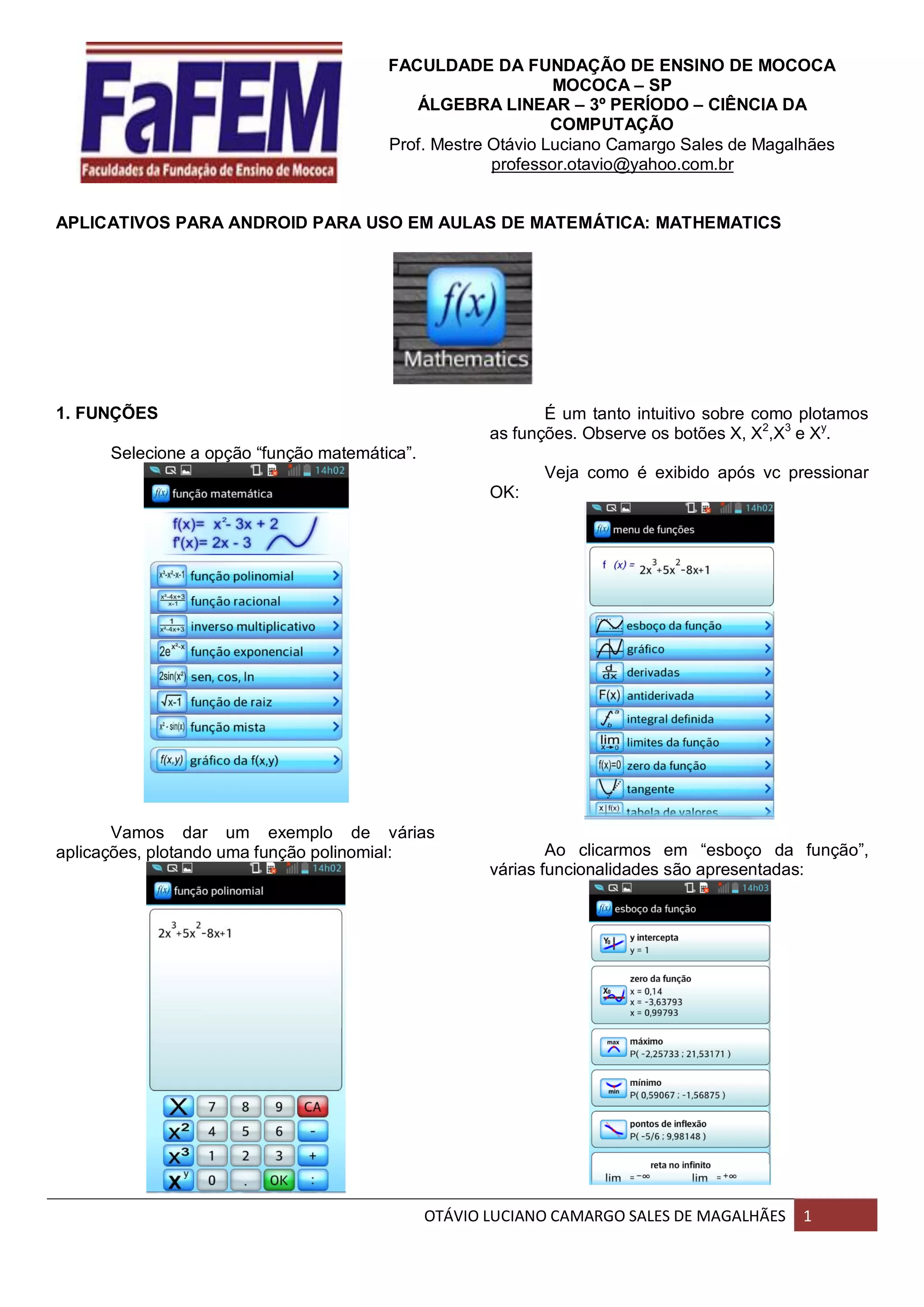
Selecione a opção “função matemática”.
Vamos dar um exemplo de várias
aplicações, plotando uma função polinomial:
É um tanto intuitivo sobre como plotamos
as funções. Observe os botões X, X2
,X3
e Xy
.
Veja como é exibido após vc pressionar
OK:
Ao clicarmos em “esboço da função”,
várias funcionalidades são apresentadas:
OTÁVIO LUCIANO CAMARGO SALES DE MAGALHÃES 2
Veja que temos,
 onde a função “intercepta” (sic) y (o
correto seria “intersecta”);
 as raízes da função;
 valores críticos: máximos, mínimos e
pontos de inflexão;
 as assíndotas.
Isso será muito útil para as disciplinas de
Cálculo I, Cálculo II e Cálculo Numérico.
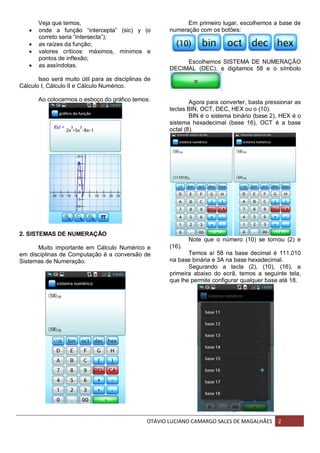
Ao colocarmos o esboço do gráfico temos:
2. SISTEMAS DE NUMERAÇÃO
Muito importante em Cálculo Numérico e
em disciplinas de Computação é a conversão de
Sistemas de Numeração.
Em primeiro lugar, escolhemos a base de
numeração com os botões:
Escolhemos SISTEMA DE NUMERAÇÃO
DECIMAL (DEC), e digitamos 58 e o símbolo
.
Agora para converter, basta pressionar as
teclas BIN, OCT, DEC, HEX ou o (10).
BIN é o sistema binário (base 2), HEX é o
sistema hexadecimal (base 16), OCT é a base
octal (8).
Note que o número (10) se tornou (2) e
(16).
Temos aí 58 na base decimal é 111.010
na base binária e 3A na base hexadecimal.
Segurando a tecla (2), (10), (16), a
primeira abaixo do ecrã, temos a seguinte tela,
que lhe permite configurar qualquer base até 18.
OTÁVIO LUCIANO CAMARGO SALES DE MAGALHÃES 3
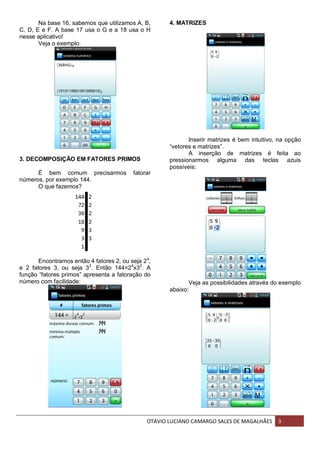
Na base 16, sabemos que utilizamos A, B,
C, D, E e F. A base 17 usa o G e a 18 usa o H
nesse aplicativo!
Veja o exemplo:
3. DECOMPOSIÇÃO EM FATORES PRIMOS
É bem comum precisarmos fatorar
números, por exemplo 144.
O que fazemos?
Encontramos então 4 fatores 2, ou seja 24
,
e 2 fatores 3, ou seja 32
. Então 144=24
x32
. A
função “fatores primos” apresenta a fatoração do
número com facilidade:
4. MATRIZES
Inserir matrizes é bem intuitivo, na opção
“vetores e matrizes”.
A inserção de matrizes é feita ao
pressionarmos alguma das teclas azuis
possíveis:
Veja as possibilidades através do exemplo
abaixo:
OTÁVIO LUCIANO CAMARGO SALES DE MAGALHÃES 4
5. RESOLUÇÃO DE SISTEMAS LINEARES
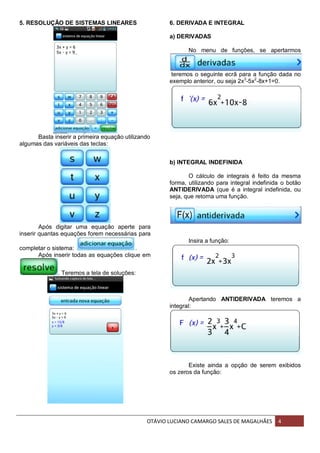
Basta inserir a primeira equação utilizando
algumas das variáveis das teclas:
Após digitar uma equação aperte para
inserir quantas equações forem necessárias para
completar o sistema: .
Após inserir todas as equações clique em
. Teremos a tela de soluções:
6. DERIVADA E INTEGRAL
a) DERIVADAS
No menu de funções, se apertarmos
teremos o seguinte ecrã para a função dada no
exemplo anterior, ou seja 2x3
-5x2
-8x+1=0.
b) INTEGRAL INDEFINIDA
O cálculo de integrais é feito da mesma
forma, utilizando para integral indefinida o botão
ANTIDERIVADA (que é a integral indefinida, ou
seja, que retorna uma função.
Insira a função:
Apertando ANTIDERIVADA teremos a
integral:
Existe ainda a opção de serem exibidos
os zeros da função:
OTÁVIO LUCIANO CAMARGO SALES DE MAGALHÃES 5
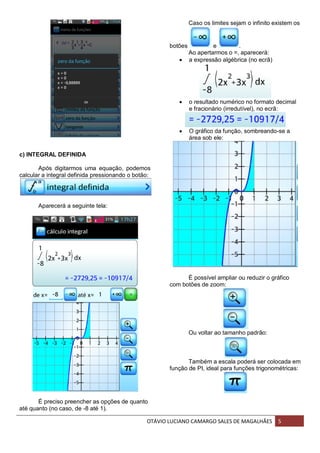
c) INTEGRAL DEFINIDA
Após digitarmos uma equação, podemos
calcular a integral definida pressionando o botão:
Aparecerá a seguinte tela:
É preciso preencher as opções de quanto
até quanto (no caso, de -8 até 1).
Caso os limites sejam o infinito existem os
botões e .
Ao apertarmos o =, aparecerá:
 a expressão algébrica (no ecrã)
 o resultado numérico no formato decimal
e fracionário (irredutível), no ecrã:
 O gráfico da função, sombreando-se a
área sob ele:
É possível ampliar ou reduzir o gráfico
com botões de zoom:
Ou voltar ao tamanho padrão:
Também a escala poderá ser colocada em
função de PI, ideal para funções trigonométricas:
OTÁVIO LUCIANO CAMARGO SALES DE MAGALHÃES 6
ATENÇÃO!!! Para digitar nos valores do intervalo
de x até x, números negativos, pressione duas
vezes o botão do ponto (para casas decimais).
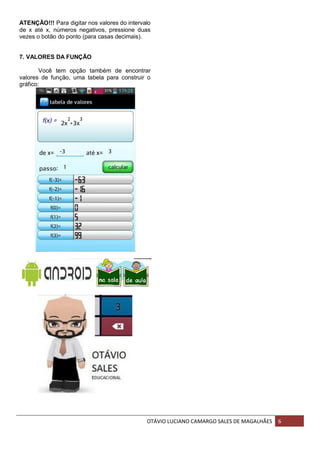
7. VALORES DA FUNÇÃO
Você tem opção também de encontrar
valores de função, uma tabela para construir o
gráfico:

Mathematics para android

  • 1.
    OTÁVIO LUCIANO CAMARGOSALES DE MAGALHÃES 1 FACULDADE DA FUNDAÇÃO DE ENSINO DE MOCOCA MOCOCA – SP ÁLGEBRA LINEAR – 3º PERÍODO – CIÊNCIA DA COMPUTAÇÃO Prof. Mestre Otávio Luciano Camargo Sales de Magalhães professor.otavio@yahoo.com.br APLICATIVOS PARA ANDROID PARA USO EM AULAS DE MATEMÁTICA: MATHEMATICS 1. FUNÇÕES Selecione a opção “função matemática”. Vamos dar um exemplo de várias aplicações, plotando uma função polinomial: É um tanto intuitivo sobre como plotamos as funções. Observe os botões X, X2 ,X3 e Xy . Veja como é exibido após vc pressionar OK: Ao clicarmos em “esboço da função”, várias funcionalidades são apresentadas:
  • 2.
    OTÁVIO LUCIANO CAMARGOSALES DE MAGALHÃES 2 Veja que temos,  onde a função “intercepta” (sic) y (o correto seria “intersecta”);  as raízes da função;  valores críticos: máximos, mínimos e pontos de inflexão;  as assíndotas. Isso será muito útil para as disciplinas de Cálculo I, Cálculo II e Cálculo Numérico. Ao colocarmos o esboço do gráfico temos: 2. SISTEMAS DE NUMERAÇÃO Muito importante em Cálculo Numérico e em disciplinas de Computação é a conversão de Sistemas de Numeração. Em primeiro lugar, escolhemos a base de numeração com os botões: Escolhemos SISTEMA DE NUMERAÇÃO DECIMAL (DEC), e digitamos 58 e o símbolo . Agora para converter, basta pressionar as teclas BIN, OCT, DEC, HEX ou o (10). BIN é o sistema binário (base 2), HEX é o sistema hexadecimal (base 16), OCT é a base octal (8). Note que o número (10) se tornou (2) e (16). Temos aí 58 na base decimal é 111.010 na base binária e 3A na base hexadecimal. Segurando a tecla (2), (10), (16), a primeira abaixo do ecrã, temos a seguinte tela, que lhe permite configurar qualquer base até 18.
  • 3.
    OTÁVIO LUCIANO CAMARGOSALES DE MAGALHÃES 3 Na base 16, sabemos que utilizamos A, B, C, D, E e F. A base 17 usa o G e a 18 usa o H nesse aplicativo! Veja o exemplo: 3. DECOMPOSIÇÃO EM FATORES PRIMOS É bem comum precisarmos fatorar números, por exemplo 144. O que fazemos? Encontramos então 4 fatores 2, ou seja 24 , e 2 fatores 3, ou seja 32 . Então 144=24 x32 . A função “fatores primos” apresenta a fatoração do número com facilidade: 4. MATRIZES Inserir matrizes é bem intuitivo, na opção “vetores e matrizes”. A inserção de matrizes é feita ao pressionarmos alguma das teclas azuis possíveis: Veja as possibilidades através do exemplo abaixo:
  • 4.
    OTÁVIO LUCIANO CAMARGOSALES DE MAGALHÃES 4 5. RESOLUÇÃO DE SISTEMAS LINEARES Basta inserir a primeira equação utilizando algumas das variáveis das teclas: Após digitar uma equação aperte para inserir quantas equações forem necessárias para completar o sistema: . Após inserir todas as equações clique em . Teremos a tela de soluções: 6. DERIVADA E INTEGRAL a) DERIVADAS No menu de funções, se apertarmos teremos o seguinte ecrã para a função dada no exemplo anterior, ou seja 2x3 -5x2 -8x+1=0. b) INTEGRAL INDEFINIDA O cálculo de integrais é feito da mesma forma, utilizando para integral indefinida o botão ANTIDERIVADA (que é a integral indefinida, ou seja, que retorna uma função. Insira a função: Apertando ANTIDERIVADA teremos a integral: Existe ainda a opção de serem exibidos os zeros da função:
  • 5.
    OTÁVIO LUCIANO CAMARGOSALES DE MAGALHÃES 5 c) INTEGRAL DEFINIDA Após digitarmos uma equação, podemos calcular a integral definida pressionando o botão: Aparecerá a seguinte tela: É preciso preencher as opções de quanto até quanto (no caso, de -8 até 1). Caso os limites sejam o infinito existem os botões e . Ao apertarmos o =, aparecerá:  a expressão algébrica (no ecrã)  o resultado numérico no formato decimal e fracionário (irredutível), no ecrã:  O gráfico da função, sombreando-se a área sob ele: É possível ampliar ou reduzir o gráfico com botões de zoom: Ou voltar ao tamanho padrão: Também a escala poderá ser colocada em função de PI, ideal para funções trigonométricas:
  • 6.
    OTÁVIO LUCIANO CAMARGOSALES DE MAGALHÃES 6 ATENÇÃO!!! Para digitar nos valores do intervalo de x até x, números negativos, pressione duas vezes o botão do ponto (para casas decimais). 7. VALORES DA FUNÇÃO Você tem opção também de encontrar valores de função, uma tabela para construir o gráfico: