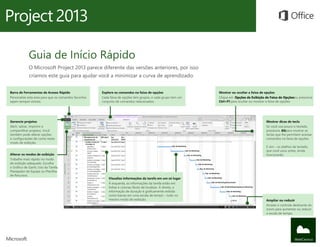
Guia de Início Rápido
             O Microsoft Project 2013 parece diferente das versões anteriores, por isso
             criamos este guia para ajudar você a minimizar a curva de aprendizado.


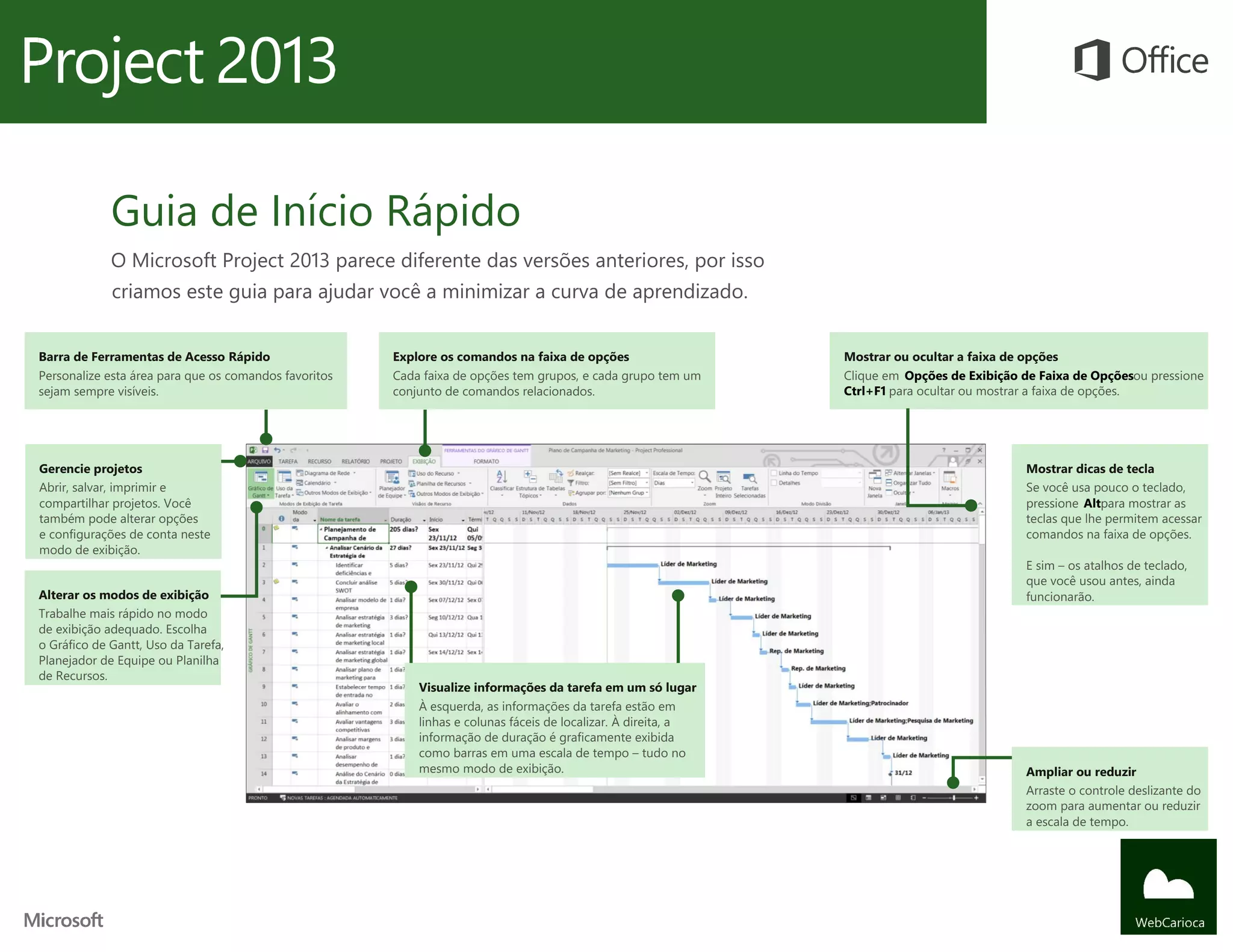
Barra de Ferramentas de Acesso Rápido                  Explore os comandos na faixa de opções                   Mostrar ou ocultar a faixa de opções
Personalize esta área para que os comandos favoritos   Cada faixa de opções tem grupos, e cada grupo tem um     Clique em Opções de Exibição de Faixa de Opçõesou pressione
sejam sempre visíveis.                                 conjunto de comandos relacionados.                       Ctrl+F1 para ocultar ou mostrar a faixa de opções.


Gerencie projetos                                                                                                                            Mostrar dicas de tecla
Abrir, salvar, imprimir e                                                                                                                    Se você usa pouco o teclado,
compartilhar projetos. Você                                                                                                                  pressione Altpara mostrar as
também pode alterar opções                                                                                                                   teclas que lhe permitem acessar
e configurações de conta neste                                                                                                               comandos na faixa de opções.
modo de exibição.
                                                                                                                                             E sim – os atalhos de teclado,
                                                                                                                                             que você usou antes, ainda
Alterar os modos de exibição                                                                                                                 funcionarão.
Trabalhe mais rápido no modo
de exibição adequado. Escolha
o Gráfico de Gantt, Uso da Tarefa,
Planejador de Equipe ou Planilha
de Recursos.
                                                           Visualize informações da tarefa em um só lugar
                                                           À esquerda, as informações da tarefa estão em
                                                           linhas e colunas fáceis de localizar. À direita, a
                                                           informação de duração é graficamente exibida
                                                           como barras em uma escala de tempo – tudo no
                                                           mesmo modo de exibição.                                                           Ampliar ou reduzir
                                                                                                                                             Arraste o controle deslizante do
                                                                                                                                             zoom para aumentar ou reduzir
                                                                                                                                             a escala de tempo.
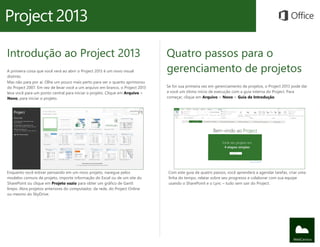
Introdução ao Project 2013                                                     Quatro passos para o
A primeira coisa que você verá ao abrir o Project 2013 é um novo visual        gerenciamento de projetos
distinto.
Mas não para por aí. Olhe um pouco mais perto para ver o quanto aprimorou
do Project 2007. Em vez de levar você a um arquivo em branco, o Project 2013   Se for sua primeira vez em gerenciamento de projetos, o Project 2013 pode dar
leva você para um ponto central para iniciar o projeto. Clique em Arquivo >    a você um ótimo início de execução com a guia interna do Project. Para
Novo, para iniciar o projeto.                                                  começar, clique em Arquivo > Novo > Guia de Introdução.


Enquanto você estiver pensando em um novo projeto, navegue pelos               Com este guia de quatro passos, você aprenderá a agendar tarefas, criar uma
modelos comuns de projeto, importe informação do Excel ou de um site do        linha do tempo, relatar sobre seu progresso e colaborar com sua equipe
SharePoint ou clique em Projeto vazio para obter um gráfico de Gantt           usando o SharePoint e o Lync – tudo sem sair do Project.
limpo. Abra projetos anteriores do computador, da rede, do Project Online
ou mesmo do SkyDrive.
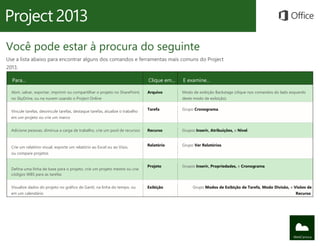
Você pode estar à procura do seguinte
Use a lista abaixo para encontrar alguns dos comandos e ferramentas mais comuns do Project
2013.

  Para...                                                                      Clique em...   E examine...

  Abrir, salvar, exportar, imprimir ou compartilhar o projeto no SharePoint,   Arquivo        Modo de exibição Backstage (clique nos comandos do lado esquerdo
  no SkyDrive, ou na nuvem usando o Project Online                                            deste modo de exibição).

                                                                               Tarefa         Grupo Cronograma.
  Vincule tarefas, desvincule tarefas, destaque tarefas, atualize o trabalho
  em um projeto ou crie um marco


  Adicione pessoas, diminua a carga de trabalho, crie um pool de recursos      Recurso        Grupos Inserir, Atribuições, e Nível.


  Crie um relatório visual, exporte um relatório ao Excel ou ao Visio,         Relatório      Grupo Ver Relatórios.

  ou compare projetos


                                                                               Projeto        Grupos Inserir, Propriedades, e Cronograma.
  Defina uma linha de base para o projeto, crie um projeto mestre ou crie
  códigos WBS para as tarefas


  Visualize dados do projeto no gráfico de Gantt, na linha do tempo, ou        Exibição            Grupo Modos de Exibição de Tarefa, Modo Divisão, e Visões de
  em um calendário                                                                                                                                      Recurso.
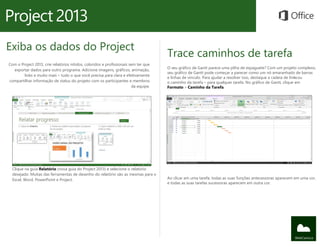
Exiba os dados do Project
                                                                                     Trace caminhos de tarefa
Com o Project 2013, crie relatórios nítidos, coloridos e profissionais sem ter que
                                                                                     O seu gráfico de Gantt parece uma pilha de espaguete? Com um projeto complexo,
  exportar dados para outro programa. Adicione imagens, gráficos, animação,
                                                                                     seu gráfico de Gantt pode começar a parecer como um nó emaranhado de barras
        links e muito mais – tudo o que você precisa para clara e efetivamente
                                                                                     e linhas de vínculo. Para ajudar a resolver isso, destaque a cadeia de links ou
                                                                                                                                                               –
compartilhar informação de status do projeto com os participantes e membros          o caminho da tarefa – para qualquer tarefa. No gráfico de Gantt, clique em
                                                                        da equipe.   Formato > Caminho da Tarefa.


  Clique na guia Relatório (nova guia do Project 2013) e selecione o relatório
  desejado. Muitas das ferramentas de desenho do relatório são as mesmas para o
  Excel, Word, PowerPoint e Project.                                                 Ao clicar em uma tarefa, todas as suas funções antecessoras aparecem em uma cor,
                                                                                     e todas as suas tarefas sucessoras aparecem em outra cor.
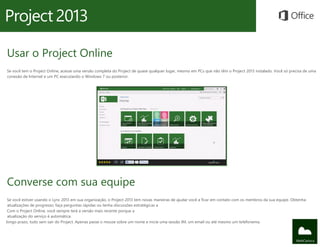
Usar o Project Online
Se você tem o Project Online, acesse uma versão completa do Project de quase qualquer lugar, mesmo em PCs que não têm o Project 2013 instalado. Você só precisa de uma
conexão de Internet e um PC executando o Windows 7 ou posterior.


Converse com sua equipe
 Se você estiver usando o Lync 2013 em sua organização, o Project 2013 tem novas maneiras de ajudar você a ficar em contato com os membros da sua equipe. Obtenha
 atualizações de progresso, faça perguntas rápidas ou tenha discussões estratégicas a
 Com o Project Online, você sempre terá a versão mais recente porque a
 atualização do serviço é automática.
longo prazo, tudo sem sair do Project. Apenas passe o mouse sobre um nome e inicie uma sessão IM, um email ou até mesmo um telefonema.
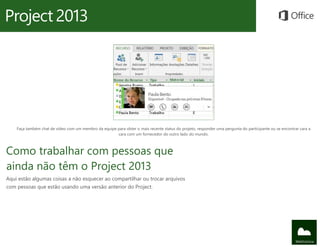
Faça também chat de vídeo com um membro da equipe para obter o mais recente status do projeto, responder uma pergunta do participante ou se encontrar cara a
                                                      cara com um fornecedor do outro lado do mundo.


Como trabalhar com pessoas que
ainda não têm o Project 2013
Aqui estão algumas coisas a não esquecer ao compartilhar ou trocar arquivos
com pessoas que estão usando uma versão anterior do Project.
No Project 2013…           O que acontece?                                                     O que devo fazer?


Abre um projeto criado     O projeto abre no Project 2013, mas você verá [Modo de              Antes de converter um projeto com formato anterior de arquivo
no Project 2007.           Compatibilidade] na barra de título. Isso informa que o projeto     para um formato mais novo, considere se você precisará colaborar
                           está salvo no formato de arquivo mais antigo, o qual não            com pessoas que ainda estão usando o Project 2007. Se a resposta
                           reconhece os novos recursos como a linha do tempo, tarefas          for sim, você deveria continuar a trabalhar no Modo de
                           agendadas manualmente e campos novos.                               Compatibilidade.

                           Se você deseja usar todos os recursos disponíveis que o Project     Se ninguém está trabalhando no projeto usando o Project 2007,
                           2013 oferece, você precisará converter o projeto para o mais novo   é melhor converter o projeto para o mais novo formato. Para
                           formato de arquivo.                                                 fazer isso, clique em Arquivo > Salvar. Você será solicitado a
                                                                                               salvar o projeto para o formato de 2013.


Salva o projeto como um       O projeto abre no Project 2013 sem quaisquer limitações de
                                                                                               Nenhuma atualização do formato de arquivo é necessária. Os
arquivo do Project 2010.                                recurso.
                                                                                               projetos nos formatos Project 2010 e Project 2013 podem ser
                                                                                               compartilhados e usados juntos sem qualquer conversão.


Salva o projeto para o     Fazer downgrade um projeto para o Project 2007 desativa os          Depois de converter um projeto do Project 2013 ao formato
formato do Project 2007.   novos recursos disponíveis no Project 2013 (incluindo               anterior do Project 2007, inspecione as visualizações onde você
                           agendamento manual, relatórios visuais, campos novos e o modo       pode ter usado novos recursos como agendamento manual,
                           de exibição da linha do tempo), mas isso torna o projeto            relatórios visuais, campos novos e o modo de exibição da linha do
                           compatível para compartilhar com outras pessoas que ainda estão     tempo. Os dados do projeto que foi criado com novos recursos
                           usando o Project 2007.                                              podem não ser visíveis ou editáveis no formato do Project 2007.
WebCarioca

E-mail: contato@webcarioca.com.br

Site: http://www.webcarioca.com.br

Facebook: http://www.facebook.com/webcarioca
Twitter: http://www.twitter.com/webcarioca

Guia Rápido do Microsoft Project 2013

  • 1.
    Guia de InícioRápido O Microsoft Project 2013 parece diferente das versões anteriores, por isso criamos este guia para ajudar você a minimizar a curva de aprendizado. Barra de Ferramentas de Acesso Rápido Explore os comandos na faixa de opções Mostrar ou ocultar a faixa de opções Personalize esta área para que os comandos favoritos Cada faixa de opções tem grupos, e cada grupo tem um Clique em Opções de Exibição de Faixa de Opçõesou pressione sejam sempre visíveis. conjunto de comandos relacionados. Ctrl+F1 para ocultar ou mostrar a faixa de opções. Gerencie projetos Mostrar dicas de tecla Abrir, salvar, imprimir e Se você usa pouco o teclado, compartilhar projetos. Você pressione Altpara mostrar as também pode alterar opções teclas que lhe permitem acessar e configurações de conta neste comandos na faixa de opções. modo de exibição. E sim – os atalhos de teclado, que você usou antes, ainda Alterar os modos de exibição funcionarão. Trabalhe mais rápido no modo de exibição adequado. Escolha o Gráfico de Gantt, Uso da Tarefa, Planejador de Equipe ou Planilha de Recursos. Visualize informações da tarefa em um só lugar À esquerda, as informações da tarefa estão em linhas e colunas fáceis de localizar. À direita, a informação de duração é graficamente exibida como barras em uma escala de tempo – tudo no mesmo modo de exibição. Ampliar ou reduzir Arraste o controle deslizante do zoom para aumentar ou reduzir a escala de tempo.
  • 2.
    Introdução ao Project2013 Quatro passos para o A primeira coisa que você verá ao abrir o Project 2013 é um novo visual gerenciamento de projetos distinto. Mas não para por aí. Olhe um pouco mais perto para ver o quanto aprimorou do Project 2007. Em vez de levar você a um arquivo em branco, o Project 2013 Se for sua primeira vez em gerenciamento de projetos, o Project 2013 pode dar leva você para um ponto central para iniciar o projeto. Clique em Arquivo > a você um ótimo início de execução com a guia interna do Project. Para Novo, para iniciar o projeto. começar, clique em Arquivo > Novo > Guia de Introdução. Enquanto você estiver pensando em um novo projeto, navegue pelos Com este guia de quatro passos, você aprenderá a agendar tarefas, criar uma modelos comuns de projeto, importe informação do Excel ou de um site do linha do tempo, relatar sobre seu progresso e colaborar com sua equipe SharePoint ou clique em Projeto vazio para obter um gráfico de Gantt usando o SharePoint e o Lync – tudo sem sair do Project. limpo. Abra projetos anteriores do computador, da rede, do Project Online ou mesmo do SkyDrive.
  • 3.
    Você pode estarà procura do seguinte Use a lista abaixo para encontrar alguns dos comandos e ferramentas mais comuns do Project 2013. Para... Clique em... E examine... Abrir, salvar, exportar, imprimir ou compartilhar o projeto no SharePoint, Arquivo Modo de exibição Backstage (clique nos comandos do lado esquerdo no SkyDrive, ou na nuvem usando o Project Online deste modo de exibição). Tarefa Grupo Cronograma. Vincule tarefas, desvincule tarefas, destaque tarefas, atualize o trabalho em um projeto ou crie um marco Adicione pessoas, diminua a carga de trabalho, crie um pool de recursos Recurso Grupos Inserir, Atribuições, e Nível. Crie um relatório visual, exporte um relatório ao Excel ou ao Visio, Relatório Grupo Ver Relatórios. ou compare projetos Projeto Grupos Inserir, Propriedades, e Cronograma. Defina uma linha de base para o projeto, crie um projeto mestre ou crie códigos WBS para as tarefas Visualize dados do projeto no gráfico de Gantt, na linha do tempo, ou Exibição Grupo Modos de Exibição de Tarefa, Modo Divisão, e Visões de em um calendário Recurso.
  • 4.
    Exiba os dadosdo Project Trace caminhos de tarefa Com o Project 2013, crie relatórios nítidos, coloridos e profissionais sem ter que O seu gráfico de Gantt parece uma pilha de espaguete? Com um projeto complexo, exportar dados para outro programa. Adicione imagens, gráficos, animação, seu gráfico de Gantt pode começar a parecer como um nó emaranhado de barras links e muito mais – tudo o que você precisa para clara e efetivamente e linhas de vínculo. Para ajudar a resolver isso, destaque a cadeia de links ou – compartilhar informação de status do projeto com os participantes e membros o caminho da tarefa – para qualquer tarefa. No gráfico de Gantt, clique em da equipe. Formato > Caminho da Tarefa. Clique na guia Relatório (nova guia do Project 2013) e selecione o relatório desejado. Muitas das ferramentas de desenho do relatório são as mesmas para o Excel, Word, PowerPoint e Project. Ao clicar em uma tarefa, todas as suas funções antecessoras aparecem em uma cor, e todas as suas tarefas sucessoras aparecem em outra cor.
  • 5.
    Usar o ProjectOnline Se você tem o Project Online, acesse uma versão completa do Project de quase qualquer lugar, mesmo em PCs que não têm o Project 2013 instalado. Você só precisa de uma conexão de Internet e um PC executando o Windows 7 ou posterior. Converse com sua equipe Se você estiver usando o Lync 2013 em sua organização, o Project 2013 tem novas maneiras de ajudar você a ficar em contato com os membros da sua equipe. Obtenha atualizações de progresso, faça perguntas rápidas ou tenha discussões estratégicas a Com o Project Online, você sempre terá a versão mais recente porque a atualização do serviço é automática. longo prazo, tudo sem sair do Project. Apenas passe o mouse sobre um nome e inicie uma sessão IM, um email ou até mesmo um telefonema.
  • 6.
    Faça também chatde vídeo com um membro da equipe para obter o mais recente status do projeto, responder uma pergunta do participante ou se encontrar cara a cara com um fornecedor do outro lado do mundo. Como trabalhar com pessoas que ainda não têm o Project 2013 Aqui estão algumas coisas a não esquecer ao compartilhar ou trocar arquivos com pessoas que estão usando uma versão anterior do Project.
  • 7.
    No Project 2013… O que acontece? O que devo fazer? Abre um projeto criado O projeto abre no Project 2013, mas você verá [Modo de Antes de converter um projeto com formato anterior de arquivo no Project 2007. Compatibilidade] na barra de título. Isso informa que o projeto para um formato mais novo, considere se você precisará colaborar está salvo no formato de arquivo mais antigo, o qual não com pessoas que ainda estão usando o Project 2007. Se a resposta reconhece os novos recursos como a linha do tempo, tarefas for sim, você deveria continuar a trabalhar no Modo de agendadas manualmente e campos novos. Compatibilidade. Se você deseja usar todos os recursos disponíveis que o Project Se ninguém está trabalhando no projeto usando o Project 2007, 2013 oferece, você precisará converter o projeto para o mais novo é melhor converter o projeto para o mais novo formato. Para formato de arquivo. fazer isso, clique em Arquivo > Salvar. Você será solicitado a salvar o projeto para o formato de 2013. Salva o projeto como um O projeto abre no Project 2013 sem quaisquer limitações de Nenhuma atualização do formato de arquivo é necessária. Os arquivo do Project 2010. recurso. projetos nos formatos Project 2010 e Project 2013 podem ser compartilhados e usados juntos sem qualquer conversão. Salva o projeto para o Fazer downgrade um projeto para o Project 2007 desativa os Depois de converter um projeto do Project 2013 ao formato formato do Project 2007. novos recursos disponíveis no Project 2013 (incluindo anterior do Project 2007, inspecione as visualizações onde você agendamento manual, relatórios visuais, campos novos e o modo pode ter usado novos recursos como agendamento manual, de exibição da linha do tempo), mas isso torna o projeto relatórios visuais, campos novos e o modo de exibição da linha do compatível para compartilhar com outras pessoas que ainda estão tempo. Os dados do projeto que foi criado com novos recursos usando o Project 2007. podem não ser visíveis ou editáveis no formato do Project 2007.
  • 8.
    WebCarioca E-mail: contato@webcarioca.com.br Site: http://www.webcarioca.com.br Facebook:http://www.facebook.com/webcarioca Twitter: http://www.twitter.com/webcarioca