Microsoft
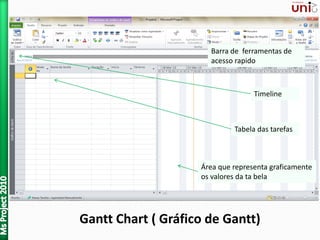
Barra de ferramentas de
acesso rapido
Área que representa graficamente
os valores da ta bela
Timeline
Tabela das tarefas
Gantt Chart ( Gráfico de Gantt)
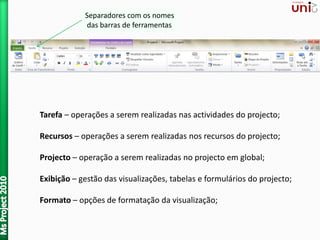
Separadores com os nomes
das barras de ferramentas
Tarefa – operações a serem realizadas nas actividades do projecto;
Recursos – operações a serem realizadas nos recursos do projecto;
Projecto – operação a serem realizadas no projecto em global;
Exibição – gestão das visualizações, tabelas e formulários do projecto;
Formato – opções de formatação da visualização;
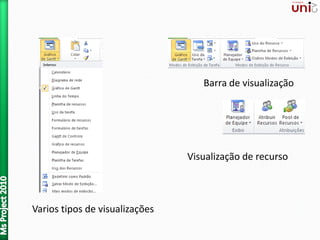
Barra de visualização
Visualização de recurso
Varios tipos de visualizações
O planeamento do projecto é fundamental porque executá-lo implica, normalmente
Realizar algo que não tinha sido feito antes.
Nesta fase, é importante definir o seguinte:
 A data de início estimada;
 O calendário (horário) de trabalho;
 O âmbito detalhado do projecto;
 As actividades;
 A sequência das actividades;
 A estemativa da duração das actividades;
 A análise e resolução da sobreafectação dos recursos;
 A estemativa da data de fim de projecto;
 A estemativa dos custos.
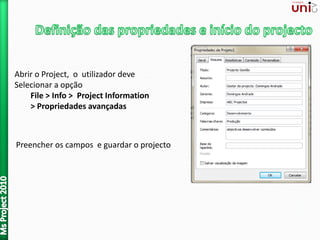
Abrir o Project, o utilizador deve
Selecionar a opção
File > Info > Project Information
> Propriedades avançadas
Preencher os campos e guardar o projecto
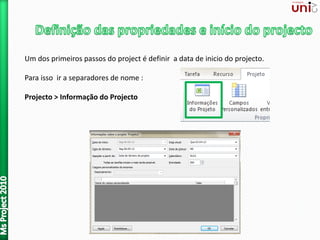
Um dos primeiros passos do project é definir a data de inicio do projecto.
Para isso ir a separadores de nome :
Projecto > Informação do Projecto
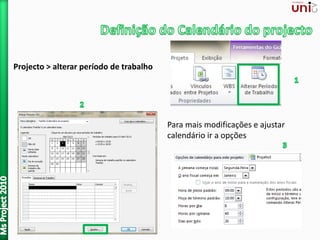
Projecto > alterar período de trabalho
Para mais modificações e ajustar
calendário ir a opções
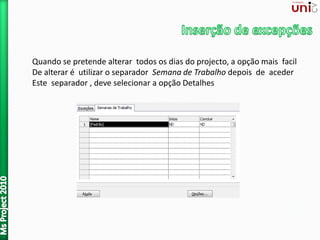
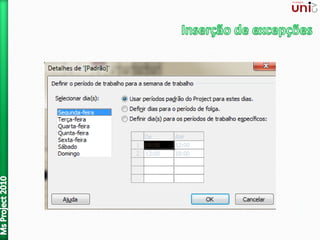
Quando se pretende alterar todos os dias do projecto, a opção mais facil
De alterar é utilizar o separador Semana de Trabalho depois de aceder
Este separador , deve selecionar a opção Detalhes
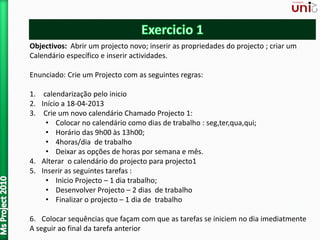
Objectivos: Abrir um projecto novo; inserir as propriedades do projecto ; criar um
Calendário específico e inserir actividades.
Enunciado: Crie um Projecto com as seguintes regras:
1. calendarização pelo inicio
2. Início a 18-04-2013
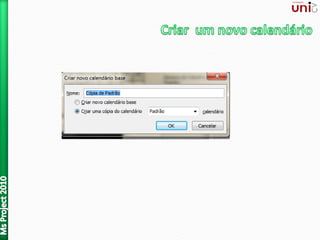
3. Crie um novo calendário Chamado Projecto 1:
• Colocar no calendário como dias de trabalho : seg,ter,qua,qui;
• Horário das 9h00 às 13h00;
• 4horas/dia de trabalho
• Deixar as opções de horas por semana e mês.
4. Alterar o calendário do projecto para projecto1
5. Inserir as seguintes tarefas :
• Inicio Projecto – 1 dia trabalho;
• Desenvolver Projecto – 2 dias de trabalho
• Finalizar o projecto – 1 dia de trabalho
6. Colocar sequências que façam com que as tarefas se iniciem no dia imediatmente
A seguir ao final da tarefa anterior
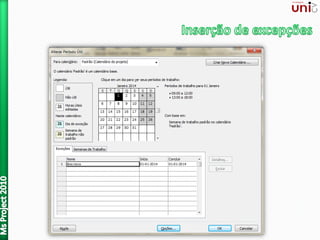
Objectivos: inserir excepções no calendário
Enunciado: Podendo criar um novo projecto e coloque as seguintes dias de não
Trabalho no calendário
1. Dia 1 de janeiro Ano novo
2. Dia 13 de janeiro dia da liberdade e democracia
3. Dia 20 de janeiro dia da nacionalidade
4. Dia 1 de junho dia das Crianças
5. Dia 5 de julho dia da independência
6. Dia 1 de maio dia do trabalhador
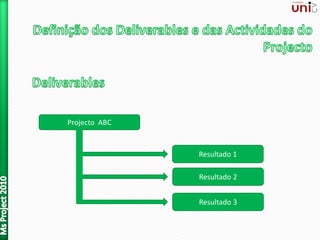
Projecto ABC
Resultado 1
Resultado 2
Resultado 3
Algumas regras :
 Verificar sempre se o projecto similar ja foi feito no passado
De forma a aproveitar informação histórica para a construção da WBS
 Não colocar deliverables (resultado) que estejam fora do âmbito do projecto
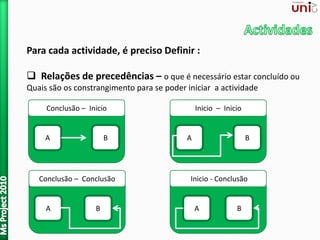
Para cada actividade, é preciso Definir :
 Relações de precedências – o que é necessário estar concluído ou
Quais são os constrangimento para se poder iniciar a actividade
Conclusão – Inicio
A B
Inicio – Inicio
A B
Conclusão – Conclusão
A B
Inicio - Conclusão
A B
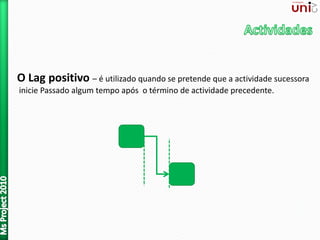
O Lag positivo – é utilizado quando se pretende que a actividade sucessora
inicie Passado algum tempo após o término de actividade precedente.
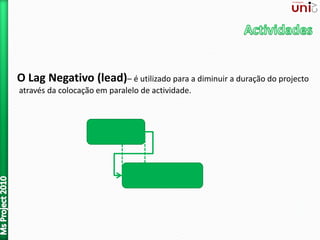
O Lag Negativo (lead)– é utilizado para a diminuir a duração do projecto
através da colocação em paralelo de actividade.
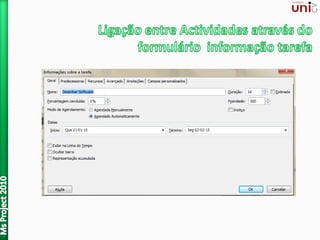
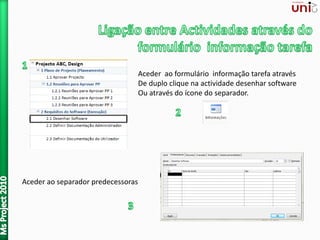
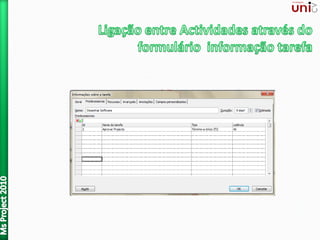
Aceder ao formulário informação tarefa através
De duplo clique na actividade desenhar software
Ou através do ícone do separador.
Aceder ao separador predecessoras
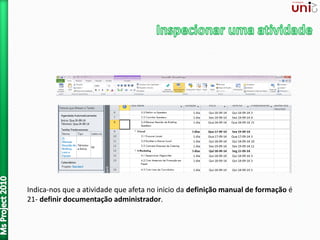
Indica-nos que a atividade que afeta no inicio da definição manual de formação é
21- definir documentação administrador.
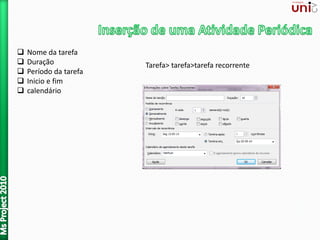
 Nome da tarefa
 Duração
 Período da tarefa
 Inicio e fim
 calendário
Tarefa> tarefa>tarefa recorrente
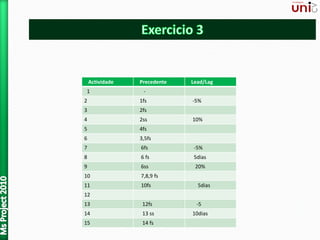
Actividade Precedente Lead/Lag
1 -
2 1fs -5%
3 2fs
4 2ss 10%
5 4fs
6 3,5fs
7 6fs -5%
8 6 fs 5dias
9 6ss 20%
10 7,8,9 fs
11 10fs 5dias
12
13 12fs -5
14 13 ss 10dias
15 14 fs
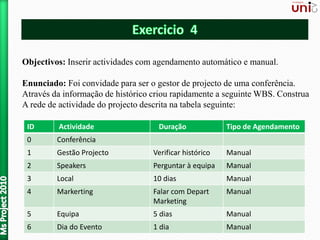
Objectivos: Inserir actividades com agendamento automático e manual.
Enunciado: Foi convidade para ser o gestor de projecto de uma conferência.
Através da informação de histórico criou rapidamente a seguinte WBS. Construa
A rede de actividade do projecto descrita na tabela seguinte:
ID Actividade Duração Tipo de Agendamento
0 Conferência
1 Gestão Projecto Verificar histórico Manual
2 Speakers Perguntar à equipa Manual
3 Local 10 dias Manual
4 Markerting Falar com Depart
Marketing
Manual
5 Equipa 5 dias Manual
6 Dia do Evento 1 dia Manual
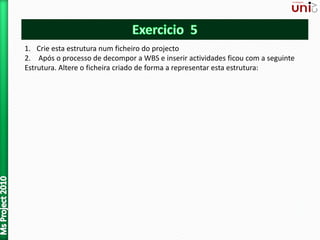
1. Crie esta estrutura num ficheiro do projecto
2. Após o processo de decompor a WBS e inserir actividades ficou com a seguinte
Estrutura. Altere o ficheira criado de forma a representar esta estrutura:
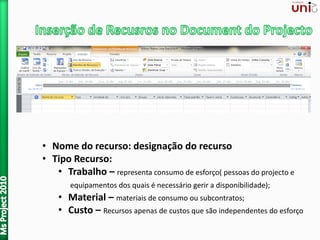
• Nome do recurso: designação do recurso
• Tipo Recurso:
• Trabalho – representa consumo de esforço( pessoas do projecto e
equipamentos dos quais é necessário gerir a disponibilidade);
• Material – materiais de consumo ou subcontratos;
• Custo – Recursos apenas de custos que são independentes do esforço
 Duração da actividade – ao alocamento recursos a uma
Actividade do project indique o valor estimado da duração;
Para determinar a duração estimada de uma actividade, o gestor pode recorrer às
Seguintes informações:
• Histórico de outros projectos – recorrendo a dados registados de outros projectos,
O gestor pode utilizar modelos de estimação para a duração das tarefas;
• Inputs de especialistas – se o gestor não tiver dados dos seus projectos, pode
Recorrer a outros gestores ou pesspas que tenham já desenvolvidos uma tarefa
Similar de forma a determinar uma espectativa da duração
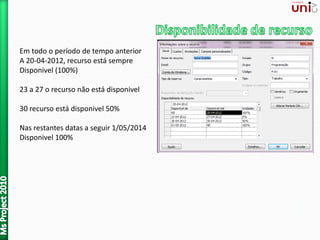
Em todo o período de tempo anterior
A 20-04-2012, recurso está sempre
Disponivel (100%)
23 a 27 o recurso não está disponivel
30 recurso está disponivel 50%
Nas restantes datas a seguir 1/05/2014
Disponivel 100%
Numa actividade existem três variáveis:
 Duração
 Unidades
 Recurso e trabalho
Trabalho = Duração x Unidade de Recursos
Na afectação de recursos, o project possibilita fixar

Ms project

  • 1.
  • 2.
    Barra de ferramentasde acesso rapido Área que representa graficamente os valores da ta bela Timeline Tabela das tarefas Gantt Chart ( Gráfico de Gantt)
  • 3.
    Separadores com osnomes das barras de ferramentas Tarefa – operações a serem realizadas nas actividades do projecto; Recursos – operações a serem realizadas nos recursos do projecto; Projecto – operação a serem realizadas no projecto em global; Exibição – gestão das visualizações, tabelas e formulários do projecto; Formato – opções de formatação da visualização;
  • 4.
    Barra de visualização Visualizaçãode recurso Varios tipos de visualizações
  • 5.
    O planeamento doprojecto é fundamental porque executá-lo implica, normalmente Realizar algo que não tinha sido feito antes. Nesta fase, é importante definir o seguinte:  A data de início estimada;  O calendário (horário) de trabalho;  O âmbito detalhado do projecto;  As actividades;  A sequência das actividades;  A estemativa da duração das actividades;  A análise e resolução da sobreafectação dos recursos;  A estemativa da data de fim de projecto;  A estemativa dos custos.
  • 6.
    Abrir o Project,o utilizador deve Selecionar a opção File > Info > Project Information > Propriedades avançadas Preencher os campos e guardar o projecto
  • 7.
    Um dos primeirospassos do project é definir a data de inicio do projecto. Para isso ir a separadores de nome : Projecto > Informação do Projecto
  • 8.
    Projecto > alterarperíodo de trabalho Para mais modificações e ajustar calendário ir a opções
  • 10.
    Quando se pretendealterar todos os dias do projecto, a opção mais facil De alterar é utilizar o separador Semana de Trabalho depois de aceder Este separador , deve selecionar a opção Detalhes
  • 13.
    Objectivos: Abrir umprojecto novo; inserir as propriedades do projecto ; criar um Calendário específico e inserir actividades. Enunciado: Crie um Projecto com as seguintes regras: 1. calendarização pelo inicio 2. Início a 18-04-2013 3. Crie um novo calendário Chamado Projecto 1: • Colocar no calendário como dias de trabalho : seg,ter,qua,qui; • Horário das 9h00 às 13h00; • 4horas/dia de trabalho • Deixar as opções de horas por semana e mês. 4. Alterar o calendário do projecto para projecto1 5. Inserir as seguintes tarefas : • Inicio Projecto – 1 dia trabalho; • Desenvolver Projecto – 2 dias de trabalho • Finalizar o projecto – 1 dia de trabalho 6. Colocar sequências que façam com que as tarefas se iniciem no dia imediatmente A seguir ao final da tarefa anterior
  • 14.
    Objectivos: inserir excepçõesno calendário Enunciado: Podendo criar um novo projecto e coloque as seguintes dias de não Trabalho no calendário 1. Dia 1 de janeiro Ano novo 2. Dia 13 de janeiro dia da liberdade e democracia 3. Dia 20 de janeiro dia da nacionalidade 4. Dia 1 de junho dia das Crianças 5. Dia 5 de julho dia da independência 6. Dia 1 de maio dia do trabalhador
  • 15.
  • 16.
    Algumas regras : Verificar sempre se o projecto similar ja foi feito no passado De forma a aproveitar informação histórica para a construção da WBS  Não colocar deliverables (resultado) que estejam fora do âmbito do projecto
  • 17.
    Para cada actividade,é preciso Definir :  Relações de precedências – o que é necessário estar concluído ou Quais são os constrangimento para se poder iniciar a actividade Conclusão – Inicio A B Inicio – Inicio A B Conclusão – Conclusão A B Inicio - Conclusão A B
  • 18.
    O Lag positivo– é utilizado quando se pretende que a actividade sucessora inicie Passado algum tempo após o término de actividade precedente.
  • 19.
    O Lag Negativo(lead)– é utilizado para a diminuir a duração do projecto através da colocação em paralelo de actividade.
  • 21.
    Aceder ao formulárioinformação tarefa através De duplo clique na actividade desenhar software Ou através do ícone do separador. Aceder ao separador predecessoras
  • 23.
    Indica-nos que aatividade que afeta no inicio da definição manual de formação é 21- definir documentação administrador.
  • 24.
     Nome datarefa  Duração  Período da tarefa  Inicio e fim  calendário Tarefa> tarefa>tarefa recorrente
  • 25.
    Actividade Precedente Lead/Lag 1- 2 1fs -5% 3 2fs 4 2ss 10% 5 4fs 6 3,5fs 7 6fs -5% 8 6 fs 5dias 9 6ss 20% 10 7,8,9 fs 11 10fs 5dias 12 13 12fs -5 14 13 ss 10dias 15 14 fs
  • 26.
    Objectivos: Inserir actividadescom agendamento automático e manual. Enunciado: Foi convidade para ser o gestor de projecto de uma conferência. Através da informação de histórico criou rapidamente a seguinte WBS. Construa A rede de actividade do projecto descrita na tabela seguinte: ID Actividade Duração Tipo de Agendamento 0 Conferência 1 Gestão Projecto Verificar histórico Manual 2 Speakers Perguntar à equipa Manual 3 Local 10 dias Manual 4 Markerting Falar com Depart Marketing Manual 5 Equipa 5 dias Manual 6 Dia do Evento 1 dia Manual
  • 27.
    1. Crie estaestrutura num ficheiro do projecto 2. Após o processo de decompor a WBS e inserir actividades ficou com a seguinte Estrutura. Altere o ficheira criado de forma a representar esta estrutura:
  • 29.
    • Nome dorecurso: designação do recurso • Tipo Recurso: • Trabalho – representa consumo de esforço( pessoas do projecto e equipamentos dos quais é necessário gerir a disponibilidade); • Material – materiais de consumo ou subcontratos; • Custo – Recursos apenas de custos que são independentes do esforço
  • 30.
     Duração daactividade – ao alocamento recursos a uma Actividade do project indique o valor estimado da duração; Para determinar a duração estimada de uma actividade, o gestor pode recorrer às Seguintes informações: • Histórico de outros projectos – recorrendo a dados registados de outros projectos, O gestor pode utilizar modelos de estimação para a duração das tarefas; • Inputs de especialistas – se o gestor não tiver dados dos seus projectos, pode Recorrer a outros gestores ou pesspas que tenham já desenvolvidos uma tarefa Similar de forma a determinar uma espectativa da duração
  • 31.
    Em todo operíodo de tempo anterior A 20-04-2012, recurso está sempre Disponivel (100%) 23 a 27 o recurso não está disponivel 30 recurso está disponivel 50% Nas restantes datas a seguir 1/05/2014 Disponivel 100%
  • 32.
    Numa actividade existemtrês variáveis:  Duração  Unidades  Recurso e trabalho Trabalho = Duração x Unidade de Recursos
  • 33.
    Na afectação derecursos, o project possibilita fixar