BrOffice.org
Writer

www.rafaelnink.com
Conhecendo o BrOffice.org


•
•
•
•
•
•
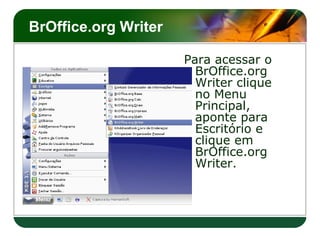
BrOffice.org Writer
BrOffice.org Writer

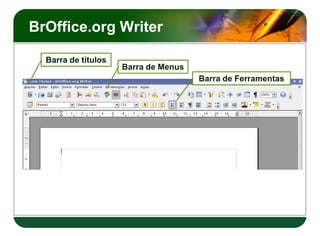
  Barra de títulos
                     Barra de Menus
                                      Barra de Ferramentas
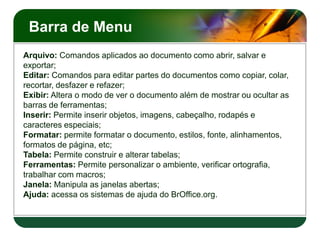
Barra de Menu
Arquivo: Comandos aplicados ao documento como abrir, salvar e
exportar;
Editar: Comandos para editar partes do documentos como copiar, colar,
recortar, desfazer e refazer;
Exibir: Altera o modo de ver o documento além de mostrar ou ocultar as
barras de ferramentas;
Inserir: Permite inserir objetos, imagens, cabeçalho, rodapés e
caracteres especiais;
Formatar: permite formatar o documento, estilos, fonte, alinhamentos,
formatos de página, etc;
Tabela: Permite construir e alterar tabelas;
Ferramentas: Permite personalizar o ambiente, verificar ortografia,
trabalhar com macros;
Janela: Manipula as janelas abertas;
Ajuda: acessa os sistemas de ajuda do BrOffice.org.
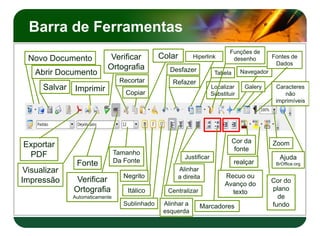
Barra de Ferramentas
                                                                             Funções de
  Novo Documento             Verificar           Colar        Hiperlink       desenho          Fontes de
                                                                                                Dados
                            Ortografia              Desfazer
    Abrir Documento                                                    Tabela      Navegador
                                  Recortar           Refazer
      Salvar   Imprimir                                               Localizar     Galery      Caracteres
                                    Copiar                            Substituir                   não
                                                                                                imprimíveis


                                                                                Cor da         Zoom
Exportar                                                                         fonte
 PDF                             Tamanho
                                                         Justificar                              Ajuda
                Fonte            Da Fonte                                       realçar         BrOffice.org
 Visualizar                                            Alinhar
                                    Negrito            a direita           Recuo ou
Impressão       Verificar                                                  Avanço do           Cor do
               Ortografia            Itálico       Centralizar               texto             plano
               Automaticamente                                                                   de
                                    Sublinhado    Alinhar a      Marcadores                    fundo
                                                  esquerda
Barra de Ferramentas
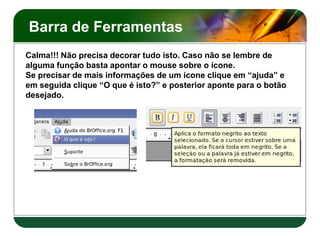
Calma!!! Não precisa decorar tudo isto. Caso não se lembre de
alguma função basta apontar o mouse sobre o ícone.
Se precisar de mais informações de um ícone clique em “ajuda” e
em seguida clique “O que é isto?” e posterior aponte para o botão
desejado.
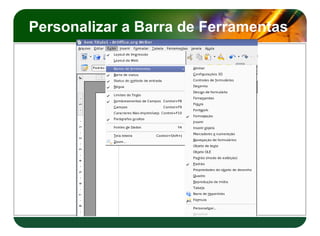
Personalizar a Barra de Ferramentas
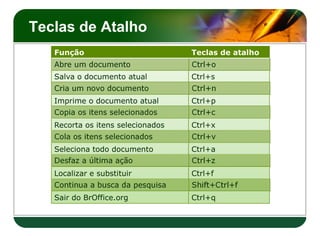
Teclas de Atalho
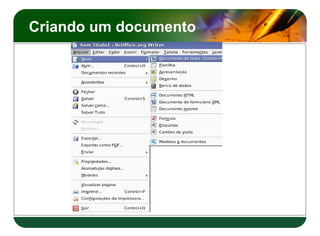
Criando um documento
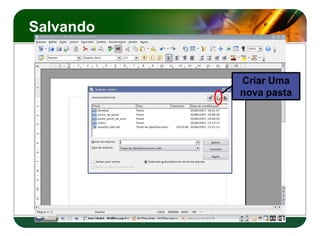
Salvando


           Criar Uma
           nova pasta
Hora da prática


Crie um documento com um texto qualquer e
salve-o em uma nova pasta “provas” dentro da
pasta do usuário. O arquivo deve se chamar
ficha.
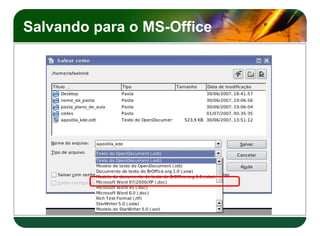
Salvando para o MS-Office

Se você observou quando salvou seu arquivo o
padrão de extensão é “.odt” este formato não é
reconhecido pelo word, mas é possível transformá-lo
em “.doc” que é o padrão do MS-Word.
Para isso clique em “Arquivo” em seguida clique em
“Salvar como”
Salvando para o MS-Office
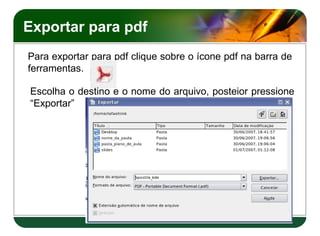
Exportar para pdf
Para exportar para pdf clique sobre o ícone pdf na barra de
ferramentas.

Escolha o destino e o nome do arquivo, posteior pressione
“Exportar”
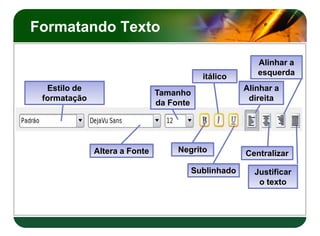
Formatando Texto

                                                          Alinhar a
                                            itálico       esquerda
  Estilo de                                            Alinhar a
                               Tamanho
 formatação                                             direita
                               da Fonte


              Altera a Fonte        Negrito            Centralizar

                                          Sublinhado     Justificar
                                                          o texto
Vamos praticar


•Aplique as ferramentas de trabalho exibida
anteriormente.
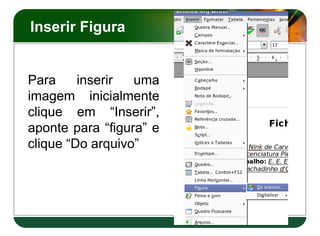
Inserir Figura


Para     inserir  uma
imagem inicialmente
clique em “Inserir”,
aponte para “figura” e
clique “Do arquivo”
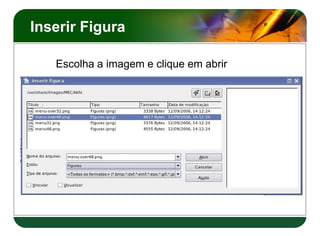
Inserir Figura

   Escolha a imagem e clique em abrir
Inserir Figura

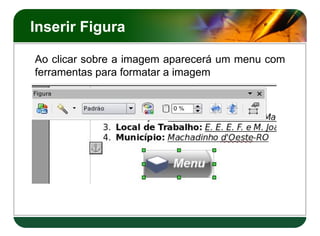
Ao clicar sobre a imagem aparecerá um menu com
ferramentas para formatar a imagem
Lista e Marcadores
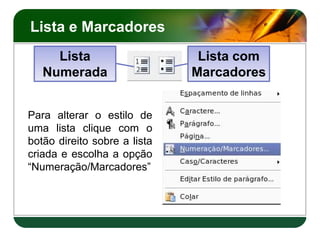
     Lista                     Lista com
   Numerada                   Marcadores


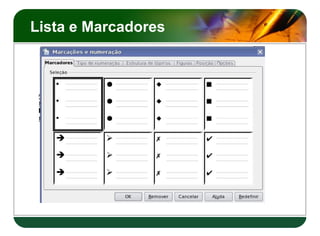
Para alterar o estilo de
uma lista clique com o
botão direito sobre a lista
criada e escolha a opção
“Numeração/Marcadores”
Lista e Marcadores
Cores

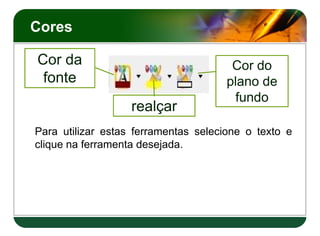
Cor da                                 Cor do
 fonte                                plano de
                                       fundo
                   realçar
Para utilizar estas ferramentas selecione o texto e
clique na ferramenta desejada.
Tabelas

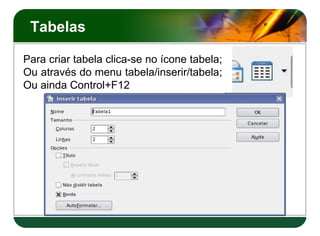
Para criar tabela clica-se no ícone tabela;
Ou através do menu tabela/inserir/tabela;
Ou ainda Control+F12
Tabelas
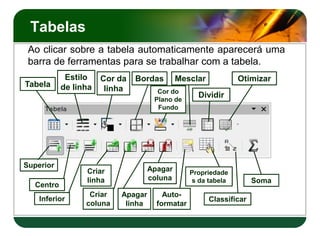
 Ao clicar sobre a tabela automaticamente aparecerá uma
 barra de ferramentas para se trabalhar com a tabela.
             Estilo    Cor da   Bordas       Mesclar            Otimizar
Tabela      de linha    linha         Cor do
                                     Plano de
                                                   Dividir
                                      Fundo


Superior
                  Criar             Apagar       Propriedade
                  linha             coluna        s da tabela        Soma
   Centro
                   Criar   Apagar       Auto-
    Inferior                                           Classificar
                  coluna    linha     formatar
Desenho


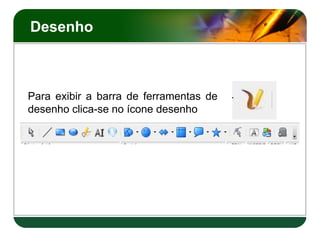
Para exibir a barra de ferramentas de
desenho clica-se no ícone desenho
Frontwork

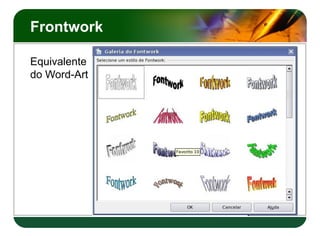
Equivalente
do Word-Art
Frontwork

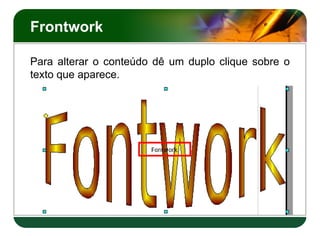
Para alterar o conteúdo dê um duplo clique sobre o
texto que aparece.
Formatar Página
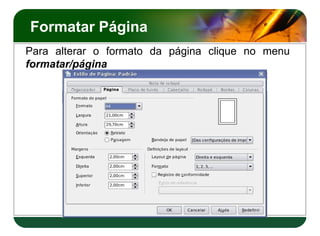
Para alterar o formato da página clique no menu
formatar/página
Cabeçalho/Rodapé
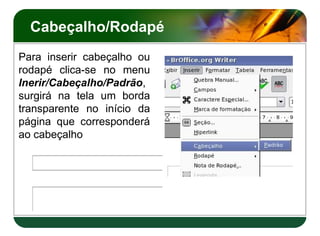
Para inserir cabeçalho ou
rodapé clica-se no menu
Inerir/Cabeçalho/Padrão,
surgirá na tela um borda
transparente no início da
página que corresponderá
ao cabeçalho
Numeração de Página

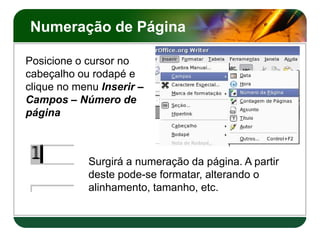
Posicione o cursor no
cabeçalho ou rodapé e
clique no menu Inserir –
Campos – Número de
página


            Surgirá a numeração da página. A partir
            deste pode-se formatar, alterando o
            alinhamento, tamanho, etc.

Apostila de-br office-writer

  • 1.
  • 2.
  • 3.
  • 4.
    BrOffice.org Writer Barra de títulos Barra de Menus Barra de Ferramentas
  • 5.
    Barra de Menu Arquivo:Comandos aplicados ao documento como abrir, salvar e exportar; Editar: Comandos para editar partes do documentos como copiar, colar, recortar, desfazer e refazer; Exibir: Altera o modo de ver o documento além de mostrar ou ocultar as barras de ferramentas; Inserir: Permite inserir objetos, imagens, cabeçalho, rodapés e caracteres especiais; Formatar: permite formatar o documento, estilos, fonte, alinhamentos, formatos de página, etc; Tabela: Permite construir e alterar tabelas; Ferramentas: Permite personalizar o ambiente, verificar ortografia, trabalhar com macros; Janela: Manipula as janelas abertas; Ajuda: acessa os sistemas de ajuda do BrOffice.org.
  • 6.
    Barra de Ferramentas Funções de Novo Documento Verificar Colar Hiperlink desenho Fontes de Dados Ortografia Desfazer Abrir Documento Tabela Navegador Recortar Refazer Salvar Imprimir Localizar Galery Caracteres Copiar Substituir não imprimíveis Cor da Zoom Exportar fonte PDF Tamanho Justificar Ajuda Fonte Da Fonte realçar BrOffice.org Visualizar Alinhar Negrito a direita Recuo ou Impressão Verificar Avanço do Cor do Ortografia Itálico Centralizar texto plano Automaticamente de Sublinhado Alinhar a Marcadores fundo esquerda
  • 7.
    Barra de Ferramentas Calma!!!Não precisa decorar tudo isto. Caso não se lembre de alguma função basta apontar o mouse sobre o ícone. Se precisar de mais informações de um ícone clique em “ajuda” e em seguida clique “O que é isto?” e posterior aponte para o botão desejado.
  • 8.
    Personalizar a Barrade Ferramentas
  • 9.
  • 10.
  • 11.
    Salvando Criar Uma nova pasta
  • 12.
    Hora da prática Crieum documento com um texto qualquer e salve-o em uma nova pasta “provas” dentro da pasta do usuário. O arquivo deve se chamar ficha.
  • 13.
    Salvando para oMS-Office Se você observou quando salvou seu arquivo o padrão de extensão é “.odt” este formato não é reconhecido pelo word, mas é possível transformá-lo em “.doc” que é o padrão do MS-Word. Para isso clique em “Arquivo” em seguida clique em “Salvar como”
  • 14.
    Salvando para oMS-Office
  • 15.
    Exportar para pdf Paraexportar para pdf clique sobre o ícone pdf na barra de ferramentas. Escolha o destino e o nome do arquivo, posteior pressione “Exportar”
  • 16.
    Formatando Texto Alinhar a itálico esquerda Estilo de Alinhar a Tamanho formatação direita da Fonte Altera a Fonte Negrito Centralizar Sublinhado Justificar o texto
  • 17.
    Vamos praticar •Aplique asferramentas de trabalho exibida anteriormente.
  • 18.
    Inserir Figura Para inserir uma imagem inicialmente clique em “Inserir”, aponte para “figura” e clique “Do arquivo”
  • 19.
    Inserir Figura Escolha a imagem e clique em abrir
  • 20.
    Inserir Figura Ao clicarsobre a imagem aparecerá um menu com ferramentas para formatar a imagem
  • 21.
    Lista e Marcadores Lista Lista com Numerada Marcadores Para alterar o estilo de uma lista clique com o botão direito sobre a lista criada e escolha a opção “Numeração/Marcadores”
  • 22.
  • 23.
    Cores Cor da Cor do fonte plano de fundo realçar Para utilizar estas ferramentas selecione o texto e clique na ferramenta desejada.
  • 24.
    Tabelas Para criar tabelaclica-se no ícone tabela; Ou através do menu tabela/inserir/tabela; Ou ainda Control+F12
  • 25.
    Tabelas Ao clicarsobre a tabela automaticamente aparecerá uma barra de ferramentas para se trabalhar com a tabela. Estilo Cor da Bordas Mesclar Otimizar Tabela de linha linha Cor do Plano de Dividir Fundo Superior Criar Apagar Propriedade linha coluna s da tabela Soma Centro Criar Apagar Auto- Inferior Classificar coluna linha formatar
  • 26.
    Desenho Para exibir abarra de ferramentas de desenho clica-se no ícone desenho
  • 27.
  • 28.
    Frontwork Para alterar oconteúdo dê um duplo clique sobre o texto que aparece.
  • 29.
    Formatar Página Para alteraro formato da página clique no menu formatar/página
  • 30.
    Cabeçalho/Rodapé Para inserir cabeçalhoou rodapé clica-se no menu Inerir/Cabeçalho/Padrão, surgirá na tela um borda transparente no início da página que corresponderá ao cabeçalho
  • 31.
    Numeração de Página Posicioneo cursor no cabeçalho ou rodapé e clique no menu Inserir – Campos – Número de página Surgirá a numeração da página. A partir deste pode-se formatar, alterando o alinhamento, tamanho, etc.