1
PROF. MSC. FERNANDO DANTAS
Curso de MS Project 2010
4
Conceitos Básicos
Projeto
Um esforço temporário empreendido para criar um produto, serviço ou resultado
exclusivo.
Gerenciamento de Projetos
A aplicação de conhecimentos, habilidades, ferramentas e técnicas às atividades do
projeto a fim de atender aos seus requisitos.
Ciclo de Vida de um Projeto
Conjunto de todas as fases de um projeto com as especificações de início e fim.
Escritório de Projetos (PMO – Project Management Office)
É uma entidade organizacional que provê suporte ao gerenciamento de projetos.
Estrutura Organizacional
Define a organização da instituição e a forma de distribuição de autoridade. Pode
ser:
•Funcional
•Balanceada
•Projetizada
Ativos de Processo Organizacionais
•Processos e Procedimentos
•Políticas e Diretrizes Corporativas
•Bases de Conhecimento
•Informações Históricas e Lições Aprendidas
5
Conceitos Básicos
Por que gerenciar projetos?
o Mercado muito competitivo
o Necessidade de atualização tecnológica
o Margens de lucro cada vez menores
o Padrões mais exigentes de qualidade
o Enfim, uma questão de sobrevivência.
o Apenas 28 % dos projetos mundiais conseguem cumprir
qualidade, prazo e custo.
o 75 % dos projetos que empregam modernos conceitos de
gestão conseguem atingir seus objetivos.
6
Conceitos Básicos
Por que usar um cronograma?
o Vender
 Ao tentar convencer os gerentes superiores sobre a execução de um novo
projeto, devem ser apresentadas as datas em que os produtos e serviços
serão entregues.
o Planejar
 O cronograma auxilia na organização do trabalho a ser realizado,
fornecendo o esforço total e custos previstos do projeto.
o Delegar
 O gerente do projeto pode facilmente delegar as atribuições aos membros
da equipe.
o Controlar
 Com o cronograma atualizado, é possível identificar o progresso do
projeto, tanto fisicamente, quanto financeiramente.
o Prever
 Depois de atualizado, o cronograma permite a apresentação da data final
do projeto e seus custos.
7
Conceitos Básicos
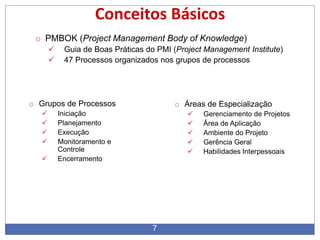
o PMBOK (Project Management Body of Knowledge)
 Guia de Boas Práticas do PMI (Project Management Institute)
 47 Processos organizados nos grupos de processos
o Grupos de Processos
 Iniciação
 Planejamento
 Execução
 Monitoramento e
Controle
 Encerramento
o Áreas de Especialização
 Gerenciamento de Projetos
 Área de Aplicação
 Ambiente do Projeto
 Gerência Geral
 Habilidades Interpessoais
8
Conceitos Básicos
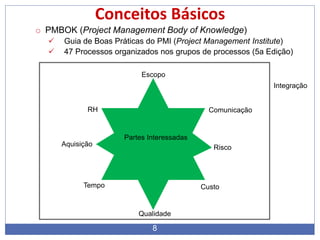
o PMBOK (Project Management Body of Knowledge)
 Guia de Boas Práticas do PMI (Project Management Institute)
 47 Processos organizados nos grupos de processos (5a Edição)
Escopo
Tempo Custo
Qualidade
RH Comunicação
Aquisição Risco
Partes Interessadas
Integração
9
Conceitos Básicos
o Processos de gerenciamento de projetos
 Comuns a maioria dos projetos
 Tratam do desempenho do projeto
 Tratam do alcance do objetivo do projeto
o Processos orientados ao produto
 Ligados à área de aplicação
 Especificam o produto do projeto
 Criam o produto do projeto
10
Conceitos Básicos
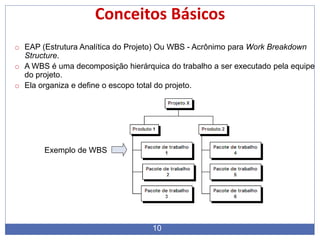
o EAP (Estrutura Analítica do Projeto) Ou WBS - Acrônimo para Work Breakdown
Structure.
o A WBS é uma decomposição hierárquica do trabalho a ser executado pela equipe
do projeto.
o Ela organiza e define o escopo total do projeto.
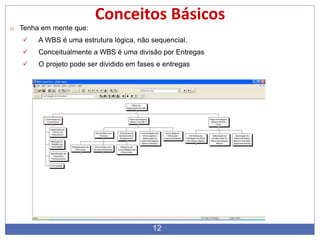
Exemplo de WBS
11
Conceitos Básicos
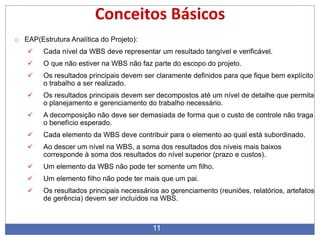
o EAP(Estrutura Analítica do Projeto):
 Cada nível da WBS deve representar um resultado tangível e verificável.
 O que não estiver na WBS não faz parte do escopo do projeto.
 Os resultados principais devem ser claramente definidos para que fique bem explícito
o trabalho a ser realizado.
 Os resultados principais devem ser decompostos até um nível de detalhe que permita
o planejamento e gerenciamento do trabalho necessário.
 A decomposição não deve ser demasiada de forma que o custo de controle não traga
o benefício esperado.
 Cada elemento da WBS deve contribuir para o elemento ao qual está subordinado.
 Ao descer um nível na WBS, a soma dos resultados dos níveis mais baixos
corresponde à soma dos resultados do nível superior (prazo e custos).
 Um elemento da WBS não pode ter somente um filho.
 Um elemento filho não pode ter mais que um pai.
 Os resultados principais necessários ao gerenciamento (reuniões, relatórios, artefatos
de gerência) devem ser incluídos na WBS.
12
Conceitos Básicos
o Tenha em mente que:
 A WBS é uma estrutura lógica, não sequencial.
 Conceitualmente a WBS é uma divisão por Entregas
 O projeto pode ser dividido em fases e entregas
13
Apresentação do MS Project
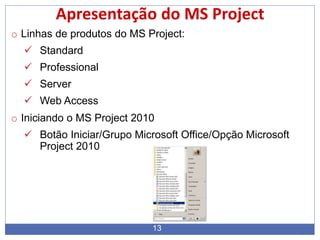
o Linhas de produtos do MS Project:
 Standard
 Professional
 Server
 Web Access
o Iniciando o MS Project 2010
 Botão Iniciar/Grupo Microsoft Office/Opção Microsoft
Project 2010
14
Apresentação do MS Project
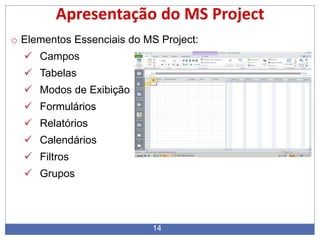
o Elementos Essenciais do MS Project:
 Campos
 Tabelas
 Modos de Exibição
 Formulários
 Relatórios
 Calendários
 Filtros
 Grupos
15
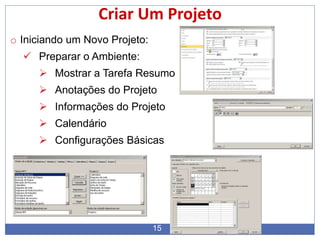
Criar Um Projeto
o Iniciando um Novo Projeto:
 Preparar o Ambiente:
 Mostrar a Tarefa Resumo
 Anotações do Projeto
 Informações do Projeto
 Calendário
 Configurações Básicas
16
Tarefas
o Objetivo
 Realizar o projeto no prazo determinado
o Processos
 Definir Atividades
 Sequenciar Atividades
 Estimar Recursos das Atividades
 Estimar Duração das Atividades
 Desenvolver o cronograma
17
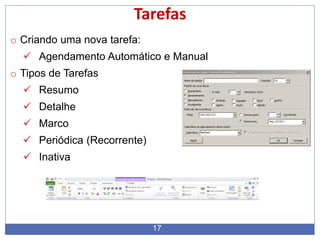
Tarefas
o Criando uma nova tarefa:
 Agendamento Automático e Manual
o Tipos de Tarefas
 Resumo
 Detalhe
 Marco
 Periódica (Recorrente)
 Inativa
18
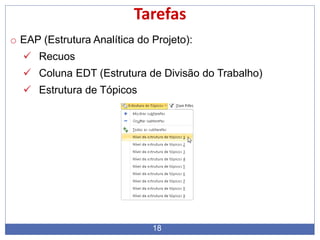
Tarefas
o EAP (Estrutura Analítica do Projeto):
 Recuos
 Coluna EDT (Estrutura de Divisão do Trabalho)
 Estrutura de Tópicos
19
Tarefas
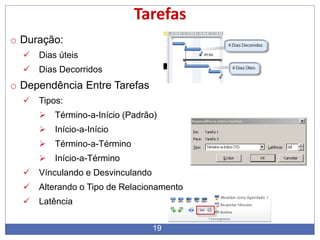
o Duração:
 Dias úteis
 Dias Decorridos
o Dependência Entre Tarefas
 Tipos:
 Término-a-Início (Padrão)
 Início-a-Início
 Término-a-Término
 Início-a-Término
 Vínculando e Desvinculando
 Alterando o Tipo de Relacionamento
 Latência
20
Tarefas
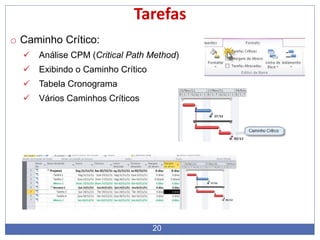
o Caminho Crítico:
 Análise CPM (Critical Path Method)
 Exibindo o Caminho Crítico
 Tabela Cronograma
 Vários Caminhos Críticos
21
Tarefas
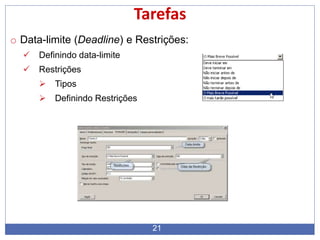
o Data-limite (Deadline) e Restrições:
 Definindo data-limite
 Restrições
 Tipos
 Definindo Restrições
22
Recursos
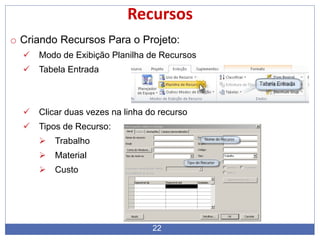
o Criando Recursos Para o Projeto:
 Modo de Exibição Planilha de Recursos
 Tabela Entrada
 Clicar duas vezes na linha do recurso
 Tipos de Recurso:
 Trabalho
 Material
 Custo
23
Recursos
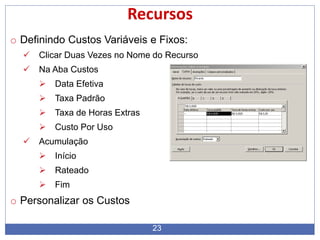
o Definindo Custos Variáveis e Fixos:
 Clicar Duas Vezes no Nome do Recurso
 Na Aba Custos
 Data Efetiva
 Taxa Padrão
 Taxa de Horas Extras
 Custo Por Uso
 Acumulação
 Início
 Rateado
 Fim
o Personalizar os Custos
24
Recursos
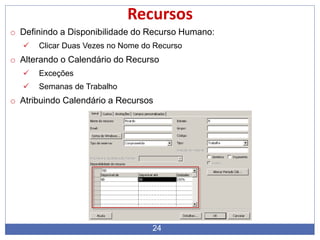
o Definindo a Disponibilidade do Recurso Humano:
 Clicar Duas Vezes no Nome do Recurso
o Alterando o Calendário do Recurso
 Exceções
 Semanas de Trabalho
o Atribuindo Calendário a Recursos
25
Recursos
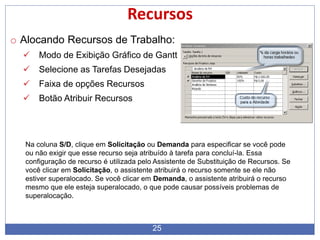
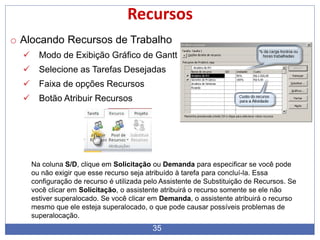
o Alocando Recursos de Trabalho:
 Modo de Exibição Gráfico de Gantt
 Selecione as Tarefas Desejadas
 Faixa de opções Recursos
 Botão Atribuir Recursos
Na coluna S/D, clique em Solicitação ou Demanda para especificar se você pode
ou não exigir que esse recurso seja atribuído à tarefa para concluí-la. Essa
configuração de recurso é utilizada pelo Assistente de Substituição de Recursos. Se
você clicar em Solicitação, o assistente atribuirá o recurso somente se ele não
estiver superalocado. Se você clicar em Demanda, o assistente atribuirá o recurso
mesmo que ele esteja superalocado, o que pode causar possíveis problemas de
superalocação.
26
Recursos
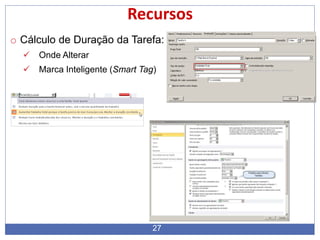
o Cálculo de Duração da Tarefa:
 Unidades Fixas (Padrão) (Alterada pela inclusão de recursos)
 Com controle pelo empenho (número de recursos afeta a
agilidade do trabalho)(a Duração será alterada)
 Sem controle pelo empenho (número de recursos não afeta a
agilidade do trabalho)(o Trabalho será alterado)
 Duração Fixa (Não alterada pela inclusão de recursos)
 Com controle pelo empenho (Não afetam a agilidade, mas
distribuidos igualmente)
 Sem controle pelo empenho (Recursos 100% presentes)
 Trabalho Fixo (Quantidade de Horas não pode ser alterada)
27
Recursos
o Cálculo de Duração da Tarefa:
 Onde Alterar
 Marca Inteligente (Smart Tag)
28
Recursos
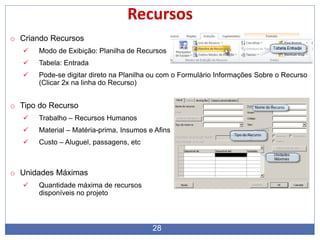
o Criando Recursos
 Modo de Exibição: Planilha de Recursos
 Tabela: Entrada
 Pode-se digitar direto na Planilha ou com o Formulário Informações Sobre o Recurso
(Clicar 2x na linha do Recurso)
o Tipo do Recurso
 Trabalho – Recursos Humanos
 Material – Matéria-prima, Insumos e Afins
 Custo – Aluguel, passagens, etc
o Unidades Máximas
 Quantidade máxima de recursos
disponíveis no projeto
29
Recursos
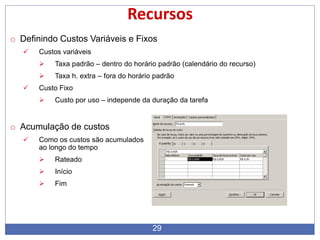
o Definindo Custos Variáveis e Fixos
 Custos variáveis
 Taxa padrão – dentro do horário padrão (calendário do recurso)
 Taxa h. extra – fora do horário padrão
 Custo Fixo
 Custo por uso – independe da duração da tarefa
o Acumulação de custos
 Como os custos são acumulados
ao longo do tempo
 Rateado
 Início
 Fim
30
Recursos
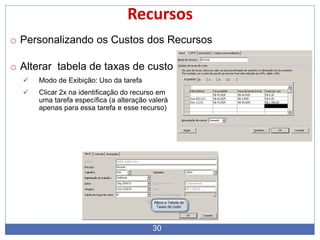
o Personalizando os Custos dos Recursos
o Alterar tabela de taxas de custo
 Modo de Exibição: Uso da tarefa
 Clicar 2x na identificação do recurso em
uma tarefa específica (a alteração valerá
apenas para essa tarefa e esse recurso)
31
Recursos
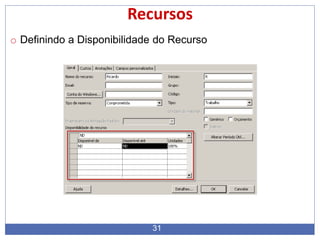
o Definindo a Disponibilidade do Recurso
32
Recursos
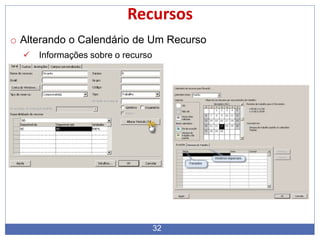
o Alterando o Calendário de Um Recurso
 Informações sobre o recurso
33
Recursos
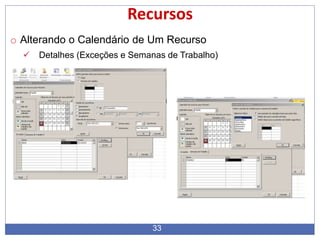
o Alterando o Calendário de Um Recurso
 Detalhes (Exceções e Semanas de Trabalho)
34
Recursos
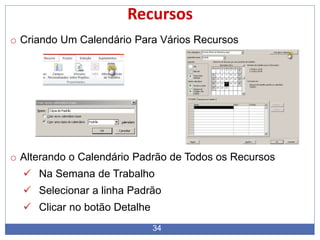
o Criando Um Calendário Para Vários Recursos
o Alterando o Calendário Padrão de Todos os Recursos
 Na Semana de Trabalho
 Selecionar a linha Padrão
 Clicar no botão Detalhe
35
Recursos
o Alocando Recursos de Trabalho
 Modo de Exibição Gráfico de Gantt
 Selecione as Tarefas Desejadas
 Faixa de opções Recursos
 Botão Atribuir Recursos
Na coluna S/D, clique em Solicitação ou Demanda para especificar se você pode
ou não exigir que esse recurso seja atribuído à tarefa para concluí-la. Essa
configuração de recurso é utilizada pelo Assistente de Substituição de Recursos. Se
você clicar em Solicitação, o assistente atribuirá o recurso somente se ele não
estiver superalocado. Se você clicar em Demanda, o assistente atribuirá o recurso
mesmo que ele esteja superalocado, o que pode causar possíveis problemas de
superalocação.
36
Recursos
o Cálculo de Duração da Tarefa Após Novas Alocações
 Unidades Fixas (Padrão) (Alterada pela inclusão de recursos)
 Com controle pelo empenho (número de recursos afeta a
agilidade do trabalho)(a Duração será alterada)
 Sem controle pelo empenho (número de recursos não afeta a
agilidade do trabalho)(o Trabalho será alterado)
 Duração Fixa (Não alterada pela inclusão de recursos)
 Com controle pelo empenho (Não afetam a agilidade, mas
distribuidos igualmente)
 Sem controle pelo empenho (Recursos 100% presentes)
 Trabalho Fixo (Quantidade de Horas não pode ser alterada)
37
Recursos
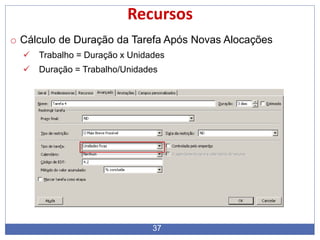
o Cálculo de Duração da Tarefa Após Novas Alocações
 Trabalho = Duração x Unidades
 Duração = Trabalho/Unidades
38
Recursos
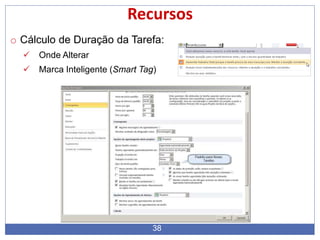
o Cálculo de Duração da Tarefa:
 Onde Alterar
 Marca Inteligente (Smart Tag)
39
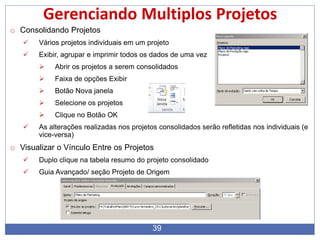
Gerenciando Multiplos Projetos
o Consolidando Projetos
 Vários projetos individuais em um projeto
 Exibir, agrupar e imprimir todos os dados de uma vez
 Abrir os projetos a serem consolidados
 Faixa de opções Exibir
 Botão Nova janela
 Selecione os projetos
 Clique no Botão OK
 As alterações realizadas nos projetos consolidados serão refletidas nos individuais (e
vice-versa)
o Visualizar o Vínculo Entre os Projetos
 Duplo clique na tabela resumo do projeto consolidado
 Guia Avançado/ seção Projeto de Origem
40
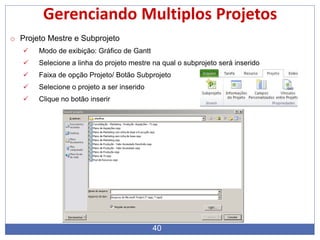
Gerenciando Multiplos Projetos
o Projeto Mestre e Subprojeto
 Modo de exibição: Gráfico de Gantt
 Selecione a linha do projeto mestre na qual o subprojeto será inserido
 Faixa de opção Projeto/ Botão Subprojeto
 Selecione o projeto a ser inserido
 Clique no botão inserir
41
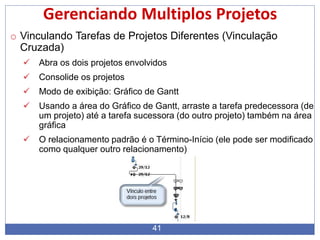
Gerenciando Multiplos Projetos
o Vinculando Tarefas de Projetos Diferentes (Vinculação
Cruzada)
 Abra os dois projetos envolvidos
 Consolide os projetos
 Modo de exibição: Gráfico de Gantt
 Usando a área do Gráfico de Gantt, arraste a tarefa predecessora (de
um projeto) até a tarefa sucessora (do outro projeto) também na área
gráfica
 O relacionamento padrão é o Término-Início (ele pode ser modificado
como qualquer outro relacionamento)
42
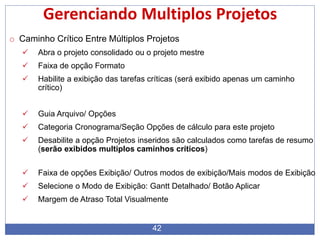
Gerenciando Multiplos Projetos
o Caminho Crítico Entre Múltiplos Projetos
 Abra o projeto consolidado ou o projeto mestre
 Faixa de opção Formato
 Habilite a exibição das tarefas críticas (será exibido apenas um caminho
crítico)
 Guia Arquivo/ Opções
 Categoria Cronograma/Seção Opções de cálculo para este projeto
 Desabilite a opção Projetos inseridos são calculados como tarefas de resumo
(serão exibidos multiplos caminhos críticos)
 Faixa de opções Exibição/ Outros modos de exibição/Mais modos de Exibição
 Selecione o Modo de Exibição: Gantt Detalhado/ Botão Aplicar
 Margem de Atraso Total Visualmente
43
Pool de Recursos
o Vantagens de compartilhar um pool de recursos
 Uso de um mesmo repositório por vários projetos
 Agilidade na adição de recursos compartilhados em novos projetos
 Facilidade na análise do uso e dos custos dos recursos
 Capacidade de identificar e resolver conflitos
 Possibilidade de atualizar informações para todos os projetos de uma
vez
 Capacidade de imprimir relatórios sobre os recursos
o Não é necessário consolidar os projetos para se compartilhar
o pool de recursos. Entretanto, recomenda-se fazer isso (para
dar uma visão consolidada)
44
Pool de Recursos
o Criando um pool de recursos
 Crie um projeto em branco
 Modo de exibição Planilha de recursos
 Inclua e detalhe todos os recursos
o Normalmente salva-se o arquivo do pool de recursos em um diretório da rede, de
acesso comum a todos os gerentes de projetos.
o Compartilhando um pool de recursos entre projetos
 Abra o projeto do pool de recursos
 Abra o projeto que passará a utilizar o pool de recursos
 Faixa de opções Recursos/Pool de recursos
 Compartilhar recursos
 Selecione a opção Usar Recursos
 De : Arquivo do pool de recursos
 Selecione quem terá a prioridade em caso de conflito.
45
Pool de Recursos
o Visualizando os projetos vinculados ao pool
 Abra o arquivo do pool de recursos
 Faixa de opções Recursos/Pool de recursos/Compartilhar
recursos
 Em Vínculos de compartilhamento são exibidos os
arquivos usuários do pool
 Para quebrar o vínculo selecione o projeto desejado e
cllique em Quebrar o vínculo
o Atualizar as informações em um pool de recursos
 Abra o projeto que compartilha o pool de recursos
 Faixa opções Recurso/ Pool de Recursos/Atualizar pool
de recursos
46
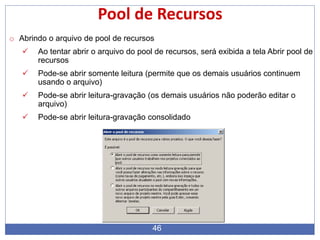
Pool de Recursos
o Abrindo o arquivo de pool de recursos
 Ao tentar abrir o arquivo do pool de recursos, será exibida a tela Abrir pool de
recursos
 Pode-se abrir somente leitura (permite que os demais usuários continuem
usando o arquivo)
 Pode-se abrir leitura-gravação (os demais usuários não poderão editar o
arquivo)
 Pode-se abrir leitura-gravação consolidado
47
Redistribuindo Recursos Humanos
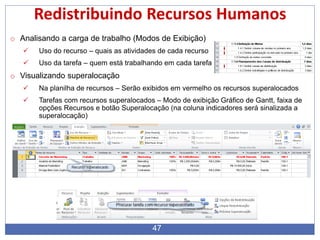
o Analisando a carga de trabalho (Modos de Exibição)
 Uso do recurso – quais as atividades de cada recurso
 Uso da tarefa – quem está trabalhando em cada tarefa
o Visualizando superalocação
 Na planilha de recursos – Serão exibidos em vermelho os recursos superalocados
 Tarefas com recursos superalocados – Modo de exibição Gráfico de Gantt, faixa de
opções Recursos e botão Superalocação (na coluna indicadores será sinalizada a
superalocação)
48
Redistribuindo Recursos Humanos
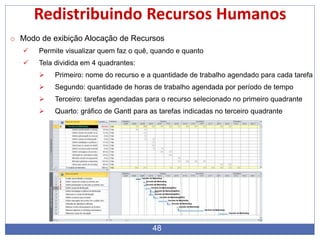
o Modo de exibição Alocação de Recursos
 Permite visualizar quem faz o quê, quando e quanto
 Tela dividida em 4 quadrantes:
 Primeiro: nome do recurso e a quantidade de trabalho agendado para cada tarefa
 Segundo: quantidade de horas de trabalho agendada por período de tempo
 Terceiro: tarefas agendadas para o recurso selecionado no primeiro quadrante
 Quarto: gráfico de Gantt para as tarefas indicadas no terceiro quadrante
49
Redistribuindo Recursos Humanos
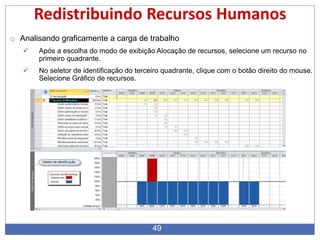
o Analisando graficamente a carga de trabalho
 Após a escolha do modo de exibição Alocação de recursos, selecione um recurso no
primeiro quadrante.
 No seletor de identificação do terceiro quadrante, clique com o botão direito do mouse.
Selecione Gráfico de recursos.
50
Redistribuindo Recursos Humanos
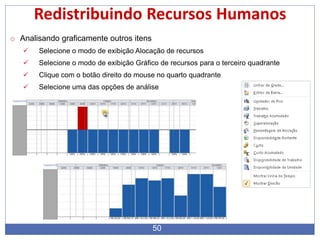
o Analisando graficamente outros itens
 Selecione o modo de exibição Alocação de recursos
 Selecione o modo de exibição Gráfico de recursos para o terceiro quadrante
 Clique com o botão direito do mouse no quarto quadrante
 Selecione uma das opções de análise
51
Redistribuindo Recursos Humanos
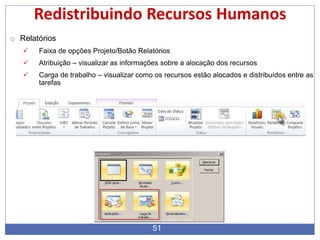
o Relatórios
 Faixa de opções Projeto/Botão Relatórios
 Atribuição – visualizar as informações sobre a alocação dos recursos
 Carga de trabalho – visualizar como os recursos estão alocados e distribuídos entre as
tarefas
52
Redistribuindo Recursos Humanos
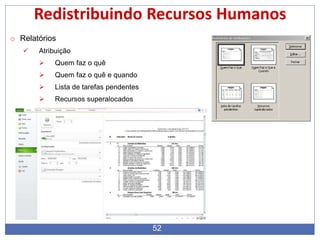
o Relatórios
 Atribuição
 Quem faz o quê
 Quem faz o quê e quando
 Lista de tarefas pendentes
 Recursos superalocados
53
Redistribuindo Recursos Humanos
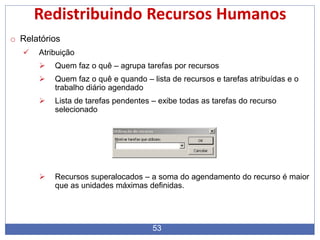
o Relatórios
 Atribuição
 Quem faz o quê – agrupa tarefas por recursos
 Quem faz o quê e quando – lista de recursos e tarefas atribuídas e o
trabalho diário agendado
 Lista de tarefas pendentes – exibe todas as tarefas do recurso
selecionado
 Recursos superalocados – a soma do agendamento do recurso é maior
que as unidades máximas definidas.
54
Redistribuindo Recursos Humanos
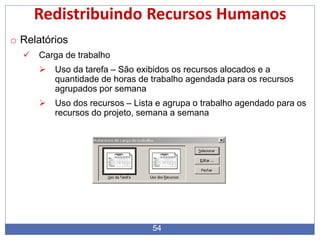
o Relatórios
 Carga de trabalho
 Uso da tarefa – São exibidos os recursos alocados e a
quantidade de horas de trabalho agendada para os recursos
agrupados por semana
 Uso dos recursos – Lista e agrupa o trabalho agendado para os
recursos do projeto, semana a semana
55
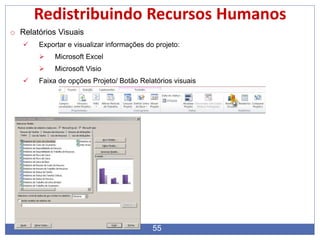
Redistribuindo Recursos Humanos
o Relatórios Visuais
 Exportar e visualizar informações do projeto:
 Microsoft Excel
 Microsoft Visio
 Faixa de opções Projeto/ Botão Relatórios visuais
56
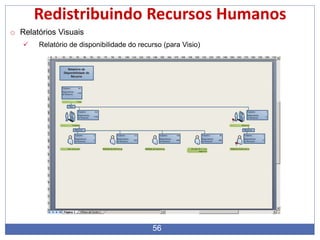
Redistribuindo Recursos Humanos
o Relatórios Visuais
 Relatório de disponibilidade do recurso (para Visio)
57
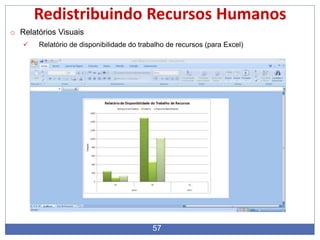
Redistribuindo Recursos Humanos
o Relatórios Visuais
 Relatório de disponibilidade do trabalho de recursos (para Excel)
58
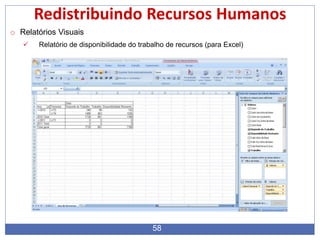
Redistribuindo Recursos Humanos
o Relatórios Visuais
 Relatório de disponibilidade do trabalho de recursos (para Excel)
59
Redistribuindo Recursos Humanos
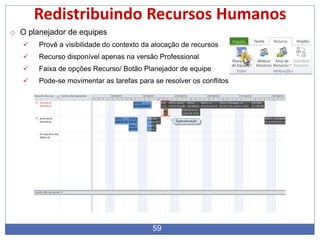
o O planejador de equipes
 Provê a visibilidade do contexto da alocação de recursos
 Recurso disponível apenas na versão Professional
 Faixa de opções Recurso/ Botão Planejador de equipe
 Pode-se movimentar as tarefas para se resolver os conflitos
60
Redistribuindo Recursos Humanos
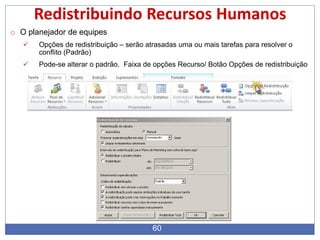
o O planejador de equipes
 Opções de redistribuição – serão atrasadas uma ou mais tarefas para resolver o
conflito (Padrão)
 Pode-se alterar o padrão. Faixa de opções Recurso/ Botão Opções de redistribuição
61
Redistribuindo Recursos Humanos
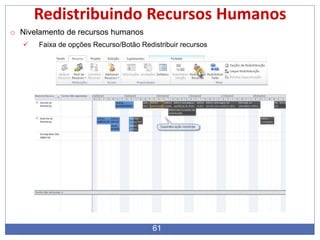
o Nivelamento de recursos humanos
 Faixa de opções Recurso/Botão Redistribuir recursos
62
Redistribuindo Recursos Humanos
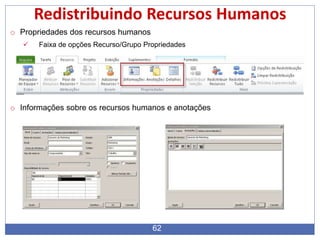
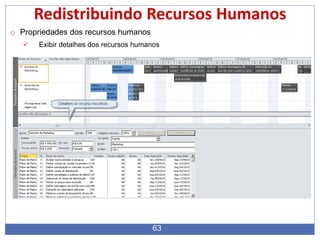
o Propriedades dos recursos humanos
 Faixa de opções Recurso/Grupo Propriedades
o Informações sobre os recursos humanos e anotações
63
Redistribuindo Recursos Humanos
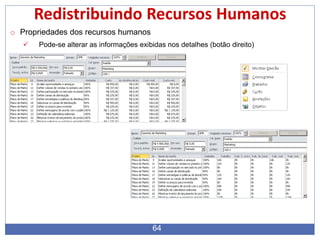
o Propriedades dos recursos humanos
 Exibir detalhes dos recursos humanos
64
Redistribuindo Recursos Humanos
o Propriedades dos recursos humanos
 Pode-se alterar as informações exibidas nos detalhes (botão direito)
65
Redistribuindo Recursos Humanos
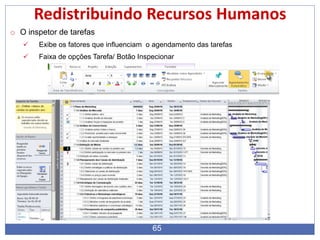
o O inspetor de tarefas
 Exibe os fatores que influenciam o agendamento das tarefas
 Faixa de opções Tarefa/ Botão Inspecionar
66
Determinando os Custos do Projeto
o Custos do projeto e o MS Project 2010
 Custos totais de cada fase, exibindo os custos das tarefas
de resumo
 Custos totais de cada tarefa
 Custos totais de cada recurso
 Custos restantes das tarefas e recursos, permitindo prever
e agendar os custos envolvidos na finalização de uma
tarefa
 Fluxo de caixa de saída, com uma visão diária, semanal,
mensal, semestral ou anual
 Relatório Valor acumulado (Valor agregado)
67
Determinando os Custos do Projeto
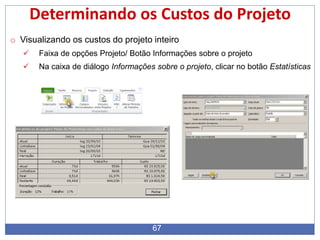
o Visualizando os custos do projeto inteiro
 Faixa de opções Projeto/ Botão Informações sobre o projeto
 Na caixa de diálogo Informações sobre o projeto, clicar no botão Estatísticas
68
Determinando os Custos do Projeto
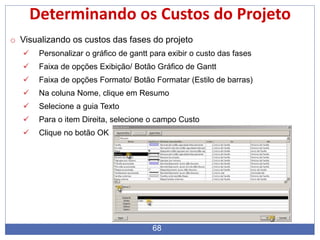
o Visualizando os custos das fases do projeto
 Personalizar o gráfico de gantt para exibir o custo das fases
 Faixa de opções Exibição/ Botão Gráfico de Gantt
 Faixa de opções Formato/ Botão Formatar (Estilo de barras)
 Na coluna Nome, clique em Resumo
 Selecione a guia Texto
 Para o item Direita, selecione o campo Custo
 Clique no botão OK
69
Determinando os Custos do Projeto
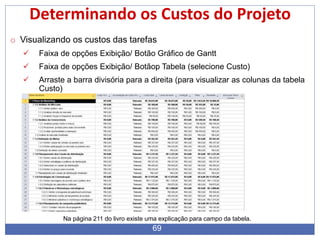
o Visualizando os custos das tarefas
 Faixa de opções Exibição/ Botão Gráfico de Gantt
 Faixa de opções Exibição/ Botãop Tabela (selecione Custo)
 Arraste a barra divisória para a direita (para visualizar as colunas da tabela
Custo)
Na página 211 do livro existe uma explicação para campo da tabela.
70
Determinando os Custos do Projeto
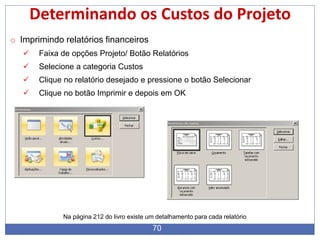
o Imprimindo relatórios financeiros
 Faixa de opções Projeto/ Botão Relatórios
 Selecione a categoria Custos
 Clique no relatório desejado e pressione o botão Selecionar
 Clique no botão Imprimir e depois em OK
Na página 212 do livro existe um detalhamento para cada relatório
71
Determinando os Custos do Projeto
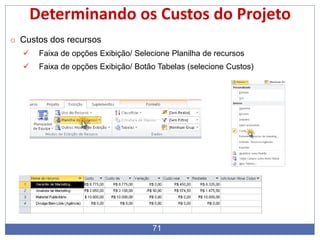
o Custos dos recursos
 Faixa de opções Exibição/ Selecione Planilha de recursos
 Faixa de opções Exibição/ Botão Tabelas (selecione Custos)
72
Salvando a Linha de Base
o Linha de Base
 É o modelo fixo que representa o planejamento do seu projeto
(referência para a execução)
 Salva-se a linha de base quando o projeto for analisado, aprovado e
aceito pelas partes interessadas
 Quando se salva uma linha de base, salva-se:
 Informações sobre as tarefas: datas de início e de término,
duração, trabalho e custo
 Informações sobre o recurso: trabalho e custos
 Informações sobre as atribuições: datas de início e de término,
trabalho e custo
73
Salvando a Linha de Base
o Linha de Base
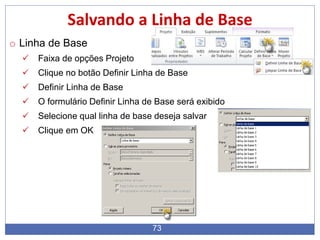
 Faixa de opções Projeto
 Clique no botão Definir Linha de Base
 Definir Linha de Base
 O formulário Definir Linha de Base será exibido
 Selecione qual linha de base deseja salvar
 Clique em OK
74
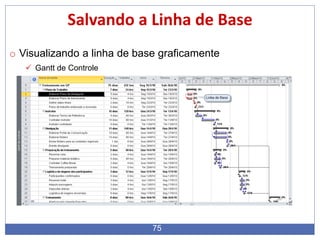
Salvando a Linha de Base
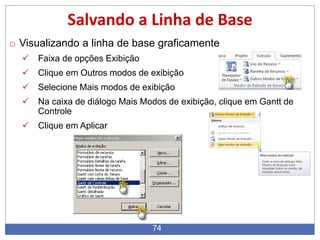
o Visualizando a linha de base graficamente
 Faixa de opções Exibição
 Clique em Outros modos de exibição
 Selecione Mais modos de exibição
 Na caixa de diálogo Mais Modos de exibição, clique em Gantt de
Controle
 Clique em Aplicar
75
Salvando a Linha de Base
o Visualizando a linha de base graficamente
 Gantt de Controle
76
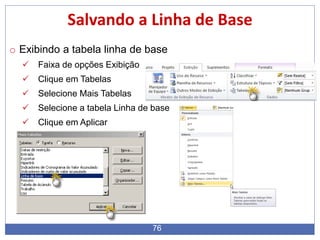
Salvando a Linha de Base
o Exibindo a tabela linha de base
 Faixa de opções Exibição
 Clique em Tabelas
 Selecione Mais Tabelas
 Selecione a tabela Linha de base
 Clique em Aplicar
77
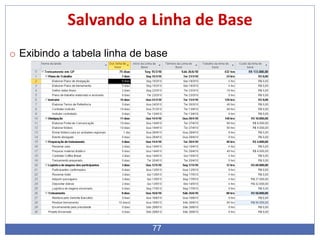
Salvando a Linha de Base
o Exibindo a tabela linha de base
78
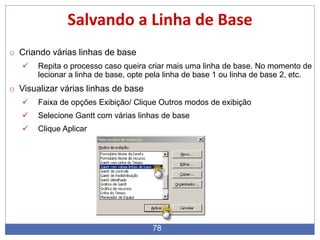
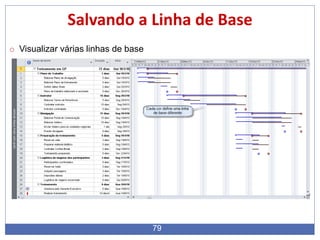
Salvando a Linha de Base
o Criando várias linhas de base
 Repita o processo caso queira criar mais uma linha de base. No momento de
lecionar a linha de base, opte pela linha de base 1 ou linha de base 2, etc.
o Visualizar várias linhas de base
 Faixa de opções Exibição/ Clique Outros modos de exibição
 Selecione Gantt com várias linhas de base
 Clique Aplicar
79
Salvando a Linha de Base
o Visualizar várias linhas de base
80
Acompanhando a Execução do Projeto
o Acompanhar a execução do projeto significa utilizar as ferramentas do
Microsoft Project 2010 para acompanhar e controlar o andamento da
execução do projeto.
o Acompanhando o realizado com o percentual de execução
o Atualizando o projeto a partir da data atual
o Atualizando as tarefas
o Informando datas de início e término reais
o Atrasando a data de início da tarefa
o Interrompendo a execução de uma tarefa
o Utilizando relatórios para acompanhar o projeto
81
Acompanhando a Execução do Projeto
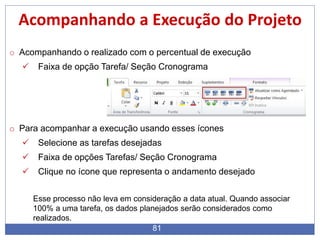
o Acompanhando o realizado com o percentual de execução
 Faixa de opção Tarefa/ Seção Cronograma
o Para acompanhar a execução usando esses ícones
 Selecione as tarefas desejadas
 Faixa de opções Tarefas/ Seção Cronograma
 Clique no ícone que representa o andamento desejado
Esse processo não leva em consideração a data atual. Quando associar
100% a uma tarefa, os dados planejados serão considerados como
realizados.
82
Acompanhando a Execução do Projeto
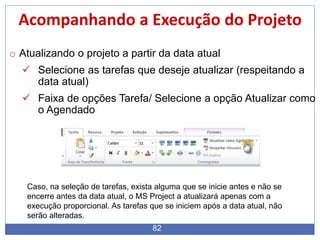
o Atualizando o projeto a partir da data atual
 Selecione as tarefas que deseje atualizar (respeitando a
data atual)
 Faixa de opções Tarefa/ Selecione a opção Atualizar como
o Agendado
Caso, na seleção de tarefas, exista alguma que se inicie antes e não se
encerre antes da data atual, o MS Project a atualizará apenas com a
execução proporcional. As tarefas que se iniciem após a data atual, não
serão alteradas.
83
Acompanhando a Execução do Projeto
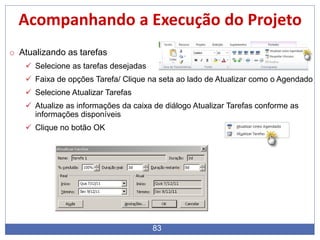
o Atualizando as tarefas
 Selecione as tarefas desejadas
 Faixa de opções Tarefa/ Clique na seta ao lado de Atualizar como o Agendado
 Selecione Atualizar Tarefas
 Atualize as informações da caixa de diálogo Atualizar Tarefas conforme as
informações disponíveis
 Clique no botão OK
84
Acompanhando a Execução do Projeto
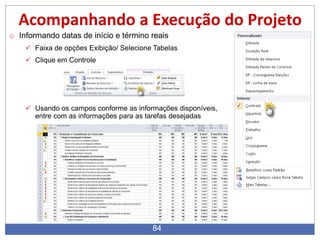
o Informando datas de início e término reais
 Faixa de opções Exibição/ Selecione Tabelas
 Clique em Controle
 Usando os campos conforme as informações disponíveis,
entre com as informações para as tarefas desejadas
85
Acompanhando a Execução do Projeto
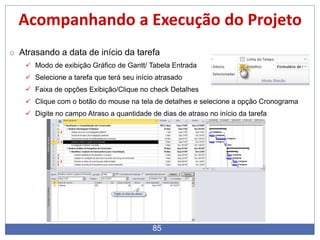
o Atrasando a data de início da tarefa
 Modo de exibição Gráfico de Gantt/ Tabela Entrada
 Selecione a tarefa que terá seu início atrasado
 Faixa de opções Exibição/Clique no check Detalhes
 Clique com o botão do mouse na tela de detalhes e selecione a opção Cronograma
 Digite no campo Atraso a quantidade de dias de atraso no início da tarefa
86
Acompanhando a Execução do Projeto
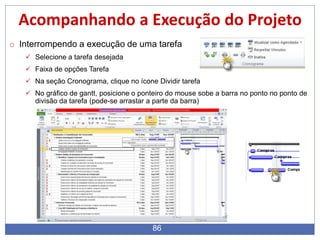
o Interrompendo a execução de uma tarefa
 Selecione a tarefa desejada
 Faixa de opções Tarefa
 Na seção Cronograma, clique no ícone Dividir tarefa
 No gráfico de gantt, posicione o ponteiro do mouse sobe a barra no ponto no ponto de
divisão da tarefa (pode-se arrastar a parte da barra)
87
Acompanhando a Execução do Projeto
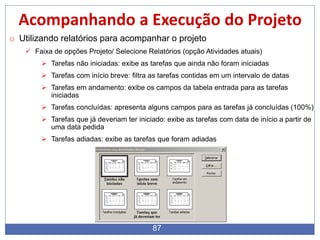
o Utilizando relatórios para acompanhar o projeto
 Faixa de opções Projeto/ Selecione Relatórios (opção Atividades atuais)
 Tarefas não iniciadas: exibe as tarefas que ainda não foram iniciadas
 Tarefas com início breve: filtra as tarefas contidas em um intervalo de datas
 Tarefas em andamento: exibe os campos da tabela entrada para as tarefas
iniciadas
 Tarefas concluídas: apresenta alguns campos para as tarefas já concluídas (100%)
 Tarefas que já deveriam ter iniciado: exibe as tarefas com data de início a partir de
uma data pedida
 Tarefas adiadas: exibe as tarefas que foram adiadas
88
Personalizando campos
o Permite ao gerente de projetos incluir informações que a princípio não
estão disponíveis.
o Ao criar um campo personalizado, na verdade, se estará renomeando um
campo existente
 Custo1-Custo10
 Data1-Data10
 Duração1-Duração10
 Início1-Início10
 Término1-Término10
 Sinalizador1-Sinalizador20
 Número1-Número20
 Código de estrutura de tópicos1-Código de estrutura de tópicos10
 Texto1-Texto30
89
Personalizando campos
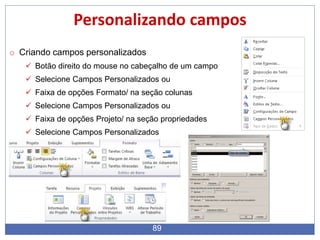
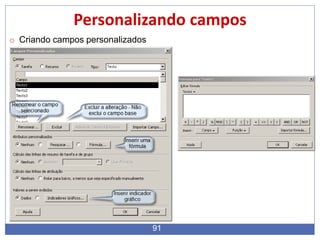
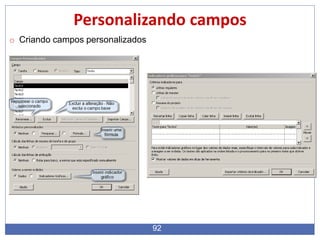
o Criando campos personalizados
 Botão direito do mouse no cabeçalho de um campo
 Selecione Campos Personalizados ou
 Faixa de opções Formato/ na seção colunas
 Selecione Campos Personalizados ou
 Faixa de opções Projeto/ na seção propriedades
 Selecione Campos Personalizados
90
Personalizando campos
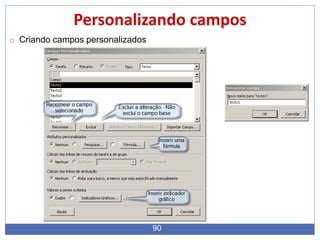
o Criando campos personalizados
91
Personalizando campos
o Criando campos personalizados
92
Personalizando campos
o Criando campos personalizados
93
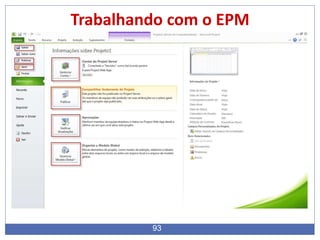
Trabalhando com o EPM
94
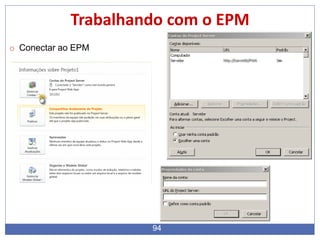
Trabalhando com o EPM
o Conectar ao EPM
95
Trabalhando com o EPM
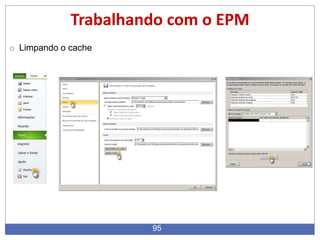
o Limpando o cache
96
Trabalhando com o EPM
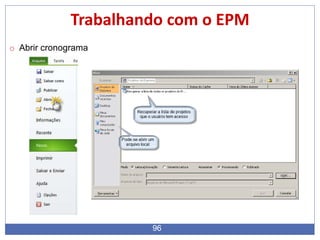
o Abrir cronograma
97
Trabalhando com o EPM
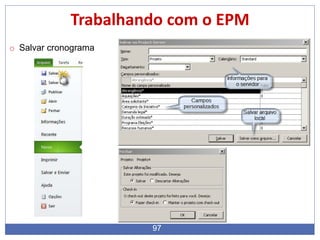
o Salvar cronograma
98
Trabalhando com o EPM
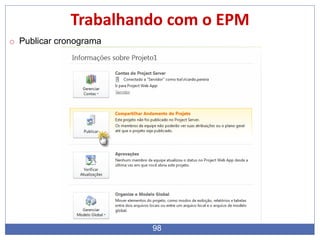
o Publicar cronograma
99
Trabalhando com o EPM
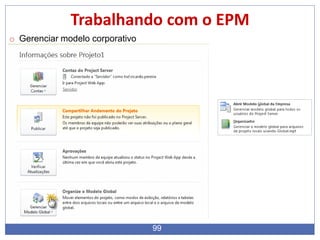
o Gerenciar modelo corporativo
100
Trabalhando com o EPM
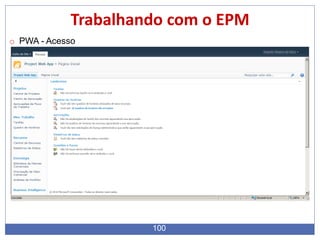
o PWA - Acesso
101
Trabalhando com o EPM
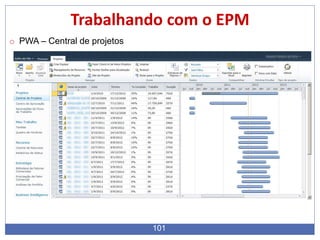
o PWA – Central de projetos
102
Trabalhando com o EPM
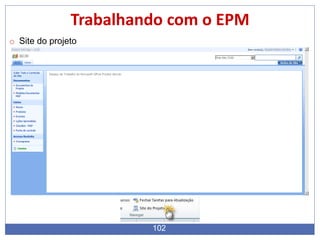
o Site do projeto
103
Comparando projetos
104
Comparando projetos
105
Técnica que utiliza a linha de base dos custos
para avaliar o andamento do projeto e a extensão
das variações de escopo, tempo e custos
“Avaliação entre o que foi obtido em relação ao
que foi realmente gasto e ao que se planejava
gastar”.
Análise de Valor Agregado
106
A avaliação da saúde do projeto se baseia em
três valores básicos:
Valor agregado – avalia-se o que realmente foi produzido
(trabalho realizado) e calcula-se o valor do que foi produzido de
acordo com o planejado (custo orçado)
Valor planejado – valor que consta no planejamento (orçamento)
para o trabalho que deveria ter sido realizado (trabalho
agendado)
Valor gasto de fato (Custo Real) – valor realmente gasto (custo
realizado) para o trabalho realizado.
Observação: Progresso geral do projeto = VA / Orçamento Total
Valores Base
107
Cálculos sobre os valores base da Análise de Valor Agregado
permitem ter uma noção do andamento do projeto
A variação do custo permite avaliar se o projeto está gastando
mais ou menos do que o planejado
 VC = VA (Valor Agregado) – CR (Custo Real)
 VC = COTR – CRTR
Se a variação do custo for negativa, o projeto está gastando mais
do que o previsto, portanto há um problema a ser resolvido no
projeto
Se a variação do custo for zero, o projeto está gastando
exatamente o valor previsto
Se a variação do custo for positiva, o projeto está gastando menos
do que o previsto (Cuidado)
Variação do Custo
108
Cálculos sobre os valores base da Análise de Valor Agregado
permitem ter uma noção do andamento do projeto
Se a variação do custo for positiva, o projeto está gastando
menos do que o previsto (Cuidado)
 Apesar de parecer interessante à primeira vista, se isso
ocorrer é necessário avaliar se está havendo queda na
qualidade do produto produzido
 Se a qualidade estiver boa, provavelmente isso se deve a
custos intermediários menores do que o previsto,
indicando que o projeto está sendo bem conduzido (ou
que foi mal planejado)
Variação do Custo
109
Cálculos sobre os valores base da Análise de Valor Agregado
permitem ter uma noção do andamento do projeto
 A variação do prazo (ou, na realidade, variação do custo no prazo)
permite avaliar se o projeto está gastando mais ou menos tempo do
que o planejado
 VP = VA (Valor Agregado) – VP (Valor Planejado)
 VP = COTR – COTA
 Se a variação do prazo (ou variação do “agendado”) for negativa, o
projeto está gastando mais tempo do que o previsto, portanto há um
problema a ser resolvido no projeto
 Se a variação do prazo for zero, o projeto está gastando exatamente o
tempo previsto
 Se a variação do prazo for positiva, o projeto está gastando menos
tempo do que o previsto (Cuidado)
Variação do Prazo
110
Cálculos sobre os valores base da Análise de Valor Agregado
permitem ter uma noção do andamento do projeto
Se a variação do prazo for positiva, o projeto está gastando
menos tempo do que o previsto (Cuidado)
 Apesar de parecer interessante à primeira vista, se
isso ocorrer é necessário avaliar se está havendo
queda na qualidade do produto produzido
 Se a qualidade estiver boa, provavelmente isso se
deve a um desempenho da equipe superior ao
previsto no planejamento (ou a um mal
planejamento).
Variação do Prazo
111
Cálculos sobre os valores base da Análise de Valor Agregado permitem ter uma
noção do andamento do projeto
O índice de desempenho de custo permite avaliar a “velocidade”
com que os gastos do projeto estão ocorrendo, refletindo a
capacidade da equipe de converter cada R$ 1,00 gasto em
produtos planejados
 IDC = VA (Valor Agregado) / CR (Custo Real)
 IDC = COTR / CRTR
Se o índice for inferior a 1, o projeto está gastando mais
dinheiro do que o previsto, tendo-se a exata noção (em
percentual) de como o excesso de gasto está ocorrendo
 De posse desse índice é possível calcular o quanto a mais em
dinheiro o projeto gastará (se o índice for de 85%, teremos um
custo adicional de 15%)
Índice de Desempenho do Custo
112
Cálculos sobre os valores base da Análise de Valor Agregado permitem ter uma noção do
andamento do projeto
 O índice de desempenho de custo permite avaliar a “velocidade” com que os
gastos do projeto estão ocorrendo, refletindo a capacidade da equipe de
converter cada R$ 1,00 gasto em produtos planejados
 IDC = VA (Valor Agregado) / CR (Custo Real)
 IDC = COTR / CRTR
 Se o índice for igual a 1, o projeto está gastando exatamente o previsto
 Se o índice for superior a 1, o projeto está gastando menos dinheiro do
que o previsto, tendo-se a exata noção (em percentual) de como a
economia está ocorrendo
 De posse desse índice é possível calcular o quanto em dinheiro o projeto
economizará (se o índice for de 120%, teremos uma economia de 20%)
Índice de Desempenho do Custo
113
Cálculos sobre os valores base da Análise de Valor Agregado permitem ter uma
noção do andamento do projeto
O índice de desempenho de prazo permite avaliar a
“velocidade” com que o projeto está sendo realizado,
refletindo a capacidade da equipe de converter o planejado
em realizado
 IDP = VA (Valor Agregado) / VP (Valor Planejado)
 IDP = COTR / COTA
Se o índice for inferior a 1, o projeto está gastando mais tempo
do que o previsto, tendo-se a exata noção (em percentual) de
como o atraso está ocorrendo
 De posse desse índice é possível calcular o quanto em tempo o
projeto atrasará (se o índice for de 85%, teremos um atraso de 15%
no prazo previsto)
Índice de Desempenho do Prazo
114
Cálculos sobre os valores base da Análise de Valor Agregado permitem ter uma noção do
andamento do projeto
O índice de desempenho de prazo permite avaliar a “velocidade”
com que o projeto está sendo realizado, refletindo a capacidade
da equipe de converter o planejado em realizado
 IDP = VA (Valor Agregado) / VP (Valor Planejado)
 IDP = COTR / COTA
Se o índice for igual a 1, o projeto está gastando exatamente o
tempo previsto
Se o índice for superior a 1, o projeto está gastando menos tempo
do que o previsto, tendo-se a exata noção (em percentual) de
como a antecipação está ocorrendo
 De posse desse índice é possível calcular o quanto em tempo o projeto
será antecipado (se o índice for de 120%, teremos uma antecipação de
20% no prazo previsto)
Índice de Desempenho do Prazo
115
Gráfico
116
Visão Gráfica dos Índices
Curva do valor agregado (BCWP ou COTR) abaixo da
curva de valor planejado (BCWS ou COTA) significa que
o projeto está com desempenho inferior ao previsto, ou
seja, está sendo gasto mais tempo do que o previsto
para a conclusão dos trabalhos
Isso significa que, mantendo-se o atual ritmo, o
projeto terminará atrasado em relação ao
planejado
117
Gráfico
118
Visão Gráfica dos Índices
Curva do valor gasto (ACWP ou CRTR) acima da curva
do valor planejado (BVWS ou COTA) significa que o
projeto está gastando mais dinheiro do que o previsto,
ou seja, está sendo gasto mais dinheiro do que o
previsto para a conclusão dos trabalhos
Isso significa que, mantendo-se o atual ritmo de
desembolso financeiro, o projeto terminará
gastando mais dinheiro do que o planejado
119
Visão Gráfica dos Índices
Em ambas situações e de posse dessas informações,
caberá ao gerente tomar ações que permitam colocar o
projeto no eixo
Havendo impossibilidade de mudar o curso do
projeto, o cliente patrocinador deve ser informado da
situação. Caberá a ele a decisão de parar ou continuar
o projeto, neste caso com um novo planejamento
120
Projeções
Projeção de custo :
Orçamento ao Término (OAT) – refere-se ao custo total
previsto para a conclusão do projeto. É o custo planejado e
a informação consta da linha de base. Basicamente, é o
custo calculado para conclusão no planejamento do projeto
e prometido ao cliente
EAT (Estimativa Ao Término) – refere-se ao custo previsto
pela Análise de Valor Agregado para o término do projeto,
considerando-se o desempenho até o momento avaliado
do projeto
EAT = (CRTR+OAT – COTR) / índice (Índice é um
índice escolhido dentre os vários disponibilizados pela
Análise de Valor Agregado)
121
Projeções
Projeção de custo :
Previsão otimista
Índice = 1
EAT = (CRTR+ OAT – COTR)/1
Considera-se o índice = 1, ou seja, apesar do
andamento real do projeto, o gerente acredita que
conseguirá imprimir ao projeto o desempenho planejado
de agora em diante. É chamada de otimista porque se o
andamento real não está conforme o planejado, o
gerente precisa ter uma grande confiança de que “a partir
de agora tudo dará certo”
122
Projeções
Projeção de custo :
Previsão pessimista
Índice = IDC * IDP
EAT = (CRTR + OAT – COTR)/(IDC * IDP)
Considera-se o índice = (IDC * IDP), ou seja, se as
coisas estão ruins, acredita-se que darão da pior
maneira possível.
123
Projeções
Projeção de custo :
Previsão realista
Índice = IDC
EAT = (CRTR + OAT – COTR)/IDC
Previsão realista é a utilizada pelo Project
Considera-se o índice = IDC, ou seja, considera-se que os gastos continuarão
ocorrendo conforme ocorreram até o momento da avaliação do projeto. É
considerado realista porque o gerente de projetos poderá até tomar ações
para mudar uma situação ruim, mas não considerará um desempenho
previsto como certeza.
Na próxima avaliação, ele poderá avaliar se a ação mudou o ritmo dos gastos
e, assim, modificar sua previsão para conclusão do projeto. Mas somente após
nova avaliação
124
Projeções
Projeção do tempo :
Prazo Ao Completar (PAC) – refere-se ao prazo previsto para a
conclusão do projeto. É o prazo planejado e a informação consta
da linha de base. Basicamente, é o prazo de término calculado no
planejamento do projeto e prometido ao cliente.
TAC (Término Ao Completar) – refere-se ao prazo previsto pela
Análise de Valor Agregado para o término do projeto,
considerando-se o desempenho até o momento avaliado do
projeto
TAC = PAC / IDP (IDP é o Índice de Desempenho de
Prazos)
125
Planilha
126
Fábrica de cadeiras
Produz 100 cadeiras por mês com 1 profissional
O profissional custa R$ 1.000,00 por mês
Gasta-se mais R$ 1.000,00 por cada 100 cadeiras com
matéria-prima
Média: R$ 2.000,00 para produzir 100 cadeiras em 1
mês
Gastei no mês passado somente R$ 1.800,00.
 Mediante a situação hipotética apresentada,
como se avalia o andamento do projeto?
Exercício
127
Planejado
 100 cadeiras
 Custo fixo: R$1.000,00 (funcionário)
 Custo variável: Matéria Prima
 R$1.000,00 para 100 cadeiras.
 O custo para cada cadeira = R$2.000,00/100 = R$20,00
Realizado
 Gasto de R$1.800,00 no mês passado.
 Como o salário é um custo fixo, foi gasto R$1.000,00 com o funcionário.
 Logo, foi gasto R$800,00 com matéria prima.
 Com R$1.000,00 faz-se 100 cadeiras. Logo com R$800,00 serão feitas
80 cadeiras.
Exercício (Solução)
128
Cálculo do Valor Agregado (COTR)
Em inglês, BCWP (Budget Cost for Work Performed)
virou EV (Earned Value)
Em português, COTR (Custo Orçado do Trabalho
Realizado) virou VA (Valor Agregado)
Trabalho realizado = 80 cadeiras
Custo orçado = R$20,00 (por cadeira) x 80 =
R$1.600,00
Exercício (Solução)
129
Cálculo do Valor Planejado(COTA)
Em inglês, BCWS (Budget Cost for Work Scheduled)
virou PV (Planned Value)
Em português, COTA (Custo Orçado do Trabalho
Agendado) virou VP (Valor Planejado)
Trabalho agendado= 100 cadeiras
Custo orçado = R$20,00 (por cadeira) x 100 =
R$2.000,00
Exercício (Solução)
130
Cálculo do Custo Real (CRTR)
Em inglês, ACWP (Actual Cost of Work Performed) virou
AC (Actual Cost)
Em português, CRTR (Custo Real do Trabalho Realizado)
virou CR (Custo Real)
Trabalho realizado= 80 cadeiras
Custo realizado = R$1.800,00
Custo unitário PLANEJADO = R$ 20,00
Custo unitário REAL = R$ 22,50
Exercício (Solução)
131
Cálculo da Variação do Custo
VC = COTR – CRTR
VC = R$1.600,00 – R$1.800,00 = - R$200,00
Variação de custo negativa
Conclusão: o projeto está gastando mais do que o
previsto, portanto há um problema a ser resolvido no
projeto
Exercício (Solução)
132
Cálculo da Variação do Prazo
VP = COTR – COTA
VC = R$1.600,00 – R$2.000,00 = - R$400,00
Variação do prazo negativa
Conclusão: o projeto está gastando mais tempo do que
o previsto, portanto há um problema a ser resolvido no
projeto
Exercício (Solução)
133
Cálculo do Índice de Desempenho de Custo
 IDC = COTR / CRTR
IDC = R$1.600,00/ R$1.800,00 = 0,88
Índice menor que 1
Conclusão: o projeto está gastando mais dinheiro do
que o previsto. Continuando a tendência, o projeto terá
um custo adicional de 12 %.
Exercício (Solução)
134
Cálculo do Índice de Desempenho de Prazo
 IDP = COTR / COTA
IDP = R$1.600,00/ R$2.000,00 = 0,80
Índice menor que 1
Conclusão: o projeto está gastando mais tempo do que
o previsto. Continuando a tendência, o projeto terá um
atraso de 20 %.
Exercício (Solução)
135
Projeção de Prazo
 Considerando o projeto com PAC de 3 meses (90 dias)
TAC = PAC/ IDP
TAC = 3 / 0,80 = 3,75 meses
Conclusão: caso o projeto mantenha a tendência, o
projeto terá uma duração de 3,75 meses (112,50 dias).
Exercício (Solução)
136
Projeção de Custo
 Considerando o projeto com PAC de 3 meses (90 dias) e com um
orçamento de R$6.000,00 e usando a previsão realista
EAT = (CRTR + OAT – COTR)/ IDC
EAT= (1.800 + 6.000 – 1.600) / 0,88 =
EAT = R$6.200,00/0,88 = R$7.045,45
Conclusão: caso o projeto mantenha a tendência, o
projeto terá um orçamento de R$7.045,45
Exercício (Solução)
137
Muito obrigado!
Prof. Msc. Fernando Santos Dantas
ferdantas@gmail.com

Curso de Microsoft Project 2010 - Completo

  • 1.
    1 PROF. MSC. FERNANDODANTAS Curso de MS Project 2010
  • 2.
    4 Conceitos Básicos Projeto Um esforçotemporário empreendido para criar um produto, serviço ou resultado exclusivo. Gerenciamento de Projetos A aplicação de conhecimentos, habilidades, ferramentas e técnicas às atividades do projeto a fim de atender aos seus requisitos. Ciclo de Vida de um Projeto Conjunto de todas as fases de um projeto com as especificações de início e fim. Escritório de Projetos (PMO – Project Management Office) É uma entidade organizacional que provê suporte ao gerenciamento de projetos. Estrutura Organizacional Define a organização da instituição e a forma de distribuição de autoridade. Pode ser: •Funcional •Balanceada •Projetizada Ativos de Processo Organizacionais •Processos e Procedimentos •Políticas e Diretrizes Corporativas •Bases de Conhecimento •Informações Históricas e Lições Aprendidas
  • 3.
    5 Conceitos Básicos Por quegerenciar projetos? o Mercado muito competitivo o Necessidade de atualização tecnológica o Margens de lucro cada vez menores o Padrões mais exigentes de qualidade o Enfim, uma questão de sobrevivência. o Apenas 28 % dos projetos mundiais conseguem cumprir qualidade, prazo e custo. o 75 % dos projetos que empregam modernos conceitos de gestão conseguem atingir seus objetivos.
  • 4.
    6 Conceitos Básicos Por queusar um cronograma? o Vender  Ao tentar convencer os gerentes superiores sobre a execução de um novo projeto, devem ser apresentadas as datas em que os produtos e serviços serão entregues. o Planejar  O cronograma auxilia na organização do trabalho a ser realizado, fornecendo o esforço total e custos previstos do projeto. o Delegar  O gerente do projeto pode facilmente delegar as atribuições aos membros da equipe. o Controlar  Com o cronograma atualizado, é possível identificar o progresso do projeto, tanto fisicamente, quanto financeiramente. o Prever  Depois de atualizado, o cronograma permite a apresentação da data final do projeto e seus custos.
  • 5.
    7 Conceitos Básicos o PMBOK(Project Management Body of Knowledge)  Guia de Boas Práticas do PMI (Project Management Institute)  47 Processos organizados nos grupos de processos o Grupos de Processos  Iniciação  Planejamento  Execução  Monitoramento e Controle  Encerramento o Áreas de Especialização  Gerenciamento de Projetos  Área de Aplicação  Ambiente do Projeto  Gerência Geral  Habilidades Interpessoais
  • 6.
    8 Conceitos Básicos o PMBOK(Project Management Body of Knowledge)  Guia de Boas Práticas do PMI (Project Management Institute)  47 Processos organizados nos grupos de processos (5a Edição) Escopo Tempo Custo Qualidade RH Comunicação Aquisição Risco Partes Interessadas Integração
  • 7.
    9 Conceitos Básicos o Processosde gerenciamento de projetos  Comuns a maioria dos projetos  Tratam do desempenho do projeto  Tratam do alcance do objetivo do projeto o Processos orientados ao produto  Ligados à área de aplicação  Especificam o produto do projeto  Criam o produto do projeto
  • 8.
    10 Conceitos Básicos o EAP(Estrutura Analítica do Projeto) Ou WBS - Acrônimo para Work Breakdown Structure. o A WBS é uma decomposição hierárquica do trabalho a ser executado pela equipe do projeto. o Ela organiza e define o escopo total do projeto. Exemplo de WBS
  • 9.
    11 Conceitos Básicos o EAP(EstruturaAnalítica do Projeto):  Cada nível da WBS deve representar um resultado tangível e verificável.  O que não estiver na WBS não faz parte do escopo do projeto.  Os resultados principais devem ser claramente definidos para que fique bem explícito o trabalho a ser realizado.  Os resultados principais devem ser decompostos até um nível de detalhe que permita o planejamento e gerenciamento do trabalho necessário.  A decomposição não deve ser demasiada de forma que o custo de controle não traga o benefício esperado.  Cada elemento da WBS deve contribuir para o elemento ao qual está subordinado.  Ao descer um nível na WBS, a soma dos resultados dos níveis mais baixos corresponde à soma dos resultados do nível superior (prazo e custos).  Um elemento da WBS não pode ter somente um filho.  Um elemento filho não pode ter mais que um pai.  Os resultados principais necessários ao gerenciamento (reuniões, relatórios, artefatos de gerência) devem ser incluídos na WBS.
  • 10.
    12 Conceitos Básicos o Tenhaem mente que:  A WBS é uma estrutura lógica, não sequencial.  Conceitualmente a WBS é uma divisão por Entregas  O projeto pode ser dividido em fases e entregas
  • 11.
    13 Apresentação do MSProject o Linhas de produtos do MS Project:  Standard  Professional  Server  Web Access o Iniciando o MS Project 2010  Botão Iniciar/Grupo Microsoft Office/Opção Microsoft Project 2010
  • 12.
    14 Apresentação do MSProject o Elementos Essenciais do MS Project:  Campos  Tabelas  Modos de Exibição  Formulários  Relatórios  Calendários  Filtros  Grupos
  • 13.
    15 Criar Um Projeto oIniciando um Novo Projeto:  Preparar o Ambiente:  Mostrar a Tarefa Resumo  Anotações do Projeto  Informações do Projeto  Calendário  Configurações Básicas
  • 14.
    16 Tarefas o Objetivo  Realizaro projeto no prazo determinado o Processos  Definir Atividades  Sequenciar Atividades  Estimar Recursos das Atividades  Estimar Duração das Atividades  Desenvolver o cronograma
  • 15.
    17 Tarefas o Criando umanova tarefa:  Agendamento Automático e Manual o Tipos de Tarefas  Resumo  Detalhe  Marco  Periódica (Recorrente)  Inativa
  • 16.
    18 Tarefas o EAP (EstruturaAnalítica do Projeto):  Recuos  Coluna EDT (Estrutura de Divisão do Trabalho)  Estrutura de Tópicos
  • 17.
    19 Tarefas o Duração:  Diasúteis  Dias Decorridos o Dependência Entre Tarefas  Tipos:  Término-a-Início (Padrão)  Início-a-Início  Término-a-Término  Início-a-Término  Vínculando e Desvinculando  Alterando o Tipo de Relacionamento  Latência
  • 18.
    20 Tarefas o Caminho Crítico: Análise CPM (Critical Path Method)  Exibindo o Caminho Crítico  Tabela Cronograma  Vários Caminhos Críticos
  • 19.
    21 Tarefas o Data-limite (Deadline)e Restrições:  Definindo data-limite  Restrições  Tipos  Definindo Restrições
  • 20.
    22 Recursos o Criando RecursosPara o Projeto:  Modo de Exibição Planilha de Recursos  Tabela Entrada  Clicar duas vezes na linha do recurso  Tipos de Recurso:  Trabalho  Material  Custo
  • 21.
    23 Recursos o Definindo CustosVariáveis e Fixos:  Clicar Duas Vezes no Nome do Recurso  Na Aba Custos  Data Efetiva  Taxa Padrão  Taxa de Horas Extras  Custo Por Uso  Acumulação  Início  Rateado  Fim o Personalizar os Custos
  • 22.
    24 Recursos o Definindo aDisponibilidade do Recurso Humano:  Clicar Duas Vezes no Nome do Recurso o Alterando o Calendário do Recurso  Exceções  Semanas de Trabalho o Atribuindo Calendário a Recursos
  • 23.
    25 Recursos o Alocando Recursosde Trabalho:  Modo de Exibição Gráfico de Gantt  Selecione as Tarefas Desejadas  Faixa de opções Recursos  Botão Atribuir Recursos Na coluna S/D, clique em Solicitação ou Demanda para especificar se você pode ou não exigir que esse recurso seja atribuído à tarefa para concluí-la. Essa configuração de recurso é utilizada pelo Assistente de Substituição de Recursos. Se você clicar em Solicitação, o assistente atribuirá o recurso somente se ele não estiver superalocado. Se você clicar em Demanda, o assistente atribuirá o recurso mesmo que ele esteja superalocado, o que pode causar possíveis problemas de superalocação.
  • 24.
    26 Recursos o Cálculo deDuração da Tarefa:  Unidades Fixas (Padrão) (Alterada pela inclusão de recursos)  Com controle pelo empenho (número de recursos afeta a agilidade do trabalho)(a Duração será alterada)  Sem controle pelo empenho (número de recursos não afeta a agilidade do trabalho)(o Trabalho será alterado)  Duração Fixa (Não alterada pela inclusão de recursos)  Com controle pelo empenho (Não afetam a agilidade, mas distribuidos igualmente)  Sem controle pelo empenho (Recursos 100% presentes)  Trabalho Fixo (Quantidade de Horas não pode ser alterada)
  • 25.
    27 Recursos o Cálculo deDuração da Tarefa:  Onde Alterar  Marca Inteligente (Smart Tag)
  • 26.
    28 Recursos o Criando Recursos Modo de Exibição: Planilha de Recursos  Tabela: Entrada  Pode-se digitar direto na Planilha ou com o Formulário Informações Sobre o Recurso (Clicar 2x na linha do Recurso) o Tipo do Recurso  Trabalho – Recursos Humanos  Material – Matéria-prima, Insumos e Afins  Custo – Aluguel, passagens, etc o Unidades Máximas  Quantidade máxima de recursos disponíveis no projeto
  • 27.
    29 Recursos o Definindo CustosVariáveis e Fixos  Custos variáveis  Taxa padrão – dentro do horário padrão (calendário do recurso)  Taxa h. extra – fora do horário padrão  Custo Fixo  Custo por uso – independe da duração da tarefa o Acumulação de custos  Como os custos são acumulados ao longo do tempo  Rateado  Início  Fim
  • 28.
    30 Recursos o Personalizando osCustos dos Recursos o Alterar tabela de taxas de custo  Modo de Exibição: Uso da tarefa  Clicar 2x na identificação do recurso em uma tarefa específica (a alteração valerá apenas para essa tarefa e esse recurso)
  • 29.
    31 Recursos o Definindo aDisponibilidade do Recurso
  • 30.
    32 Recursos o Alterando oCalendário de Um Recurso  Informações sobre o recurso
  • 31.
    33 Recursos o Alterando oCalendário de Um Recurso  Detalhes (Exceções e Semanas de Trabalho)
  • 32.
    34 Recursos o Criando UmCalendário Para Vários Recursos o Alterando o Calendário Padrão de Todos os Recursos  Na Semana de Trabalho  Selecionar a linha Padrão  Clicar no botão Detalhe
  • 33.
    35 Recursos o Alocando Recursosde Trabalho  Modo de Exibição Gráfico de Gantt  Selecione as Tarefas Desejadas  Faixa de opções Recursos  Botão Atribuir Recursos Na coluna S/D, clique em Solicitação ou Demanda para especificar se você pode ou não exigir que esse recurso seja atribuído à tarefa para concluí-la. Essa configuração de recurso é utilizada pelo Assistente de Substituição de Recursos. Se você clicar em Solicitação, o assistente atribuirá o recurso somente se ele não estiver superalocado. Se você clicar em Demanda, o assistente atribuirá o recurso mesmo que ele esteja superalocado, o que pode causar possíveis problemas de superalocação.
  • 34.
    36 Recursos o Cálculo deDuração da Tarefa Após Novas Alocações  Unidades Fixas (Padrão) (Alterada pela inclusão de recursos)  Com controle pelo empenho (número de recursos afeta a agilidade do trabalho)(a Duração será alterada)  Sem controle pelo empenho (número de recursos não afeta a agilidade do trabalho)(o Trabalho será alterado)  Duração Fixa (Não alterada pela inclusão de recursos)  Com controle pelo empenho (Não afetam a agilidade, mas distribuidos igualmente)  Sem controle pelo empenho (Recursos 100% presentes)  Trabalho Fixo (Quantidade de Horas não pode ser alterada)
  • 35.
    37 Recursos o Cálculo deDuração da Tarefa Após Novas Alocações  Trabalho = Duração x Unidades  Duração = Trabalho/Unidades
  • 36.
    38 Recursos o Cálculo deDuração da Tarefa:  Onde Alterar  Marca Inteligente (Smart Tag)
  • 37.
    39 Gerenciando Multiplos Projetos oConsolidando Projetos  Vários projetos individuais em um projeto  Exibir, agrupar e imprimir todos os dados de uma vez  Abrir os projetos a serem consolidados  Faixa de opções Exibir  Botão Nova janela  Selecione os projetos  Clique no Botão OK  As alterações realizadas nos projetos consolidados serão refletidas nos individuais (e vice-versa) o Visualizar o Vínculo Entre os Projetos  Duplo clique na tabela resumo do projeto consolidado  Guia Avançado/ seção Projeto de Origem
  • 38.
    40 Gerenciando Multiplos Projetos oProjeto Mestre e Subprojeto  Modo de exibição: Gráfico de Gantt  Selecione a linha do projeto mestre na qual o subprojeto será inserido  Faixa de opção Projeto/ Botão Subprojeto  Selecione o projeto a ser inserido  Clique no botão inserir
  • 39.
    41 Gerenciando Multiplos Projetos oVinculando Tarefas de Projetos Diferentes (Vinculação Cruzada)  Abra os dois projetos envolvidos  Consolide os projetos  Modo de exibição: Gráfico de Gantt  Usando a área do Gráfico de Gantt, arraste a tarefa predecessora (de um projeto) até a tarefa sucessora (do outro projeto) também na área gráfica  O relacionamento padrão é o Término-Início (ele pode ser modificado como qualquer outro relacionamento)
  • 40.
    42 Gerenciando Multiplos Projetos oCaminho Crítico Entre Múltiplos Projetos  Abra o projeto consolidado ou o projeto mestre  Faixa de opção Formato  Habilite a exibição das tarefas críticas (será exibido apenas um caminho crítico)  Guia Arquivo/ Opções  Categoria Cronograma/Seção Opções de cálculo para este projeto  Desabilite a opção Projetos inseridos são calculados como tarefas de resumo (serão exibidos multiplos caminhos críticos)  Faixa de opções Exibição/ Outros modos de exibição/Mais modos de Exibição  Selecione o Modo de Exibição: Gantt Detalhado/ Botão Aplicar  Margem de Atraso Total Visualmente
  • 41.
    43 Pool de Recursos oVantagens de compartilhar um pool de recursos  Uso de um mesmo repositório por vários projetos  Agilidade na adição de recursos compartilhados em novos projetos  Facilidade na análise do uso e dos custos dos recursos  Capacidade de identificar e resolver conflitos  Possibilidade de atualizar informações para todos os projetos de uma vez  Capacidade de imprimir relatórios sobre os recursos o Não é necessário consolidar os projetos para se compartilhar o pool de recursos. Entretanto, recomenda-se fazer isso (para dar uma visão consolidada)
  • 42.
    44 Pool de Recursos oCriando um pool de recursos  Crie um projeto em branco  Modo de exibição Planilha de recursos  Inclua e detalhe todos os recursos o Normalmente salva-se o arquivo do pool de recursos em um diretório da rede, de acesso comum a todos os gerentes de projetos. o Compartilhando um pool de recursos entre projetos  Abra o projeto do pool de recursos  Abra o projeto que passará a utilizar o pool de recursos  Faixa de opções Recursos/Pool de recursos  Compartilhar recursos  Selecione a opção Usar Recursos  De : Arquivo do pool de recursos  Selecione quem terá a prioridade em caso de conflito.
  • 43.
    45 Pool de Recursos oVisualizando os projetos vinculados ao pool  Abra o arquivo do pool de recursos  Faixa de opções Recursos/Pool de recursos/Compartilhar recursos  Em Vínculos de compartilhamento são exibidos os arquivos usuários do pool  Para quebrar o vínculo selecione o projeto desejado e cllique em Quebrar o vínculo o Atualizar as informações em um pool de recursos  Abra o projeto que compartilha o pool de recursos  Faixa opções Recurso/ Pool de Recursos/Atualizar pool de recursos
  • 44.
    46 Pool de Recursos oAbrindo o arquivo de pool de recursos  Ao tentar abrir o arquivo do pool de recursos, será exibida a tela Abrir pool de recursos  Pode-se abrir somente leitura (permite que os demais usuários continuem usando o arquivo)  Pode-se abrir leitura-gravação (os demais usuários não poderão editar o arquivo)  Pode-se abrir leitura-gravação consolidado
  • 45.
    47 Redistribuindo Recursos Humanos oAnalisando a carga de trabalho (Modos de Exibição)  Uso do recurso – quais as atividades de cada recurso  Uso da tarefa – quem está trabalhando em cada tarefa o Visualizando superalocação  Na planilha de recursos – Serão exibidos em vermelho os recursos superalocados  Tarefas com recursos superalocados – Modo de exibição Gráfico de Gantt, faixa de opções Recursos e botão Superalocação (na coluna indicadores será sinalizada a superalocação)
  • 46.
    48 Redistribuindo Recursos Humanos oModo de exibição Alocação de Recursos  Permite visualizar quem faz o quê, quando e quanto  Tela dividida em 4 quadrantes:  Primeiro: nome do recurso e a quantidade de trabalho agendado para cada tarefa  Segundo: quantidade de horas de trabalho agendada por período de tempo  Terceiro: tarefas agendadas para o recurso selecionado no primeiro quadrante  Quarto: gráfico de Gantt para as tarefas indicadas no terceiro quadrante
  • 47.
    49 Redistribuindo Recursos Humanos oAnalisando graficamente a carga de trabalho  Após a escolha do modo de exibição Alocação de recursos, selecione um recurso no primeiro quadrante.  No seletor de identificação do terceiro quadrante, clique com o botão direito do mouse. Selecione Gráfico de recursos.
  • 48.
    50 Redistribuindo Recursos Humanos oAnalisando graficamente outros itens  Selecione o modo de exibição Alocação de recursos  Selecione o modo de exibição Gráfico de recursos para o terceiro quadrante  Clique com o botão direito do mouse no quarto quadrante  Selecione uma das opções de análise
  • 49.
    51 Redistribuindo Recursos Humanos oRelatórios  Faixa de opções Projeto/Botão Relatórios  Atribuição – visualizar as informações sobre a alocação dos recursos  Carga de trabalho – visualizar como os recursos estão alocados e distribuídos entre as tarefas
  • 50.
    52 Redistribuindo Recursos Humanos oRelatórios  Atribuição  Quem faz o quê  Quem faz o quê e quando  Lista de tarefas pendentes  Recursos superalocados
  • 51.
    53 Redistribuindo Recursos Humanos oRelatórios  Atribuição  Quem faz o quê – agrupa tarefas por recursos  Quem faz o quê e quando – lista de recursos e tarefas atribuídas e o trabalho diário agendado  Lista de tarefas pendentes – exibe todas as tarefas do recurso selecionado  Recursos superalocados – a soma do agendamento do recurso é maior que as unidades máximas definidas.
  • 52.
    54 Redistribuindo Recursos Humanos oRelatórios  Carga de trabalho  Uso da tarefa – São exibidos os recursos alocados e a quantidade de horas de trabalho agendada para os recursos agrupados por semana  Uso dos recursos – Lista e agrupa o trabalho agendado para os recursos do projeto, semana a semana
  • 53.
    55 Redistribuindo Recursos Humanos oRelatórios Visuais  Exportar e visualizar informações do projeto:  Microsoft Excel  Microsoft Visio  Faixa de opções Projeto/ Botão Relatórios visuais
  • 54.
    56 Redistribuindo Recursos Humanos oRelatórios Visuais  Relatório de disponibilidade do recurso (para Visio)
  • 55.
    57 Redistribuindo Recursos Humanos oRelatórios Visuais  Relatório de disponibilidade do trabalho de recursos (para Excel)
  • 56.
    58 Redistribuindo Recursos Humanos oRelatórios Visuais  Relatório de disponibilidade do trabalho de recursos (para Excel)
  • 57.
    59 Redistribuindo Recursos Humanos oO planejador de equipes  Provê a visibilidade do contexto da alocação de recursos  Recurso disponível apenas na versão Professional  Faixa de opções Recurso/ Botão Planejador de equipe  Pode-se movimentar as tarefas para se resolver os conflitos
  • 58.
    60 Redistribuindo Recursos Humanos oO planejador de equipes  Opções de redistribuição – serão atrasadas uma ou mais tarefas para resolver o conflito (Padrão)  Pode-se alterar o padrão. Faixa de opções Recurso/ Botão Opções de redistribuição
  • 59.
    61 Redistribuindo Recursos Humanos oNivelamento de recursos humanos  Faixa de opções Recurso/Botão Redistribuir recursos
  • 60.
    62 Redistribuindo Recursos Humanos oPropriedades dos recursos humanos  Faixa de opções Recurso/Grupo Propriedades o Informações sobre os recursos humanos e anotações
  • 61.
    63 Redistribuindo Recursos Humanos oPropriedades dos recursos humanos  Exibir detalhes dos recursos humanos
  • 62.
    64 Redistribuindo Recursos Humanos oPropriedades dos recursos humanos  Pode-se alterar as informações exibidas nos detalhes (botão direito)
  • 63.
    65 Redistribuindo Recursos Humanos oO inspetor de tarefas  Exibe os fatores que influenciam o agendamento das tarefas  Faixa de opções Tarefa/ Botão Inspecionar
  • 64.
    66 Determinando os Custosdo Projeto o Custos do projeto e o MS Project 2010  Custos totais de cada fase, exibindo os custos das tarefas de resumo  Custos totais de cada tarefa  Custos totais de cada recurso  Custos restantes das tarefas e recursos, permitindo prever e agendar os custos envolvidos na finalização de uma tarefa  Fluxo de caixa de saída, com uma visão diária, semanal, mensal, semestral ou anual  Relatório Valor acumulado (Valor agregado)
  • 65.
    67 Determinando os Custosdo Projeto o Visualizando os custos do projeto inteiro  Faixa de opções Projeto/ Botão Informações sobre o projeto  Na caixa de diálogo Informações sobre o projeto, clicar no botão Estatísticas
  • 66.
    68 Determinando os Custosdo Projeto o Visualizando os custos das fases do projeto  Personalizar o gráfico de gantt para exibir o custo das fases  Faixa de opções Exibição/ Botão Gráfico de Gantt  Faixa de opções Formato/ Botão Formatar (Estilo de barras)  Na coluna Nome, clique em Resumo  Selecione a guia Texto  Para o item Direita, selecione o campo Custo  Clique no botão OK
  • 67.
    69 Determinando os Custosdo Projeto o Visualizando os custos das tarefas  Faixa de opções Exibição/ Botão Gráfico de Gantt  Faixa de opções Exibição/ Botãop Tabela (selecione Custo)  Arraste a barra divisória para a direita (para visualizar as colunas da tabela Custo) Na página 211 do livro existe uma explicação para campo da tabela.
  • 68.
    70 Determinando os Custosdo Projeto o Imprimindo relatórios financeiros  Faixa de opções Projeto/ Botão Relatórios  Selecione a categoria Custos  Clique no relatório desejado e pressione o botão Selecionar  Clique no botão Imprimir e depois em OK Na página 212 do livro existe um detalhamento para cada relatório
  • 69.
    71 Determinando os Custosdo Projeto o Custos dos recursos  Faixa de opções Exibição/ Selecione Planilha de recursos  Faixa de opções Exibição/ Botão Tabelas (selecione Custos)
  • 70.
    72 Salvando a Linhade Base o Linha de Base  É o modelo fixo que representa o planejamento do seu projeto (referência para a execução)  Salva-se a linha de base quando o projeto for analisado, aprovado e aceito pelas partes interessadas  Quando se salva uma linha de base, salva-se:  Informações sobre as tarefas: datas de início e de término, duração, trabalho e custo  Informações sobre o recurso: trabalho e custos  Informações sobre as atribuições: datas de início e de término, trabalho e custo
  • 71.
    73 Salvando a Linhade Base o Linha de Base  Faixa de opções Projeto  Clique no botão Definir Linha de Base  Definir Linha de Base  O formulário Definir Linha de Base será exibido  Selecione qual linha de base deseja salvar  Clique em OK
  • 72.
    74 Salvando a Linhade Base o Visualizando a linha de base graficamente  Faixa de opções Exibição  Clique em Outros modos de exibição  Selecione Mais modos de exibição  Na caixa de diálogo Mais Modos de exibição, clique em Gantt de Controle  Clique em Aplicar
  • 73.
    75 Salvando a Linhade Base o Visualizando a linha de base graficamente  Gantt de Controle
  • 74.
    76 Salvando a Linhade Base o Exibindo a tabela linha de base  Faixa de opções Exibição  Clique em Tabelas  Selecione Mais Tabelas  Selecione a tabela Linha de base  Clique em Aplicar
  • 75.
    77 Salvando a Linhade Base o Exibindo a tabela linha de base
  • 76.
    78 Salvando a Linhade Base o Criando várias linhas de base  Repita o processo caso queira criar mais uma linha de base. No momento de lecionar a linha de base, opte pela linha de base 1 ou linha de base 2, etc. o Visualizar várias linhas de base  Faixa de opções Exibição/ Clique Outros modos de exibição  Selecione Gantt com várias linhas de base  Clique Aplicar
  • 77.
    79 Salvando a Linhade Base o Visualizar várias linhas de base
  • 78.
    80 Acompanhando a Execuçãodo Projeto o Acompanhar a execução do projeto significa utilizar as ferramentas do Microsoft Project 2010 para acompanhar e controlar o andamento da execução do projeto. o Acompanhando o realizado com o percentual de execução o Atualizando o projeto a partir da data atual o Atualizando as tarefas o Informando datas de início e término reais o Atrasando a data de início da tarefa o Interrompendo a execução de uma tarefa o Utilizando relatórios para acompanhar o projeto
  • 79.
    81 Acompanhando a Execuçãodo Projeto o Acompanhando o realizado com o percentual de execução  Faixa de opção Tarefa/ Seção Cronograma o Para acompanhar a execução usando esses ícones  Selecione as tarefas desejadas  Faixa de opções Tarefas/ Seção Cronograma  Clique no ícone que representa o andamento desejado Esse processo não leva em consideração a data atual. Quando associar 100% a uma tarefa, os dados planejados serão considerados como realizados.
  • 80.
    82 Acompanhando a Execuçãodo Projeto o Atualizando o projeto a partir da data atual  Selecione as tarefas que deseje atualizar (respeitando a data atual)  Faixa de opções Tarefa/ Selecione a opção Atualizar como o Agendado Caso, na seleção de tarefas, exista alguma que se inicie antes e não se encerre antes da data atual, o MS Project a atualizará apenas com a execução proporcional. As tarefas que se iniciem após a data atual, não serão alteradas.
  • 81.
    83 Acompanhando a Execuçãodo Projeto o Atualizando as tarefas  Selecione as tarefas desejadas  Faixa de opções Tarefa/ Clique na seta ao lado de Atualizar como o Agendado  Selecione Atualizar Tarefas  Atualize as informações da caixa de diálogo Atualizar Tarefas conforme as informações disponíveis  Clique no botão OK
  • 82.
    84 Acompanhando a Execuçãodo Projeto o Informando datas de início e término reais  Faixa de opções Exibição/ Selecione Tabelas  Clique em Controle  Usando os campos conforme as informações disponíveis, entre com as informações para as tarefas desejadas
  • 83.
    85 Acompanhando a Execuçãodo Projeto o Atrasando a data de início da tarefa  Modo de exibição Gráfico de Gantt/ Tabela Entrada  Selecione a tarefa que terá seu início atrasado  Faixa de opções Exibição/Clique no check Detalhes  Clique com o botão do mouse na tela de detalhes e selecione a opção Cronograma  Digite no campo Atraso a quantidade de dias de atraso no início da tarefa
  • 84.
    86 Acompanhando a Execuçãodo Projeto o Interrompendo a execução de uma tarefa  Selecione a tarefa desejada  Faixa de opções Tarefa  Na seção Cronograma, clique no ícone Dividir tarefa  No gráfico de gantt, posicione o ponteiro do mouse sobe a barra no ponto no ponto de divisão da tarefa (pode-se arrastar a parte da barra)
  • 85.
    87 Acompanhando a Execuçãodo Projeto o Utilizando relatórios para acompanhar o projeto  Faixa de opções Projeto/ Selecione Relatórios (opção Atividades atuais)  Tarefas não iniciadas: exibe as tarefas que ainda não foram iniciadas  Tarefas com início breve: filtra as tarefas contidas em um intervalo de datas  Tarefas em andamento: exibe os campos da tabela entrada para as tarefas iniciadas  Tarefas concluídas: apresenta alguns campos para as tarefas já concluídas (100%)  Tarefas que já deveriam ter iniciado: exibe as tarefas com data de início a partir de uma data pedida  Tarefas adiadas: exibe as tarefas que foram adiadas
  • 86.
    88 Personalizando campos o Permiteao gerente de projetos incluir informações que a princípio não estão disponíveis. o Ao criar um campo personalizado, na verdade, se estará renomeando um campo existente  Custo1-Custo10  Data1-Data10  Duração1-Duração10  Início1-Início10  Término1-Término10  Sinalizador1-Sinalizador20  Número1-Número20  Código de estrutura de tópicos1-Código de estrutura de tópicos10  Texto1-Texto30
  • 87.
    89 Personalizando campos o Criandocampos personalizados  Botão direito do mouse no cabeçalho de um campo  Selecione Campos Personalizados ou  Faixa de opções Formato/ na seção colunas  Selecione Campos Personalizados ou  Faixa de opções Projeto/ na seção propriedades  Selecione Campos Personalizados
  • 88.
  • 89.
  • 90.
  • 91.
  • 92.
    94 Trabalhando com oEPM o Conectar ao EPM
  • 93.
    95 Trabalhando com oEPM o Limpando o cache
  • 94.
    96 Trabalhando com oEPM o Abrir cronograma
  • 95.
    97 Trabalhando com oEPM o Salvar cronograma
  • 96.
    98 Trabalhando com oEPM o Publicar cronograma
  • 97.
    99 Trabalhando com oEPM o Gerenciar modelo corporativo
  • 98.
    100 Trabalhando com oEPM o PWA - Acesso
  • 99.
    101 Trabalhando com oEPM o PWA – Central de projetos
  • 100.
    102 Trabalhando com oEPM o Site do projeto
  • 101.
  • 102.
  • 103.
    105 Técnica que utilizaa linha de base dos custos para avaliar o andamento do projeto e a extensão das variações de escopo, tempo e custos “Avaliação entre o que foi obtido em relação ao que foi realmente gasto e ao que se planejava gastar”. Análise de Valor Agregado
  • 104.
    106 A avaliação dasaúde do projeto se baseia em três valores básicos: Valor agregado – avalia-se o que realmente foi produzido (trabalho realizado) e calcula-se o valor do que foi produzido de acordo com o planejado (custo orçado) Valor planejado – valor que consta no planejamento (orçamento) para o trabalho que deveria ter sido realizado (trabalho agendado) Valor gasto de fato (Custo Real) – valor realmente gasto (custo realizado) para o trabalho realizado. Observação: Progresso geral do projeto = VA / Orçamento Total Valores Base
  • 105.
    107 Cálculos sobre osvalores base da Análise de Valor Agregado permitem ter uma noção do andamento do projeto A variação do custo permite avaliar se o projeto está gastando mais ou menos do que o planejado  VC = VA (Valor Agregado) – CR (Custo Real)  VC = COTR – CRTR Se a variação do custo for negativa, o projeto está gastando mais do que o previsto, portanto há um problema a ser resolvido no projeto Se a variação do custo for zero, o projeto está gastando exatamente o valor previsto Se a variação do custo for positiva, o projeto está gastando menos do que o previsto (Cuidado) Variação do Custo
  • 106.
    108 Cálculos sobre osvalores base da Análise de Valor Agregado permitem ter uma noção do andamento do projeto Se a variação do custo for positiva, o projeto está gastando menos do que o previsto (Cuidado)  Apesar de parecer interessante à primeira vista, se isso ocorrer é necessário avaliar se está havendo queda na qualidade do produto produzido  Se a qualidade estiver boa, provavelmente isso se deve a custos intermediários menores do que o previsto, indicando que o projeto está sendo bem conduzido (ou que foi mal planejado) Variação do Custo
  • 107.
    109 Cálculos sobre osvalores base da Análise de Valor Agregado permitem ter uma noção do andamento do projeto  A variação do prazo (ou, na realidade, variação do custo no prazo) permite avaliar se o projeto está gastando mais ou menos tempo do que o planejado  VP = VA (Valor Agregado) – VP (Valor Planejado)  VP = COTR – COTA  Se a variação do prazo (ou variação do “agendado”) for negativa, o projeto está gastando mais tempo do que o previsto, portanto há um problema a ser resolvido no projeto  Se a variação do prazo for zero, o projeto está gastando exatamente o tempo previsto  Se a variação do prazo for positiva, o projeto está gastando menos tempo do que o previsto (Cuidado) Variação do Prazo
  • 108.
    110 Cálculos sobre osvalores base da Análise de Valor Agregado permitem ter uma noção do andamento do projeto Se a variação do prazo for positiva, o projeto está gastando menos tempo do que o previsto (Cuidado)  Apesar de parecer interessante à primeira vista, se isso ocorrer é necessário avaliar se está havendo queda na qualidade do produto produzido  Se a qualidade estiver boa, provavelmente isso se deve a um desempenho da equipe superior ao previsto no planejamento (ou a um mal planejamento). Variação do Prazo
  • 109.
    111 Cálculos sobre osvalores base da Análise de Valor Agregado permitem ter uma noção do andamento do projeto O índice de desempenho de custo permite avaliar a “velocidade” com que os gastos do projeto estão ocorrendo, refletindo a capacidade da equipe de converter cada R$ 1,00 gasto em produtos planejados  IDC = VA (Valor Agregado) / CR (Custo Real)  IDC = COTR / CRTR Se o índice for inferior a 1, o projeto está gastando mais dinheiro do que o previsto, tendo-se a exata noção (em percentual) de como o excesso de gasto está ocorrendo  De posse desse índice é possível calcular o quanto a mais em dinheiro o projeto gastará (se o índice for de 85%, teremos um custo adicional de 15%) Índice de Desempenho do Custo
  • 110.
    112 Cálculos sobre osvalores base da Análise de Valor Agregado permitem ter uma noção do andamento do projeto  O índice de desempenho de custo permite avaliar a “velocidade” com que os gastos do projeto estão ocorrendo, refletindo a capacidade da equipe de converter cada R$ 1,00 gasto em produtos planejados  IDC = VA (Valor Agregado) / CR (Custo Real)  IDC = COTR / CRTR  Se o índice for igual a 1, o projeto está gastando exatamente o previsto  Se o índice for superior a 1, o projeto está gastando menos dinheiro do que o previsto, tendo-se a exata noção (em percentual) de como a economia está ocorrendo  De posse desse índice é possível calcular o quanto em dinheiro o projeto economizará (se o índice for de 120%, teremos uma economia de 20%) Índice de Desempenho do Custo
  • 111.
    113 Cálculos sobre osvalores base da Análise de Valor Agregado permitem ter uma noção do andamento do projeto O índice de desempenho de prazo permite avaliar a “velocidade” com que o projeto está sendo realizado, refletindo a capacidade da equipe de converter o planejado em realizado  IDP = VA (Valor Agregado) / VP (Valor Planejado)  IDP = COTR / COTA Se o índice for inferior a 1, o projeto está gastando mais tempo do que o previsto, tendo-se a exata noção (em percentual) de como o atraso está ocorrendo  De posse desse índice é possível calcular o quanto em tempo o projeto atrasará (se o índice for de 85%, teremos um atraso de 15% no prazo previsto) Índice de Desempenho do Prazo
  • 112.
    114 Cálculos sobre osvalores base da Análise de Valor Agregado permitem ter uma noção do andamento do projeto O índice de desempenho de prazo permite avaliar a “velocidade” com que o projeto está sendo realizado, refletindo a capacidade da equipe de converter o planejado em realizado  IDP = VA (Valor Agregado) / VP (Valor Planejado)  IDP = COTR / COTA Se o índice for igual a 1, o projeto está gastando exatamente o tempo previsto Se o índice for superior a 1, o projeto está gastando menos tempo do que o previsto, tendo-se a exata noção (em percentual) de como a antecipação está ocorrendo  De posse desse índice é possível calcular o quanto em tempo o projeto será antecipado (se o índice for de 120%, teremos uma antecipação de 20% no prazo previsto) Índice de Desempenho do Prazo
  • 113.
  • 114.
    116 Visão Gráfica dosÍndices Curva do valor agregado (BCWP ou COTR) abaixo da curva de valor planejado (BCWS ou COTA) significa que o projeto está com desempenho inferior ao previsto, ou seja, está sendo gasto mais tempo do que o previsto para a conclusão dos trabalhos Isso significa que, mantendo-se o atual ritmo, o projeto terminará atrasado em relação ao planejado
  • 115.
  • 116.
    118 Visão Gráfica dosÍndices Curva do valor gasto (ACWP ou CRTR) acima da curva do valor planejado (BVWS ou COTA) significa que o projeto está gastando mais dinheiro do que o previsto, ou seja, está sendo gasto mais dinheiro do que o previsto para a conclusão dos trabalhos Isso significa que, mantendo-se o atual ritmo de desembolso financeiro, o projeto terminará gastando mais dinheiro do que o planejado
  • 117.
    119 Visão Gráfica dosÍndices Em ambas situações e de posse dessas informações, caberá ao gerente tomar ações que permitam colocar o projeto no eixo Havendo impossibilidade de mudar o curso do projeto, o cliente patrocinador deve ser informado da situação. Caberá a ele a decisão de parar ou continuar o projeto, neste caso com um novo planejamento
  • 118.
    120 Projeções Projeção de custo: Orçamento ao Término (OAT) – refere-se ao custo total previsto para a conclusão do projeto. É o custo planejado e a informação consta da linha de base. Basicamente, é o custo calculado para conclusão no planejamento do projeto e prometido ao cliente EAT (Estimativa Ao Término) – refere-se ao custo previsto pela Análise de Valor Agregado para o término do projeto, considerando-se o desempenho até o momento avaliado do projeto EAT = (CRTR+OAT – COTR) / índice (Índice é um índice escolhido dentre os vários disponibilizados pela Análise de Valor Agregado)
  • 119.
    121 Projeções Projeção de custo: Previsão otimista Índice = 1 EAT = (CRTR+ OAT – COTR)/1 Considera-se o índice = 1, ou seja, apesar do andamento real do projeto, o gerente acredita que conseguirá imprimir ao projeto o desempenho planejado de agora em diante. É chamada de otimista porque se o andamento real não está conforme o planejado, o gerente precisa ter uma grande confiança de que “a partir de agora tudo dará certo”
  • 120.
    122 Projeções Projeção de custo: Previsão pessimista Índice = IDC * IDP EAT = (CRTR + OAT – COTR)/(IDC * IDP) Considera-se o índice = (IDC * IDP), ou seja, se as coisas estão ruins, acredita-se que darão da pior maneira possível.
  • 121.
    123 Projeções Projeção de custo: Previsão realista Índice = IDC EAT = (CRTR + OAT – COTR)/IDC Previsão realista é a utilizada pelo Project Considera-se o índice = IDC, ou seja, considera-se que os gastos continuarão ocorrendo conforme ocorreram até o momento da avaliação do projeto. É considerado realista porque o gerente de projetos poderá até tomar ações para mudar uma situação ruim, mas não considerará um desempenho previsto como certeza. Na próxima avaliação, ele poderá avaliar se a ação mudou o ritmo dos gastos e, assim, modificar sua previsão para conclusão do projeto. Mas somente após nova avaliação
  • 122.
    124 Projeções Projeção do tempo: Prazo Ao Completar (PAC) – refere-se ao prazo previsto para a conclusão do projeto. É o prazo planejado e a informação consta da linha de base. Basicamente, é o prazo de término calculado no planejamento do projeto e prometido ao cliente. TAC (Término Ao Completar) – refere-se ao prazo previsto pela Análise de Valor Agregado para o término do projeto, considerando-se o desempenho até o momento avaliado do projeto TAC = PAC / IDP (IDP é o Índice de Desempenho de Prazos)
  • 123.
  • 124.
    126 Fábrica de cadeiras Produz100 cadeiras por mês com 1 profissional O profissional custa R$ 1.000,00 por mês Gasta-se mais R$ 1.000,00 por cada 100 cadeiras com matéria-prima Média: R$ 2.000,00 para produzir 100 cadeiras em 1 mês Gastei no mês passado somente R$ 1.800,00.  Mediante a situação hipotética apresentada, como se avalia o andamento do projeto? Exercício
  • 125.
    127 Planejado  100 cadeiras Custo fixo: R$1.000,00 (funcionário)  Custo variável: Matéria Prima  R$1.000,00 para 100 cadeiras.  O custo para cada cadeira = R$2.000,00/100 = R$20,00 Realizado  Gasto de R$1.800,00 no mês passado.  Como o salário é um custo fixo, foi gasto R$1.000,00 com o funcionário.  Logo, foi gasto R$800,00 com matéria prima.  Com R$1.000,00 faz-se 100 cadeiras. Logo com R$800,00 serão feitas 80 cadeiras. Exercício (Solução)
  • 126.
    128 Cálculo do ValorAgregado (COTR) Em inglês, BCWP (Budget Cost for Work Performed) virou EV (Earned Value) Em português, COTR (Custo Orçado do Trabalho Realizado) virou VA (Valor Agregado) Trabalho realizado = 80 cadeiras Custo orçado = R$20,00 (por cadeira) x 80 = R$1.600,00 Exercício (Solução)
  • 127.
    129 Cálculo do ValorPlanejado(COTA) Em inglês, BCWS (Budget Cost for Work Scheduled) virou PV (Planned Value) Em português, COTA (Custo Orçado do Trabalho Agendado) virou VP (Valor Planejado) Trabalho agendado= 100 cadeiras Custo orçado = R$20,00 (por cadeira) x 100 = R$2.000,00 Exercício (Solução)
  • 128.
    130 Cálculo do CustoReal (CRTR) Em inglês, ACWP (Actual Cost of Work Performed) virou AC (Actual Cost) Em português, CRTR (Custo Real do Trabalho Realizado) virou CR (Custo Real) Trabalho realizado= 80 cadeiras Custo realizado = R$1.800,00 Custo unitário PLANEJADO = R$ 20,00 Custo unitário REAL = R$ 22,50 Exercício (Solução)
  • 129.
    131 Cálculo da Variaçãodo Custo VC = COTR – CRTR VC = R$1.600,00 – R$1.800,00 = - R$200,00 Variação de custo negativa Conclusão: o projeto está gastando mais do que o previsto, portanto há um problema a ser resolvido no projeto Exercício (Solução)
  • 130.
    132 Cálculo da Variaçãodo Prazo VP = COTR – COTA VC = R$1.600,00 – R$2.000,00 = - R$400,00 Variação do prazo negativa Conclusão: o projeto está gastando mais tempo do que o previsto, portanto há um problema a ser resolvido no projeto Exercício (Solução)
  • 131.
    133 Cálculo do Índicede Desempenho de Custo  IDC = COTR / CRTR IDC = R$1.600,00/ R$1.800,00 = 0,88 Índice menor que 1 Conclusão: o projeto está gastando mais dinheiro do que o previsto. Continuando a tendência, o projeto terá um custo adicional de 12 %. Exercício (Solução)
  • 132.
    134 Cálculo do Índicede Desempenho de Prazo  IDP = COTR / COTA IDP = R$1.600,00/ R$2.000,00 = 0,80 Índice menor que 1 Conclusão: o projeto está gastando mais tempo do que o previsto. Continuando a tendência, o projeto terá um atraso de 20 %. Exercício (Solução)
  • 133.
    135 Projeção de Prazo Considerando o projeto com PAC de 3 meses (90 dias) TAC = PAC/ IDP TAC = 3 / 0,80 = 3,75 meses Conclusão: caso o projeto mantenha a tendência, o projeto terá uma duração de 3,75 meses (112,50 dias). Exercício (Solução)
  • 134.
    136 Projeção de Custo Considerando o projeto com PAC de 3 meses (90 dias) e com um orçamento de R$6.000,00 e usando a previsão realista EAT = (CRTR + OAT – COTR)/ IDC EAT= (1.800 + 6.000 – 1.600) / 0,88 = EAT = R$6.200,00/0,88 = R$7.045,45 Conclusão: caso o projeto mantenha a tendência, o projeto terá um orçamento de R$7.045,45 Exercício (Solução)
  • 135.
    137 Muito obrigado! Prof. Msc.Fernando Santos Dantas ferdantas@gmail.com

Notas do Editor

  • #40 Aqui deve ser explicado os relacionamentos com o Planejamento Estratégico.