

Professor: Michel FabianoExcel 2007www.michelfabiano.blogspot.com
ApresentaçãoProfessor Michel FabianoBlog: www.michelfabiano.blogspot.comE-mail, MSN, Orkut:michelfabiano.cmi@hotmail.comFormação Acadêmica e ProfissionalFATEC/Jundiaí Tecnologia da Informação com ênfase em Gestão de NegóciosFAAT / AtibaiaPós Graduação em Gestão e Desenvolvimento de PessoasFurukawa Certified ProfessionalCertificação Profissional em Infra-Estrutura (Redes)www.michelfabiano.blogspot.com
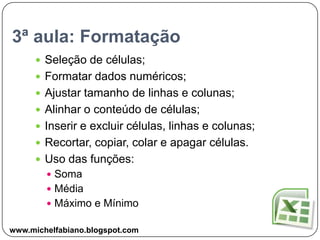
3ª aula: FormataçãoSeleção de células;Formatar dados numéricos;Ajustar tamanho de linhas e colunas;Alinhar o conteúdo de células;Inserir e excluir células, linhas e colunas;Recortar, copiar, colar e apagar células.Uso das funções:SomaMédiaMáximo e Mínimowww.michelfabiano.blogspot.com
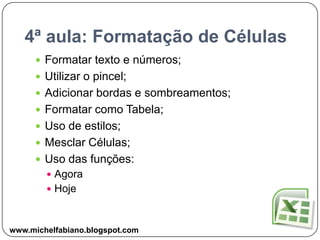
4ª aula: Formatação de CélulasFormatar texto e números;Utilizar o pincel;Adicionar bordas e sombreamentos;Formatar como Tabela;Uso de estilos;Mesclar Células;Uso das funções:AgoraHojewww.michelfabiano.blogspot.com
Formatação03º Aulawww.michelfabiano.blogspot.com
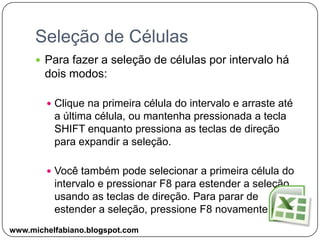
Seleção de CélulasPara fazer a seleção de células por intervalo há dois modos:Clique na primeira célula do intervalo e arraste até a última célula, ou mantenha pressionada a tecla SHIFT enquanto pressiona as teclas de direção para expandir a seleção.Você também pode selecionar a primeira célula do intervalo e pressionar F8 para estender a seleção usando as teclas de direção. Para parar de estender a seleção, pressione F8 novamente.www.michelfabiano.blogspot.com
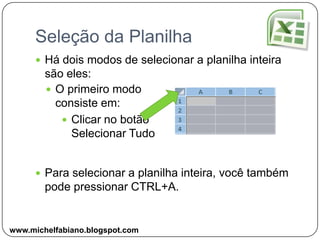
Seleção da PlanilhaHá dois modos de selecionar a planilha inteira são eles:Para selecionar a planilha inteira, você também pode pressionar CTRL+A.O primeiro modo consiste em:
Clicar no botão Selecionar Tudowww.michelfabiano.blogspot.com
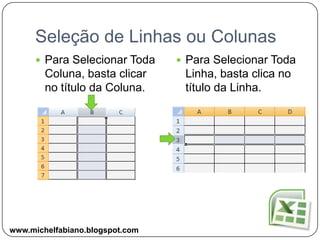
Seleção de Linhas ou ColunasPara Selecionar Toda Coluna, basta clicar no título da Coluna.Para Selecionar Toda Linha, basta clica no título da Linha.www.michelfabiano.blogspot.com
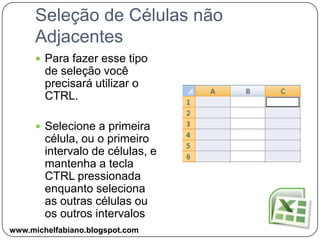
Seleção de Células não AdjacentesPara fazer esse tipo de seleção você precisará utilizar o CTRL.Selecione a primeira célula, ou o primeiro intervalo de células, e mantenha a tecla CTRL pressionada enquanto seleciona as outras células ou os outros intervaloswww.michelfabiano.blogspot.com
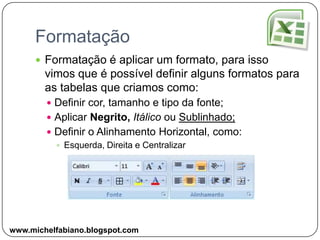
FormataçãoFormatação é aplicar um formato, para isso vimos que é possível definir alguns formatos para as tabelas que criamos como:Definir cor, tamanho e tipo da fonte;Aplicar Negrito, Itálico ou Sublinhado;Definir o Alinhamento Horizontal, como:Esquerda, Direita e Centralizarwww.michelfabiano.blogspot.com
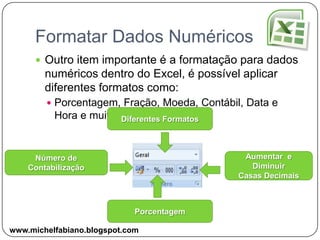
Formatar Dados NuméricosOutro item importante é a formatação para dados numéricos dentro do Excel, é possível aplicar diferentes formatos como:Porcentagem, Fração, Moeda, Contábil, Data e Hora e muitos outros.Diferentes FormatosNúmero de ContabilizaçãoAumentar  e Diminuir Casas DecimaisPorcentagemwww.michelfabiano.blogspot.com
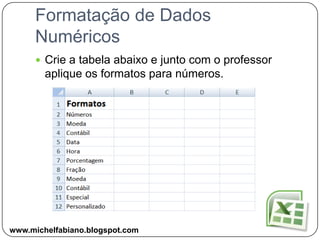
Formatação de Dados NuméricosCrie a tabela abaixo e junto com o professor aplique os formatos para números.www.michelfabiano.blogspot.com
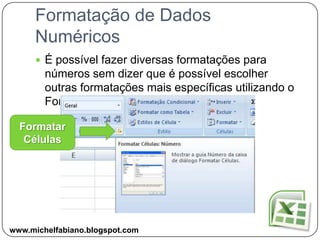
Formatação de Dados NuméricosÉ possível fazer diversas formatações para números sem dizer que é possível escolher outras formatações mais específicas utilizando o Formatar Células.Formatar Célulaswww.michelfabiano.blogspot.com
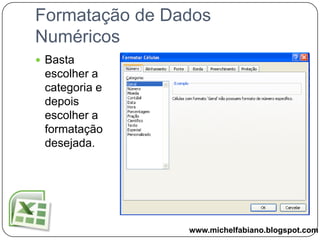
Formatação de Dados NuméricosBasta escolher a categoria e depois escolher a formatação desejada.www.michelfabiano.blogspot.com
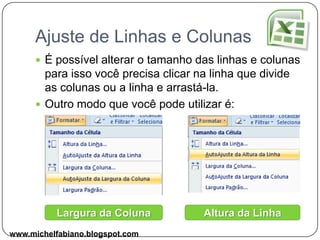
Ajuste de Linhas e ColunasÉ possível alterar o tamanho das linhas e colunas para isso você precisa clicar na linha que divide as colunas ou a linha e arrastá-la.Outro modo que você pode utilizar é:Largura da ColunaAltura da Linhawww.michelfabiano.blogspot.com
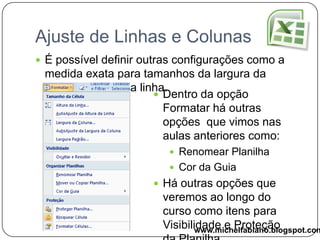
Ajuste de Linhas e ColunasÉ possível definir outras configurações como a medida exata para tamanhos da largura da coluna e altura da linha.Dentro da opção Formatar há outras opções  que vimos nas aulas anteriores como:
Renomear Planilha
Cor da Guia
Há outras opções que veremos ao longo do curso como itens para Visibilidade e Proteção da Planilha.www.michelfabiano.blogspot.com
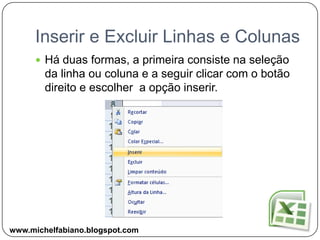
Inserir e Excluir Linhas e ColunasHá duas formas, a primeira consiste na seleção da linha ou coluna e a seguir clicar com o botão direito e escolher  a opção inserir.www.michelfabiano.blogspot.com
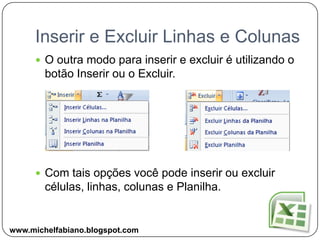
Inserir e Excluir Linhas e ColunasO outra modo para inserir e excluir é utilizando o botão Inserir ou o Excluir.Com tais opções você pode inserir ou excluir células, linhas, colunas e Planilha.www.michelfabiano.blogspot.com
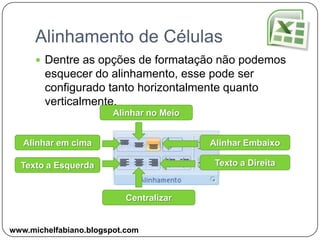
Alinhamento de CélulasDentre as opções de formatação não podemos esquecer do alinhamento, esse pode ser configurado tanto horizontalmente quanto verticalmente.Alinhar no MeioAlinhar em cimaAlinhar EmbaixoTexto a DireitaTexto a EsquerdaCentralizarwww.michelfabiano.blogspot.com
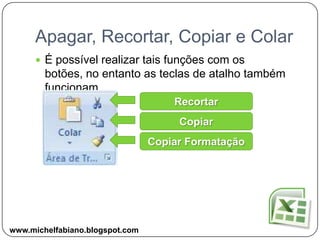
Apagar, Recortar, Copiar e ColarÉ possível realizar tais funções com os botões, no entanto as teclas de atalho também funcionam.RecortarCopiarCopiar Formataçãowww.michelfabiano.blogspot.com
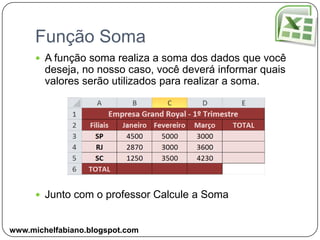
Função SomaA função soma realiza a soma dos dados que você deseja, no nosso caso, você deverá informar quais valores serão utilizados para realizar a soma.Junto com o professor Calcule a Somawww.michelfabiano.blogspot.com
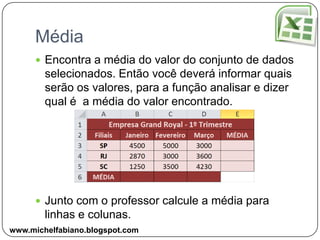
MédiaEncontra a média do valor do conjunto de dados selecionados. Então você deverá informar quais serão os valores, para a função analisar e dizer qual é  a média do valor encontrado.Junto com o professor calcule a média para linhas e colunas.www.michelfabiano.blogspot.com
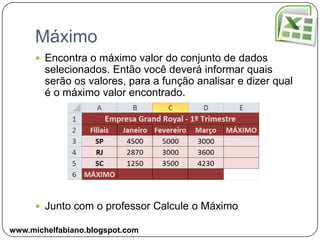
MáximoEncontra o máximo valor do conjunto de dados selecionados. Então você deverá informar quais serão os valores, para a função analisar e dizer qual é o máximo valor encontrado.Junto com o professor Calcule o Máximowww.michelfabiano.blogspot.com
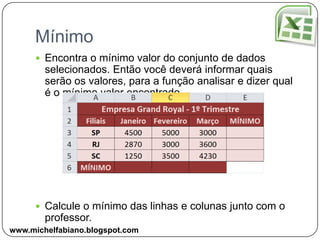
MínimoEncontra o mínimo valor do conjunto de dados selecionados. Então você deverá informar quais serão os valores, para a função analisar e dizer qual é o mínimo valor encontrado.Calcule o mínimo das linhas e colunas junto com o professor.www.michelfabiano.blogspot.com
Lista de ExercíciosJunto com o professor você fará alguns exercícios da lista, outros por conta própria e ao final de cada exercício acompanhe a correção junto ao professor para tirar as dúvidas.www.michelfabiano.blogspot.com
Introdução ao Excel - Planilhas04º Aulawww.michelfabiano.blogspot.com
Formatação de CélulasFormatar texto e números;Utilizar o pincel;Adicionar bordas e sombreamentos;Formatar como Tabela;Uso de estilos;Mesclar Células.www.michelfabiano.blogspot.com
Formatar Texto e NúmeroA formatação de texto você já vem utilizando desde o início do curso, agora é importante saber a diferença entre Texto e Número.Se você elaborar uma tabela que deve apresentar o número sem realizar cálculo, esse pode receber a formatação como texto.Primeiro formate a célula como texto, após digite o número, veja que a formatação dele é texto, deste modo o Excel não o compreende como número para realização de cálculos.www.michelfabiano.blogspot.com
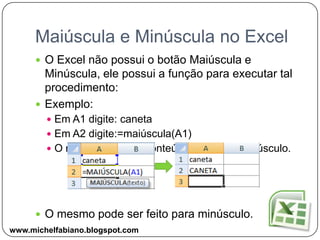
Maiúscula e Minúscula no ExcelO Excel não possui o botão Maiúscula e Minúscula, ele possui a função para executar tal procedimento:Exemplo:Em A1 digite: canetaEm A2 digite:=maiúscula(A1)O resultado será o conteúdo de A1 em Maiúsculo.O mesmo pode ser feito para minúsculo.www.michelfabiano.blogspot.com
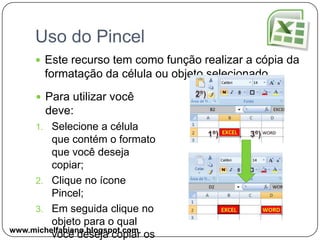
Uso do PincelEste recurso tem como função realizar a cópia da formatação da célula ou objeto selecionado.Para utilizar você deve:Selecione a célula que contém o formato que você deseja copiar;Clique no ícone Pincel; Em seguida clique no objeto para o qual você deseja copiar os atributos.2º)1º)3º)www.michelfabiano.blogspot.com
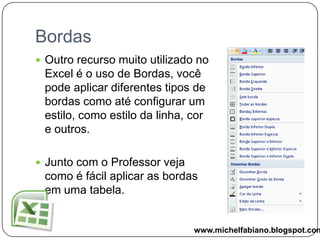
BordasOutro recurso muito utilizado no Excel é o uso de Bordas, você pode aplicar diferentes tipos de bordas como até configurar um estilo, como estilo da linha, cor e outros.Junto com o Professor veja como é fácil aplicar as bordas em uma tabela.www.michelfabiano.blogspot.com
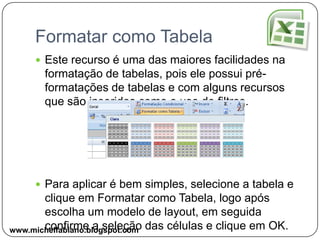
Formatar como TabelaEste recurso é uma das maiores facilidades na formatação de tabelas, pois ele possui pré-formatações de tabelas e com alguns recursos que são inseridos como o uso de filtros.Para aplicar é bem simples, selecione a tabela e clique em Formatar como Tabela, logo após escolha um modelo de layout, em seguida confirme a seleção das células e clique em OK.www.michelfabiano.blogspot.com
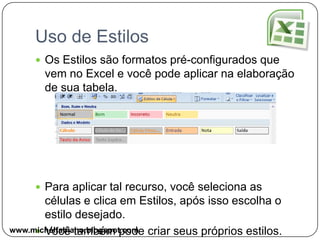
Uso de EstilosOs Estilos são formatos pré-configurados que vem no Excel e você pode aplicar na elaboração de sua tabela.Para aplicar tal recurso, você seleciona as células e clica em Estilos, após isso escolha o estilo desejado.Você também pode criar seus próprios estilos.www.michelfabiano.blogspot.com
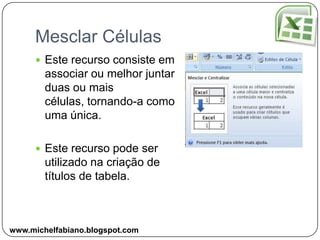
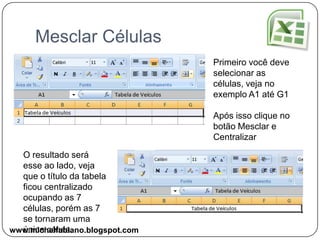
Mesclar CélulasEste recurso consiste em associar ou melhor juntar duas ou mais células, tornando-a como uma única.Este recurso pode ser utilizado na criação de títulos de tabela.www.michelfabiano.blogspot.com

Curso de Excel 2007/2010 (Aula 03 e 04)

  • 1.
    Professor: Michel FabianoExcel2007www.michelfabiano.blogspot.com
  • 2.
    ApresentaçãoProfessor Michel FabianoBlog:www.michelfabiano.blogspot.comE-mail, MSN, Orkut:michelfabiano.cmi@hotmail.comFormação Acadêmica e ProfissionalFATEC/Jundiaí Tecnologia da Informação com ênfase em Gestão de NegóciosFAAT / AtibaiaPós Graduação em Gestão e Desenvolvimento de PessoasFurukawa Certified ProfessionalCertificação Profissional em Infra-Estrutura (Redes)www.michelfabiano.blogspot.com
  • 3.
    3ª aula: FormataçãoSeleçãode células;Formatar dados numéricos;Ajustar tamanho de linhas e colunas;Alinhar o conteúdo de células;Inserir e excluir células, linhas e colunas;Recortar, copiar, colar e apagar células.Uso das funções:SomaMédiaMáximo e Mínimowww.michelfabiano.blogspot.com
  • 4.
    4ª aula: Formataçãode CélulasFormatar texto e números;Utilizar o pincel;Adicionar bordas e sombreamentos;Formatar como Tabela;Uso de estilos;Mesclar Células;Uso das funções:AgoraHojewww.michelfabiano.blogspot.com
  • 5.
  • 6.
    Seleção de CélulasParafazer a seleção de células por intervalo há dois modos:Clique na primeira célula do intervalo e arraste até a última célula, ou mantenha pressionada a tecla SHIFT enquanto pressiona as teclas de direção para expandir a seleção.Você também pode selecionar a primeira célula do intervalo e pressionar F8 para estender a seleção usando as teclas de direção. Para parar de estender a seleção, pressione F8 novamente.www.michelfabiano.blogspot.com
  • 7.
    Seleção da PlanilhaHádois modos de selecionar a planilha inteira são eles:Para selecionar a planilha inteira, você também pode pressionar CTRL+A.O primeiro modo consiste em:
  • 8.
    Clicar no botãoSelecionar Tudowww.michelfabiano.blogspot.com
  • 9.
    Seleção de Linhasou ColunasPara Selecionar Toda Coluna, basta clicar no título da Coluna.Para Selecionar Toda Linha, basta clica no título da Linha.www.michelfabiano.blogspot.com
  • 10.
    Seleção de Célulasnão AdjacentesPara fazer esse tipo de seleção você precisará utilizar o CTRL.Selecione a primeira célula, ou o primeiro intervalo de células, e mantenha a tecla CTRL pressionada enquanto seleciona as outras células ou os outros intervaloswww.michelfabiano.blogspot.com
  • 11.
    FormataçãoFormatação é aplicarum formato, para isso vimos que é possível definir alguns formatos para as tabelas que criamos como:Definir cor, tamanho e tipo da fonte;Aplicar Negrito, Itálico ou Sublinhado;Definir o Alinhamento Horizontal, como:Esquerda, Direita e Centralizarwww.michelfabiano.blogspot.com
  • 12.
    Formatar Dados NuméricosOutroitem importante é a formatação para dados numéricos dentro do Excel, é possível aplicar diferentes formatos como:Porcentagem, Fração, Moeda, Contábil, Data e Hora e muitos outros.Diferentes FormatosNúmero de ContabilizaçãoAumentar e Diminuir Casas DecimaisPorcentagemwww.michelfabiano.blogspot.com
  • 13.
    Formatação de DadosNuméricosCrie a tabela abaixo e junto com o professor aplique os formatos para números.www.michelfabiano.blogspot.com
  • 14.
    Formatação de DadosNuméricosÉ possível fazer diversas formatações para números sem dizer que é possível escolher outras formatações mais específicas utilizando o Formatar Células.Formatar Célulaswww.michelfabiano.blogspot.com
  • 15.
    Formatação de DadosNuméricosBasta escolher a categoria e depois escolher a formatação desejada.www.michelfabiano.blogspot.com
  • 16.
    Ajuste de Linhase ColunasÉ possível alterar o tamanho das linhas e colunas para isso você precisa clicar na linha que divide as colunas ou a linha e arrastá-la.Outro modo que você pode utilizar é:Largura da ColunaAltura da Linhawww.michelfabiano.blogspot.com
  • 17.
    Ajuste de Linhase ColunasÉ possível definir outras configurações como a medida exata para tamanhos da largura da coluna e altura da linha.Dentro da opção Formatar há outras opções que vimos nas aulas anteriores como:
  • 18.
  • 19.
  • 20.
    Há outras opçõesque veremos ao longo do curso como itens para Visibilidade e Proteção da Planilha.www.michelfabiano.blogspot.com
  • 21.
    Inserir e ExcluirLinhas e ColunasHá duas formas, a primeira consiste na seleção da linha ou coluna e a seguir clicar com o botão direito e escolher a opção inserir.www.michelfabiano.blogspot.com
  • 22.
    Inserir e ExcluirLinhas e ColunasO outra modo para inserir e excluir é utilizando o botão Inserir ou o Excluir.Com tais opções você pode inserir ou excluir células, linhas, colunas e Planilha.www.michelfabiano.blogspot.com
  • 23.
    Alinhamento de CélulasDentreas opções de formatação não podemos esquecer do alinhamento, esse pode ser configurado tanto horizontalmente quanto verticalmente.Alinhar no MeioAlinhar em cimaAlinhar EmbaixoTexto a DireitaTexto a EsquerdaCentralizarwww.michelfabiano.blogspot.com
  • 24.
    Apagar, Recortar, Copiare ColarÉ possível realizar tais funções com os botões, no entanto as teclas de atalho também funcionam.RecortarCopiarCopiar Formataçãowww.michelfabiano.blogspot.com
  • 25.
    Função SomaA funçãosoma realiza a soma dos dados que você deseja, no nosso caso, você deverá informar quais valores serão utilizados para realizar a soma.Junto com o professor Calcule a Somawww.michelfabiano.blogspot.com
  • 26.
    MédiaEncontra a médiado valor do conjunto de dados selecionados. Então você deverá informar quais serão os valores, para a função analisar e dizer qual é a média do valor encontrado.Junto com o professor calcule a média para linhas e colunas.www.michelfabiano.blogspot.com
  • 27.
    MáximoEncontra o máximovalor do conjunto de dados selecionados. Então você deverá informar quais serão os valores, para a função analisar e dizer qual é o máximo valor encontrado.Junto com o professor Calcule o Máximowww.michelfabiano.blogspot.com
  • 28.
    MínimoEncontra o mínimovalor do conjunto de dados selecionados. Então você deverá informar quais serão os valores, para a função analisar e dizer qual é o mínimo valor encontrado.Calcule o mínimo das linhas e colunas junto com o professor.www.michelfabiano.blogspot.com
  • 29.
    Lista de ExercíciosJuntocom o professor você fará alguns exercícios da lista, outros por conta própria e ao final de cada exercício acompanhe a correção junto ao professor para tirar as dúvidas.www.michelfabiano.blogspot.com
  • 30.
    Introdução ao Excel- Planilhas04º Aulawww.michelfabiano.blogspot.com
  • 31.
    Formatação de CélulasFormatartexto e números;Utilizar o pincel;Adicionar bordas e sombreamentos;Formatar como Tabela;Uso de estilos;Mesclar Células.www.michelfabiano.blogspot.com
  • 32.
    Formatar Texto eNúmeroA formatação de texto você já vem utilizando desde o início do curso, agora é importante saber a diferença entre Texto e Número.Se você elaborar uma tabela que deve apresentar o número sem realizar cálculo, esse pode receber a formatação como texto.Primeiro formate a célula como texto, após digite o número, veja que a formatação dele é texto, deste modo o Excel não o compreende como número para realização de cálculos.www.michelfabiano.blogspot.com
  • 33.
    Maiúscula e Minúsculano ExcelO Excel não possui o botão Maiúscula e Minúscula, ele possui a função para executar tal procedimento:Exemplo:Em A1 digite: canetaEm A2 digite:=maiúscula(A1)O resultado será o conteúdo de A1 em Maiúsculo.O mesmo pode ser feito para minúsculo.www.michelfabiano.blogspot.com
  • 34.
    Uso do PincelEsterecurso tem como função realizar a cópia da formatação da célula ou objeto selecionado.Para utilizar você deve:Selecione a célula que contém o formato que você deseja copiar;Clique no ícone Pincel; Em seguida clique no objeto para o qual você deseja copiar os atributos.2º)1º)3º)www.michelfabiano.blogspot.com
  • 35.
    BordasOutro recurso muitoutilizado no Excel é o uso de Bordas, você pode aplicar diferentes tipos de bordas como até configurar um estilo, como estilo da linha, cor e outros.Junto com o Professor veja como é fácil aplicar as bordas em uma tabela.www.michelfabiano.blogspot.com
  • 36.
    Formatar como TabelaEsterecurso é uma das maiores facilidades na formatação de tabelas, pois ele possui pré-formatações de tabelas e com alguns recursos que são inseridos como o uso de filtros.Para aplicar é bem simples, selecione a tabela e clique em Formatar como Tabela, logo após escolha um modelo de layout, em seguida confirme a seleção das células e clique em OK.www.michelfabiano.blogspot.com
  • 37.
    Uso de EstilosOsEstilos são formatos pré-configurados que vem no Excel e você pode aplicar na elaboração de sua tabela.Para aplicar tal recurso, você seleciona as células e clica em Estilos, após isso escolha o estilo desejado.Você também pode criar seus próprios estilos.www.michelfabiano.blogspot.com
  • 38.
    Mesclar CélulasEste recursoconsiste em associar ou melhor juntar duas ou mais células, tornando-a como uma única.Este recurso pode ser utilizado na criação de títulos de tabela.www.michelfabiano.blogspot.com