1
2
Sumário
Aula 2:...............................................................................................................................................................................4
Exercício 1: ....................................................................................................................................................................4
Exercício 2: ....................................................................................................................................................................4
Aula 3:...............................................................................................................................................................................5
Exercício 1: ....................................................................................................................................................................5
Exercício 2: ....................................................................................................................................................................5
Aula 4:...............................................................................................................................................................................6
Exercício 1: ....................................................................................................................................................................6
Exercício2:.....................................................................................................................................................................6
Aula 5:...............................................................................................................................................................................7
Exercício 1: ....................................................................................................................................................................7
Aula 6:...............................................................................................................................................................................8
Exercício 1: ....................................................................................................................................................................8
Aula 7:.............................................................................................................................................................................10
Exercício 1: ..................................................................................................................................................................10
Exercício 2: ..................................................................................................................................................................10
Exercício 3: ..................................................................................................................................................................11
Aula 8:.............................................................................................................................................................................12
Exercício 1: ..................................................................................................................................................................12
Exercício 2: ..................................................................................................................................................................12
Aula 9:.............................................................................................................................................................................13
Exercício 1: ..................................................................................................................................................................13
Exercício 2: ..................................................................................................................................................................14
Exercício 3: ..................................................................................................................................................................14
Aula 10:...........................................................................................................................................................................15
Exercício 1: ..................................................................................................................................................................15
Exercício 2: ..................................................................................................................................................................16
Aula 11:...........................................................................................................................................................................17
Exercício 1: ..................................................................................................................................................................17
Exercício 2: ..................................................................................................................................................................18
Aula 12:...........................................................................................................................................................................19
Exercício 1: ..................................................................................................................................................................19
Aula 13:...........................................................................................................................................................................20
Exercício 1: ..................................................................................................................................................................20
3
Aula 14:...........................................................................................................................................................................21
Exercício 1: ..................................................................................................................................................................21
4
Aula 2:
Exercício 1:
1) Abra o Microsoft Office Excel 2010.
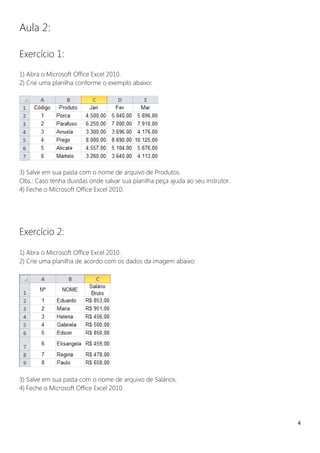
2) Crie uma planilha conforme o exemplo abaixo:
3) Salve em sua pasta com o nome de arquivo de Produtos.
Obs.: Caso tenha duvidas onde salvar sua planilha peça ajuda ao seu instrutor.
4) Feche o Microsoft Office Excel 2010.
Exercício 2:
1) Abra o Microsoft Office Excel 2010.
2) Crie uma planilha de acordo com os dados da imagem abaixo:
3) Salve em sua pasta com o nome de arquivo de Salários.
4) Feche o Microsoft Office Excel 2010.
5
Aula 3:
Exercício 1:
1) Abra o Microsoft Office Excel 2010.
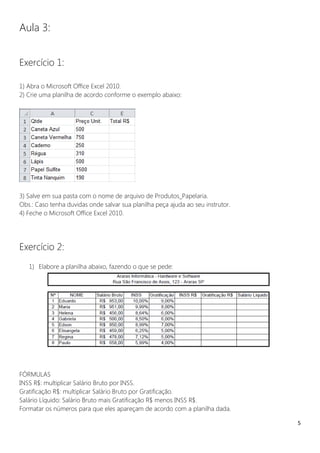
2) Crie uma planilha de acordo conforme o exemplo abaixo:
3) Salve em sua pasta com o nome de arquivo de Produtos_Papelaria.
Obs.: Caso tenha duvidas onde salvar sua planilha peça ajuda ao seu instrutor.
4) Feche o Microsoft Office Excel 2010.
Exercício 2:
1) Elabore a planilha abaixo, fazendo o que se pede:
FÓRMULAS
INSS R$: multiplicar Salário Bruto por INSS.
Gratificação R$: multiplicar Salário Bruto por Gratificação.
Salário Líquido: Salário Bruto mais Gratificação R$ menos INSS R$.
Formatar os números para que eles apareçam de acordo com a planilha dada.
6
Aula 4:
Exercício 1:
1) Abra o Microsoft Office Excel 2010.
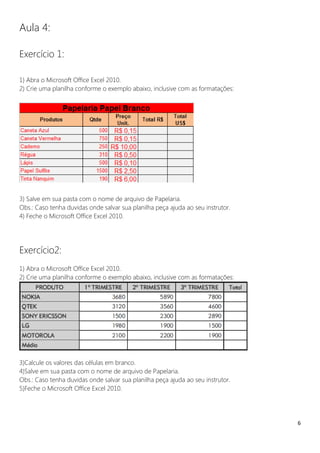
2) Crie uma planilha conforme o exemplo abaixo, inclusive com as formatações:
3) Salve em sua pasta com o nome de arquivo de Papelaria.
Obs.: Caso tenha duvidas onde salvar sua planilha peça ajuda ao seu instrutor.
4) Feche o Microsoft Office Excel 2010.
Exercício2:
1) Abra o Microsoft Office Excel 2010.
2) Crie uma planilha conforme o exemplo abaixo, inclusive com as formatações:
3)Calcule os valores das células em branco.
4)Salve em sua pasta com o nome de arquivo de Papelaria.
Obs.: Caso tenha duvidas onde salvar sua planilha peça ajuda ao seu instrutor.
5)Feche o Microsoft Office Excel 2010.
7
Aula 5:
Exercício 1:
1) Abra o Microsoft Office Excel 2010.
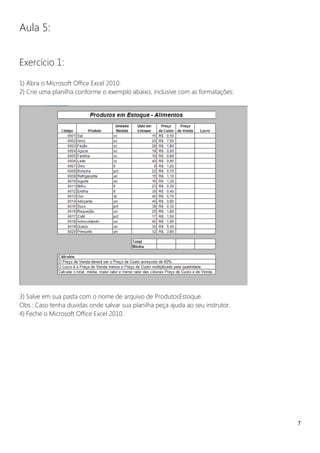
2) Crie uma planilha conforme o exemplo abaixo, inclusive com as formatações:
3) Salve em sua pasta com o nome de arquivo de ProdutosEstoque.
Obs.: Caso tenha duvidas onde salvar sua planilha peça ajuda ao seu instrutor.
4) Feche o Microsoft Office Excel 2010.
8
Aula 6:
Exercício 1:
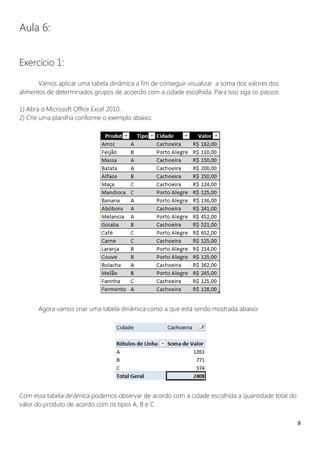
Vamos aplicar uma tabela dinâmica a fim de conseguir visualizar a soma dos valores dos
alimentos de determinados grupos de acoerdo com a cidade escolhida. Para isso siga os passos:
1) Abra o Microsoft Office Excel 2010.
2) Crie uma planilha conforme o exemplo abaixo:
Agora vamos criar uma tabela dinâmica como a que está sendo mostrada abaixo:
Com essa tabela dinâmica podemos observar de acordo com a cidade escolhida a quantidade total do
valor do produto de acordo com os tipos A, B e C.
9
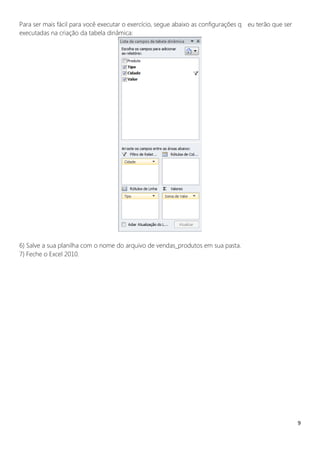
Para ser mais fácil para você executar o exercício, segue abaixo as configurações q eu terão que ser
executadas na criação da tabela dinâmica:
6) Salve a sua planilha com o nome do arquivo de vendas_produtos em sua pasta.
7) Feche o Excel 2010.
10
Aula 7:
Exercício 1:
1) Abra o Microsoft Office Excel 2010.
2) Abra o arquivo que você fez no exercício 6 chamado: vendas_produtos.
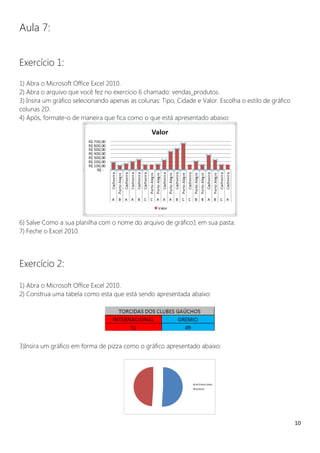
3) Insira um gráfico selecionando apenas as colunas: Tipo, Cidade e Valor. Escolha o estilo de gráfico
colunas 2D.
4) Após, formate-o de maneira que fica como o que está apresentado abaixo:
6) Salve Como a sua planilha com o nome do arquivo de gráfico1 em sua pasta.
7) Feche o Excel 2010.
Exercício 2:
1) Abra o Microsoft Office Excel 2010.
2) Construa uma tabela como esta que está sendo apresentada abaixo:
3)Insira um gráfico em forma de pizza como o gráfico apresentado abaixo:
11
6) Salve Como a sua planilha com o nome do arquivo de gráfico2 em sua pasta.
7) Feche o Excel 2010.
Exercício 3:
1) Abra o Microsoft Office Excel 2010.
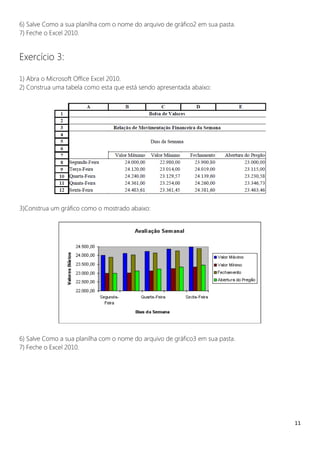
2) Construa uma tabela como esta que está sendo apresentada abaixo:
3)Construa um gráfico como o mostrado abaixo:
6) Salve Como a sua planilha com o nome do arquivo de gráfico3 em sua pasta.
7) Feche o Excel 2010.
12
Aula 8:
Exercício 1:
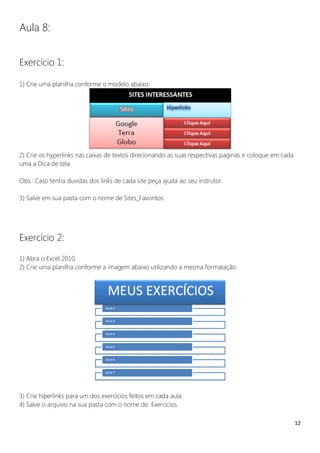
1) Crie uma planilha conforme o modelo abaixo:
2) Crie os hyperlinks nas caixas de textos direcionando as suas respectivas paginas e coloque em cada
uma a Dica de tela.
Obs.: Caso tenha duvidas dos links de cada site peça ajuda ao seu instrutor.
3) Salve em sua pasta com o nome de Sites_Favoritos.
Exercício 2:
1) Abra o Excel 2010.
2) Crie uma planilha conforme a imagem abaixo utilizando a mesma formatação:
3) Crie hiperlinks para um dos exercícios feitos em cada aula.
4) Salve o arquivo na sua pasta com o nome de: Exercícios.
13
Aula 9:
Exercício 1:
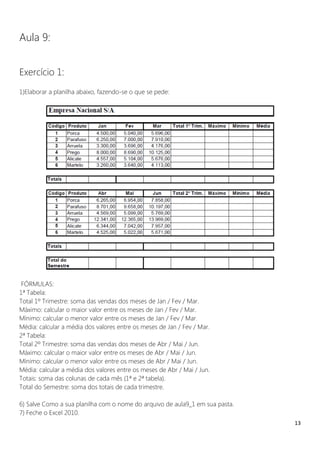
1)Elaborar a planilha abaixo, fazendo-se o que se pede:
FÓRMULAS:
1ª Tabela:
Total 1º Trimestre: soma das vendas dos meses de Jan / Fev / Mar.
Máximo: calcular o maior valor entre os meses de Jan / Fev / Mar.
Mínimo: calcular o menor valor entre os meses de Jan / Fev / Mar.
Média: calcular a média dos valores entre os meses de Jan / Fev / Mar.
2ª Tabela:
Total 2º Trimestre: soma das vendas dos meses de Abr / Mai / Jun.
Máximo: calcular o maior valor entre os meses de Abr / Mai / Jun.
Mínimo: calcular o menor valor entre os meses de Abr / Mai / Jun.
Média: calcular a média dos valores entre os meses de Abr / Mai / Jun.
Totais: soma das colunas de cada mês (1ª e 2ª tabela).
Total do Semestre: soma dos totais de cada trimestre.
6) Salve Como a sua planilha com o nome do arquivo de aula9_1 em sua pasta.
7) Feche o Excel 2010.
14
Exercício 2:
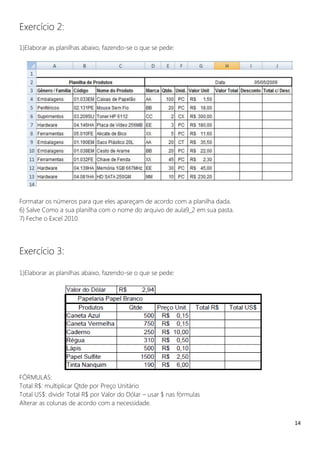
1)Elaborar as planilhas abaixo, fazendo-se o que se pede:
Formatar os números para que eles apareçam de acordo com a planilha dada.
6) Salve Como a sua planilha com o nome do arquivo de aula9_2 em sua pasta.
7) Feche o Excel 2010.
Exercício 3:
1)Elaborar as planilhas abaixo, fazendo-se o que se pede:
FÓRMULAS:
Total R$: multiplicar Qtde por Preço Unitário
Total US$: dividir Total R$ por Valor do Dólar – usar $ nas fórmulas
Alterar as colunas de acordo com a necessidade.
15
6) Salve Como a sua planilha com o nome do arquivo de aula9_3 em sua pasta.
7) Feche o Excel 2010.
Aula 10:
Exercício 1:
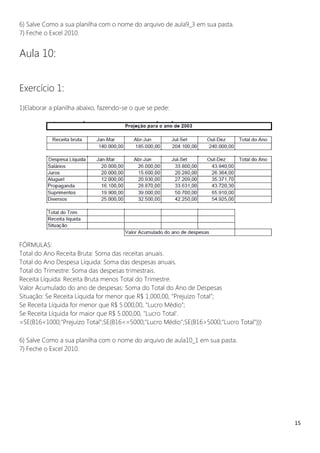
1)Elaborar a planilha abaixo, fazendo-se o que se pede:
FÓRMULAS:
Total do Ano Receita Bruta: Soma das receitas anuais.
Total do Ano Despesa Líquida: Soma das despesas anuais.
Total do Trimestre: Soma das despesas trimestrais.
Receita Líquida: Receita Bruta menos Total do Trimestre.
Valor Acumulado do ano de despesas: Soma do Total do Ano de Despesas
Situação: Se Receita Líquida for menor que R$ 1.000,00, "Prejuízo Total";
Se Receita Líquida for menor que R$ 5.000,00, "Lucro Médio";
Se Receita Líquida for maior que R$ 5.000,00, "Lucro Total'.
=SE(B16<1000;"Prejuízo Total";SE(B16<=5000;"Lucro Médio";SE(B16>5000;"Lucro Total")))
6) Salve Como a sua planilha com o nome do arquivo de aula10_1 em sua pasta.
7) Feche o Excel 2010.
16
Exercício 2:
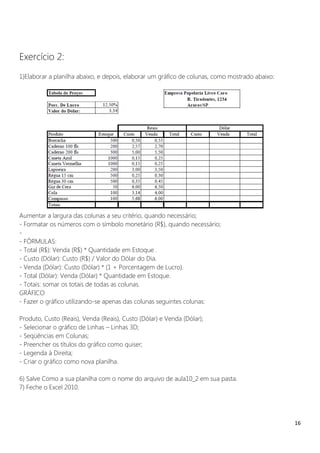
1)Elaborar a planilha abaixo, e depois, elaborar um gráfico de colunas, como mostrado abaixo:
Aumentar a largura das colunas a seu critério, quando necessário;
- Formatar os números com o símbolo monetário (R$), quando necessário;
-
- FÓRMULAS:
- Total (R$): Venda (R$) * Quantidade em Estoque .
- Custo (Dólar): Custo (R$) / Valor do Dólar do Dia.
- Venda (Dólar): Custo (Dólar) * (1 + Porcentagem de Lucro).
- Total (Dólar): Venda (Dólar) * Quantidade em Estoque.
- Totais: somar os totais de todas as colunas.
GRÁFICO
- Fazer o gráfico utilizando-se apenas das colunas seguintes colunas:
Produto, Custo (Reais), Venda (Reais), Custo (Dólar) e Venda (Dólar);
- Selecionar o gráfico de Linhas – Linhas 3D;
- Seqüências em Colunas;
- Preencher os títulos do gráfico como quiser;
- Legenda à Direita;
- Criar o gráfico como nova planilha.
6) Salve Como a sua planilha com o nome do arquivo de aula10_2 em sua pasta.
7) Feche o Excel 2010.
17
Aula 11:
Exercício 1:
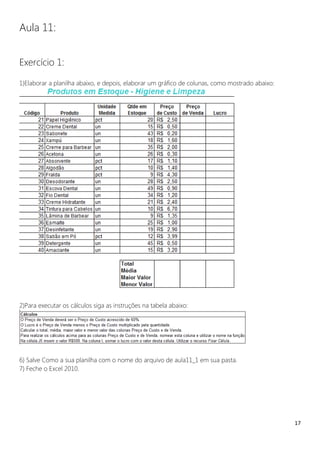
1)Elaborar a planilha abaixo, e depois, elaborar um gráfico de colunas, como mostrado abaixo:
2)Para executar os cálculos siga as instruções na tabela abaixo:
6) Salve Como a sua planilha com o nome do arquivo de aula11_1 em sua pasta.
7) Feche o Excel 2010.
18
Exercício 2:
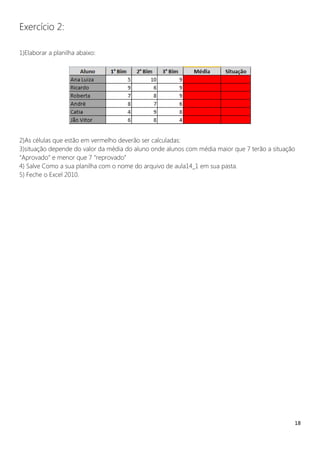
1)Elaborar a planilha abaixo:
2)As células que estão em vermelho deverão ser calculadas:
3)situação depende do valor da média do aluno onde alunos com média maior que 7 terão a situação
“Aprovado” e menor que 7 “reprovado”
4) Salve Como a sua planilha com o nome do arquivo de aula14_1 em sua pasta.
5) Feche o Excel 2010.
19
Aula 12:
Exercício 1:
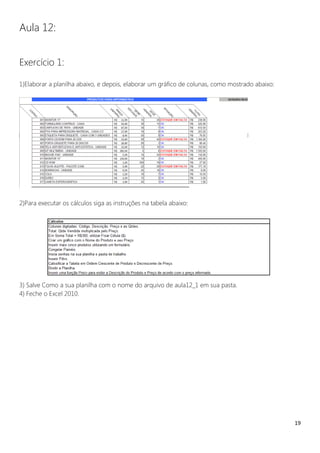
1)Elaborar a planilha abaixo, e depois, elaborar um gráfico de colunas, como mostrado abaixo:
2)Para executar os cálculos siga as instruções na tabela abaixo:
3) Salve Como a sua planilha com o nome do arquivo de aula12_1 em sua pasta.
4) Feche o Excel 2010.
20
Aula 13:
Exercício 1:
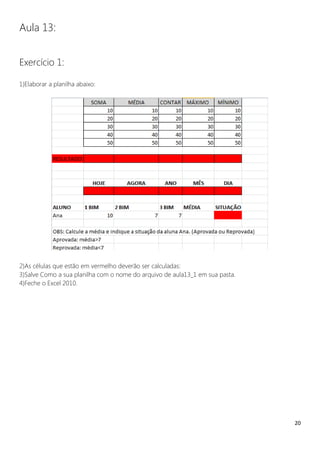
1)Elaborar a planilha abaixo:
2)As células que estão em vermelho deverão ser calculadas:
3)Salve Como a sua planilha com o nome do arquivo de aula13_1 em sua pasta.
4)Feche o Excel 2010.
21
Aula 14:
Exercício 1:
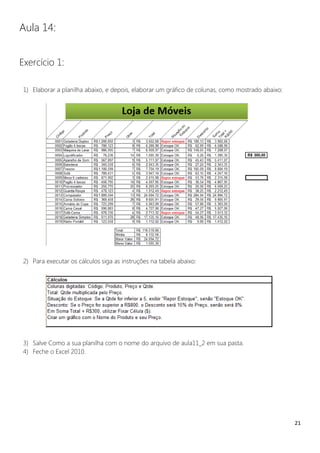
1) Elaborar a planilha abaixo, e depois, elaborar um gráfico de colunas, como mostrado abaixo:
2) Para executar os cálculos siga as instruções na tabela abaixo:
3) Salve Como a sua planilha com o nome do arquivo de aula11_2 em sua pasta.
4) Feche o Excel 2010.
Caderno de exercícios excel 2010

  • 1.
  • 2.
    2 Sumário Aula 2:...............................................................................................................................................................................4 Exercício 1:....................................................................................................................................................................4 Exercício 2: ....................................................................................................................................................................4 Aula 3:...............................................................................................................................................................................5 Exercício 1: ....................................................................................................................................................................5 Exercício 2: ....................................................................................................................................................................5 Aula 4:...............................................................................................................................................................................6 Exercício 1: ....................................................................................................................................................................6 Exercício2:.....................................................................................................................................................................6 Aula 5:...............................................................................................................................................................................7 Exercício 1: ....................................................................................................................................................................7 Aula 6:...............................................................................................................................................................................8 Exercício 1: ....................................................................................................................................................................8 Aula 7:.............................................................................................................................................................................10 Exercício 1: ..................................................................................................................................................................10 Exercício 2: ..................................................................................................................................................................10 Exercício 3: ..................................................................................................................................................................11 Aula 8:.............................................................................................................................................................................12 Exercício 1: ..................................................................................................................................................................12 Exercício 2: ..................................................................................................................................................................12 Aula 9:.............................................................................................................................................................................13 Exercício 1: ..................................................................................................................................................................13 Exercício 2: ..................................................................................................................................................................14 Exercício 3: ..................................................................................................................................................................14 Aula 10:...........................................................................................................................................................................15 Exercício 1: ..................................................................................................................................................................15 Exercício 2: ..................................................................................................................................................................16 Aula 11:...........................................................................................................................................................................17 Exercício 1: ..................................................................................................................................................................17 Exercício 2: ..................................................................................................................................................................18 Aula 12:...........................................................................................................................................................................19 Exercício 1: ..................................................................................................................................................................19 Aula 13:...........................................................................................................................................................................20 Exercício 1: ..................................................................................................................................................................20
  • 3.
    3 Aula 14:...........................................................................................................................................................................21 Exercício 1:..................................................................................................................................................................21
  • 4.
    4 Aula 2: Exercício 1: 1)Abra o Microsoft Office Excel 2010. 2) Crie uma planilha conforme o exemplo abaixo: 3) Salve em sua pasta com o nome de arquivo de Produtos. Obs.: Caso tenha duvidas onde salvar sua planilha peça ajuda ao seu instrutor. 4) Feche o Microsoft Office Excel 2010. Exercício 2: 1) Abra o Microsoft Office Excel 2010. 2) Crie uma planilha de acordo com os dados da imagem abaixo: 3) Salve em sua pasta com o nome de arquivo de Salários. 4) Feche o Microsoft Office Excel 2010.
  • 5.
    5 Aula 3: Exercício 1: 1)Abra o Microsoft Office Excel 2010. 2) Crie uma planilha de acordo conforme o exemplo abaixo: 3) Salve em sua pasta com o nome de arquivo de Produtos_Papelaria. Obs.: Caso tenha duvidas onde salvar sua planilha peça ajuda ao seu instrutor. 4) Feche o Microsoft Office Excel 2010. Exercício 2: 1) Elabore a planilha abaixo, fazendo o que se pede: FÓRMULAS INSS R$: multiplicar Salário Bruto por INSS. Gratificação R$: multiplicar Salário Bruto por Gratificação. Salário Líquido: Salário Bruto mais Gratificação R$ menos INSS R$. Formatar os números para que eles apareçam de acordo com a planilha dada.
  • 6.
    6 Aula 4: Exercício 1: 1)Abra o Microsoft Office Excel 2010. 2) Crie uma planilha conforme o exemplo abaixo, inclusive com as formatações: 3) Salve em sua pasta com o nome de arquivo de Papelaria. Obs.: Caso tenha duvidas onde salvar sua planilha peça ajuda ao seu instrutor. 4) Feche o Microsoft Office Excel 2010. Exercício2: 1) Abra o Microsoft Office Excel 2010. 2) Crie uma planilha conforme o exemplo abaixo, inclusive com as formatações: 3)Calcule os valores das células em branco. 4)Salve em sua pasta com o nome de arquivo de Papelaria. Obs.: Caso tenha duvidas onde salvar sua planilha peça ajuda ao seu instrutor. 5)Feche o Microsoft Office Excel 2010.
  • 7.
    7 Aula 5: Exercício 1: 1)Abra o Microsoft Office Excel 2010. 2) Crie uma planilha conforme o exemplo abaixo, inclusive com as formatações: 3) Salve em sua pasta com o nome de arquivo de ProdutosEstoque. Obs.: Caso tenha duvidas onde salvar sua planilha peça ajuda ao seu instrutor. 4) Feche o Microsoft Office Excel 2010.
  • 8.
    8 Aula 6: Exercício 1: Vamosaplicar uma tabela dinâmica a fim de conseguir visualizar a soma dos valores dos alimentos de determinados grupos de acoerdo com a cidade escolhida. Para isso siga os passos: 1) Abra o Microsoft Office Excel 2010. 2) Crie uma planilha conforme o exemplo abaixo: Agora vamos criar uma tabela dinâmica como a que está sendo mostrada abaixo: Com essa tabela dinâmica podemos observar de acordo com a cidade escolhida a quantidade total do valor do produto de acordo com os tipos A, B e C.
  • 9.
    9 Para ser maisfácil para você executar o exercício, segue abaixo as configurações q eu terão que ser executadas na criação da tabela dinâmica: 6) Salve a sua planilha com o nome do arquivo de vendas_produtos em sua pasta. 7) Feche o Excel 2010.
  • 10.
    10 Aula 7: Exercício 1: 1)Abra o Microsoft Office Excel 2010. 2) Abra o arquivo que você fez no exercício 6 chamado: vendas_produtos. 3) Insira um gráfico selecionando apenas as colunas: Tipo, Cidade e Valor. Escolha o estilo de gráfico colunas 2D. 4) Após, formate-o de maneira que fica como o que está apresentado abaixo: 6) Salve Como a sua planilha com o nome do arquivo de gráfico1 em sua pasta. 7) Feche o Excel 2010. Exercício 2: 1) Abra o Microsoft Office Excel 2010. 2) Construa uma tabela como esta que está sendo apresentada abaixo: 3)Insira um gráfico em forma de pizza como o gráfico apresentado abaixo:
  • 11.
    11 6) Salve Comoa sua planilha com o nome do arquivo de gráfico2 em sua pasta. 7) Feche o Excel 2010. Exercício 3: 1) Abra o Microsoft Office Excel 2010. 2) Construa uma tabela como esta que está sendo apresentada abaixo: 3)Construa um gráfico como o mostrado abaixo: 6) Salve Como a sua planilha com o nome do arquivo de gráfico3 em sua pasta. 7) Feche o Excel 2010.
  • 12.
    12 Aula 8: Exercício 1: 1)Crie uma planilha conforme o modelo abaixo: 2) Crie os hyperlinks nas caixas de textos direcionando as suas respectivas paginas e coloque em cada uma a Dica de tela. Obs.: Caso tenha duvidas dos links de cada site peça ajuda ao seu instrutor. 3) Salve em sua pasta com o nome de Sites_Favoritos. Exercício 2: 1) Abra o Excel 2010. 2) Crie uma planilha conforme a imagem abaixo utilizando a mesma formatação: 3) Crie hiperlinks para um dos exercícios feitos em cada aula. 4) Salve o arquivo na sua pasta com o nome de: Exercícios.
  • 13.
    13 Aula 9: Exercício 1: 1)Elaborara planilha abaixo, fazendo-se o que se pede: FÓRMULAS: 1ª Tabela: Total 1º Trimestre: soma das vendas dos meses de Jan / Fev / Mar. Máximo: calcular o maior valor entre os meses de Jan / Fev / Mar. Mínimo: calcular o menor valor entre os meses de Jan / Fev / Mar. Média: calcular a média dos valores entre os meses de Jan / Fev / Mar. 2ª Tabela: Total 2º Trimestre: soma das vendas dos meses de Abr / Mai / Jun. Máximo: calcular o maior valor entre os meses de Abr / Mai / Jun. Mínimo: calcular o menor valor entre os meses de Abr / Mai / Jun. Média: calcular a média dos valores entre os meses de Abr / Mai / Jun. Totais: soma das colunas de cada mês (1ª e 2ª tabela). Total do Semestre: soma dos totais de cada trimestre. 6) Salve Como a sua planilha com o nome do arquivo de aula9_1 em sua pasta. 7) Feche o Excel 2010.
  • 14.
    14 Exercício 2: 1)Elaborar asplanilhas abaixo, fazendo-se o que se pede: Formatar os números para que eles apareçam de acordo com a planilha dada. 6) Salve Como a sua planilha com o nome do arquivo de aula9_2 em sua pasta. 7) Feche o Excel 2010. Exercício 3: 1)Elaborar as planilhas abaixo, fazendo-se o que se pede: FÓRMULAS: Total R$: multiplicar Qtde por Preço Unitário Total US$: dividir Total R$ por Valor do Dólar – usar $ nas fórmulas Alterar as colunas de acordo com a necessidade.
  • 15.
    15 6) Salve Comoa sua planilha com o nome do arquivo de aula9_3 em sua pasta. 7) Feche o Excel 2010. Aula 10: Exercício 1: 1)Elaborar a planilha abaixo, fazendo-se o que se pede: FÓRMULAS: Total do Ano Receita Bruta: Soma das receitas anuais. Total do Ano Despesa Líquida: Soma das despesas anuais. Total do Trimestre: Soma das despesas trimestrais. Receita Líquida: Receita Bruta menos Total do Trimestre. Valor Acumulado do ano de despesas: Soma do Total do Ano de Despesas Situação: Se Receita Líquida for menor que R$ 1.000,00, "Prejuízo Total"; Se Receita Líquida for menor que R$ 5.000,00, "Lucro Médio"; Se Receita Líquida for maior que R$ 5.000,00, "Lucro Total'. =SE(B16<1000;"Prejuízo Total";SE(B16<=5000;"Lucro Médio";SE(B16>5000;"Lucro Total"))) 6) Salve Como a sua planilha com o nome do arquivo de aula10_1 em sua pasta. 7) Feche o Excel 2010.
  • 16.
    16 Exercício 2: 1)Elaborar aplanilha abaixo, e depois, elaborar um gráfico de colunas, como mostrado abaixo: Aumentar a largura das colunas a seu critério, quando necessário; - Formatar os números com o símbolo monetário (R$), quando necessário; - - FÓRMULAS: - Total (R$): Venda (R$) * Quantidade em Estoque . - Custo (Dólar): Custo (R$) / Valor do Dólar do Dia. - Venda (Dólar): Custo (Dólar) * (1 + Porcentagem de Lucro). - Total (Dólar): Venda (Dólar) * Quantidade em Estoque. - Totais: somar os totais de todas as colunas. GRÁFICO - Fazer o gráfico utilizando-se apenas das colunas seguintes colunas: Produto, Custo (Reais), Venda (Reais), Custo (Dólar) e Venda (Dólar); - Selecionar o gráfico de Linhas – Linhas 3D; - Seqüências em Colunas; - Preencher os títulos do gráfico como quiser; - Legenda à Direita; - Criar o gráfico como nova planilha. 6) Salve Como a sua planilha com o nome do arquivo de aula10_2 em sua pasta. 7) Feche o Excel 2010.
  • 17.
    17 Aula 11: Exercício 1: 1)Elaborara planilha abaixo, e depois, elaborar um gráfico de colunas, como mostrado abaixo: 2)Para executar os cálculos siga as instruções na tabela abaixo: 6) Salve Como a sua planilha com o nome do arquivo de aula11_1 em sua pasta. 7) Feche o Excel 2010.
  • 18.
    18 Exercício 2: 1)Elaborar aplanilha abaixo: 2)As células que estão em vermelho deverão ser calculadas: 3)situação depende do valor da média do aluno onde alunos com média maior que 7 terão a situação “Aprovado” e menor que 7 “reprovado” 4) Salve Como a sua planilha com o nome do arquivo de aula14_1 em sua pasta. 5) Feche o Excel 2010.
  • 19.
    19 Aula 12: Exercício 1: 1)Elaborara planilha abaixo, e depois, elaborar um gráfico de colunas, como mostrado abaixo: 2)Para executar os cálculos siga as instruções na tabela abaixo: 3) Salve Como a sua planilha com o nome do arquivo de aula12_1 em sua pasta. 4) Feche o Excel 2010.

  • 20.
    20 Aula 13: Exercício 1: 1)Elaborara planilha abaixo: 2)As células que estão em vermelho deverão ser calculadas: 3)Salve Como a sua planilha com o nome do arquivo de aula13_1 em sua pasta. 4)Feche o Excel 2010.
  • 21.
    21 Aula 14: Exercício 1: 1)Elaborar a planilha abaixo, e depois, elaborar um gráfico de colunas, como mostrado abaixo: 2) Para executar os cálculos siga as instruções na tabela abaixo: 3) Salve Como a sua planilha com o nome do arquivo de aula11_2 em sua pasta. 4) Feche o Excel 2010.