
Criação de Jogos - ScratchConteúdo Geral do CursoInstrutor: Michel Fabiano
ApresentaçãoCurso de Férias que possui uma carga horária de 15 horas, divididos em 3 horas por dia, durante 5 dias na semana.Curso tem o intuito de apresentar o processo de criação de um jogo com a ferramenta Scratch.
Aula 01 – Visão geralTrabalhando com o Scratch na criação de Jogos
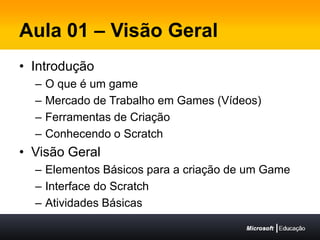
Aula 01 – Visão GeralIntroduçãoO que é um gameMercado de Trabalho em Games (Vídeos)Ferramentas de CriaçãoConhecendo o ScratchVisão GeralElementos Básicos para a criação de um GameInterface do ScratchAtividades Básicas
IntroduçãoOs jogos são um dos maiores divertimentos do ser humano, com a criação da eletrônica os divertimentos ganharam novas roupagens conhecidos como jogos eletrônicos, por ai temos diversos exemplos como: MiniGames, VídeoGames, Jogos para PC’s e muitos outros exemplos.
O que é um game?Game ou jogo eletrônico é uma forma de entretenimento, hoje em dia tais jogos podem levar ao desenvolvimento do aprender, como:criação de estratégias;responsabilidades e; outros exemplos.
Mercado de trabalhoÉ uma das oportunidades de ouro, no Brasil o interesse por essa área é recente e o maior número de empresas na área de criação de jogos são para os dispositivos portáteis como os celulares.Assista ao vídeo
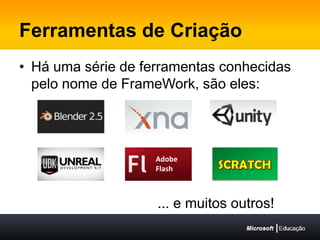
Ferramentas de CriaçãoHá uma série de ferramentas conhecidas pelo nome de FrameWork, são eles:AdobeFlashSCRATCH... e muitos outros!
Conhecendo o ScratchEste programa foi criado pelo MIT onde o intuito é estimular e desenvolver os jovens na área de programação.Com esse programa é possível criar jogos e animações.Visite:http://scratch.mit.edu
Elementos Básicos de um jogoSpritesSão os objetos utilizados na criação dos jogos, como exemplo a imagem de um personagem.ScriptsSão os comandos que utilizaremos para “dar  vida” aos spritesPalcoÉ o ambiente visual da criação
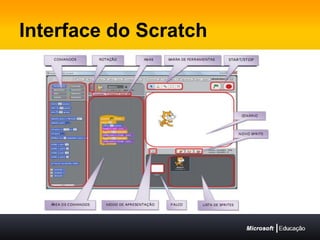
Interface do Scratch
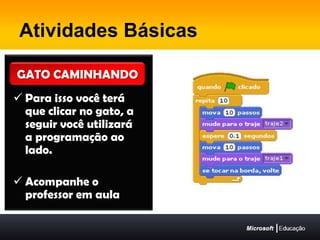
Atividades BásicasGATO CAMINHANDOPara isso você terá que clicar no gato, a seguir você utilizará a programação ao lado.
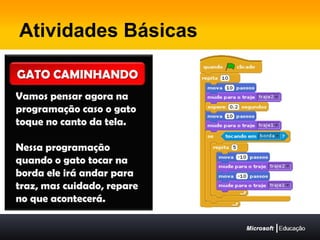
Acompanhe o professor em aula.Atividades BásicasGATO CAMINHANDOVamos pensar agora na programação caso o gato toque no canto da tela.Nessa programação quando o gato tocar na borda ele irá andar para traz, mas cuidado, repare no que acontecerá.
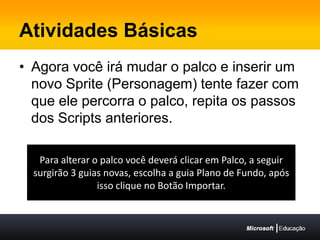
Atividades BásicasAgora você irá mudar o palco e inserir um novo Sprite (Personagem) tente fazer com que ele percorra o palco, repita os passos dos Scripts anteriores.Para alterar o palco você deverá clicar em Palco, a seguir surgirão 3 guias novas, escolha a guia Plano de Fundo, após isso clique no Botão Importar.
Atividades PropostasUso básico do programaImportar SpritesCriar código de movimentaçãoMudar os SpritesImportar Background para o PalcoExplicar os botões de controle
Aula 02 – Trabalhando com o scratchConhecendo a ferramenta e um pouco de lógica em programação de jogos
Aula 02 – Trabalhando com ScratchProgramação BásicaEstruturas básicas e lógicasCriação de animaçãoAtividades de ProgramaçãoMovimentação de ObjetosImportação de Imagens para: Palco e Sprites
Programação BásicaNa aula anterior você já viu como programar um Sprite para caminhar no Palco (Criação de Script).Nesta segunda aula você trabalhará com novas estruturas de programação de forma didática e intuitiva, sempre tentando atingir um objetivo com o sprite.
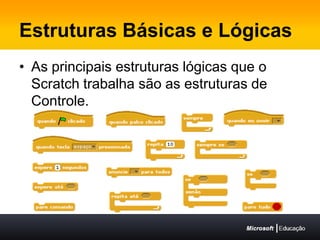
Estruturas Básicas e LógicasAs principais estruturas lógicas que o Scratch trabalha são as estruturas de Controle.
Estruturas Básicas e LógicasCom essas estruturas é possível determinar se um Sprite deve REPETIR um números de vezes a ação, ou ainda, verificar SE algo for Verdadeiro fazer uma rotina, SENÃO fazer uma rotina diferente.É possível criar uma ação para a TECLA quando for pressionada.Além de muito mais!
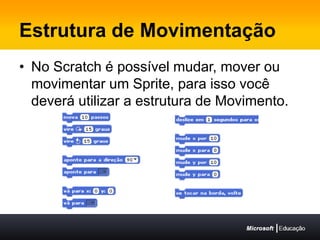
Estrutura de MovimentaçãoNo Scratch é possível mudar, mover ou movimentar um Sprite, para isso você deverá utilizar a estrutura de Movimento.
Estrutura de MovimentaçãoCom esses comandos é possível você fazer com que um Sprite mova, mude de posição ou em outras palavras se movimente no palco.Lembre-se de como foi possível fazer com que o Sprite (Gato) caminhasse no palco na primeira aula.
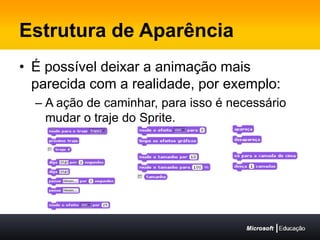
Estrutura de AparênciaÉ possível deixar a animação mais parecida com a realidade, por exemplo:A ação de caminhar, para isso é necessário mudar o traje do Sprite.
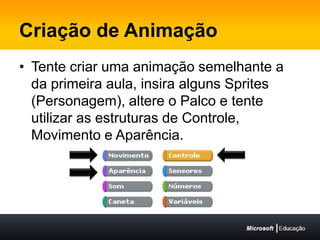
Criação de AnimaçãoTente criar uma animação semelhante a da primeira aula, insira alguns Sprites (Personagem), altere o Palco e tente utilizar as estruturas de Controle, Movimento e Aparência.
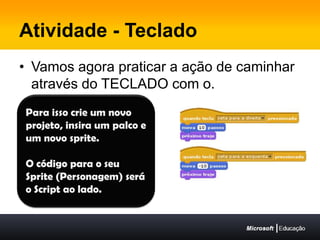
Atividade - TecladoVamos agora praticar a ação de caminhar através do TECLADO com o.Para isso crie um novo projeto, insira um palco e um novo sprite.O código para o seu Sprite (Personagem) será o Script ao lado.
Movimentação de ObjetosLembra-se do Plano Cartesiano? Bom, lembra-se de X e Y ? Isso mesmo, esse é o plano cartesiano, para entendermos um pouco melhor a movimentação de um Sprite no Palco é importante saber quando o X e o Y são positivos e negativos.
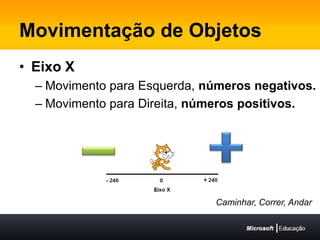
Movimentação de ObjetosEixo XMovimento para Esquerda, números negativos.Movimento para Direita, números positivos.Caminhar, Correr, Andar
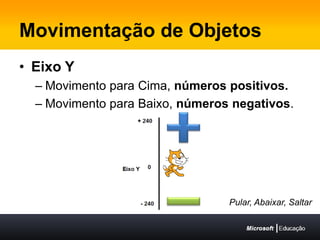
Movimentação de ObjetosEixo YMovimento para Cima, números positivos.Movimento para Baixo, números negativos.Pular, Abaixar, Saltar
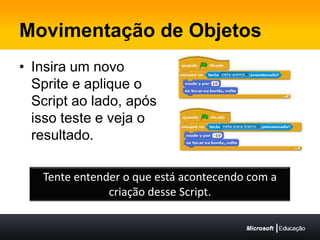
Movimentação de ObjetosInsira um novo Sprite e aplique o Script ao lado, após isso teste e veja o resultado.Tente entender o que está acontecendo com a criação desse Script.
Movimentação de ObjetosTente agora criar neste mesmo Sprite um Script para movimentação para Esquerda e para Direita, lembre-se dos Eixos X e Y.Dica, qual eixo corresponde para Direita e para Esquerda?
Importação de ImagensVocê já viu como importar imagens para os Sprites e para o Palco, porém é possível importar as imagens que você fez ou baixou da internet, para isso siga os passos juntamente com o professor.
Aulas 03 e 04projeto gameCriação de um jogo junto com o professor
Aula 03 – Projeto GameDefinição do Game a ser CriadoBaixar os SpritesCódigos para os objetosCriação da primeira parte do jogo (Atividade junto com o Professor)Definição das variáveis do jogoTira-Dúvidas sobre as atividades do projeto
Definição do GameNeste curso criaremos um jogo semelhante ao famoso PacMan.Teremos já as imagens para palco, as imagens para os Sprites e parte do código do Game.A partir de agora iremos utilizar as folhas de apoio que apresentam os demais passos para elaboração do projeto.
Baixar os SpritesOs Sprites estão localizados no Servidor no seguinte caminho:Alunos em ServerWin\Prof. Michel\Cursos Férias\Scratch\Imagens
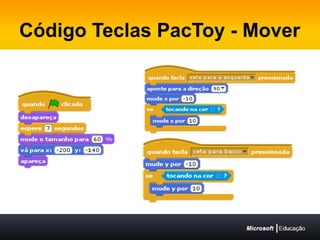
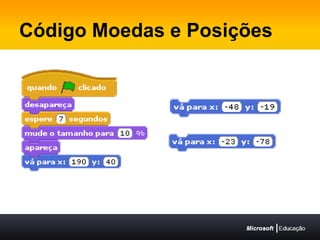
Códigos para os ObjetosVocê deverá seguir junto com o professor a inserção dos códigos para os objetos através do material de apoio e instruções em sala de aula.
Objetos do JogoPlanos de Fundo para o Palco:Tela Inicial, Apresentação, Fase 01, Fase 02 e FimSprites do jogo:PacToy, Moedas e CaveirinhaTais Objetos receberão seus devidos códigos durante o desenvolvimento do projeto.
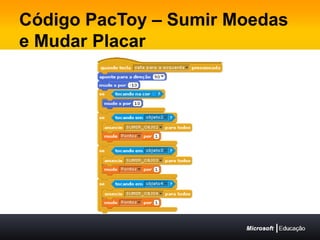
Variáveis do JogoQuais são as variáveis de um jogo? No nosso caso a variável será o Placar, ela deve ser criada e a programação dos objetos irá alterar o valor no Placar automaticamente.
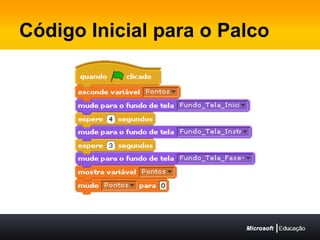
Código Inicial para o Palco
Código Teclas PacToy - Mover
Código Moedas e Posições
Código PacToy – Sumir Moedas e Mudar Placar
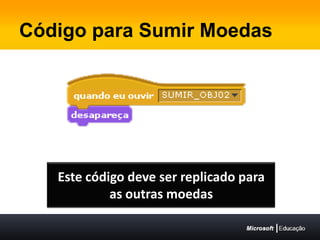
Código para Sumir MoedasEste código deve ser replicado para as outras moedas
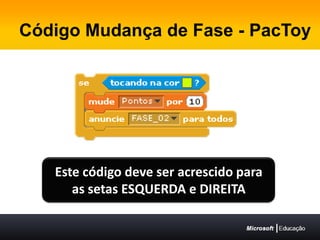
Código Mudança de Fase - PacToyEste código deve ser acrescido para as setas ESQUERDA e DIREITA
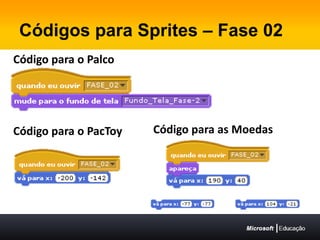
Códigos para Sprites – Fase 02Código para o PalcoCódigo para as MoedasCódigo para o PacToy
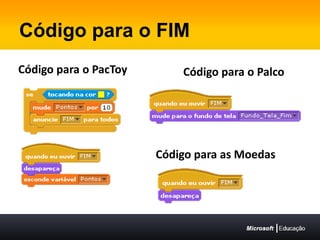
Código para o FIMCódigo para o PacToyCódigo para o PalcoCódigo para as Moedas
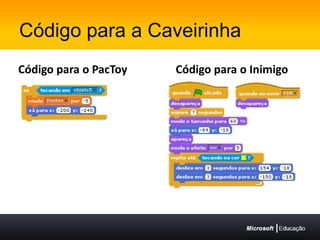
Código para a CaveirinhaCódigo para o PacToyCódigo para o Inimigo
Aula 05 – término e publicação do jogoPublicação e Divulgação do Jogo na Internet
Aula 05 – Projeto  e PublicaçãoTérmino do projeto da aula anteriorCriação da conta no Website do MITEnviar e Visualizar os projetos
Término do ProjetoÉ importante testar o projeto, ver como ficou o jogo antes de publicá-lo na internet.É possível inserir novas fases neste projeto e publicá-lo como uma nova versão do jogo.
Criação da ContaPara isso você terá que visitar o site do Mit e Criar uma conta para publicação, acompanhe o professor.
Publicação e DivulgaçãoApós criar a conta você dever fazer o login, dentro da sua área (perfil) você poderá enviar os seus projetos para o Mit e divulgá-los na internet.

Criação de jogos scratch - férias

  • 1.
    Criação de Jogos- ScratchConteúdo Geral do CursoInstrutor: Michel Fabiano
  • 2.
    ApresentaçãoCurso de Fériasque possui uma carga horária de 15 horas, divididos em 3 horas por dia, durante 5 dias na semana.Curso tem o intuito de apresentar o processo de criação de um jogo com a ferramenta Scratch.
  • 3.
    Aula 01 –Visão geralTrabalhando com o Scratch na criação de Jogos
  • 4.
    Aula 01 –Visão GeralIntroduçãoO que é um gameMercado de Trabalho em Games (Vídeos)Ferramentas de CriaçãoConhecendo o ScratchVisão GeralElementos Básicos para a criação de um GameInterface do ScratchAtividades Básicas
  • 5.
    IntroduçãoOs jogos sãoum dos maiores divertimentos do ser humano, com a criação da eletrônica os divertimentos ganharam novas roupagens conhecidos como jogos eletrônicos, por ai temos diversos exemplos como: MiniGames, VídeoGames, Jogos para PC’s e muitos outros exemplos.
  • 6.
    O que éum game?Game ou jogo eletrônico é uma forma de entretenimento, hoje em dia tais jogos podem levar ao desenvolvimento do aprender, como:criação de estratégias;responsabilidades e; outros exemplos.
  • 7.
    Mercado de trabalhoÉuma das oportunidades de ouro, no Brasil o interesse por essa área é recente e o maior número de empresas na área de criação de jogos são para os dispositivos portáteis como os celulares.Assista ao vídeo
  • 8.
    Ferramentas de CriaçãoHáuma série de ferramentas conhecidas pelo nome de FrameWork, são eles:AdobeFlashSCRATCH... e muitos outros!
  • 9.
    Conhecendo o ScratchEsteprograma foi criado pelo MIT onde o intuito é estimular e desenvolver os jovens na área de programação.Com esse programa é possível criar jogos e animações.Visite:http://scratch.mit.edu
  • 10.
    Elementos Básicos deum jogoSpritesSão os objetos utilizados na criação dos jogos, como exemplo a imagem de um personagem.ScriptsSão os comandos que utilizaremos para “dar vida” aos spritesPalcoÉ o ambiente visual da criação
  • 11.
  • 12.
    Atividades BásicasGATO CAMINHANDOParaisso você terá que clicar no gato, a seguir você utilizará a programação ao lado.
  • 13.
    Acompanhe o professorem aula.Atividades BásicasGATO CAMINHANDOVamos pensar agora na programação caso o gato toque no canto da tela.Nessa programação quando o gato tocar na borda ele irá andar para traz, mas cuidado, repare no que acontecerá.
  • 14.
    Atividades BásicasAgora vocêirá mudar o palco e inserir um novo Sprite (Personagem) tente fazer com que ele percorra o palco, repita os passos dos Scripts anteriores.Para alterar o palco você deverá clicar em Palco, a seguir surgirão 3 guias novas, escolha a guia Plano de Fundo, após isso clique no Botão Importar.
  • 15.
    Atividades PropostasUso básicodo programaImportar SpritesCriar código de movimentaçãoMudar os SpritesImportar Background para o PalcoExplicar os botões de controle
  • 16.
    Aula 02 –Trabalhando com o scratchConhecendo a ferramenta e um pouco de lógica em programação de jogos
  • 17.
    Aula 02 –Trabalhando com ScratchProgramação BásicaEstruturas básicas e lógicasCriação de animaçãoAtividades de ProgramaçãoMovimentação de ObjetosImportação de Imagens para: Palco e Sprites
  • 18.
    Programação BásicaNa aulaanterior você já viu como programar um Sprite para caminhar no Palco (Criação de Script).Nesta segunda aula você trabalhará com novas estruturas de programação de forma didática e intuitiva, sempre tentando atingir um objetivo com o sprite.
  • 19.
    Estruturas Básicas eLógicasAs principais estruturas lógicas que o Scratch trabalha são as estruturas de Controle.
  • 20.
    Estruturas Básicas eLógicasCom essas estruturas é possível determinar se um Sprite deve REPETIR um números de vezes a ação, ou ainda, verificar SE algo for Verdadeiro fazer uma rotina, SENÃO fazer uma rotina diferente.É possível criar uma ação para a TECLA quando for pressionada.Além de muito mais!
  • 21.
    Estrutura de MovimentaçãoNoScratch é possível mudar, mover ou movimentar um Sprite, para isso você deverá utilizar a estrutura de Movimento.
  • 22.
    Estrutura de MovimentaçãoComesses comandos é possível você fazer com que um Sprite mova, mude de posição ou em outras palavras se movimente no palco.Lembre-se de como foi possível fazer com que o Sprite (Gato) caminhasse no palco na primeira aula.
  • 23.
    Estrutura de AparênciaÉpossível deixar a animação mais parecida com a realidade, por exemplo:A ação de caminhar, para isso é necessário mudar o traje do Sprite.
  • 24.
    Criação de AnimaçãoTentecriar uma animação semelhante a da primeira aula, insira alguns Sprites (Personagem), altere o Palco e tente utilizar as estruturas de Controle, Movimento e Aparência.
  • 25.
    Atividade - TecladoVamosagora praticar a ação de caminhar através do TECLADO com o.Para isso crie um novo projeto, insira um palco e um novo sprite.O código para o seu Sprite (Personagem) será o Script ao lado.
  • 26.
    Movimentação de ObjetosLembra-sedo Plano Cartesiano? Bom, lembra-se de X e Y ? Isso mesmo, esse é o plano cartesiano, para entendermos um pouco melhor a movimentação de um Sprite no Palco é importante saber quando o X e o Y são positivos e negativos.
  • 27.
    Movimentação de ObjetosEixoXMovimento para Esquerda, números negativos.Movimento para Direita, números positivos.Caminhar, Correr, Andar
  • 28.
    Movimentação de ObjetosEixoYMovimento para Cima, números positivos.Movimento para Baixo, números negativos.Pular, Abaixar, Saltar
  • 29.
    Movimentação de ObjetosInsiraum novo Sprite e aplique o Script ao lado, após isso teste e veja o resultado.Tente entender o que está acontecendo com a criação desse Script.
  • 30.
    Movimentação de ObjetosTenteagora criar neste mesmo Sprite um Script para movimentação para Esquerda e para Direita, lembre-se dos Eixos X e Y.Dica, qual eixo corresponde para Direita e para Esquerda?
  • 31.
    Importação de ImagensVocêjá viu como importar imagens para os Sprites e para o Palco, porém é possível importar as imagens que você fez ou baixou da internet, para isso siga os passos juntamente com o professor.
  • 32.
    Aulas 03 e04projeto gameCriação de um jogo junto com o professor
  • 33.
    Aula 03 –Projeto GameDefinição do Game a ser CriadoBaixar os SpritesCódigos para os objetosCriação da primeira parte do jogo (Atividade junto com o Professor)Definição das variáveis do jogoTira-Dúvidas sobre as atividades do projeto
  • 34.
    Definição do GameNestecurso criaremos um jogo semelhante ao famoso PacMan.Teremos já as imagens para palco, as imagens para os Sprites e parte do código do Game.A partir de agora iremos utilizar as folhas de apoio que apresentam os demais passos para elaboração do projeto.
  • 35.
    Baixar os SpritesOsSprites estão localizados no Servidor no seguinte caminho:Alunos em ServerWin\Prof. Michel\Cursos Férias\Scratch\Imagens
  • 36.
    Códigos para osObjetosVocê deverá seguir junto com o professor a inserção dos códigos para os objetos através do material de apoio e instruções em sala de aula.
  • 37.
    Objetos do JogoPlanosde Fundo para o Palco:Tela Inicial, Apresentação, Fase 01, Fase 02 e FimSprites do jogo:PacToy, Moedas e CaveirinhaTais Objetos receberão seus devidos códigos durante o desenvolvimento do projeto.
  • 38.
    Variáveis do JogoQuaissão as variáveis de um jogo? No nosso caso a variável será o Placar, ela deve ser criada e a programação dos objetos irá alterar o valor no Placar automaticamente.
  • 39.
  • 40.
  • 41.
  • 42.
    Código PacToy –Sumir Moedas e Mudar Placar
  • 43.
    Código para SumirMoedasEste código deve ser replicado para as outras moedas
  • 44.
    Código Mudança deFase - PacToyEste código deve ser acrescido para as setas ESQUERDA e DIREITA
  • 45.
    Códigos para Sprites– Fase 02Código para o PalcoCódigo para as MoedasCódigo para o PacToy
  • 46.
    Código para oFIMCódigo para o PacToyCódigo para o PalcoCódigo para as Moedas
  • 47.
    Código para aCaveirinhaCódigo para o PacToyCódigo para o Inimigo
  • 48.
    Aula 05 –término e publicação do jogoPublicação e Divulgação do Jogo na Internet
  • 49.
    Aula 05 –Projeto e PublicaçãoTérmino do projeto da aula anteriorCriação da conta no Website do MITEnviar e Visualizar os projetos
  • 50.
    Término do ProjetoÉimportante testar o projeto, ver como ficou o jogo antes de publicá-lo na internet.É possível inserir novas fases neste projeto e publicá-lo como uma nova versão do jogo.
  • 51.
    Criação da ContaParaisso você terá que visitar o site do Mit e Criar uma conta para publicação, acompanhe o professor.
  • 52.
    Publicação e DivulgaçãoApóscriar a conta você dever fazer o login, dentro da sua área (perfil) você poderá enviar os seus projetos para o Mit e divulgá-los na internet.