EXCEL
MóduloV – Aula I
FEITO POR JÉSSICA AMARAL - JESSICA@PVWI.COM.BR
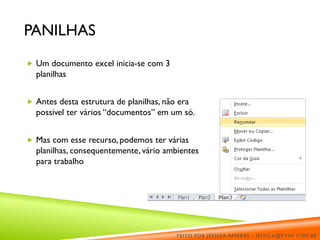
PANILHAS
 Um documento excel inicia-se com 3
planilhas
 Antes desta estrutura de planilhas, não era
possivel ter vários “documentos” em um só.
 Mas com esse recurso, podemos ter várias
planilhas, consequentemente, vário ambientes
para trabalho
FEITO POR JÉSSICA AMARAL - JESSICA@PVWI.COM.BR
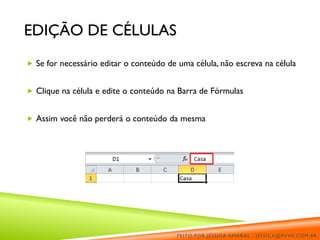
EDIÇÃO DE CÉLULAS
 Se for necessário editar o conteúdo de uma célula, não escreva na célula
 Clique na célula e edite o conteúdo na Barra de Fórmulas
 Assim você não perderá o conteúdo da mesma
FEITO POR JÉSSICA AMARAL - JESSICA@PVWI.COM.BR
MOVENDO LINHAS OU COLUNAS
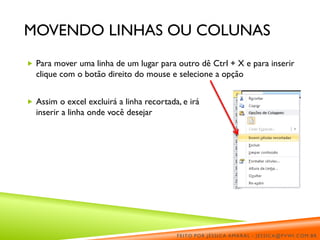
 Para mover uma linha de um lugar para outro dê Ctrl + X e para inserir
clique com o botão direito do mouse e selecione a opção
 Assim o excel excluirá a linha recortada, e irá
inserir a linha onde você desejar
FEITO POR JÉSSICA AMARAL - JESSICA@PVWI.COM.BR
BORDAS
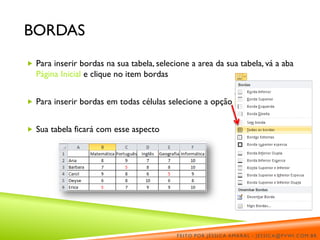
 Para inserir bordas na sua tabela, selecione a area da sua tabela, vá a aba
Página Inicial e clique no item bordas
 Para inserir bordas em todas células selecione a opção
 Sua tabela ficará com esse aspecto
FEITO POR JÉSSICA AMARAL - JESSICA@PVWI.COM.BR
ORIENTAÇÃO
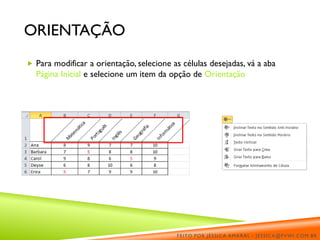
 Para modificar a orientação, selecione as células desejadas, vá a aba
Página Inicial e selecione um item da opção de Orientação
FEITO POR JÉSSICA AMARAL - JESSICA@PVWI.COM.BR
NÚMERO DE CONTABILIZAÇÃO
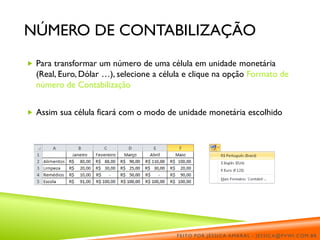
 Para transformar um número de uma célula em unidade monetária
(Real, Euro, Dólar …), selecione a célula e clique na opção Formato de
número de Contabilização
 Assim sua célula ficará com o modo de unidade monetária escolhido
FEITO POR JÉSSICA AMARAL - JESSICA@PVWI.COM.BR
PORCENTAGEM E CASAS DECIMAIS
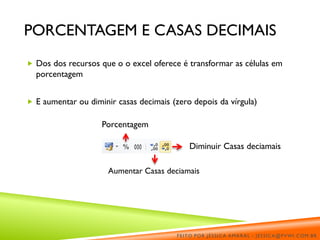
 Dos dos recursos que o o excel oferece é transformar as células em
porcentagem
 E aumentar ou diminir casas decimais (zero depois da vírgula)
Diminuir Casas deciamais
Aumentar Casas deciamais
Porcentagem
FEITO POR JÉSSICA AMARAL - JESSICA@PVWI.COM.BR
FORMATAR TABELA
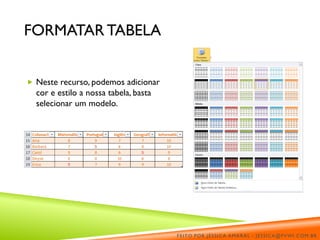
 Neste recurso, podemos adicionar
cor e estilo a nossa tabela, basta
selecionar um modelo.
FEITO POR JÉSSICA AMARAL - JESSICA@PVWI.COM.BR
AUTO SOMA
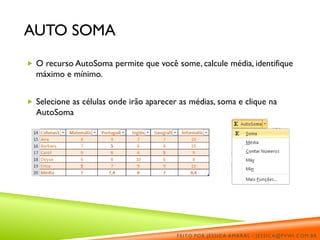
 O recurso AutoSoma permite que você some, calcule média, identifique
máximo e mínimo.
 Selecione as células onde irão aparecer as médias, soma e clique na
AutoSoma
FEITO POR JÉSSICA AMARAL - JESSICA@PVWI.COM.BR
CLASSIFICAR E FILTRAR
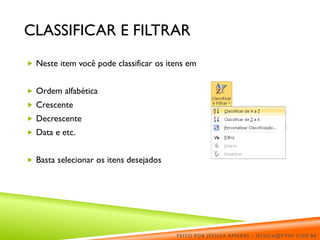
 Neste item você pode classificar os itens em
 Ordem alfabética
 Crescente
 Decrescente
 Data e etc.
 Basta selecionar os itens desejados
FEITO POR JÉSSICA AMARAL - JESSICA@PVWI.COM.BR
LOCALIZAR E SUBSTITUIR
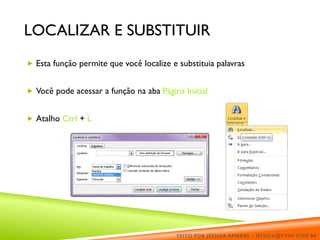
 Esta função permite que você localize e substituia palavras
 Você pode acessar a função na aba Página Inicial
 Atalho Ctrl + L
FEITO POR JÉSSICA AMARAL - JESSICA@PVWI.COM.BR

Aula I - Excel

  • 1.
    EXCEL MóduloV – AulaI FEITO POR JÉSSICA AMARAL - JESSICA@PVWI.COM.BR
  • 2.
    PANILHAS  Um documentoexcel inicia-se com 3 planilhas  Antes desta estrutura de planilhas, não era possivel ter vários “documentos” em um só.  Mas com esse recurso, podemos ter várias planilhas, consequentemente, vário ambientes para trabalho FEITO POR JÉSSICA AMARAL - JESSICA@PVWI.COM.BR
  • 3.
    EDIÇÃO DE CÉLULAS Se for necessário editar o conteúdo de uma célula, não escreva na célula  Clique na célula e edite o conteúdo na Barra de Fórmulas  Assim você não perderá o conteúdo da mesma FEITO POR JÉSSICA AMARAL - JESSICA@PVWI.COM.BR
  • 4.
    MOVENDO LINHAS OUCOLUNAS  Para mover uma linha de um lugar para outro dê Ctrl + X e para inserir clique com o botão direito do mouse e selecione a opção  Assim o excel excluirá a linha recortada, e irá inserir a linha onde você desejar FEITO POR JÉSSICA AMARAL - JESSICA@PVWI.COM.BR
  • 5.
    BORDAS  Para inserirbordas na sua tabela, selecione a area da sua tabela, vá a aba Página Inicial e clique no item bordas  Para inserir bordas em todas células selecione a opção  Sua tabela ficará com esse aspecto FEITO POR JÉSSICA AMARAL - JESSICA@PVWI.COM.BR
  • 6.
    ORIENTAÇÃO  Para modificara orientação, selecione as células desejadas, vá a aba Página Inicial e selecione um item da opção de Orientação FEITO POR JÉSSICA AMARAL - JESSICA@PVWI.COM.BR
  • 7.
    NÚMERO DE CONTABILIZAÇÃO Para transformar um número de uma célula em unidade monetária (Real, Euro, Dólar …), selecione a célula e clique na opção Formato de número de Contabilização  Assim sua célula ficará com o modo de unidade monetária escolhido FEITO POR JÉSSICA AMARAL - JESSICA@PVWI.COM.BR
  • 8.
    PORCENTAGEM E CASASDECIMAIS  Dos dos recursos que o o excel oferece é transformar as células em porcentagem  E aumentar ou diminir casas decimais (zero depois da vírgula) Diminuir Casas deciamais Aumentar Casas deciamais Porcentagem FEITO POR JÉSSICA AMARAL - JESSICA@PVWI.COM.BR
  • 9.
    FORMATAR TABELA  Nesterecurso, podemos adicionar cor e estilo a nossa tabela, basta selecionar um modelo. FEITO POR JÉSSICA AMARAL - JESSICA@PVWI.COM.BR
  • 10.
    AUTO SOMA  Orecurso AutoSoma permite que você some, calcule média, identifique máximo e mínimo.  Selecione as células onde irão aparecer as médias, soma e clique na AutoSoma FEITO POR JÉSSICA AMARAL - JESSICA@PVWI.COM.BR
  • 11.
    CLASSIFICAR E FILTRAR Neste item você pode classificar os itens em  Ordem alfabética  Crescente  Decrescente  Data e etc.  Basta selecionar os itens desejados FEITO POR JÉSSICA AMARAL - JESSICA@PVWI.COM.BR
  • 12.
    LOCALIZAR E SUBSTITUIR Esta função permite que você localize e substituia palavras  Você pode acessar a função na aba Página Inicial  Atalho Ctrl + L FEITO POR JÉSSICA AMARAL - JESSICA@PVWI.COM.BR