















Microsoft Office Excel 2007
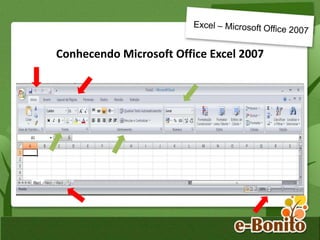
Conhecendo Microsoft Office Excel 2007
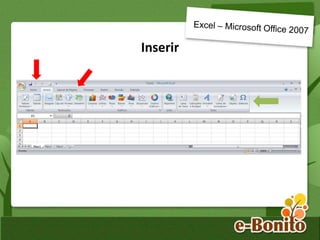
Inserir
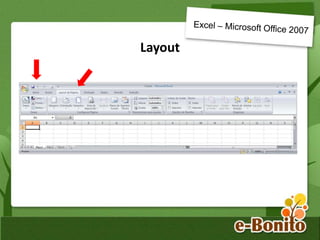
Layout
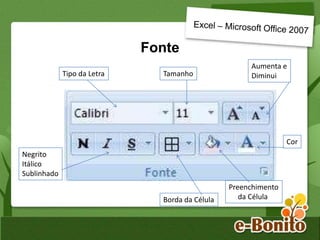
Fonte
Tipo da Letra Tamanho
Aumenta e
Diminui
Borda da Célula
Preenchimento
da Célula
Negrito
Itálico
Sublinhado
Cor
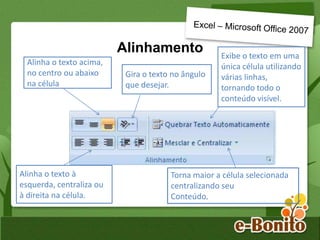
Alinhamento
Alinha o texto acima,
no centro ou abaixo
na célula
Gira o texto no ângulo
que desejar.
Exibe o texto em uma
única célula utilizando
várias linhas,
tornando todo o
conteúdo visível.
Alinha o texto à
esquerda, centraliza ou
à direita na célula.
Torna maior a célula selecionada
centralizando seu
Conteúdo.
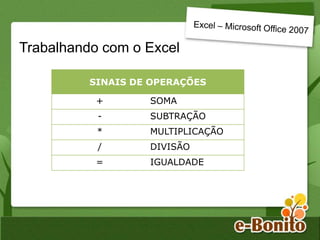
Trabalhando com o Excel
SINAIS DE OPERAÇÕES
+ SOMA
- SUBTRAÇÃO
* MULTIPLICAÇÃO
/ DIVISÃO
= IGUALDADE
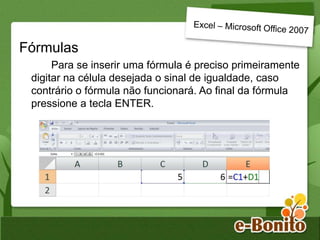
Fórmulas
Para se inserir uma fórmula é preciso primeiramente
digitar na célula desejada o sinal de igualdade, caso
contrário o fórmula não funcionará. Ao final da fórmula
pressione a tecla ENTER.
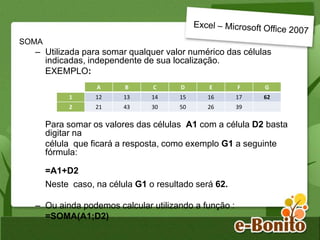
SOMA
– Utilizada para somar qualquer valor numérico das células
indicadas, independente de sua localização.
EXEMPLO:
Para somar os valores das células A1 com a célula D2 basta
digitar na
célula que ficará a resposta, como exemplo G1 a seguinte
fórmula:
=A1+D2
Neste caso, na célula G1 o resultado será 62.
– Ou ainda podemos calcular utilizando a função :
=SOMA(A1;D2)
A B C D E F G
1 12 13 14 15 16 17 62
2 21 43 30 50 26 39
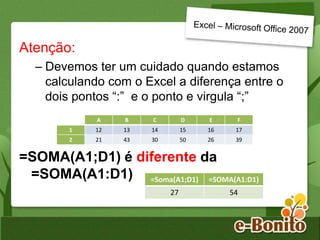
Atenção:
– Devemos ter um cuidado quando estamos
calculando com o Excel a diferença entre o
dois pontos “:” e o ponto e virgula “;”
=SOMA(A1;D1) é diferente da
=SOMA(A1:D1)
A B C D E F
1 12 13 14 15 16 17
2 21 43 30 50 26 39
=Soma(A1;D1) =SOMA(A1:D1)
27 54
• SUBTRAÇÃO
– Para realizar uma subtração, é preciso apenas digitar
o endereço dos devidos valores a serem calculados,
acompanhado do sinal de subtração (-) , como
demonstrado abaixo:
=A1-B1
• MULTIPLICAÇÃO
– Para efetuar uma multiplicação basta utilizar o
mesmo procedimento acima, apenas substituindo o
sinal de subtração (-) por multiplicação (*) .
– Outra maneira é utilizando a função de multiplicação.
Veja o exemplo:
=MULT(A1;B1)
• DIVISÃO
– Da mesma maneira que as outras operações,
para dividir basta somente usar o sinal de
divisão (/) .
=A1/B2
• PORCENTAGEM
– Existem duas maneiras de obter percentual:
• 1 – Inserindo diretamente o símbolo porcentagem (%) :
=A1*B2%
• 2 – Dividindo o valor da célula por 100 :
=A1*B2/100
Atenção:
Existem duas formas para calcularmos no
Excel uma é por meio das OPERAÇÕES (
=A1+A2; =B1-B3; =C1*C3) e a outra
forma são as FUNÇÕES
(=SOMA(A1;A2); =MULT(C1;C3))
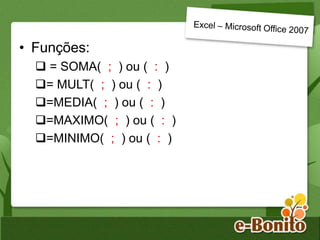
• Funções:
 = SOMA( ; ) ou ( : )
= MULT( ; ) ou ( : )
=MEDIA( ; ) ou ( : )
=MAXIMO( ; ) ou ( : )
=MINIMO( ; ) ou ( : )
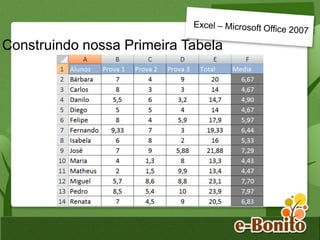
Construindo nossa Primeira Tabela
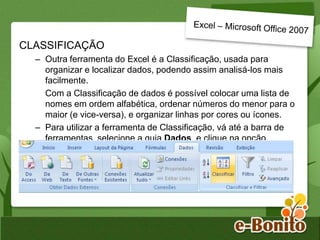
CLASSIFICAÇÃO
– Outra ferramenta do Excel é a Classificação, usada para
organizar e localizar dados, podendo assim analisá-los mais
facilmente.
Com a Classificação de dados é possível colocar uma lista de
nomes em ordem alfabética, ordenar números do menor para o
maior (e vice-versa), e organizar linhas por cores ou ícones.
– Para utilizar a ferramenta de Classificação, vá até a barra de
ferramentas, selecione a guia Dados, e clique na opção
Classificar.
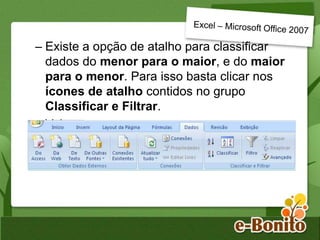
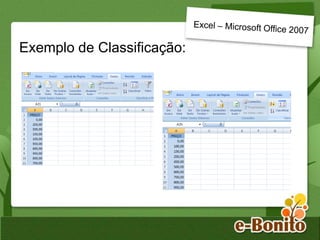
– Existe a opção de atalho para classificar
dados do menor para o maior, e do maior
para o menor. Para isso basta clicar nos
ícones de atalho contidos no grupo
Classificar e Filtrar.
Veja:
Exemplo de Classificação:
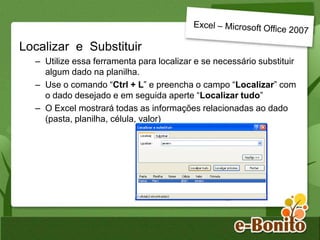
Localizar e Substituir
– Utilize essa ferramenta para localizar e se necessário substituir
algum dado na planilha.
– Use o comando “Ctrl + L” e preencha o campo “Localizar” com
o dado desejado e em seguida aperte “Localizar tudo”
– O Excel mostrará todas as informações relacionadas ao dado
(pasta, planilha, célula, valor)
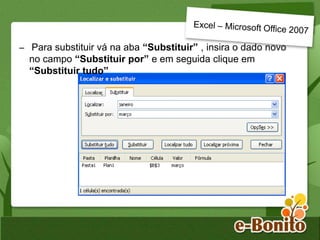
– Para substituir vá na aba “Substituir” , insira o dado novo
no campo “Substituir por” e em seguida clique em
“Substituir tudo”
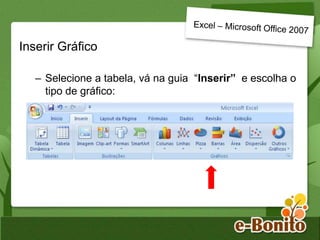
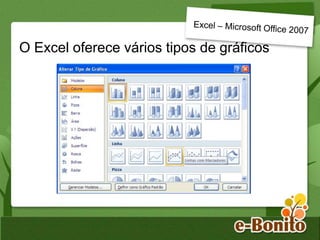
Inserir Gráfico
– Selecione a tabela, vá na guia “Inserir” e escolha o
tipo de gráfico:
O Excel oferece vários tipos de gráficos
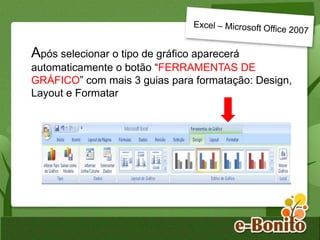
Após selecionar o tipo de gráfico aparecerá
automaticamente o botão “FERRAMENTAS DE
GRÁFICO” com mais 3 guias para formatação: Design,
Layout e Formatar
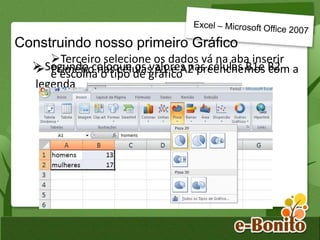
Construindo nosso primeiro Gráfico
 Primeiro nas células A1 e A2 preenchemos com a
legenda
 Segundo coloque os valores nas células B1e B2
Terceiro selecione os dados vá na aba inserir
e escolha o tipo de gráfico
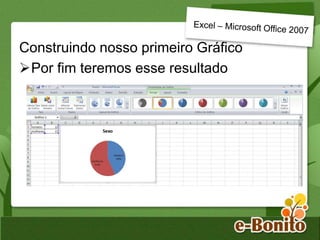
Construindo nosso primeiro Gráfico
Por fim teremos esse resultado
Passadas essas noções básicas, como
podemos utilizar o Excel diariamente ?
Planilha eletrônica - Excel 2007

Planilha eletrônica - Excel 2007

  • 1.
  • 2.
  • 3.
  • 4.
  • 5.
    Fonte Tipo da LetraTamanho Aumenta e Diminui Borda da Célula Preenchimento da Célula Negrito Itálico Sublinhado Cor
  • 6.
    Alinhamento Alinha o textoacima, no centro ou abaixo na célula Gira o texto no ângulo que desejar. Exibe o texto em uma única célula utilizando várias linhas, tornando todo o conteúdo visível. Alinha o texto à esquerda, centraliza ou à direita na célula. Torna maior a célula selecionada centralizando seu Conteúdo.
  • 7.
    Trabalhando com oExcel SINAIS DE OPERAÇÕES + SOMA - SUBTRAÇÃO * MULTIPLICAÇÃO / DIVISÃO = IGUALDADE
  • 8.
    Fórmulas Para se inseriruma fórmula é preciso primeiramente digitar na célula desejada o sinal de igualdade, caso contrário o fórmula não funcionará. Ao final da fórmula pressione a tecla ENTER.
  • 9.
    SOMA – Utilizada parasomar qualquer valor numérico das células indicadas, independente de sua localização. EXEMPLO: Para somar os valores das células A1 com a célula D2 basta digitar na célula que ficará a resposta, como exemplo G1 a seguinte fórmula: =A1+D2 Neste caso, na célula G1 o resultado será 62. – Ou ainda podemos calcular utilizando a função : =SOMA(A1;D2) A B C D E F G 1 12 13 14 15 16 17 62 2 21 43 30 50 26 39
  • 10.
    Atenção: – Devemos terum cuidado quando estamos calculando com o Excel a diferença entre o dois pontos “:” e o ponto e virgula “;” =SOMA(A1;D1) é diferente da =SOMA(A1:D1) A B C D E F 1 12 13 14 15 16 17 2 21 43 30 50 26 39 =Soma(A1;D1) =SOMA(A1:D1) 27 54
  • 11.
    • SUBTRAÇÃO – Pararealizar uma subtração, é preciso apenas digitar o endereço dos devidos valores a serem calculados, acompanhado do sinal de subtração (-) , como demonstrado abaixo: =A1-B1 • MULTIPLICAÇÃO – Para efetuar uma multiplicação basta utilizar o mesmo procedimento acima, apenas substituindo o sinal de subtração (-) por multiplicação (*) . – Outra maneira é utilizando a função de multiplicação. Veja o exemplo: =MULT(A1;B1)
  • 12.
    • DIVISÃO – Damesma maneira que as outras operações, para dividir basta somente usar o sinal de divisão (/) . =A1/B2 • PORCENTAGEM – Existem duas maneiras de obter percentual: • 1 – Inserindo diretamente o símbolo porcentagem (%) : =A1*B2% • 2 – Dividindo o valor da célula por 100 : =A1*B2/100
  • 13.
    Atenção: Existem duas formaspara calcularmos no Excel uma é por meio das OPERAÇÕES ( =A1+A2; =B1-B3; =C1*C3) e a outra forma são as FUNÇÕES (=SOMA(A1;A2); =MULT(C1;C3))
  • 14.
    • Funções:  =SOMA( ; ) ou ( : ) = MULT( ; ) ou ( : ) =MEDIA( ; ) ou ( : ) =MAXIMO( ; ) ou ( : ) =MINIMO( ; ) ou ( : )
  • 16.
  • 17.
    CLASSIFICAÇÃO – Outra ferramentado Excel é a Classificação, usada para organizar e localizar dados, podendo assim analisá-los mais facilmente. Com a Classificação de dados é possível colocar uma lista de nomes em ordem alfabética, ordenar números do menor para o maior (e vice-versa), e organizar linhas por cores ou ícones. – Para utilizar a ferramenta de Classificação, vá até a barra de ferramentas, selecione a guia Dados, e clique na opção Classificar.
  • 18.
    – Existe aopção de atalho para classificar dados do menor para o maior, e do maior para o menor. Para isso basta clicar nos ícones de atalho contidos no grupo Classificar e Filtrar. Veja:
  • 19.
  • 20.
    Localizar e Substituir –Utilize essa ferramenta para localizar e se necessário substituir algum dado na planilha. – Use o comando “Ctrl + L” e preencha o campo “Localizar” com o dado desejado e em seguida aperte “Localizar tudo” – O Excel mostrará todas as informações relacionadas ao dado (pasta, planilha, célula, valor)
  • 21.
    – Para substituirvá na aba “Substituir” , insira o dado novo no campo “Substituir por” e em seguida clique em “Substituir tudo”
  • 22.
    Inserir Gráfico – Selecionea tabela, vá na guia “Inserir” e escolha o tipo de gráfico:
  • 23.
    O Excel oferecevários tipos de gráficos
  • 24.
    Após selecionar otipo de gráfico aparecerá automaticamente o botão “FERRAMENTAS DE GRÁFICO” com mais 3 guias para formatação: Design, Layout e Formatar
  • 26.
    Construindo nosso primeiroGráfico  Primeiro nas células A1 e A2 preenchemos com a legenda  Segundo coloque os valores nas células B1e B2 Terceiro selecione os dados vá na aba inserir e escolha o tipo de gráfico
  • 27.
    Construindo nosso primeiroGráfico Por fim teremos esse resultado
  • 28.
    Passadas essas noçõesbásicas, como podemos utilizar o Excel diariamente ?