Professor: Michel FabianoExcel 2007www.michelfabiano.blogspot.com
5º: Layout de Página e ImpressãoAdicionar cabeçalho e rodapé numa planilha;Mudar margens e centralizar a planilha;Alterar a orientação da escala;Adicionar e excluir quebra de página;Configurar e limpar uma área de impressão.
6º: Avaliação PráticaO aluno fará uma avaliação sobre o conteúdo aplicado ao longo das cinco primeiras aulas.Na avaliação serão abordados os pontos:FormataçãoComo utilizar o Mesclar CélulasCálculos BásicosUso de Funções para Soma, Média, Máximo e Mínimo
Layout e Página e Impressão5º Aula
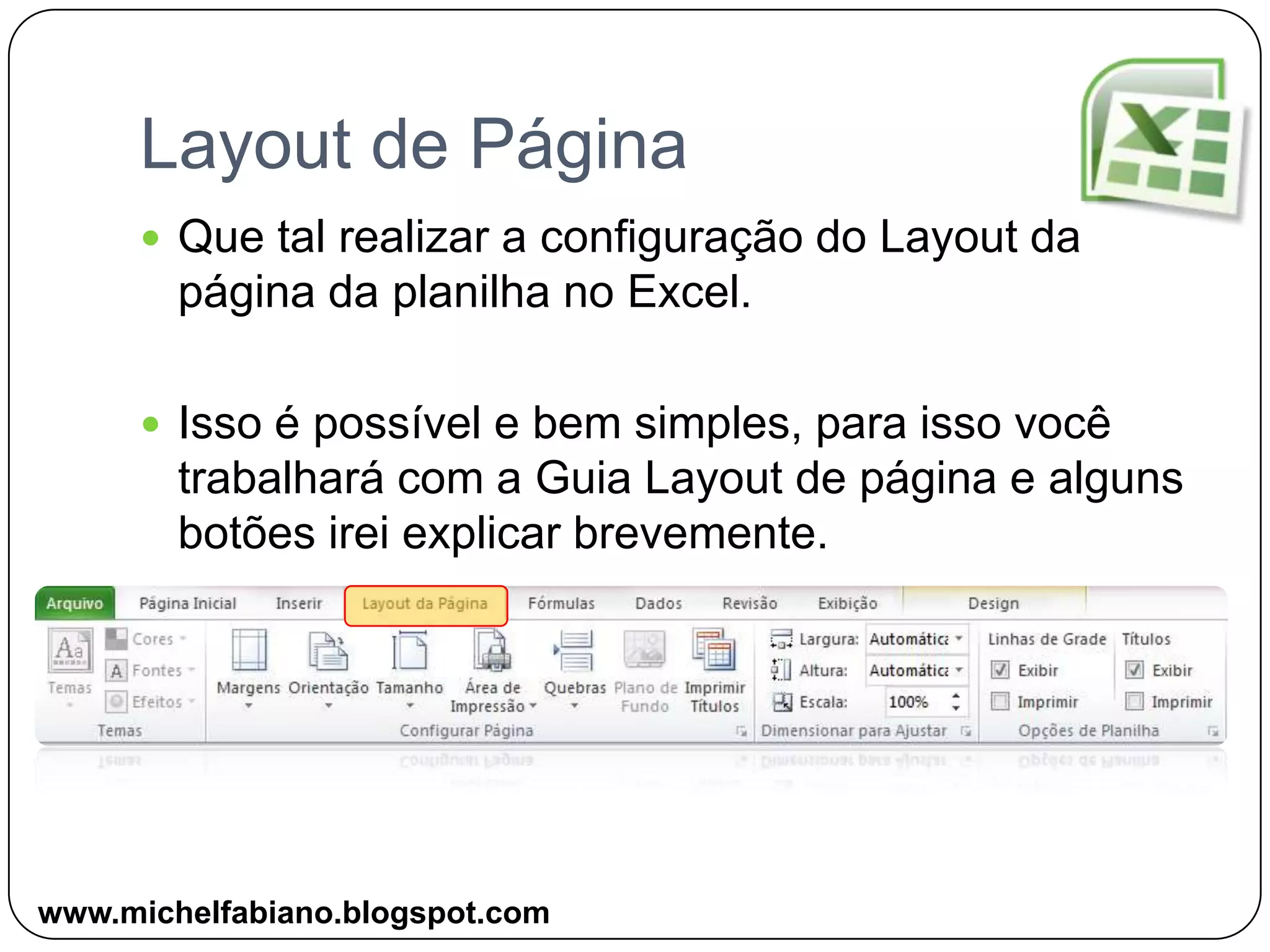
Layout de PáginaQue tal realizar a configuração do Layout da página da planilha no Excel.Isso é possível e bem simples, para isso você trabalhará com a Guia Layout de página e alguns botões irei explicar brevemente.www.michelfabiano.blogspot.com
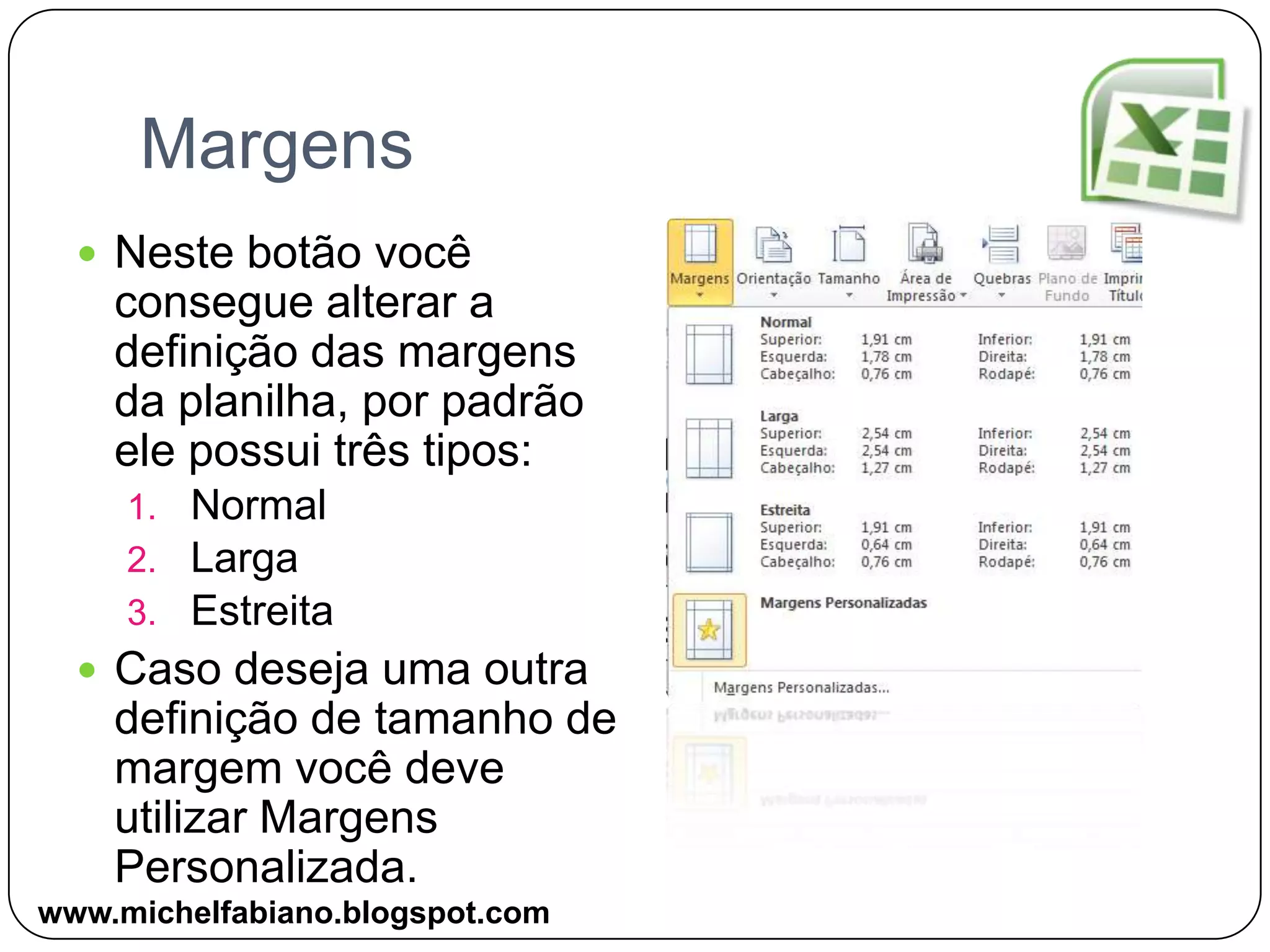
MargensNeste botão você consegue alterar a definição das margens da planilha, por padrão ele possui três tipos:NormalLargaEstreitaCaso deseja uma outra definição de tamanho de margem você deve utilizar Margens Personalizada.www.michelfabiano.blogspot.com
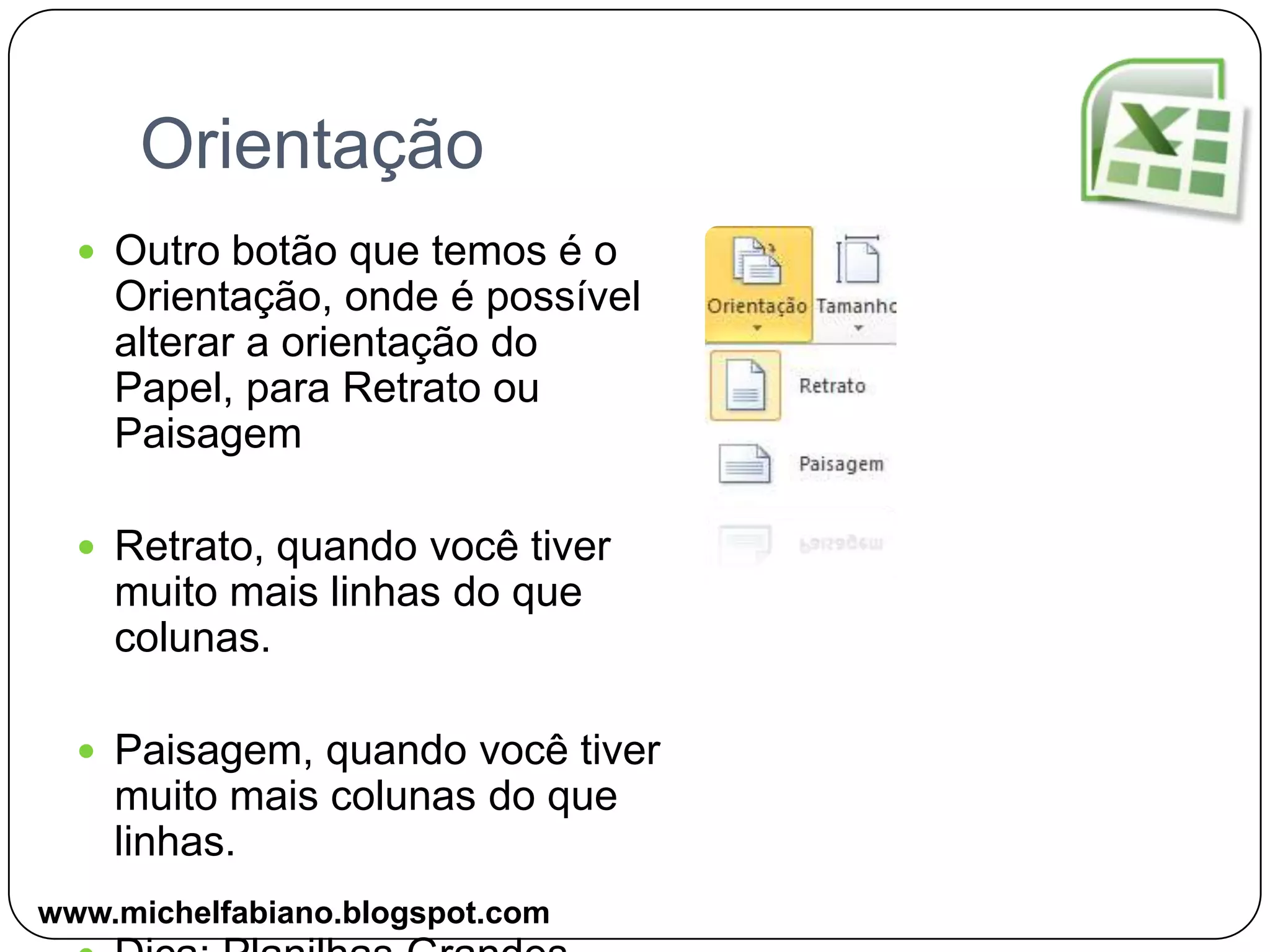
OrientaçãoOutro botão que temos é o Orientação, onde é possível alterar a orientação do Papel, para Retrato ou PaisagemRetrato, quando você tiver muito mais linhas do que colunas.Paisagem, quando você tiver muito mais colunas do que linhas.Dica: Planilhas Grandeswww.michelfabiano.blogspot.com
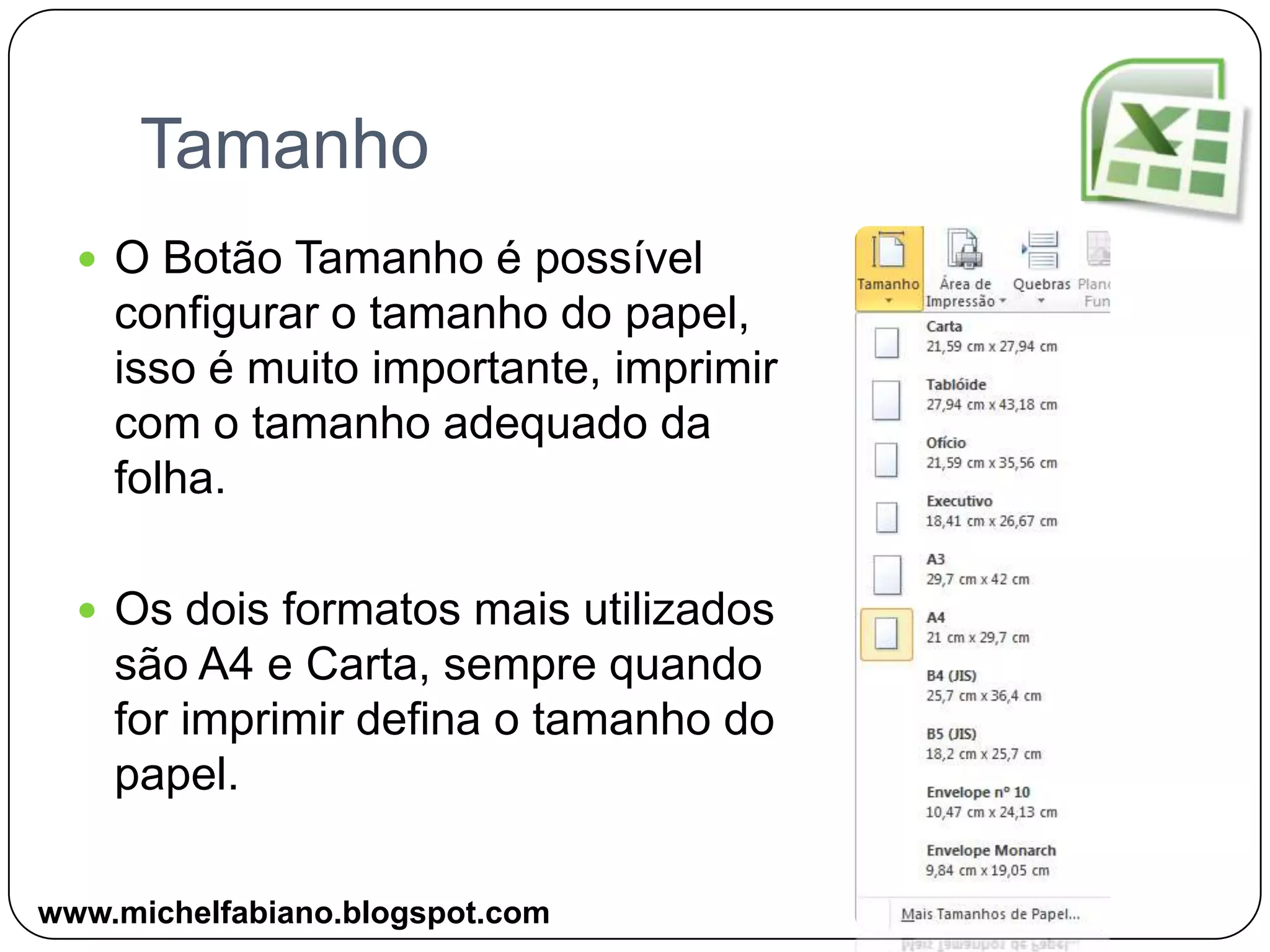
TamanhoO Botão Tamanho é possível configurar o tamanho do papel, isso é muito importante, imprimir com o tamanho adequado da folha.Os dois formatos mais utilizados são A4 e Carta, sempre quando for imprimir defina o tamanho do papel.www.michelfabiano.blogspot.com
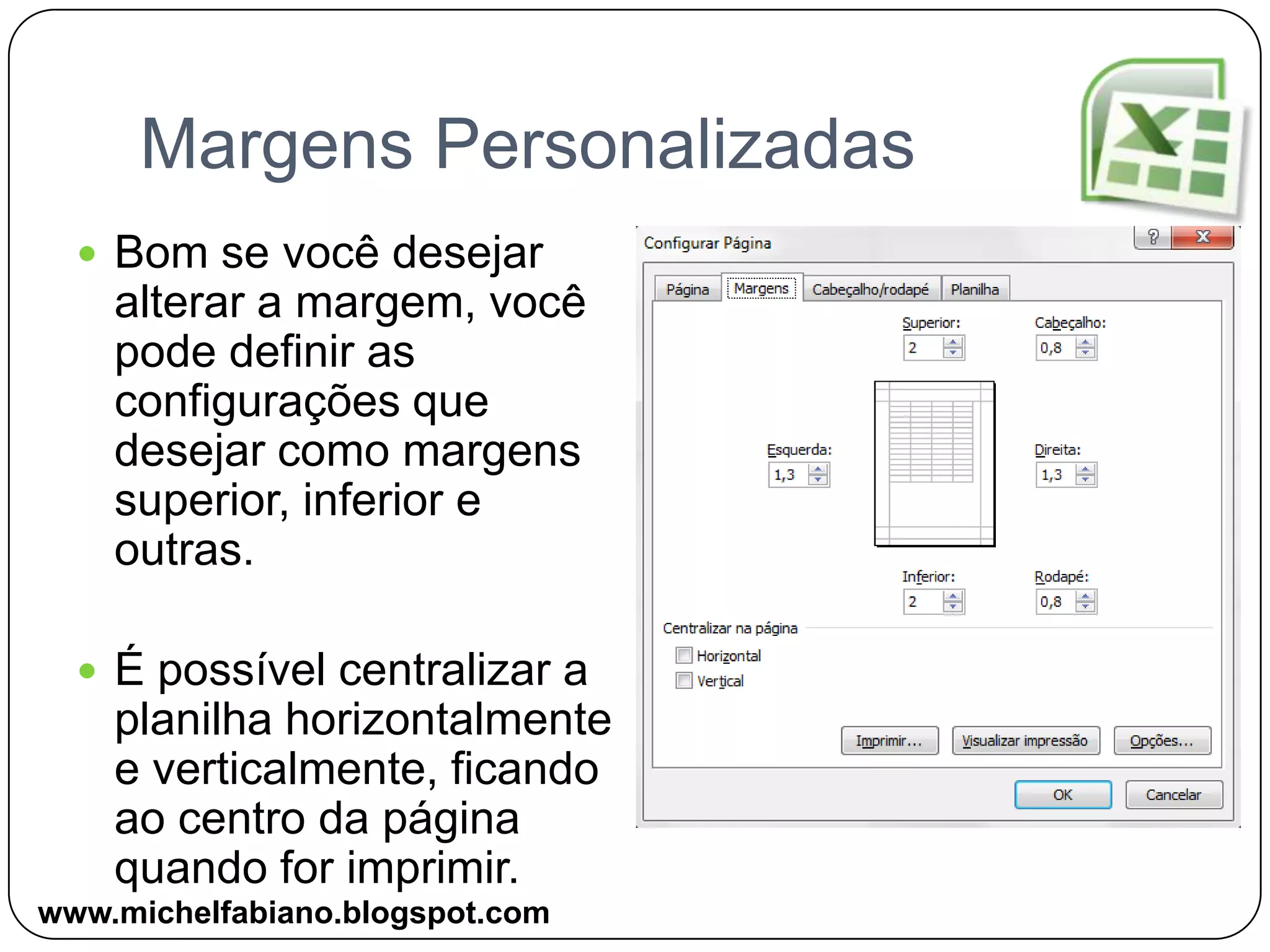
Margens PersonalizadasBom se você desejar alterar a margem, você pode definir as configurações que desejar como margens superior, inferior e outras.É possível centralizar a planilha horizontalmente e verticalmente, ficando ao centro da página quando for imprimir.www.michelfabiano.blogspot.com
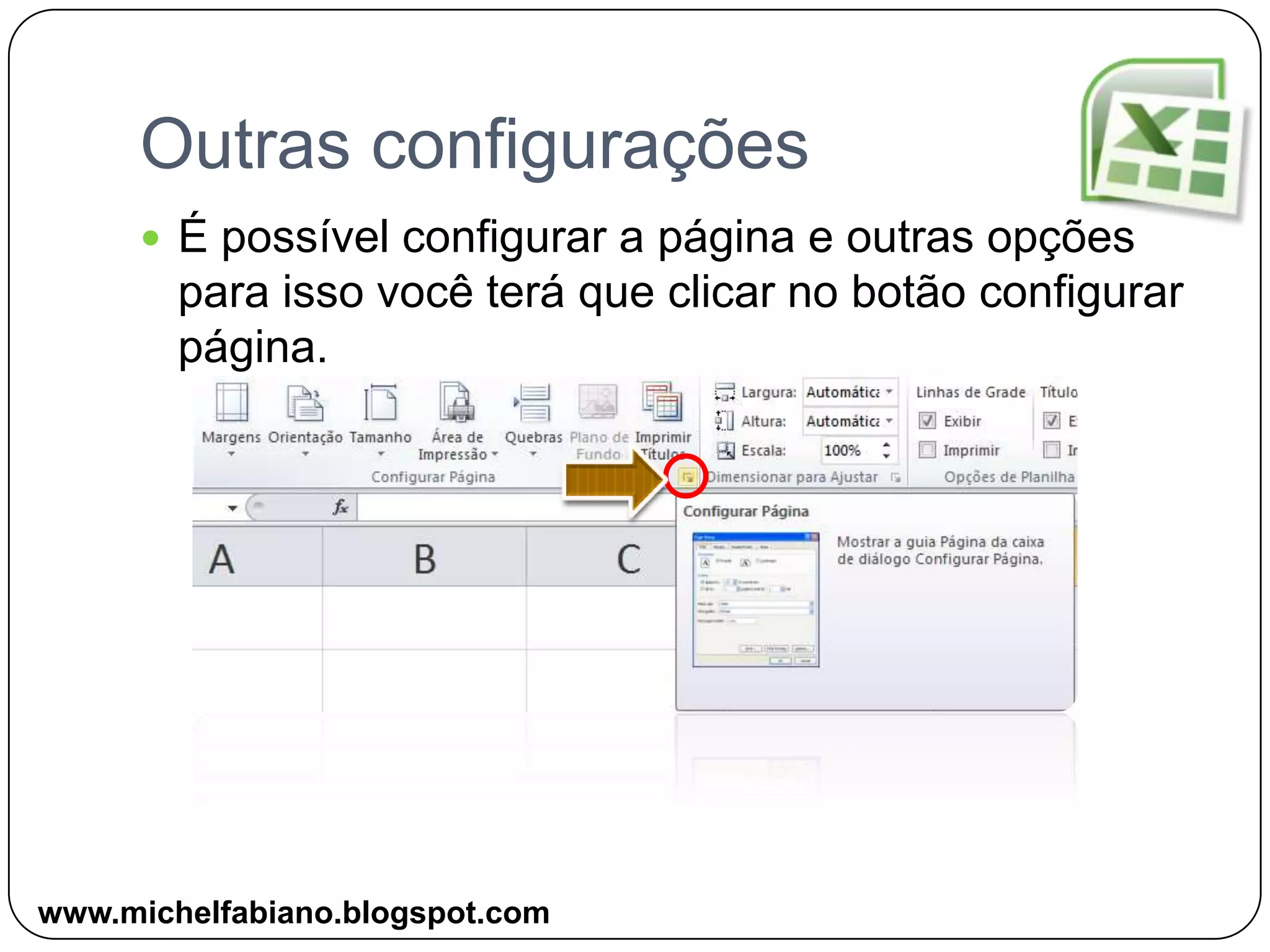
Outras configuraçõesÉ possível configurar a página e outras opções para isso você terá que clicar no botão configurar página.www.michelfabiano.blogspot.com
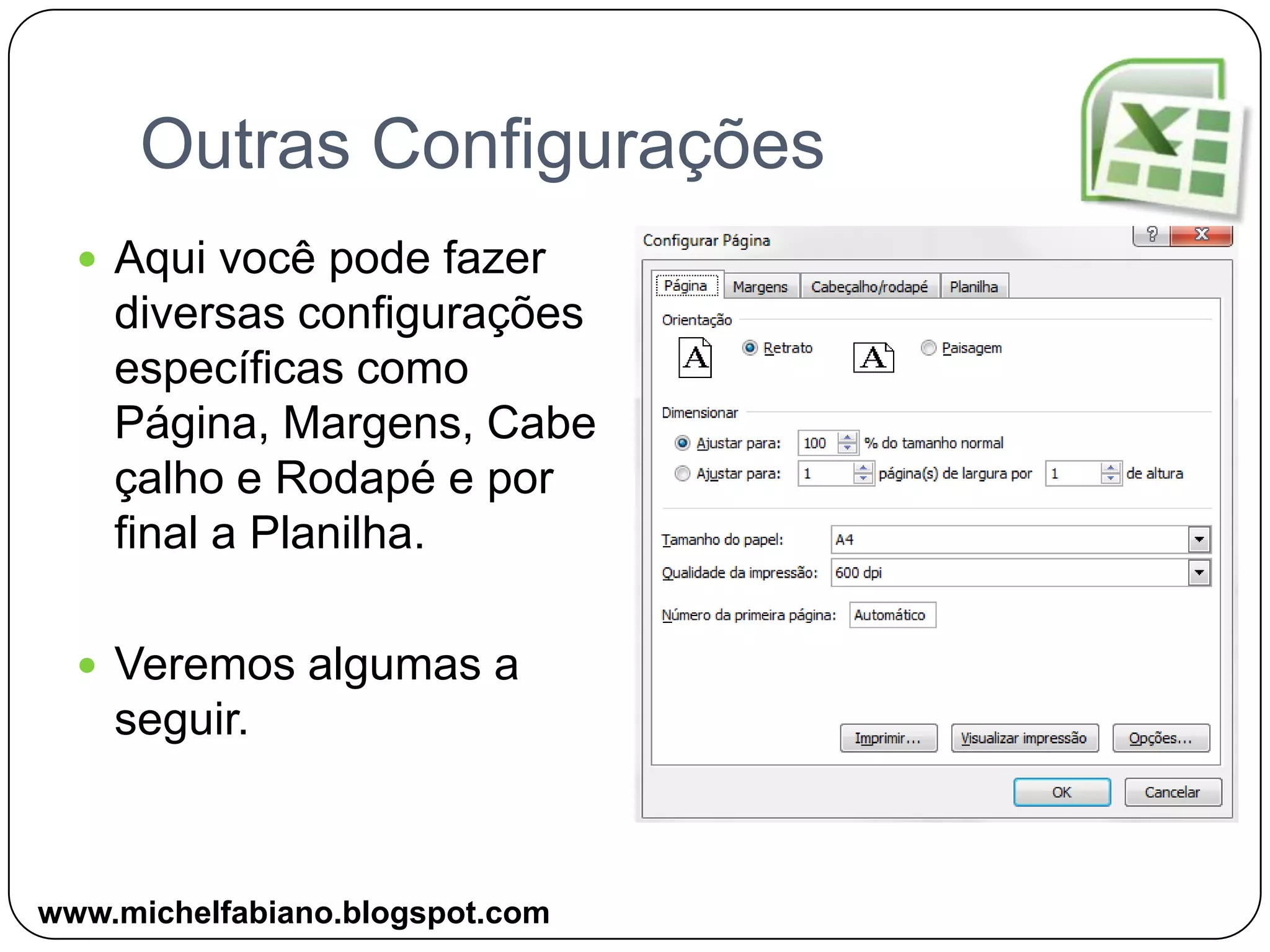
Outras ConfiguraçõesAqui você pode fazer diversas configurações específicas como Página, Margens, Cabeçalho e Rodapé e por final a Planilha.Veremos algumas a seguir.www.michelfabiano.blogspot.com
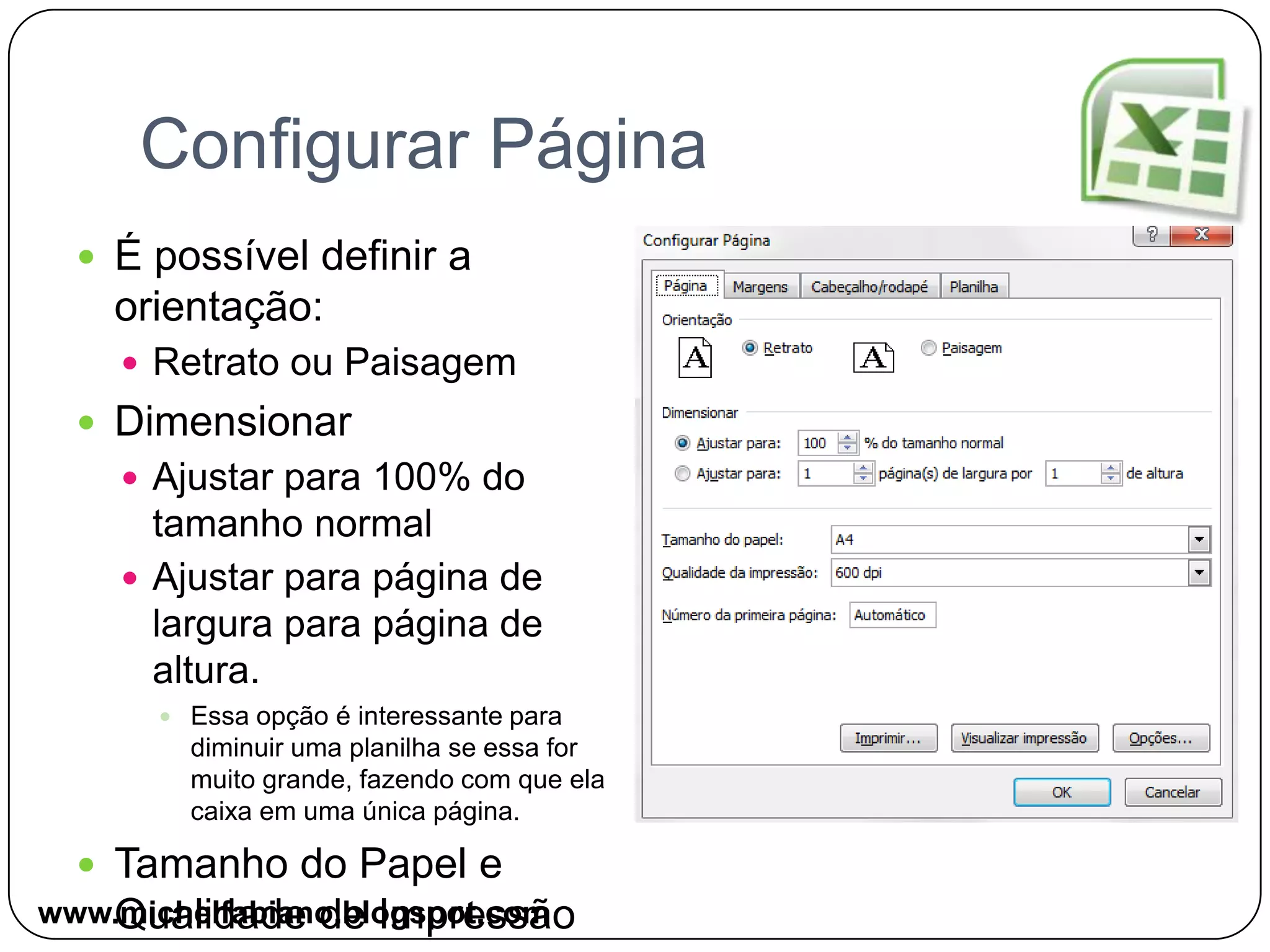
Configurar PáginaÉ possível definir a orientação:Retrato ou PaisagemDimensionarAjustar para 100% do tamanho normalAjustar para página de largura para página de altura.Essa opção é interessante para diminuir uma planilha se essa for muito grande, fazendo com que ela caixa em uma única página.Tamanho do Papel e Qualidade de Impressãowww.michelfabiano.blogspot.com
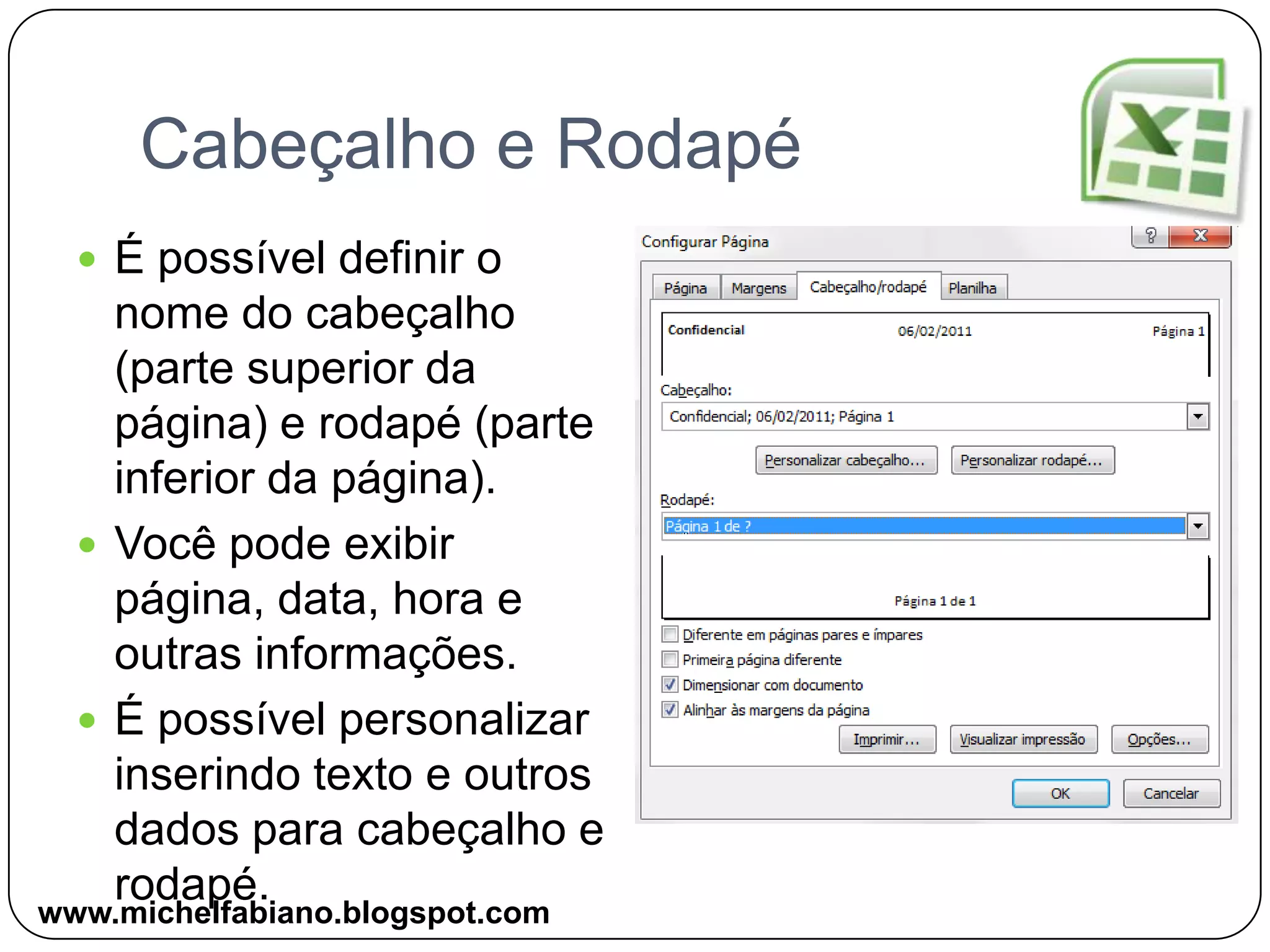
Cabeçalho e RodapéÉ possível definir o nome do cabeçalho (parte superior da página) e rodapé (parte inferior da página).Você pode exibir página, data, hora e outras informações.É possível personalizar inserindo texto e outros dados para cabeçalho e rodapé.www.michelfabiano.blogspot.com
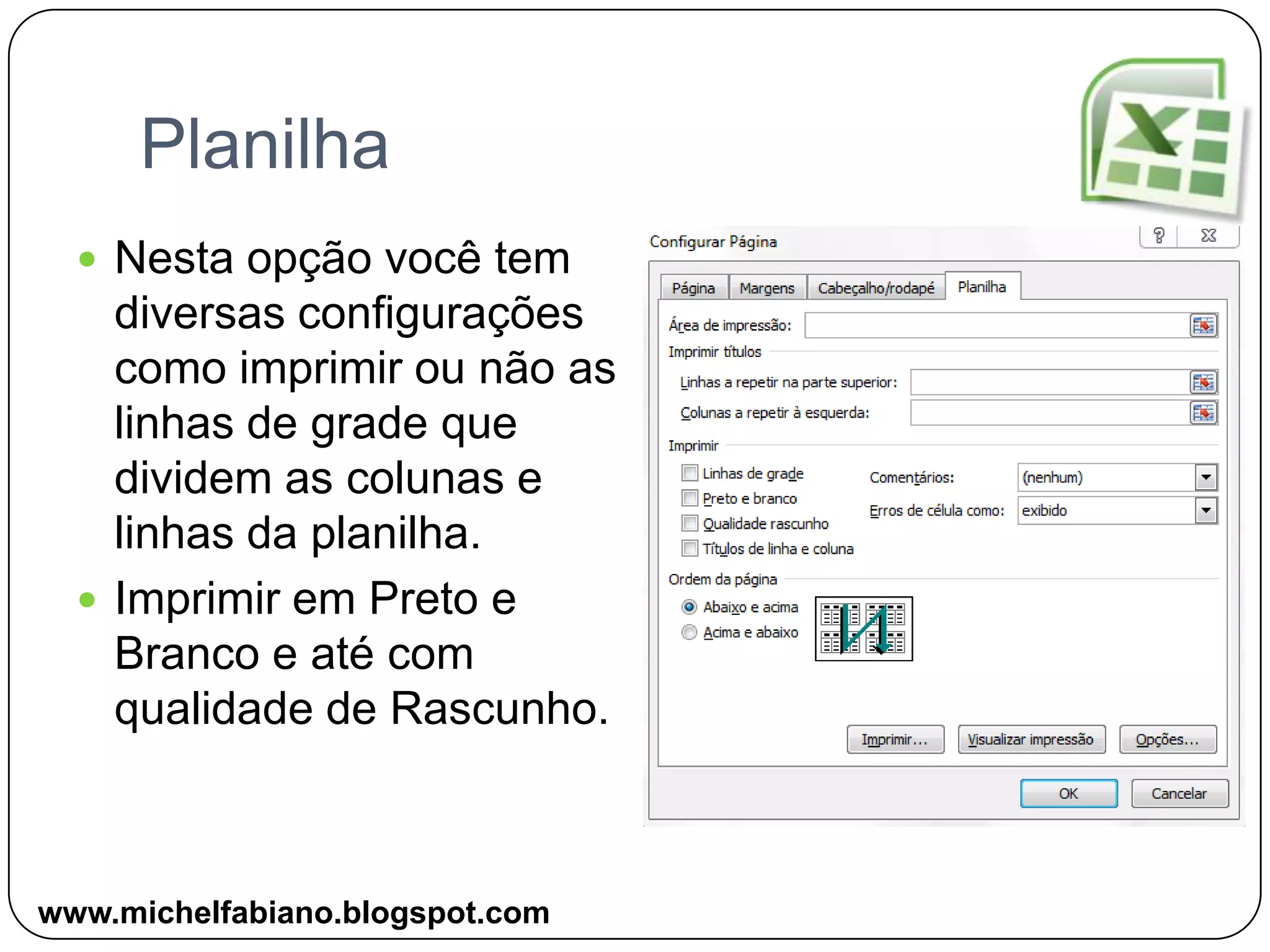
PlanilhaNesta opção você tem diversas configurações como imprimir ou não as linhas de grade que dividem as colunas e linhas da planilha.Imprimir em Preto e Branco e até com qualidade de Rascunho.www.michelfabiano.blogspot.com
Avaliação Prática6º Aula
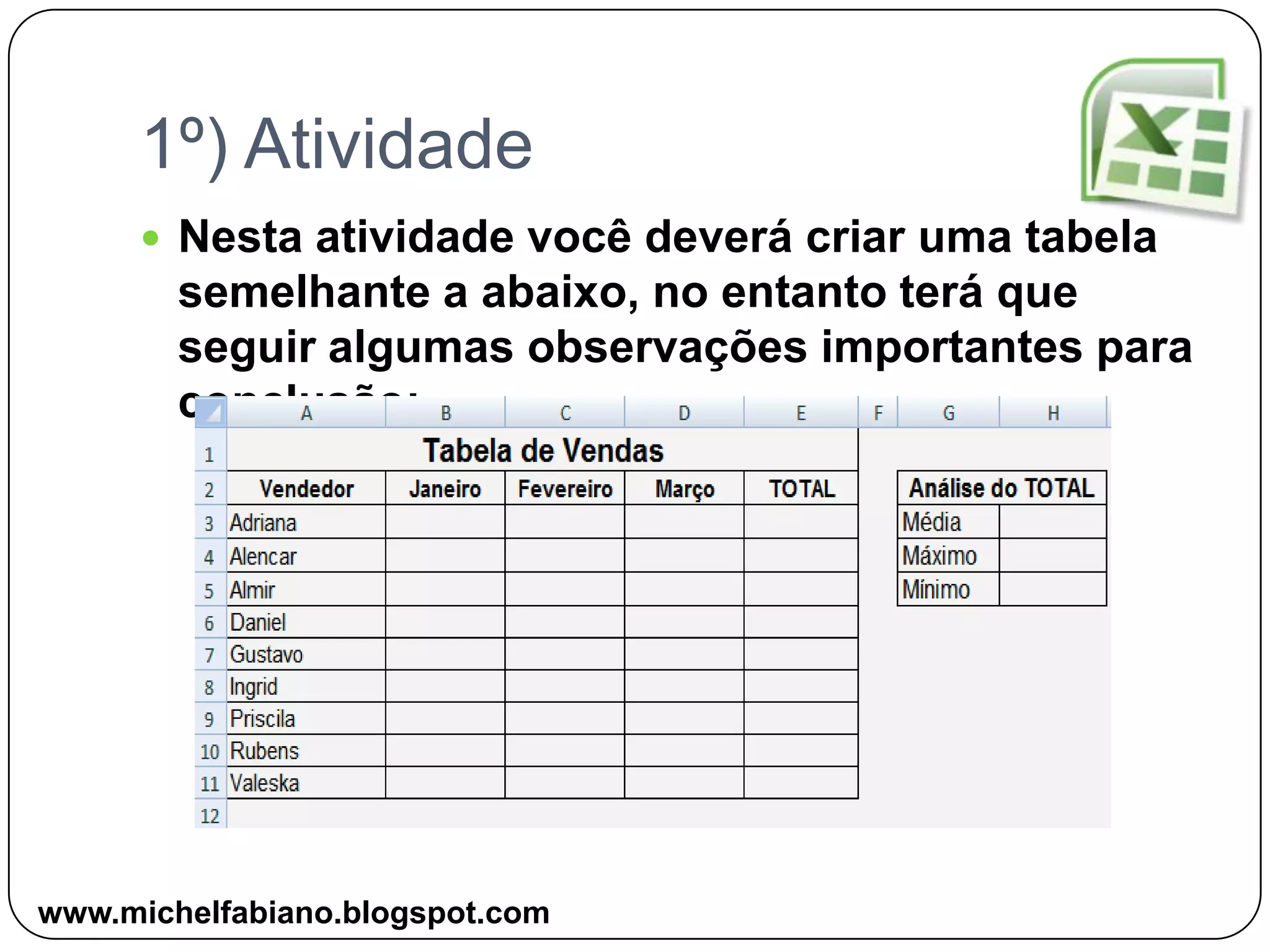
1º) AtividadeNesta atividade você deverá criar uma tabela semelhante a abaixo, no entanto terá que seguir algumas observações importantes para conclusão:www.michelfabiano.blogspot.com
1º) Atividade - ObservaçõesNas colunas B, C, D e E aplicar formatação contábil ou moeda, apenas nas células que conterão os valores.Realizar o cálculo do TOTAL com a função SOMA dos meses Janeiro, Fevereiro e Março para cada funcionário.Aplicar a formatação que desejar, importante não utilizar formatar como tabela.Realizar o cálculo das funções Média, Máximo e Mínimo para análise do TOTAL.Mesclar células e centralizar de A1 até E1, para inserção do título da tabela.www.michelfabiano.blogspot.com
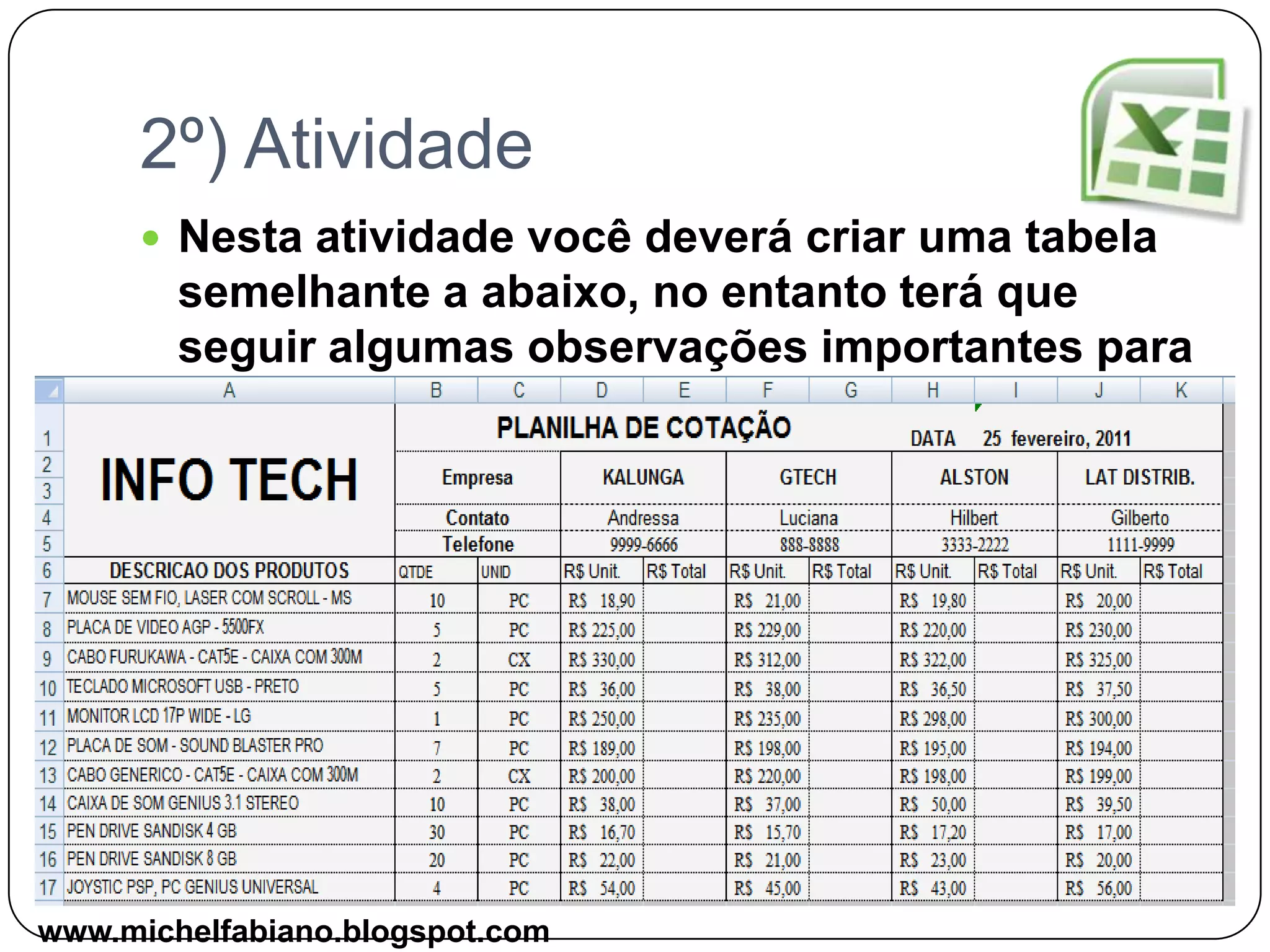
2º) AtividadeNesta atividade você deverá criar uma tabela semelhante a abaixo, no entanto terá que seguir algumas observações importantes para conclusão:www.michelfabiano.blogspot.com
2º) Atividade - ObservaçõesUso do recurso mesclar células, como em A1 até  A5, B1 até G1, e assim por diante, veja na tabela.Realizar formatação no estilo contábil ou moeda nas colunas D, E, F, G, H, I, J e K, apenas no valores.Realizar o cálculo em R$ Total, no caso multiplicar QTDE por R$ Unit.Formatar a tabela com cores, fontes, estilos. Aplicar uso da função Hoje em I1 (i1).Não utilizar formatar como tabelawww.michelfabiano.blogspot.com
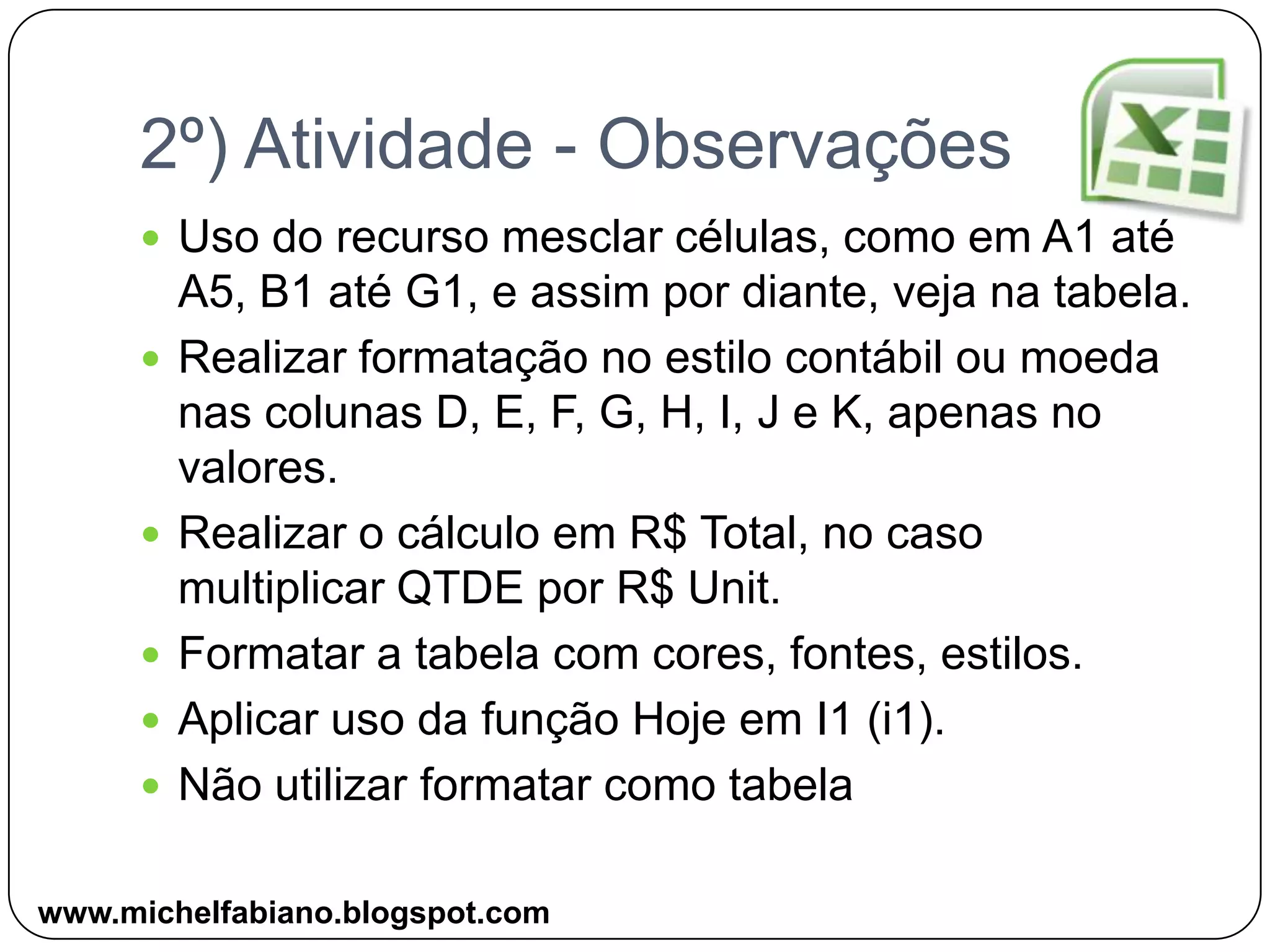
3º) AtividadeNesta atividade você deverá criar uma tabela semelhante a abaixo, no entanto terá que seguir algumas observações importantes para conclusão:Atenção para os Cálculos e ObservaçõesDigite os valores que desejar para as colunas Trabalho, Atividade e Prova
O valor da Nota 1 é a soma entre trabalho e atividade.
O valor da média será com base nos valores de Nota 1 e Prova.
Formate a tabela ao seu gosto.www.michelfabiano.blogspot.com
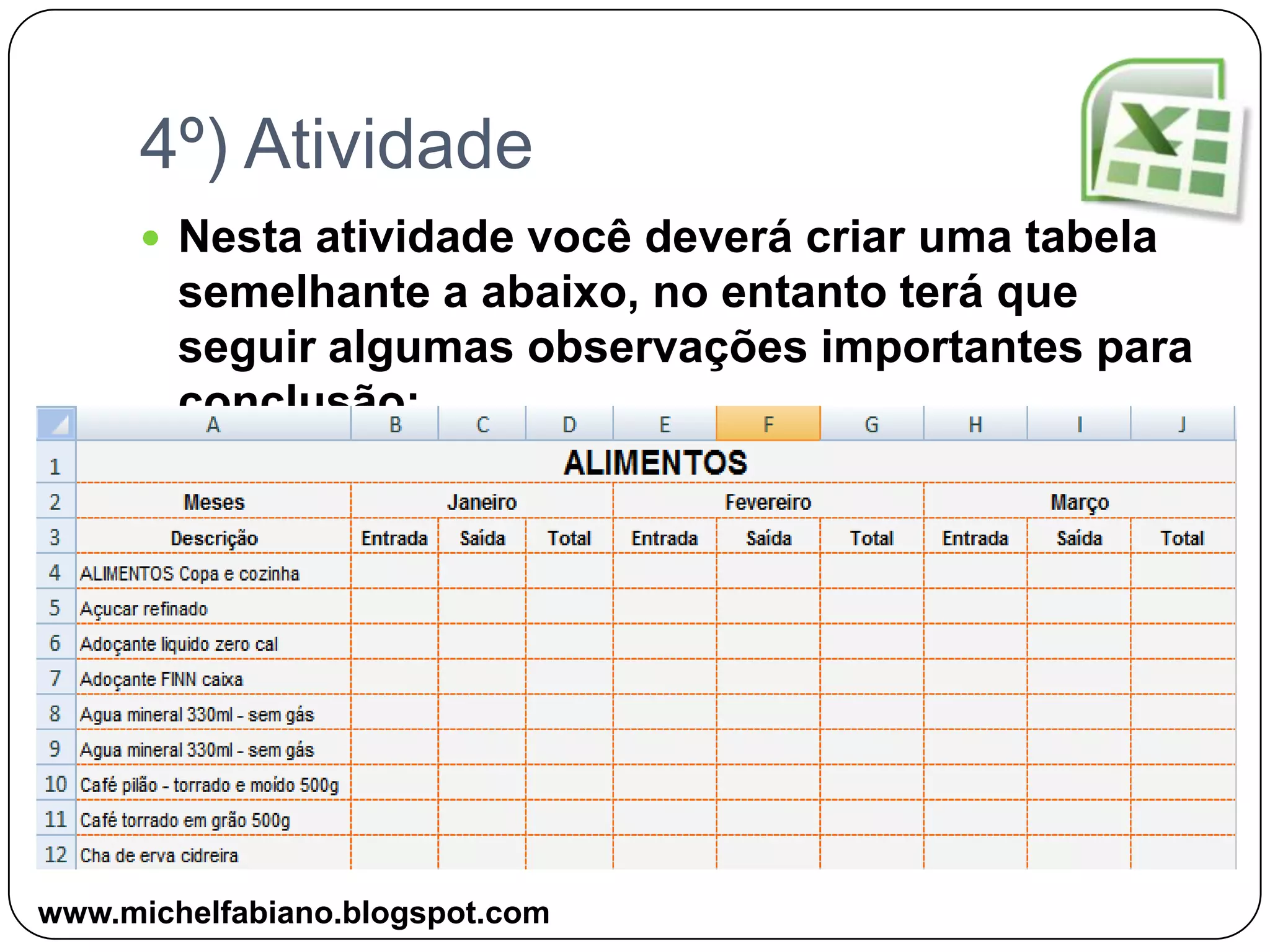
4º) AtividadeNesta atividade você deverá criar uma tabela semelhante a abaixo, no entanto terá que seguir algumas observações importantes para conclusão:www.michelfabiano.blogspot.com
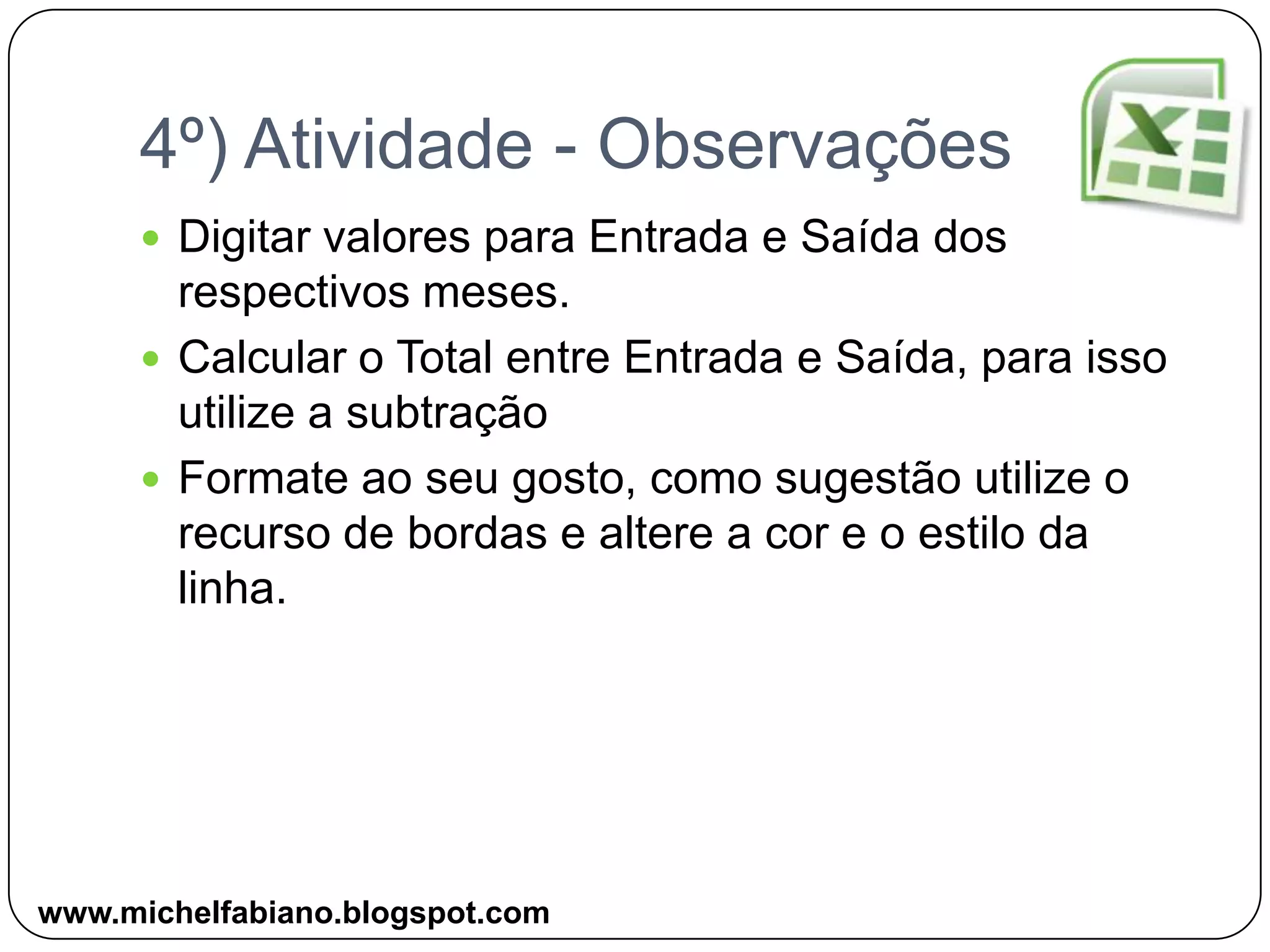
4º) Atividade - ObservaçõesDigitar valores para Entrada e Saída dos respectivos meses.Calcular o Total entre Entrada e Saída, para isso utilize a subtraçãoFormate ao seu gosto, como sugestão utilize o recurso de bordas e altere a cor e o estilo da linha.www.michelfabiano.blogspot.com
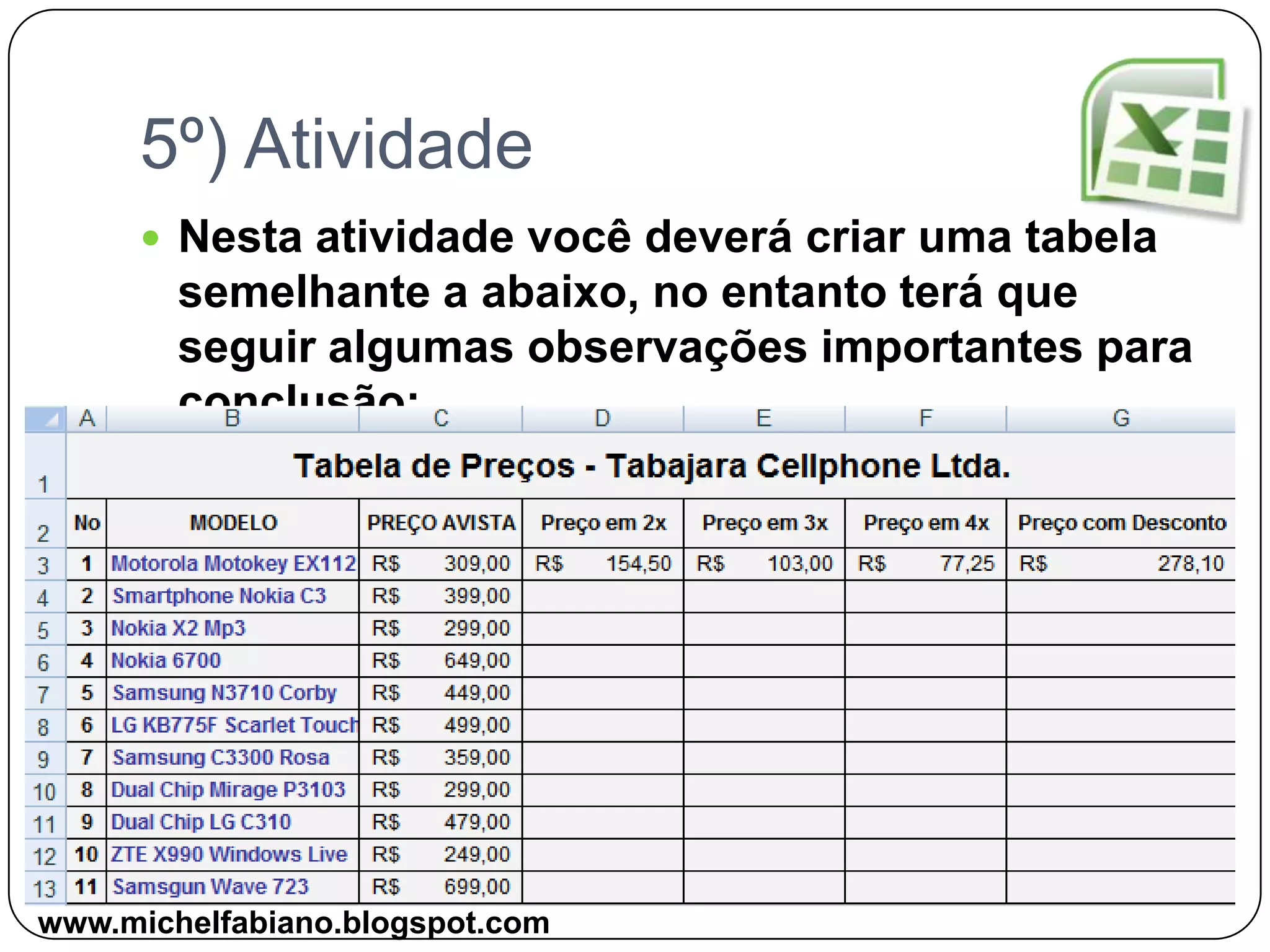
5º) AtividadeNesta atividade você deverá criar uma tabela semelhante a abaixo, no entanto terá que seguir algumas observações importantes para conclusão:www.michelfabiano.blogspot.com

Curso de Excel 2007/2010 (Aula 05 e 06)

  • 1.
    Professor: Michel FabianoExcel2007www.michelfabiano.blogspot.com
  • 2.
    5º: Layout dePágina e ImpressãoAdicionar cabeçalho e rodapé numa planilha;Mudar margens e centralizar a planilha;Alterar a orientação da escala;Adicionar e excluir quebra de página;Configurar e limpar uma área de impressão.
  • 3.
    6º: Avaliação PráticaOaluno fará uma avaliação sobre o conteúdo aplicado ao longo das cinco primeiras aulas.Na avaliação serão abordados os pontos:FormataçãoComo utilizar o Mesclar CélulasCálculos BásicosUso de Funções para Soma, Média, Máximo e Mínimo
  • 4.
    Layout e Páginae Impressão5º Aula
  • 5.
    Layout de PáginaQuetal realizar a configuração do Layout da página da planilha no Excel.Isso é possível e bem simples, para isso você trabalhará com a Guia Layout de página e alguns botões irei explicar brevemente.www.michelfabiano.blogspot.com
  • 6.
    MargensNeste botão vocêconsegue alterar a definição das margens da planilha, por padrão ele possui três tipos:NormalLargaEstreitaCaso deseja uma outra definição de tamanho de margem você deve utilizar Margens Personalizada.www.michelfabiano.blogspot.com
  • 7.
    OrientaçãoOutro botão quetemos é o Orientação, onde é possível alterar a orientação do Papel, para Retrato ou PaisagemRetrato, quando você tiver muito mais linhas do que colunas.Paisagem, quando você tiver muito mais colunas do que linhas.Dica: Planilhas Grandeswww.michelfabiano.blogspot.com
  • 8.
    TamanhoO Botão Tamanhoé possível configurar o tamanho do papel, isso é muito importante, imprimir com o tamanho adequado da folha.Os dois formatos mais utilizados são A4 e Carta, sempre quando for imprimir defina o tamanho do papel.www.michelfabiano.blogspot.com
  • 9.
    Margens PersonalizadasBom sevocê desejar alterar a margem, você pode definir as configurações que desejar como margens superior, inferior e outras.É possível centralizar a planilha horizontalmente e verticalmente, ficando ao centro da página quando for imprimir.www.michelfabiano.blogspot.com
  • 10.
    Outras configuraçõesÉ possívelconfigurar a página e outras opções para isso você terá que clicar no botão configurar página.www.michelfabiano.blogspot.com
  • 11.
    Outras ConfiguraçõesAqui vocêpode fazer diversas configurações específicas como Página, Margens, Cabeçalho e Rodapé e por final a Planilha.Veremos algumas a seguir.www.michelfabiano.blogspot.com
  • 12.
    Configurar PáginaÉ possíveldefinir a orientação:Retrato ou PaisagemDimensionarAjustar para 100% do tamanho normalAjustar para página de largura para página de altura.Essa opção é interessante para diminuir uma planilha se essa for muito grande, fazendo com que ela caixa em uma única página.Tamanho do Papel e Qualidade de Impressãowww.michelfabiano.blogspot.com
  • 13.
    Cabeçalho e RodapéÉpossível definir o nome do cabeçalho (parte superior da página) e rodapé (parte inferior da página).Você pode exibir página, data, hora e outras informações.É possível personalizar inserindo texto e outros dados para cabeçalho e rodapé.www.michelfabiano.blogspot.com
  • 14.
    PlanilhaNesta opção vocêtem diversas configurações como imprimir ou não as linhas de grade que dividem as colunas e linhas da planilha.Imprimir em Preto e Branco e até com qualidade de Rascunho.www.michelfabiano.blogspot.com
  • 15.
  • 16.
    1º) AtividadeNesta atividadevocê deverá criar uma tabela semelhante a abaixo, no entanto terá que seguir algumas observações importantes para conclusão:www.michelfabiano.blogspot.com
  • 17.
    1º) Atividade -ObservaçõesNas colunas B, C, D e E aplicar formatação contábil ou moeda, apenas nas células que conterão os valores.Realizar o cálculo do TOTAL com a função SOMA dos meses Janeiro, Fevereiro e Março para cada funcionário.Aplicar a formatação que desejar, importante não utilizar formatar como tabela.Realizar o cálculo das funções Média, Máximo e Mínimo para análise do TOTAL.Mesclar células e centralizar de A1 até E1, para inserção do título da tabela.www.michelfabiano.blogspot.com
  • 18.
    2º) AtividadeNesta atividadevocê deverá criar uma tabela semelhante a abaixo, no entanto terá que seguir algumas observações importantes para conclusão:www.michelfabiano.blogspot.com
  • 19.
    2º) Atividade -ObservaçõesUso do recurso mesclar células, como em A1 até A5, B1 até G1, e assim por diante, veja na tabela.Realizar formatação no estilo contábil ou moeda nas colunas D, E, F, G, H, I, J e K, apenas no valores.Realizar o cálculo em R$ Total, no caso multiplicar QTDE por R$ Unit.Formatar a tabela com cores, fontes, estilos. Aplicar uso da função Hoje em I1 (i1).Não utilizar formatar como tabelawww.michelfabiano.blogspot.com
  • 20.
    3º) AtividadeNesta atividadevocê deverá criar uma tabela semelhante a abaixo, no entanto terá que seguir algumas observações importantes para conclusão:Atenção para os Cálculos e ObservaçõesDigite os valores que desejar para as colunas Trabalho, Atividade e Prova
  • 21.
    O valor daNota 1 é a soma entre trabalho e atividade.
  • 22.
    O valor damédia será com base nos valores de Nota 1 e Prova.
  • 23.
    Formate a tabelaao seu gosto.www.michelfabiano.blogspot.com
  • 24.
    4º) AtividadeNesta atividadevocê deverá criar uma tabela semelhante a abaixo, no entanto terá que seguir algumas observações importantes para conclusão:www.michelfabiano.blogspot.com
  • 25.
    4º) Atividade -ObservaçõesDigitar valores para Entrada e Saída dos respectivos meses.Calcular o Total entre Entrada e Saída, para isso utilize a subtraçãoFormate ao seu gosto, como sugestão utilize o recurso de bordas e altere a cor e o estilo da linha.www.michelfabiano.blogspot.com
  • 26.
    5º) AtividadeNesta atividadevocê deverá criar uma tabela semelhante a abaixo, no entanto terá que seguir algumas observações importantes para conclusão:www.michelfabiano.blogspot.com
  • 27.
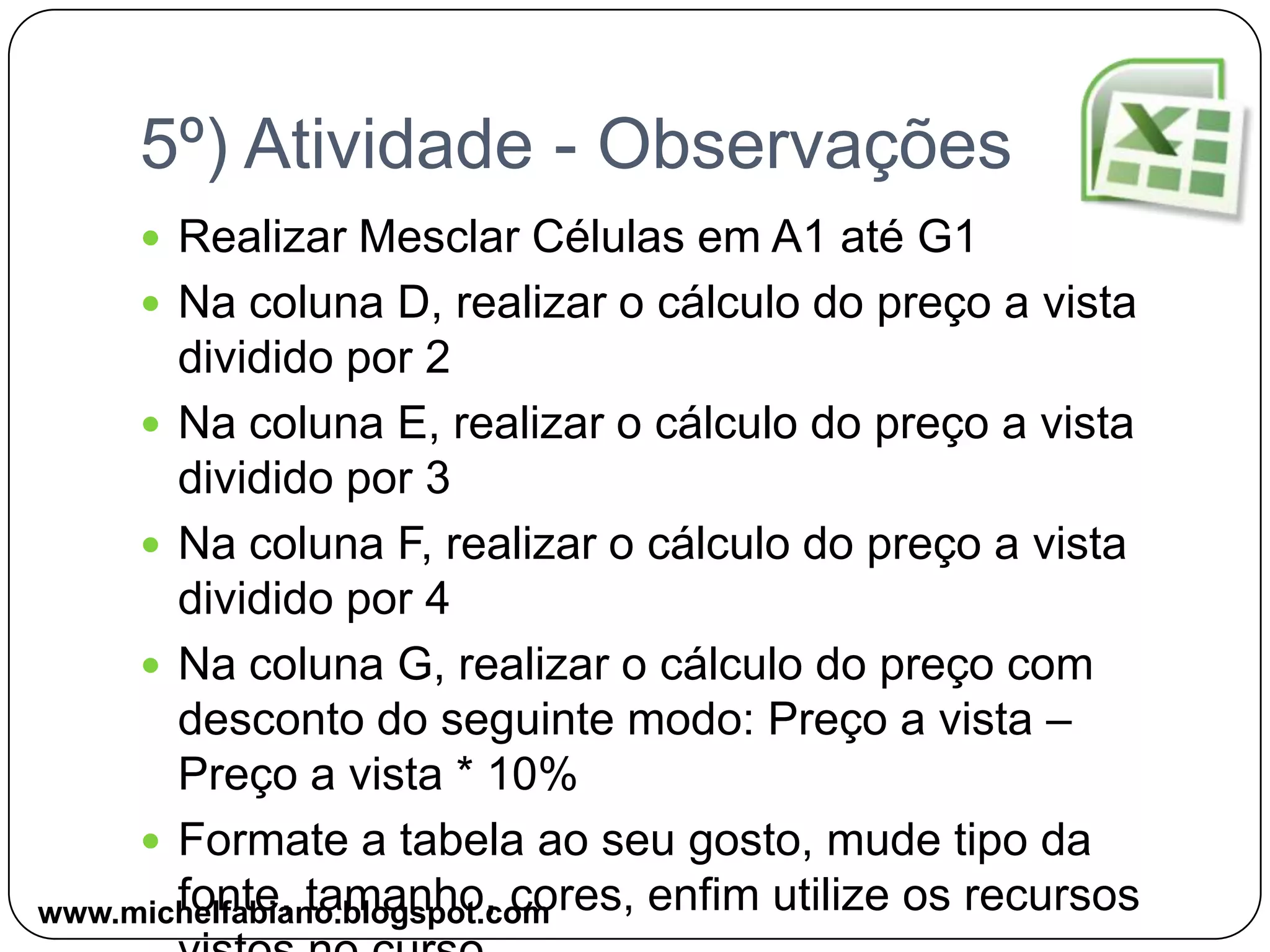
    5º) Atividade -ObservaçõesRealizar Mesclar Células em A1 até G1Na coluna D, realizar o cálculo do preço a vista dividido por 2Na coluna E, realizar o cálculo do preço a vista dividido por 3Na coluna F, realizar o cálculo do preço a vista dividido por 4Na coluna G, realizar o cálculo do preço com desconto do seguinte modo: Preço a vista – Preço a vista * 10%Formate a tabela ao seu gosto, mude tipo da fonte, tamanho, cores, enfim utilize os recursos vistos no curso.www.michelfabiano.blogspot.com
  • 28.
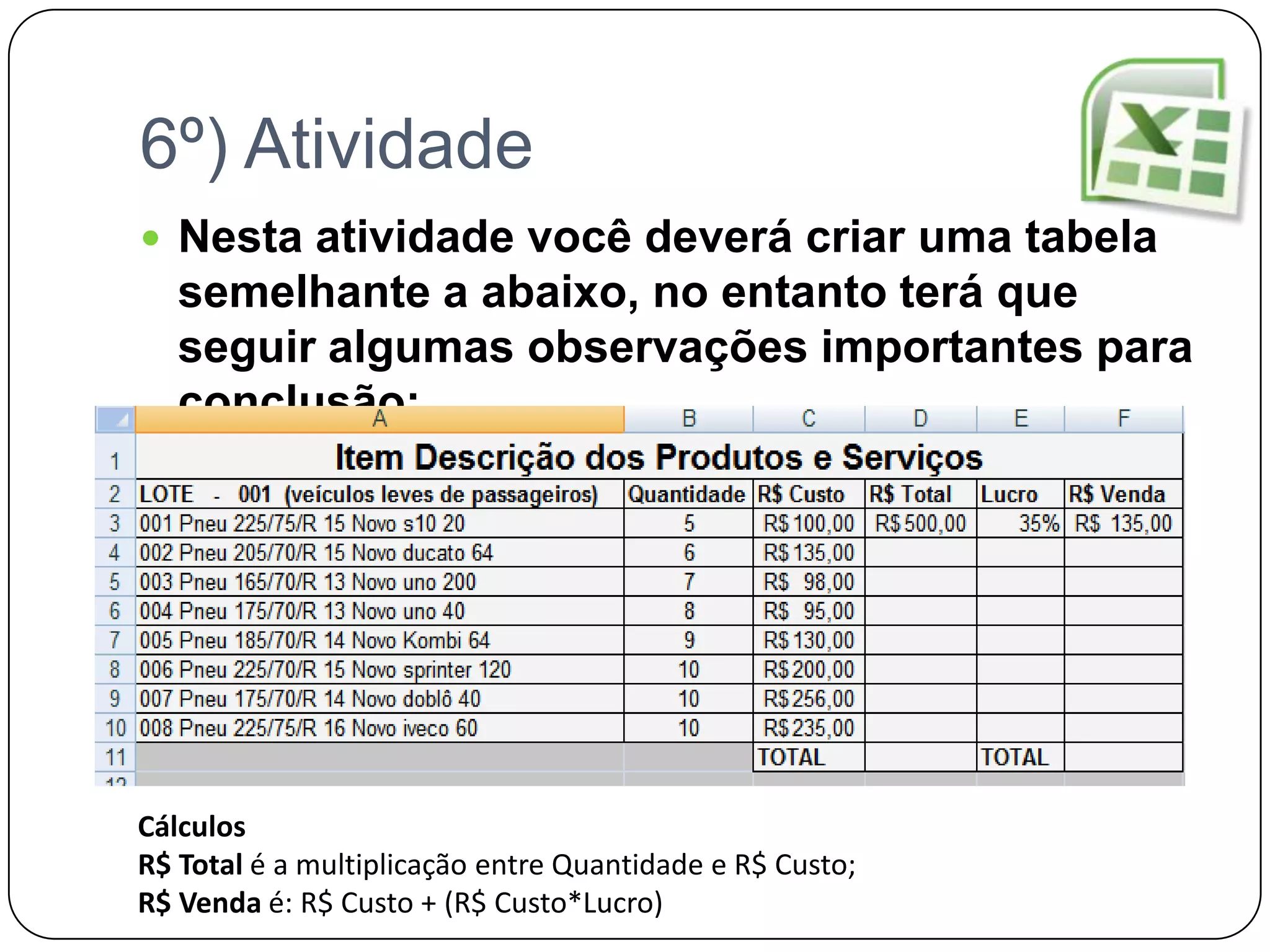
    6º) AtividadeNesta atividadevocê deverá criar uma tabela semelhante a abaixo, no entanto terá que seguir algumas observações importantes para conclusão:CálculosR$ Total é a multiplicação entre Quantidade e R$ Custo;R$ Venda é: R$ Custo + (R$ Custo*Lucro)
  • 29.
    ConclusõesVocê viu comoconfigurar o layout da página com algumas opções importantes e que muitos possuem dúvidas no momento de imprimir e organizar o layout da planilha para visualização.As opções de Margens, Orientação e Tamanho são muito importantes, espero que tenha tido uma noção básica e aplique isso no seu dia a dia.Abraços,Professor Michel Fabianowww.michelfabiano.blogspot.com