
MODELAGEM DIGITAL (3D)
Principais recursos do modelador gráfico:
Autodesk Maya. Noções Básicas de
Modelagem 3D.
Profa. Camila Hamdan
Brasília - DF
http://www.camilahamdan.net
AULA IV: APRESENTAÇÃO DA INTERFACE
GRÁFICA
Instalação do Maya
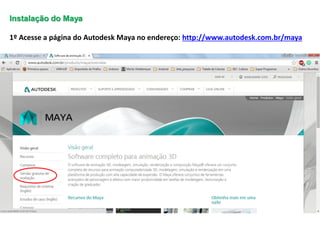
1º Acesse a página do Autodesk Maya no endereço: http://www.autodesk.com.br/maya
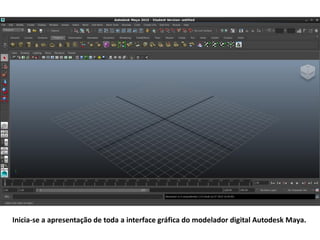
Inicia-se a apresentação de toda a interface gráfica do
modelador digital Autodesk Maya. No caso, as imagens são da
versão 2011. Informamos que não houveram mudanças
significativas com relação a versão 2014.
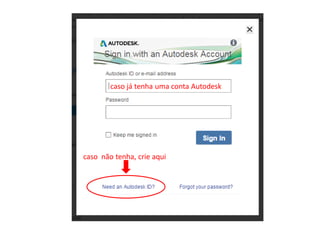
caso não tenha, crie aqui
caso já tenha uma conta Autodesk
Inicia-se a apresentação de toda a interface gráfica do modelador digital Autodesk Maya.
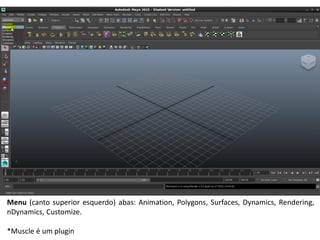
Menu (canto superior esquerdo) abas: Animation, Polygons, Surfaces, Dynamics, Rendering,
nDynamics, Customize.
*Muscle é um plugin
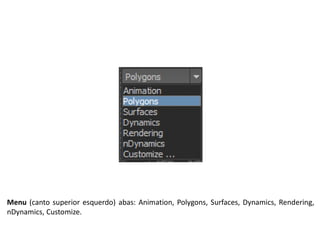
Menu (canto superior esquerdo) abas: Animation, Polygons, Surfaces, Dynamics, Rendering,
nDynamics, Customize.
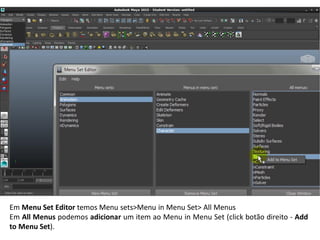
Em Menu Set Editor temos Menu sets>Menu in Menu Set> All Menus
Em All Menus podemos adicionar um item ao Menu in Menu Set (click botão direito - Add
to Menu Set).
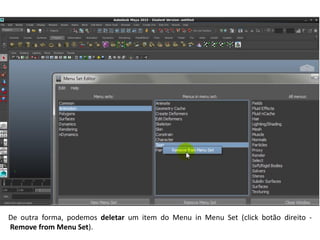
De outra forma, podemos deletar um item do Menu in Menu Set (click botão direito -
Remove from Menu Set).
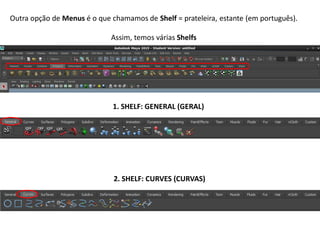
Outra opção de Menus é o que chamamos de Shelf = prateleira, estante (em português).
Assim, temos várias Shelfs
1. SHELF: GENERAL (GERAL)
2. SHELF: CURVES (CURVAS)
3. SHELF: SURFACES (SUPERFÍCIES)
4. SHELF: POLYGONS (POLÍGONOS)
5. SHELF: SUBDIVS (SUBDIVISÕES)
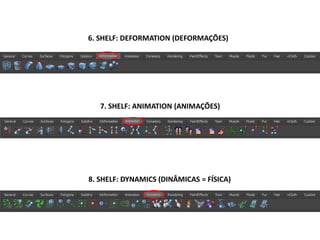
6. SHELF: DEFORMATION (DEFORMAÇÕES)
7. SHELF: ANIMATION (ANIMAÇÕES)
8. SHELF: DYNAMICS (DINÂMICAS = FÍSICA)
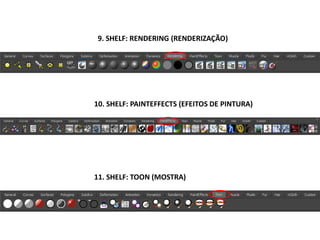
9. SHELF: RENDERING (RENDERIZAÇÃO)
10. SHELF: PAINTEFFECTS (EFEITOS DE PINTURA)
11. SHELF: TOON (MOSTRA)
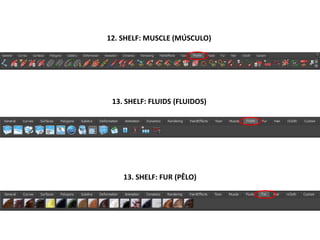
12. SHELF: MUSCLE (MÚSCULO)
13. SHELF: FLUIDS (FLUIDOS)
13. SHELF: FUR (PÊLO)
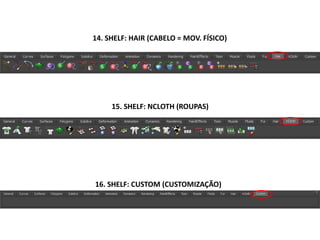
14. SHELF: HAIR (CABELO = MOV. FÍSICO)
15. SHELF: NCLOTH (ROUPAS)
16. SHELF: CUSTOM (CUSTOMIZAÇÃO)
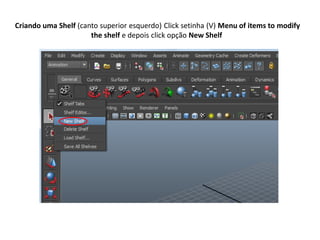
Criando uma Shelf (canto superior esquerdo) Click setinha (V) Menu of items to modify
the shelf e depois click opção New Shelf
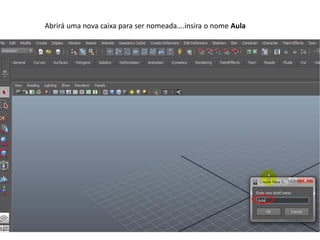
Abrirá uma nova caixa para ser nomeada….insira o nome Aula
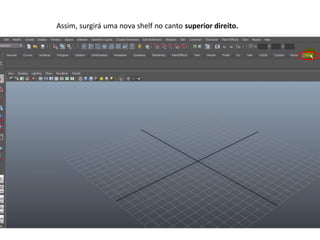
Assim, surgirá uma nova shelf no canto superior direito.
Criando uma esfera
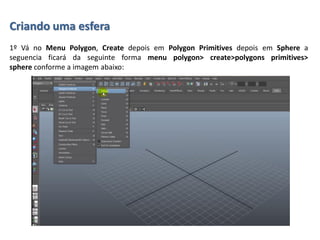
1º Vá no Menu Polygon, Create depois em Polygon Primitives depois em Sphere a
seguencia ficará da seguinte forma menu polygon> create>polygons primitives>
sphere conforme a imagem abaixo:
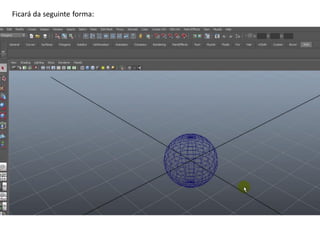
Ficará da seguinte forma:
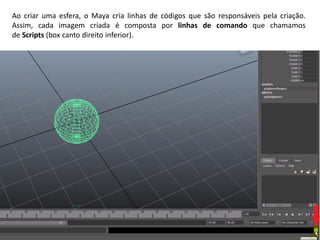
Ao criar uma esfera, o Maya cria linhas de códigos que são responsáveis pela criação.
Assim, cada imagem criada é composta por linhas de comando que chamamos
de Scripts (box canto direito inferior).
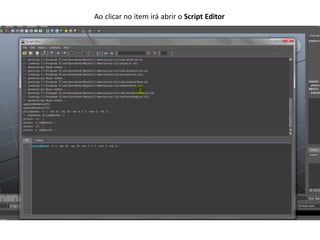
Ao clicar no item irá abrir o Script Editor
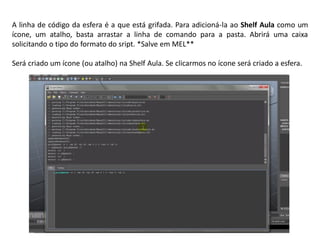
A linha de código da esfera é a que está grifada. Para adicioná-la ao Shelf Aula como um
ícone, um atalho, basta arrastar a linha de comando para a pasta. Abrirá uma caixa
solicitando o tipo do formato do sript. *Salve em MEL**
Será criado um ícone (ou atalho) na Shelf Aula. Se clicarmos no ícone será criado a esfera.
ATALHOS NUMÉRICOS
(nº 4 ao nº 7)
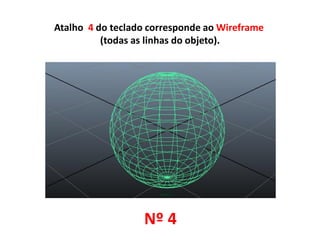
Atalho 4 do teclado corresponde ao Wireframe (todas as linhas do objeto).
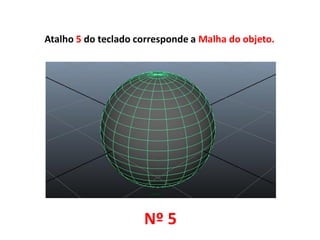
Atalho 5 do teclado corresponde a Malha do objeto.
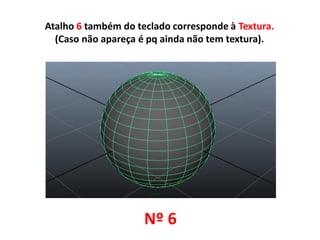
Atalho 6 também do teclado corresponde à Textura.
(Caso não apareça é pq ainda não tem textura).
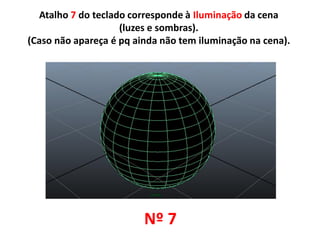
Atalho 7 do teclado corresponde à Iluminação da cena (luzes e sombras).
(Caso não apareça é pq ainda não tem iluminação na cena).
Atalho 4 do teclado corresponde ao Wireframe
(todas as linhas do objeto).
Nº 4
Atalho 5 do teclado corresponde a Malha do objeto.
Nº 5
Atalho 6 também do teclado corresponde à Textura.
(Caso não apareça é pq ainda não tem textura).
Nº 6
Atalho 7 do teclado corresponde à Iluminação da cena
(luzes e sombras).
(Caso não apareça é pq ainda não tem iluminação na cena).
Nº 7
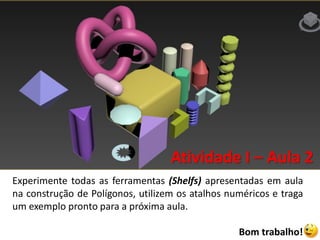
Atividade I – Aula 2
Experimente todas as ferramentas (Shelfs) apresentadas em aula
na construção de Polígonos, utilizem os atalhos numéricos e traga
um exemplo pronto para a próxima aula.
Bom trabalho!

AULA IV: APRESENTAÇÃO DA INTERFACE GRÁFICA

  • 1.
    MODELAGEM DIGITAL (3D) Principaisrecursos do modelador gráfico: Autodesk Maya. Noções Básicas de Modelagem 3D. Profa. Camila Hamdan Brasília - DF http://www.camilahamdan.net AULA IV: APRESENTAÇÃO DA INTERFACE GRÁFICA
  • 2.
    Instalação do Maya 1ºAcesse a página do Autodesk Maya no endereço: http://www.autodesk.com.br/maya
  • 5.
    Inicia-se a apresentaçãode toda a interface gráfica do modelador digital Autodesk Maya. No caso, as imagens são da versão 2011. Informamos que não houveram mudanças significativas com relação a versão 2014. caso não tenha, crie aqui caso já tenha uma conta Autodesk
  • 10.
    Inicia-se a apresentaçãode toda a interface gráfica do modelador digital Autodesk Maya.
  • 11.
    Menu (canto superioresquerdo) abas: Animation, Polygons, Surfaces, Dynamics, Rendering, nDynamics, Customize. *Muscle é um plugin
  • 12.
    Menu (canto superioresquerdo) abas: Animation, Polygons, Surfaces, Dynamics, Rendering, nDynamics, Customize.
  • 13.
    Em Menu SetEditor temos Menu sets>Menu in Menu Set> All Menus Em All Menus podemos adicionar um item ao Menu in Menu Set (click botão direito - Add to Menu Set).
  • 14.
    De outra forma,podemos deletar um item do Menu in Menu Set (click botão direito - Remove from Menu Set).
  • 15.
    Outra opção deMenus é o que chamamos de Shelf = prateleira, estante (em português). Assim, temos várias Shelfs 1. SHELF: GENERAL (GERAL) 2. SHELF: CURVES (CURVAS)
  • 16.
    3. SHELF: SURFACES(SUPERFÍCIES) 4. SHELF: POLYGONS (POLÍGONOS) 5. SHELF: SUBDIVS (SUBDIVISÕES)
  • 17.
    6. SHELF: DEFORMATION(DEFORMAÇÕES) 7. SHELF: ANIMATION (ANIMAÇÕES) 8. SHELF: DYNAMICS (DINÂMICAS = FÍSICA)
  • 18.
    9. SHELF: RENDERING(RENDERIZAÇÃO) 10. SHELF: PAINTEFFECTS (EFEITOS DE PINTURA) 11. SHELF: TOON (MOSTRA)
  • 19.
    12. SHELF: MUSCLE(MÚSCULO) 13. SHELF: FLUIDS (FLUIDOS) 13. SHELF: FUR (PÊLO)
  • 20.
    14. SHELF: HAIR(CABELO = MOV. FÍSICO) 15. SHELF: NCLOTH (ROUPAS) 16. SHELF: CUSTOM (CUSTOMIZAÇÃO)
  • 21.
    Criando uma Shelf(canto superior esquerdo) Click setinha (V) Menu of items to modify the shelf e depois click opção New Shelf
  • 22.
    Abrirá uma novacaixa para ser nomeada….insira o nome Aula
  • 23.
    Assim, surgirá umanova shelf no canto superior direito.
  • 24.
    Criando uma esfera 1ºVá no Menu Polygon, Create depois em Polygon Primitives depois em Sphere a seguencia ficará da seguinte forma menu polygon> create>polygons primitives> sphere conforme a imagem abaixo:
  • 25.
  • 26.
    Ao criar umaesfera, o Maya cria linhas de códigos que são responsáveis pela criação. Assim, cada imagem criada é composta por linhas de comando que chamamos de Scripts (box canto direito inferior).
  • 27.
    Ao clicar noitem irá abrir o Script Editor
  • 28.
    A linha decódigo da esfera é a que está grifada. Para adicioná-la ao Shelf Aula como um ícone, um atalho, basta arrastar a linha de comando para a pasta. Abrirá uma caixa solicitando o tipo do formato do sript. *Salve em MEL** Será criado um ícone (ou atalho) na Shelf Aula. Se clicarmos no ícone será criado a esfera.
  • 29.
    ATALHOS NUMÉRICOS (nº 4ao nº 7) Atalho 4 do teclado corresponde ao Wireframe (todas as linhas do objeto). Atalho 5 do teclado corresponde a Malha do objeto. Atalho 6 também do teclado corresponde à Textura. (Caso não apareça é pq ainda não tem textura). Atalho 7 do teclado corresponde à Iluminação da cena (luzes e sombras). (Caso não apareça é pq ainda não tem iluminação na cena).
  • 30.
    Atalho 4 doteclado corresponde ao Wireframe (todas as linhas do objeto). Nº 4
  • 31.
    Atalho 5 doteclado corresponde a Malha do objeto. Nº 5
  • 32.
    Atalho 6 tambémdo teclado corresponde à Textura. (Caso não apareça é pq ainda não tem textura). Nº 6
  • 33.
    Atalho 7 doteclado corresponde à Iluminação da cena (luzes e sombras). (Caso não apareça é pq ainda não tem iluminação na cena). Nº 7
  • 34.
    Atividade I –Aula 2 Experimente todas as ferramentas (Shelfs) apresentadas em aula na construção de Polígonos, utilizem os atalhos numéricos e traga um exemplo pronto para a próxima aula. Bom trabalho!