ANIMAÇÃO DIGITAL
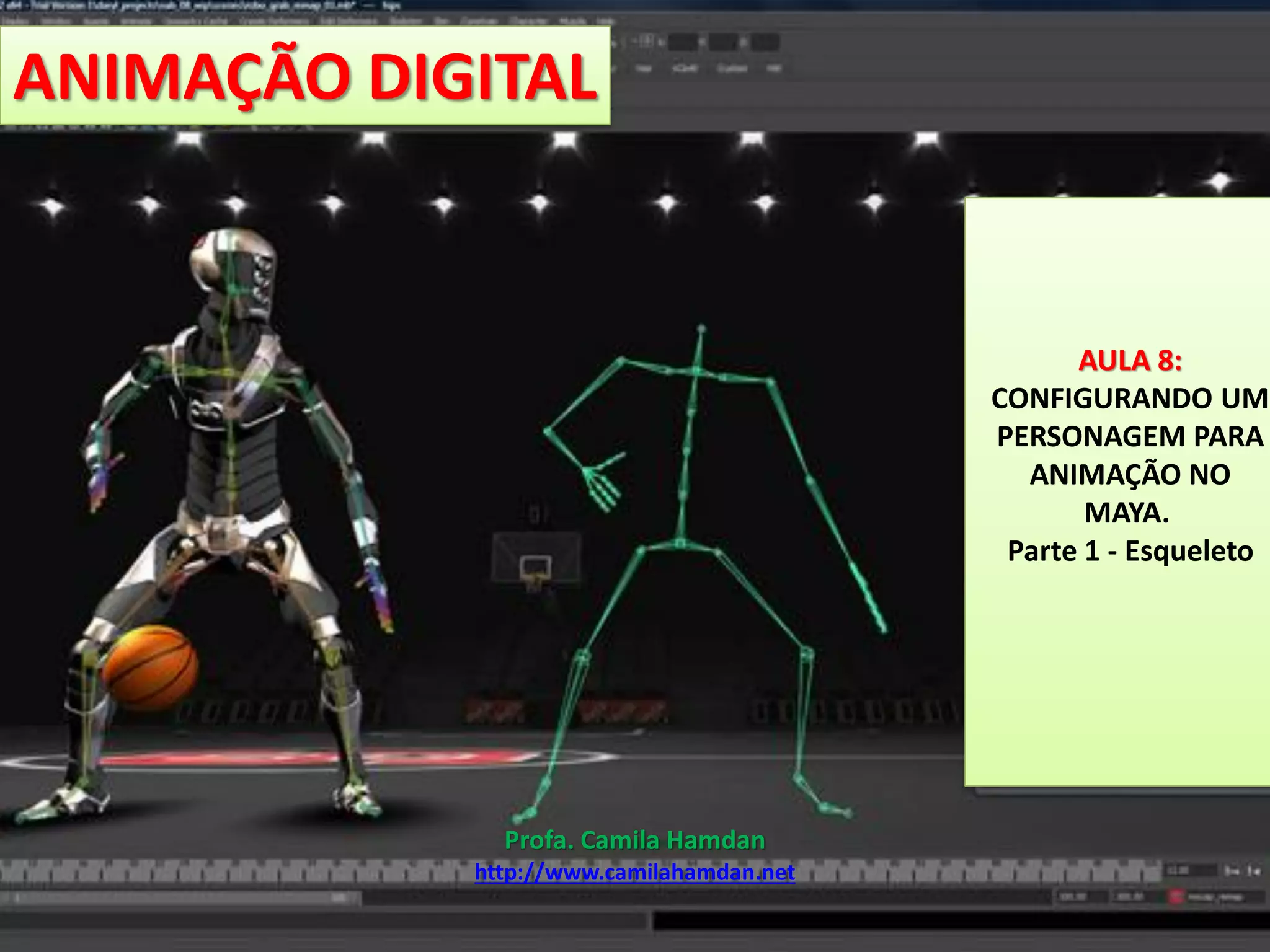
AULA 8:
CONFIGURANDO UM
PERSONAGEM PARA
ANIMAÇÃO NO
MAYA.
Parte 1 - Esqueleto
Profa. Camila Hamdan
http://www.camilahamdan.net
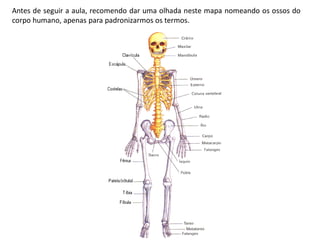
Antes de seguir a aula, recomendo dar uma olhada neste mapa nomeando os ossos do
corpo humano, apenas para padronizarmos os termos.
Este aula tem o objetivo de demonstrar uma configuração de um personagem
digital 3D, deixando-o preparado para ser animado. Esta configuração é conhecida
como RIG, RIGGING ou SetUp de personagem, que ao pé da letra pode ser traduzido
como 'equipamento'. Como animação digital 3D tem uma linguagem próxima a do
STOP-MOTION, ou seja, onde animamos maironetes digitais, este equipamento se
equipara a engenharia desenvolvida para que os marionetes possam ser animados.
Os primeiros filmes em STOP MOTION e muitos ainda nos dias de hoje utilizam
arames para criar o esqueleto do personagem. Mas grandes produções
cinematográficas como os filmes da Aardman ou de Tim Burton desenvolveram
sistemas complexos fornecendo muito mais flexibilidade na hora de animar.
Algumas referências:
ParaNorman Feaurette: Faces of Paranorman
https://www.youtube.com/watch?v=vu62AzWPTDs&feature=endscreen&NR=1
LAIKA - ParaNorman - Making off Norman : CGMeetup
https://www.youtube.com/watch?v=_3VSCGdB1RI
ParaNorman (2012) : Time Lapses : Behind The Scenes
https://www.youtube.com/watch?v=jf9t6Nr5RMM
Corpse Bride - Animation Test (a noiva cadáver, teste de animações)
https://www.youtube.com/watch?v=0e8nm2oEOF4
Da mesma forma, nos softwares digitais é possível desevolver
RIGs simples como uma camada de arame ou uma engenharia
sofisticada. Portanto, o esqueleto digital não é um esqueleto
estético para o personagem, ele é apenas uma ferramenta para
animação.
Antes de criar o esqueleto, é importante entender que em qualquer
sistema de animação 3D, existem CADEIAS HIERÁRQUICAS entre os
objetos. Esta hierarquia é tratada nos softwares como uma FAMÍLIA,
basicamente pais e filhos.
O ideia é: os filhos seguem os pais. Se o pai mudar de posição, rotacionar
ou mudar de tamanho, o filho irá seguí-lo exatamente. Mas o filho
também pode ter ações independentes. Qualquer objeto pode ser pai
e/ou filho de outro objeto.
No MAYA o comando utilizado para definir esta hierarquia é 'MENU -EDIT-
PARENT', ou simplesmente teclando 'P' como atalho.
Por exemplo, se tivermos dois objetos, A e B: selecione o objeto A e em
seguida pressionando simultaneamente a tecla 'SHIFT' selecione o objeto B.
Teclando 'P' após estas seleções, o objeto B passará a ser pai do objeto A.
Importante lembrar que um pai pode ter 'N' filhos, mas um filho só pode ter
um único pai. Por exemplo, imagine que temos três objetos: A, B e C. Se
definirmos que o objeto A é pai do objeto B e em seguida definirmos que o
objeto C é pai do objeto B, então o objeto B deixará de ser filho do objeto A.
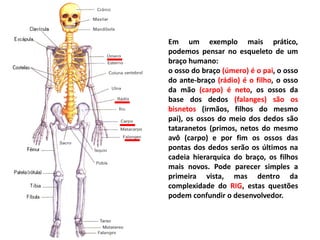
Em um exemplo mais prático,
podemos pensar no esqueleto de um
braço humano:
o osso do braço (úmero) é o pai, o osso
do ante-braço (rádio) é o filho, o osso
da mão (carpo) é neto, os ossos da
base dos dedos (falanges) são os
bisnetos (irmãos, filhos do mesmo
pai), os ossos do meio dos dedos são
tataranetos (primos, netos do mesmo
avô (carpo) e por fim os ossos das
pontas dos dedos serão os últimos na
cadeia hierarquica do braço, os filhos
mais novos. Pode parecer simples a
primeira vista, mas dentro da
complexidade do RIG, estas questões
podem confundir o desenvolvedor.
Os sistemas de esqueletos digitais ja vem automaticamente
respeitando a cadeia hierárquica. A cada osso, ou junta criado, ele vai
se interligando dentro da família.
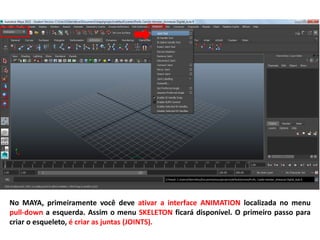
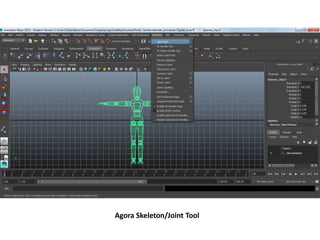
No MAYA, primeiramente você deve ativar a interface ANIMATION localizada no menu
pull-down a esquerda. Assim o menu SKELETON ficará disponível. O primeiro passo para
criar o esqueleto, é criar as juntas (JOINTS).
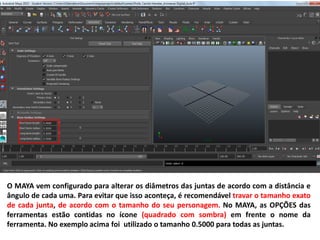
O MAYA vem configurado para alterar os diâmetros das juntas de acordo com a distância e
ângulo de cada uma. Para evitar que isso aconteça, é recomendável travar o tamanho exato
de cada junta, de acordo com o tamanho do seu personagem. No MAYA, as OPÇÕES das
ferramentas estão contidas no ícone (quadrado com sombra) em frente o nome da
ferramenta. No exemplo acima foi utilizado o tamanho 0.5000 para todas as juntas.
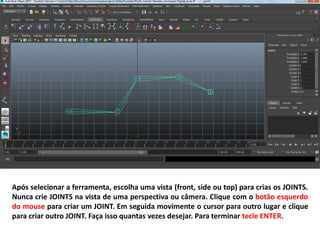
Após selecionar a ferramenta, escolha uma vista (front, side ou top) para crias os JOINTS.
Nunca crie JOINTS na vista de uma perspectiva ou câmera. Clique com o botão esquerdo
do mouse para criar um JOINT. Em seguida movimente o cursor para outro lugar e clique
para criar outro JOINT. Faça isso quantas vezes desejar. Para terminar tecle ENTER.
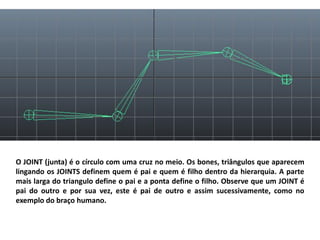
O JOINT (junta) é o círculo com uma cruz no meio. Os bones, triângulos que aparecem
lingando os JOINTS definem quem é pai e quem é filho dentro da hierarquia. A parte
mais larga do triangulo define o pai e a ponta define o filho. Observe que um JOINT é
pai do outro e por sua vez, este é pai de outro e assim sucessivamente, como no
exemplo do braço humano.
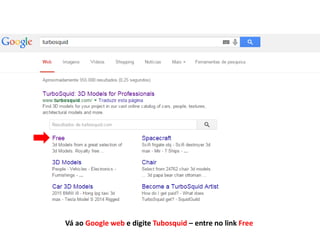
Vá ao Google web e digite Tubosquid – entre no link Free
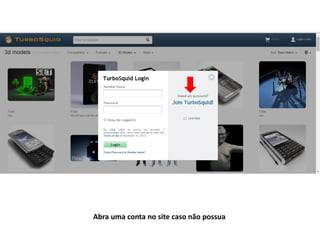
Abra uma conta no site caso não possua
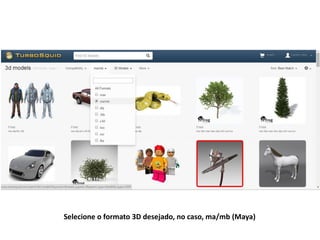
Selecione o formato 3D desejado, no caso, ma/mb (Maya)
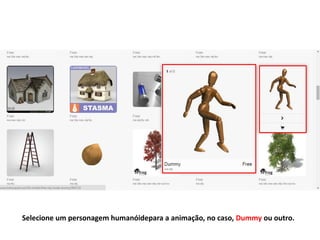
Selecione um personagem humanóidepara a animação, no caso, Dummy ou outro.
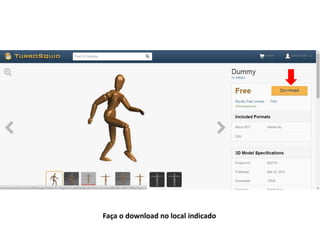
Faça o download no local indicado
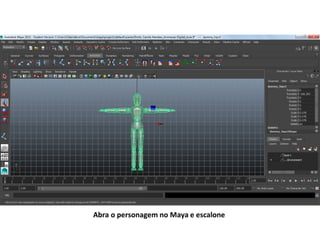
Abra o personagem no Maya e escalone
Geralmente começamos criando o esqueleto a partir do patriarca da família. Este
patriarca será o COG - CENTER OF GRAVITY (centro de gravidade). No caso do
personagem humanóide, geralmente o COG fica na linha da cintura. Ou seja, todos os
JOINTS acompanharão a posição, rotação e escala do JOINT COG.
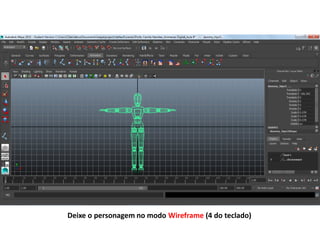
Deixe o personagem no modo Wireframe (4 do teclado)
Agora Skeleton/Joint Tool
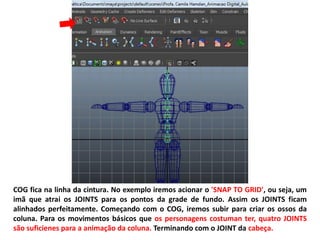
COG fica na linha da cintura. No exemplo iremos acionar o 'SNAP TO GRID', ou seja, um
imã que atrai os JOINTS para os pontos da grade de fundo. Assim os JOINTS ficam
alinhados perfeitamente. Começando com o COG, iremos subir para criar os ossos da
coluna. Para os movimentos básicos que os personagens costuman ter, quatro JOINTS
são suficienes para a animação da coluna. Terminando com o JOINT da cabeça.
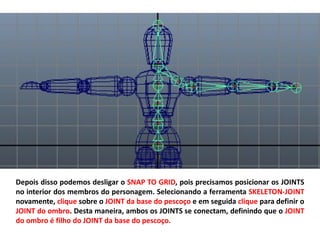
Depois disso podemos desligar o SNAP TO GRID, pois precisamos posicionar os JOINTS
no interior dos membros do personagem. Selecionando a ferramenta SKELETON-JOINT
novamente, clique sobre o JOINT da base do pescoço e em seguida clique para definir o
JOINT do ombro. Desta maneira, ambos os JOINTS se conectam, definindo que o JOINT
do ombro é filho do JOINT da base do pescoço.
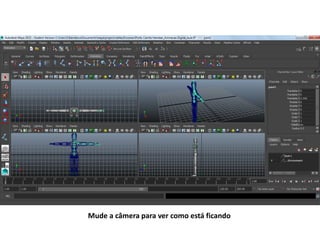
Mude a câmera para ver como está ficando
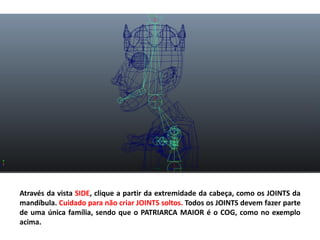
Através da vista SIDE, clique a partir da extremidade da cabeça, como os JOINTS da
mandíbula. Cuidado para não criar JOINTS soltos. Todos os JOINTS devem fazer parte
de uma única família, sendo que o PATRIARCA MAIOR é o COG, como no exemplo
acima.
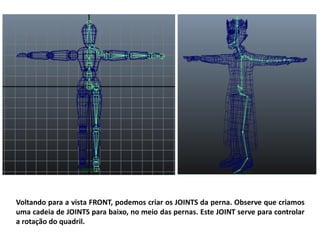
Voltando para a vista FRONT, podemos criar os JOINTS da perna. Observe que criamos
uma cadeia de JOINTS para baixo, no meio das pernas. Este JOINT serve para controlar
a rotação do quadril.
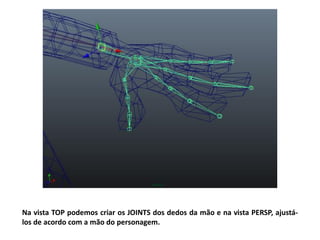
Na vista TOP podemos criar os JOINTS dos dedos da mão e na vista PERSP, ajustá-
los de acordo com a mão do personagem.
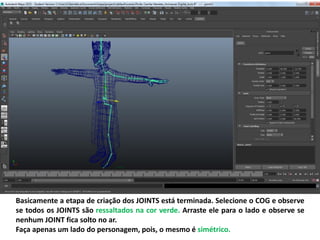
Basicamente a etapa de criação dos JOINTS está terminada. Selecione o COG e observe
se todos os JOINTS são ressaltados na cor verde. Arraste ele para o lado e observe se
nenhum JOINT fica solto no ar.
Faça apenas um lado do personagem, pois, o mesmo é simétrico.

Animação Digital (Aula 8): CONFIGURANDO UM PERSONAGEM PARA ANIMAÇÃO NO MAYA. Parte 1 - Esqueleto

  • 1.
    ANIMAÇÃO DIGITAL AULA 8: CONFIGURANDOUM PERSONAGEM PARA ANIMAÇÃO NO MAYA. Parte 1 - Esqueleto Profa. Camila Hamdan http://www.camilahamdan.net
  • 2.
    Antes de seguira aula, recomendo dar uma olhada neste mapa nomeando os ossos do corpo humano, apenas para padronizarmos os termos.
  • 3.
    Este aula temo objetivo de demonstrar uma configuração de um personagem digital 3D, deixando-o preparado para ser animado. Esta configuração é conhecida como RIG, RIGGING ou SetUp de personagem, que ao pé da letra pode ser traduzido como 'equipamento'. Como animação digital 3D tem uma linguagem próxima a do STOP-MOTION, ou seja, onde animamos maironetes digitais, este equipamento se equipara a engenharia desenvolvida para que os marionetes possam ser animados. Os primeiros filmes em STOP MOTION e muitos ainda nos dias de hoje utilizam arames para criar o esqueleto do personagem. Mas grandes produções cinematográficas como os filmes da Aardman ou de Tim Burton desenvolveram sistemas complexos fornecendo muito mais flexibilidade na hora de animar.
  • 4.
    Algumas referências: ParaNorman Feaurette:Faces of Paranorman https://www.youtube.com/watch?v=vu62AzWPTDs&feature=endscreen&NR=1 LAIKA - ParaNorman - Making off Norman : CGMeetup https://www.youtube.com/watch?v=_3VSCGdB1RI ParaNorman (2012) : Time Lapses : Behind The Scenes https://www.youtube.com/watch?v=jf9t6Nr5RMM Corpse Bride - Animation Test (a noiva cadáver, teste de animações) https://www.youtube.com/watch?v=0e8nm2oEOF4
  • 5.
    Da mesma forma,nos softwares digitais é possível desevolver RIGs simples como uma camada de arame ou uma engenharia sofisticada. Portanto, o esqueleto digital não é um esqueleto estético para o personagem, ele é apenas uma ferramenta para animação.
  • 6.
    Antes de criaro esqueleto, é importante entender que em qualquer sistema de animação 3D, existem CADEIAS HIERÁRQUICAS entre os objetos. Esta hierarquia é tratada nos softwares como uma FAMÍLIA, basicamente pais e filhos. O ideia é: os filhos seguem os pais. Se o pai mudar de posição, rotacionar ou mudar de tamanho, o filho irá seguí-lo exatamente. Mas o filho também pode ter ações independentes. Qualquer objeto pode ser pai e/ou filho de outro objeto.
  • 7.
    No MAYA ocomando utilizado para definir esta hierarquia é 'MENU -EDIT- PARENT', ou simplesmente teclando 'P' como atalho. Por exemplo, se tivermos dois objetos, A e B: selecione o objeto A e em seguida pressionando simultaneamente a tecla 'SHIFT' selecione o objeto B. Teclando 'P' após estas seleções, o objeto B passará a ser pai do objeto A. Importante lembrar que um pai pode ter 'N' filhos, mas um filho só pode ter um único pai. Por exemplo, imagine que temos três objetos: A, B e C. Se definirmos que o objeto A é pai do objeto B e em seguida definirmos que o objeto C é pai do objeto B, então o objeto B deixará de ser filho do objeto A.
  • 8.
    Em um exemplomais prático, podemos pensar no esqueleto de um braço humano: o osso do braço (úmero) é o pai, o osso do ante-braço (rádio) é o filho, o osso da mão (carpo) é neto, os ossos da base dos dedos (falanges) são os bisnetos (irmãos, filhos do mesmo pai), os ossos do meio dos dedos são tataranetos (primos, netos do mesmo avô (carpo) e por fim os ossos das pontas dos dedos serão os últimos na cadeia hierarquica do braço, os filhos mais novos. Pode parecer simples a primeira vista, mas dentro da complexidade do RIG, estas questões podem confundir o desenvolvedor.
  • 9.
    Os sistemas deesqueletos digitais ja vem automaticamente respeitando a cadeia hierárquica. A cada osso, ou junta criado, ele vai se interligando dentro da família.
  • 10.
    No MAYA, primeiramentevocê deve ativar a interface ANIMATION localizada no menu pull-down a esquerda. Assim o menu SKELETON ficará disponível. O primeiro passo para criar o esqueleto, é criar as juntas (JOINTS).
  • 11.
    O MAYA vemconfigurado para alterar os diâmetros das juntas de acordo com a distância e ângulo de cada uma. Para evitar que isso aconteça, é recomendável travar o tamanho exato de cada junta, de acordo com o tamanho do seu personagem. No MAYA, as OPÇÕES das ferramentas estão contidas no ícone (quadrado com sombra) em frente o nome da ferramenta. No exemplo acima foi utilizado o tamanho 0.5000 para todas as juntas.
  • 12.
    Após selecionar aferramenta, escolha uma vista (front, side ou top) para crias os JOINTS. Nunca crie JOINTS na vista de uma perspectiva ou câmera. Clique com o botão esquerdo do mouse para criar um JOINT. Em seguida movimente o cursor para outro lugar e clique para criar outro JOINT. Faça isso quantas vezes desejar. Para terminar tecle ENTER.
  • 13.
    O JOINT (junta)é o círculo com uma cruz no meio. Os bones, triângulos que aparecem lingando os JOINTS definem quem é pai e quem é filho dentro da hierarquia. A parte mais larga do triangulo define o pai e a ponta define o filho. Observe que um JOINT é pai do outro e por sua vez, este é pai de outro e assim sucessivamente, como no exemplo do braço humano.
  • 14.
    Vá ao Googleweb e digite Tubosquid – entre no link Free
  • 15.
    Abra uma contano site caso não possua
  • 16.
    Selecione o formato3D desejado, no caso, ma/mb (Maya)
  • 17.
    Selecione um personagemhumanóidepara a animação, no caso, Dummy ou outro.
  • 18.
    Faça o downloadno local indicado
  • 19.
    Abra o personagemno Maya e escalone
  • 20.
    Geralmente começamos criandoo esqueleto a partir do patriarca da família. Este patriarca será o COG - CENTER OF GRAVITY (centro de gravidade). No caso do personagem humanóide, geralmente o COG fica na linha da cintura. Ou seja, todos os JOINTS acompanharão a posição, rotação e escala do JOINT COG.
  • 21.
    Deixe o personagemno modo Wireframe (4 do teclado)
  • 22.
  • 23.
    COG fica nalinha da cintura. No exemplo iremos acionar o 'SNAP TO GRID', ou seja, um imã que atrai os JOINTS para os pontos da grade de fundo. Assim os JOINTS ficam alinhados perfeitamente. Começando com o COG, iremos subir para criar os ossos da coluna. Para os movimentos básicos que os personagens costuman ter, quatro JOINTS são suficienes para a animação da coluna. Terminando com o JOINT da cabeça.
  • 24.
    Depois disso podemosdesligar o SNAP TO GRID, pois precisamos posicionar os JOINTS no interior dos membros do personagem. Selecionando a ferramenta SKELETON-JOINT novamente, clique sobre o JOINT da base do pescoço e em seguida clique para definir o JOINT do ombro. Desta maneira, ambos os JOINTS se conectam, definindo que o JOINT do ombro é filho do JOINT da base do pescoço.
  • 25.
    Mude a câmerapara ver como está ficando
  • 26.
    Através da vistaSIDE, clique a partir da extremidade da cabeça, como os JOINTS da mandíbula. Cuidado para não criar JOINTS soltos. Todos os JOINTS devem fazer parte de uma única família, sendo que o PATRIARCA MAIOR é o COG, como no exemplo acima.
  • 27.
    Voltando para avista FRONT, podemos criar os JOINTS da perna. Observe que criamos uma cadeia de JOINTS para baixo, no meio das pernas. Este JOINT serve para controlar a rotação do quadril.
  • 28.
    Na vista TOPpodemos criar os JOINTS dos dedos da mão e na vista PERSP, ajustá- los de acordo com a mão do personagem.
  • 29.
    Basicamente a etapade criação dos JOINTS está terminada. Selecione o COG e observe se todos os JOINTS são ressaltados na cor verde. Arraste ele para o lado e observe se nenhum JOINT fica solto no ar. Faça apenas um lado do personagem, pois, o mesmo é simétrico.